
3 лучших приложения для управления PowerPoint с Android
Проводя презентацию во время встречи, вы когда-нибудь чувствовали необходимость управлять PowerPoint с устройства Android? PowerPoint — мощный инструмент, который придает презентации привлекательный внешний вид, привлекающий внимание аудитории. Но если мы будем управлять PowerPoint с телефона во время живой презентации, это сильно облегчит нам жизнь. Только представьте, что ваша навороченная указка не работает в один прекрасный день во время специальной встречи, а клавиатура для вас недоступна. В таких ситуациях, если ваш мобильный телефон может стать удаленным устройством для управления презентацией, это спасет ваш день. Несколько простых способов помогут управлять PowerPoint со смартфона.
- Часть 1. Microsoft Office Remote
- Часть 2. Удаленный PPT
- Часть 3. Пульт для PowerPoint Keynote
- Часть 4. Используйте MirrorGo для управления PowerPoint с Android
Часть 1. Microsoft Office Remote
Если вы хотите управлять Powerpoint с устройства Android, Microsoft Office Remote — лучшее приложение. Это сделает ваш телефон пультом, который будет управлять вашей презентацией PowerPoint. С этим приложением можно не бояться стоять на одном месте, так как вы можете свободно передвигаться во время презентации. Для использования этого приложения у вас должен быть Microsoft Office (MO) 2013, так как оно несовместимо с более ранними версиями. Он также совместим только с ОС Windows Phone 8 или телефоном Android 4.0, Ice Cream Sandwich.
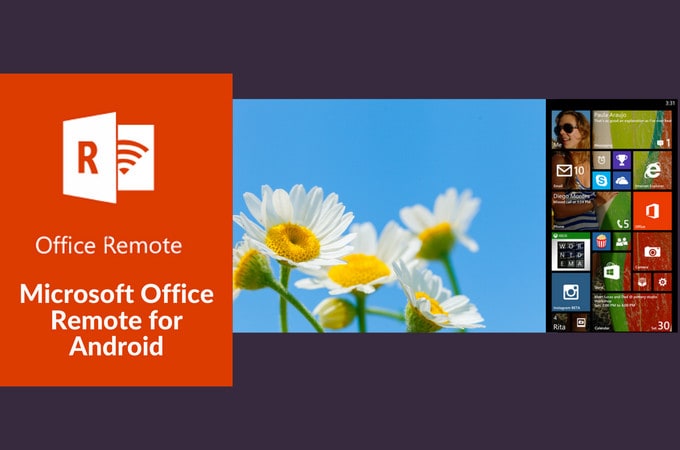
Вот список функций этого приложения, которые подскажут, что вы можете делать со своего Android-устройства для управления PowerPoint.
- Вы можете начать презентацию PowerPoint.
- Вы можете перейти к следующим слайдам.
- Управляйте лазерной указкой прикосновением пальца.
- Вы можете легко просмотреть номер слайда и таймер презентации.
- Вы также можете увидеть заметки докладчика.
- Вы даже можете переходить к файлам Word и таблицам Excel.
Если вы хотите управлять PowerPoint с Android, выполните простые шаги, указанные ниже.
- 1) Загрузите MO 2013 с уже установленным Office Remote.
- 2) Включите Bluetooth на своем компьютере и подключите к нему телефон.
- 3) На устройстве Android установите Office Remote для Android.
- 4) Затем перейдите к презентации PowerPoint, которой вы хотите управлять с Android.
- 5) Нажмите «Office Remote» и включите его.
- 6) Перейдите на рабочий стол и откройте презентацию.
- 7) Запустите Office Remote со своего телефона Android.
- 8) Теперь вы можете провести презентацию, управляя ею с телефона.
Часть 2. Удаленный PPT
PPT remote — еще одно простое в использовании приложение, которое поможет вам управлять PowerPoint с Android. Он превратит ваше Android-устройство в удаленное. Это приложение совместимо с Mac и Windows. Следуйте простым инструкциям, чтобы пользоваться функциями этого приложения.
1) Загрузите приложение с PPT remote.com для вашего компьютера и телефона Android.
2) Установите и запустите приложение.
3) Выберите IP вашего Wi-Fi в интерфейсе приложения на компьютере.
4) Убедитесь, что оба устройства находятся в одной сети.
5) Откройте приложение на телефоне; он автоматически обнаружит ваш компьютер.
6) Теперь ваш компьютер и телефон подключены.
7) Вы можете управлять своей презентацией просто через телефон с помощью стрелок приложения.
8) Вы можете нажимать на стрелки, чтобы перейти к следующему или предыдущему слайду.
9) Для перемещения указателя можно использовать прикосновение пальца на мобильном телефоне.
Примечание: Это приложение также может работать для iOS.
Часть 3. Пульт для PowerPoint Keynote
Пульт Powerpoint Keynote — это бесплатное приложение, которое вы можете использовать для управления PowerPoint с Android. Он совместим с iOS и Android. Вы можете легко управлять своими PowerPoint и Keynote на Mac и Windows. Вы можете подключить оба устройства через Bluetooth или Wi-Fi. Оба устройства должны быть в одной сети. Вы можете переходить к следующим слайдам, используя кнопку громкости или проводя пальцем по экрану телефона. Чтобы использовать это приложение, выполните следующие простые шаги.
1) Скачайте и установите приложение на телефон и компьютер.
2) Подключите устройства в одной сети Wi-Fi.
3) Откройте приложение на телефоне и подключите IP-адрес.
4) Он автоматически подключится к вашему соответствующему компьютеру.
5) Теперь вы можете легко запускать презентацию и управлять ею.
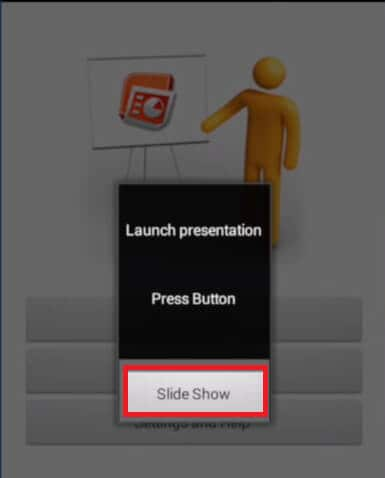
Вот список функций этого приложения, которые помогут вам управлять PowerPoint с Android.
- Вы можете полностью контролировать свои слайды и анимацию.
- Изображения и заметки могут быть легко отображены на вашем телефоне.
- Вы также можете использовать режим мыши.
- Прикосновение пальца можно использовать как указатель.
- Вы можете отслеживать таймлапс.
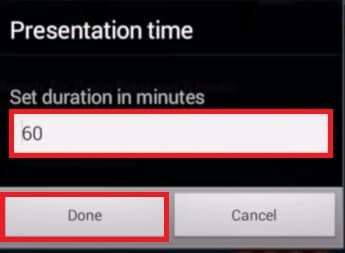
- Вы можете переключаться между ландшафтным и портретным режимом.
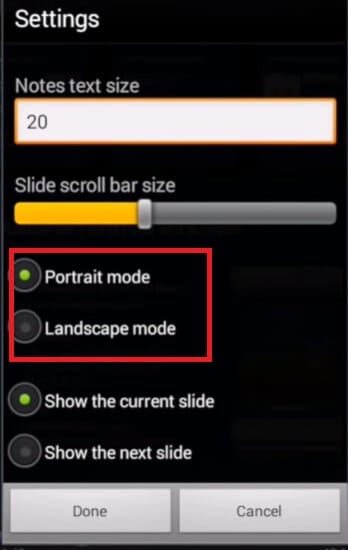
- Во время презентации можно даже делать аудиозаписи.
- Настройка не требуется.
Часть 4. Используйте MirrorGo для управления PowerPoint с Android
Когда дело доходит до управления устройством Android или iOS с ПК, лучшее, что можно найти в Интернете, — это Wondershare MirrorGo. Этот инструмент может помочь управлять PowerPoint с Android, поскольку он предназначен для управления вашим устройством на ПК. Кроме того, вы можете очень легко отразить свой экран на ПК. Инструмент полностью безопасен, и при его загрузке на компьютер не будет никакого вреда. Достигнув 100% успеха, можно доверять t и скачивать без каких-либо сомнений. Вот как вы можете использовать этот инструмент. Следуйте инструкциям ниже!

Wondershare MirrorGo
Отразите свое устройство Android на своем компьютере!
- Play игры для мобильных телефонов на большом экране ПК с MirrorGo.
- Магазин скриншоты взято с телефона на комп.
- Посмотреть несколько Уведомления одновременно, не поднимая трубку.
- использование программы на вашем ПК для полноэкранного просмотра.
Использование PowerPoint Mobile для Windows Phone
Хотите просмотреть свою презентацию Microsoft PowerPoint перед важным собранием? А может быть, вам нужно исправить опечатку? Это можно сделать прямо на телефоне, используя приложение Microsoft PowerPoint Mobile. Чтобы начать работу, просто перейдите в раздел «Office».
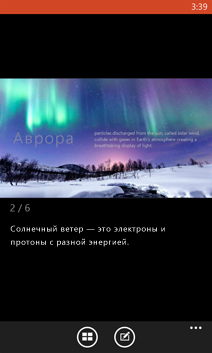
Открытие презентации PowerPoint
- В списке приложенийвыберите пункт Office
 .
. - Выполните одно из следующих действий.
- В разделе Места выберите место, где находится презентация, а затем коснитесь презентации. Оно может находиться в любом из следующих мест: на телефоне, на OneDrive, на веб-сайте Microsoft SharePoint 2010 или более поздней версии или на сайте SharePoint Online, который доступен в Microsoft 365.
- Прокрутите экран до списка Последние и выберите презентацию, которую вы недавно открывали.
- Нажмите кнопку поиск
 . В поле Поиск начните вводить имя презентации и выберите нужную презентацию, когда она появится в результатах.
- Чтобы открыть презентацию, хранящуюся на OneDrive, на телефоне должна быть настроена учетная запись Майкрософт . Дополнительные сведения о сохранении и синхронизации документов в OneDrive см. в статье Синхронизация документов через OneDrive.
- Ищете презентацию, которую вы уже открывали из электронной почты? Просто перейдите в раздел Места, выберите пункт Почта и коснитесь нужной презентации.
- Сведения о работе с презентациями, находящимися на сайте SharePoint или SharePoint Online, см. в статье Работа с документами в SharePoint.
- PowerPoint Mobile поддерживает не все возможности Microsoft PowerPoint 2010 или более поздней версии. Если в презентации есть неподдерживаемое содержимое, ее все равно можно будет открыть на телефоне. При этом неподдерживаемое содержимое не будет показано или будет отображаться не так, как ожидается, и вы, вероятно, не сможете изменить презентацию.
Совет: У вас есть презентация, с которой вы часто работаете? Закрепите его на начальном экране , чтобы можно было быстро приступить к работе. В разделе «Office» перейдите к списку Последние, коснитесь презентации и удерживайте ее пальцем, а затем выберите команду На рабочий стол.
Переход по слайдам презентации

- В презентации PowerPoint выполните одно или несколько следующих действий.
- Проведите пальцем влево, чтобы перейти к следующему слайду (или к анимации слайда), или вправо, чтобы перейти к предыдущему слайду.
- Чтобы перейти к определенному слайду, коснитесь слайда (если используется альбомный режим), нажмите слайдыи выберите слайд, на который нужно перейти.
- Чтобы уменьшить или увеличить масштаб слайда, сведите или разведите пальцы на экране.
Изменение текста на слайде
- В открытой презентации перейдите к слайду с текстом, который нужно изменить, коснитесь слайда (если используется альбомный режим), а затем нажмите кнопку изменить
 .
. - Чтобы выделить текст для изменения, коснитесь его.
- Коснитесь выделенной надписи, введите новый или измененный текст, а затем нажмите готово
 .
. - Коснитесь значка
 слайдов .
Добавление заметок к слайду
- В презентации выберите слайд, к которому нужно добавить заметку, и коснитесь области заметок под слайдом. (Если используется альбомный режим, вам будет нужно прокрутить экран, чтобы увидеть область заметок.)
- Введите заметку и нажмите кнопку готово .
- Чтобы изменить существующую заметку, коснитесь ее, введите изменения и нажмите кнопку готово .
Сохранение презентации
- В измененной презентации нажмите кнопку Дополнительно , >сохранить.
- Чтобы сохранить его под новым именем, коснитесь значка дополнительно >Сохранить как.
- Введите имя нового файла в поле Имя файла и выберите Сохранить в >OneDrive или Телефон >Сохранить.
Отправка презентации по электронной почте
- В списке приложенийвыберите пункт Office.
- Чтобы найти нужную презентацию, выполните одно из следующих действий.
- Если вы уже открывали эту презентацию, перейдите к списку Последние.
- Перейдите в раздел Места и выберите место, где хранится презентация.
- Нажмите кнопку поиски найдите нужную презентацию.
- Коснитесь презентации и удерживайте ее пальцем, нажмите Отправить и выберите имя учетной записи электронной почты.
- Добавьте получателя и другие сведения в сообщение электронной почты, а затем нажмите кнопку отправить
 .
.
Примечание: Эта страница переведена автоматически, поэтому ее текст может содержать неточности и грамматические ошибки. Для нас важно, чтобы эта статья была вам полезна. Была ли информация полезной? Для удобства также приводим ссылку на оригинал (на английском языке).
Трансляция презентации PowerPoint с мобильного устройства в комнату Microsoft Teams
Вы можете поделиться презентацией PowerPoint с коллегами на большом экране, используя только мобильное устройство и близлежащий зал Teams, даже не настраивая собрание.
Примечание: Сведения о совместном использовании содержимого других типов с телефона см. в статье Приведение содержимого с мобильного устройства в комнату Microsoft Teams.
Подготовка
- Мобильное приложение Teams должно быть установлено на мобильном устройстве, а Bluetooth должен быть включен.
- Мобильное и Комнаты Teams устройство должны быть подключены к Интернету.
- Мобильное устройство должно находиться в пределах 10 метров (32,8 фута) от устройства комнаты.
Приведение презентации PowerPoint
Если презентация уже открыта на мобильном устройстве
- На устройстве коснитесь значка Приведение над презентацией PowerPoint.
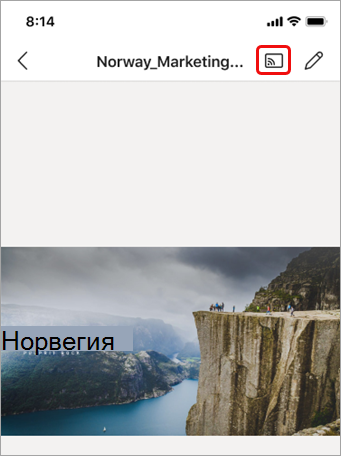
Приложение выполнит поиск и выдаст список близлежащих Комнаты Teams. Если вы не видите Комнаты Teams нужного устройства, перейдите к нему ближе.
Коснитесь доступной комнаты Teams.
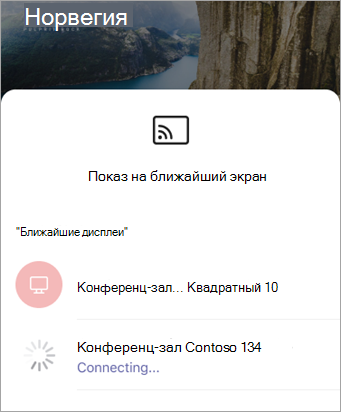
Приложение подключится к комнате Teams.
Если презентация не открыта на мобильном устройстве

- В Teams нажмите кнопку Приведение на панели навигации. Если приложение Cast не отображается при открытии Teams, нажмите Кнопку Дополнительные, чтобы получить к нему доступ.
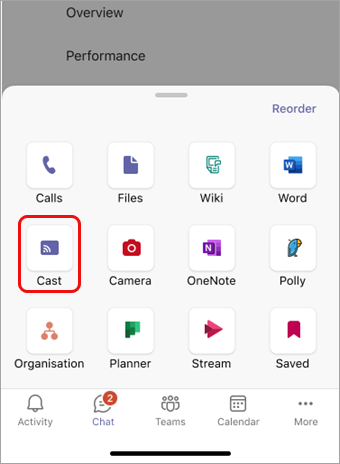
Приложение выполнит поиск и выдаст список близлежащих Комнаты Teams. Если вы не видите Комнаты Teams нужного устройства, перейдите к нему ближе.
Коснитесь доступной комнаты Teams.
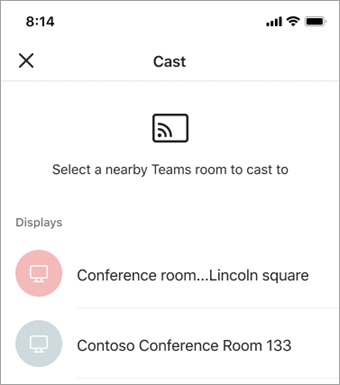
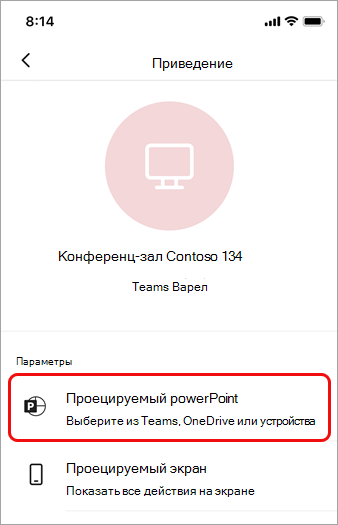
Приложение подключится к комнате Teams.
Выберите Проект PowerPoint.
Многозадака на мобильном устройстве во время приведения
Вы можете заниматься другими делами, например просматривать действия Teams или отвечать на сообщение чата во время проецируемых презентаций PowerPoint.
- Вы не сможете присоединиться к собранию или переключиться на другую учетную запись Teams во время приведения.
- Если вы ответите на звонок, сеанс приведения может завершиться.
- Чтобы получить доступ к Teams или другим приложениям, коснитесь значка Назад на экране устройства.
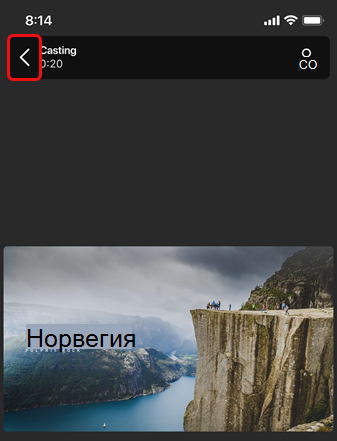
Продолжайте нажимать Назад, пока не получите доступ к приложению, которое вы хотите использовать.
Чтобы вернуться к презентации PowerPoint, коснитесь значка PowerPoint PIP.
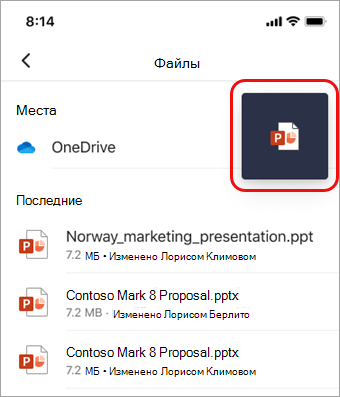
Остановить проецирование
- Нажмите Остановить презентацию в нижней части экрана.
Удалённое управление презентацией с мобильного устройства
Для того чтобы презентации PowerPoint были доступны для просмотра и на компьютере, и на мобильных устройствах, их необходимо сохранить в веб-формате. Это можно сделать с помощью программных продуктов iSpring.
Если вам понравилась статья, дайте нам знать — нажмите кнопку Поделиться .
А если у вас есть идеи для полезных статей на тему электронного обучения — напишите нам в комментариях, и мы будем рады поработать над новым материалом.
Разрабатывайте профессиональные электронные курсы прямо в PowerPoint. Интерактивные курсы, видеолекции, тренажеры, скринкасты, тесты, опросы – все в одной программе.

Подробнее о редакторе курсов → 14-дневная пробная версия
Поставит на автопилот развитие сотрудников.
Быстрый старт онлайн‑обучения за 1 день.