
Перемещение приложений и создание папок на iPhone, iPad или iPod touch
Приложения, представленные на экране «Домой», можно упорядочить, разложить по папкам, а также переместить на другие страницы или экраны.
Упорядочение приложений
- Нажмите и удерживайте значок любого приложения на экране, затем нажмите «Изменить экран «Домой»» .
- Перетащите приложение в другое место, например на панель Dock в нижней части экрана.
- На iPhone X или более поздней модели нажмите «Готово», чтобы сохранить изменения. На iPhone 8 или более ранней модели нажмите кнопку «Домой».

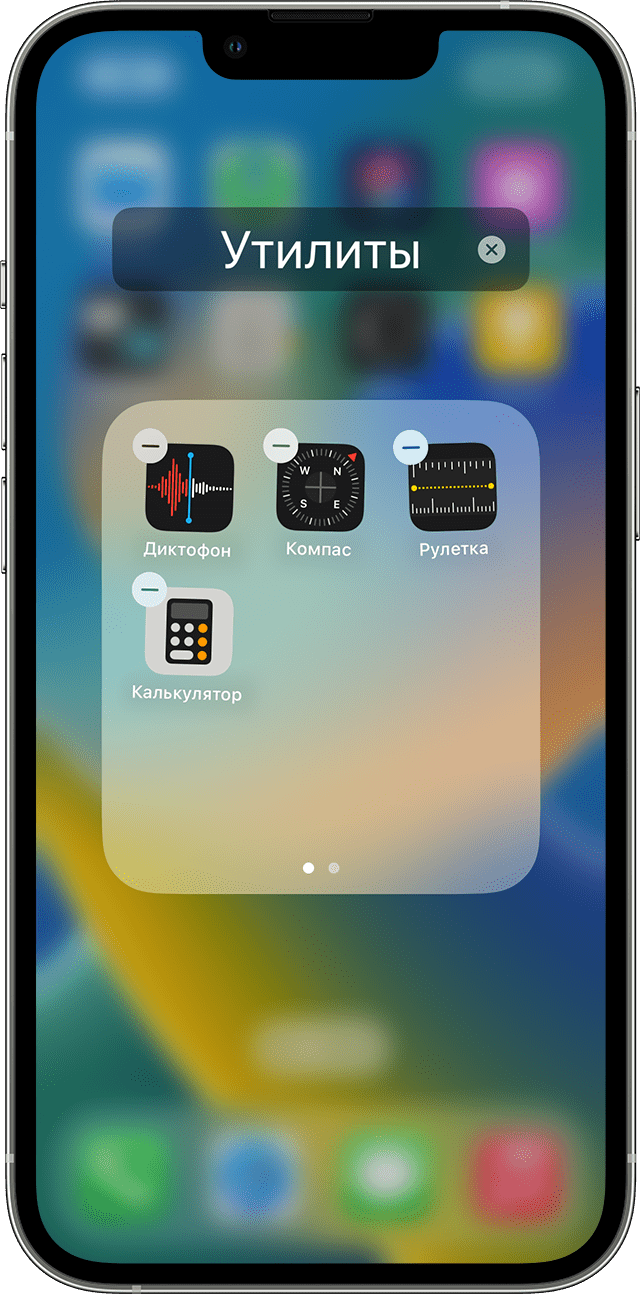
Перемещение приложений в папку
- Чтобы создать папку, нажмите и удерживайте приложение, пока оно не начнет дрожать. Затем перетащите приложение на другое приложение.
- Перетащите в папку другие приложения.
Чтобы присвоить папке имя, нажмите и удерживайте папку, пока не появится меню быстрых действий. Нажмите «Переименовать», введите имя, а затем нажмите «Готово».
Перемещение приложения на другую страницу
Сначала на устройстве представлена только одна страница приложений. Чтобы создать новую страницу, нажмите и удерживайте приложение, пока оно не начнет дрожать, затем перетащите приложение к правому краю экрана. Примерно через секунду появится новая страница. Чтобы удалить страницу, переместите все приложения с нее на другой экран «Домой». При отсутствии приложений страница будет удалена.
Если на устройстве уже создано несколько страниц, яркая точка в ряду точек над панелью Dock укажет, на какой странице вы находитесь в данный момент. Можно переместить приложение на другую страницу или создать новые страницы.
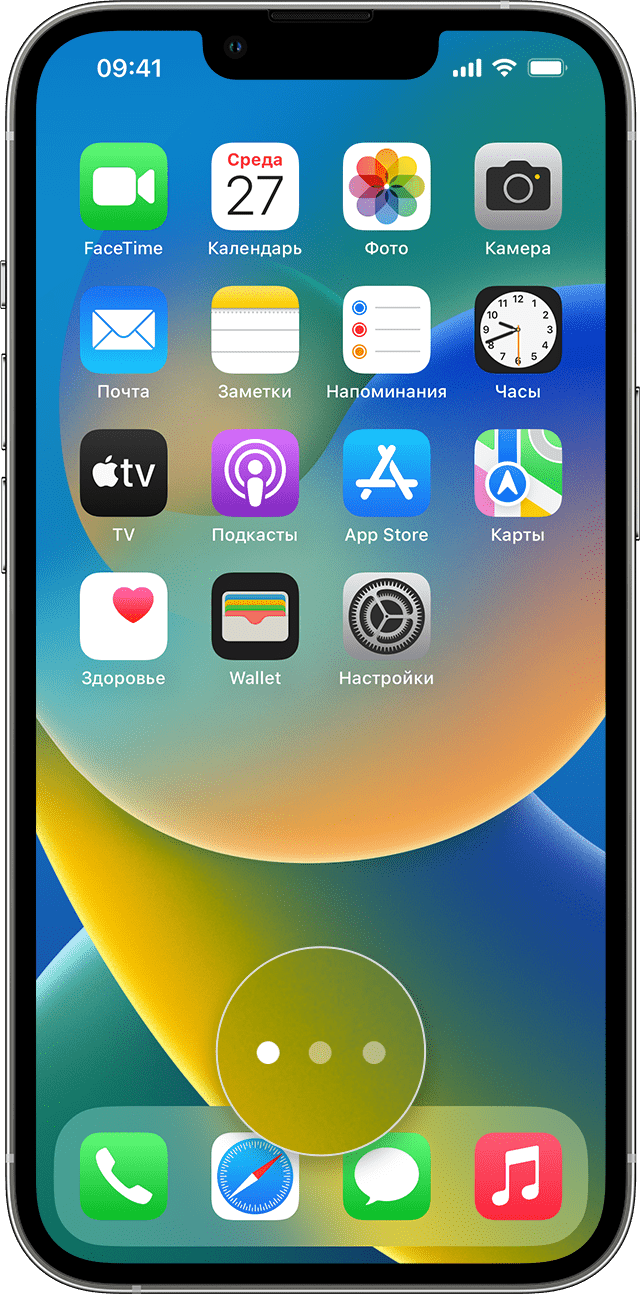

Если слева или справа от яркой точки есть другие точки, можно перетащить приложение в правую часть экрана, чтобы переместить его на следующую страницу в соответствующем направлении. Или смахните влево, чтобы увидеть приложения на этой странице.

Если справа от яркой точки нет других точек, при перетаскивании приложения в эту часть экрана будет создана новая страница.
В ОС iOS 16 вместо точек в нижней части экрана будет отображаться функция «Поиск», пока вы не начнете листать страницы на экране «Домой». Функция «Поиск» доступна только на iPhone.
Узнайте больше о приложениях на экране «Домой»
- Настройте экран «Домой», чтобы скрыть страницы с экрана, а затем используйте библиотеку приложений для поиска приложений.
- Сведения об удалении приложений, установленных на iPhone, iPad и iPod touch, см. в этой статье.
Загрузка приложений и содержимого, приобретенного членами семьи
Если вы используете общий доступ к покупкам, вы можете загружать приложения и воспроизводить содержимое, приобретенное членами вашей семьи.
Использование iPhone или iPad для загрузки содержимого, приобретенного членами семьи
- Откройте приложение App Store, Apple TV или «Книги».
- Найдите покупки члена вашей семьи.
- Приложение App Store: нажмите на изображение профиля в верхней части экрана, затем нажмите «Покупки».
- Приложение Apple TV: нажмите на вкладку «Медиатека», затем нажмите «Семейный доступ».
- Приложение «Книги»: нажмите на изображение профиля в верхней части экрана.
- Выберите имя члена семьи, чтобы увидеть приобретенное им содержимое. Узнайте, что делать, если содержимое не отображается или не удается нажать на имя члена семьи.
- Чтобы загрузить элемент, нажмите кнопку загрузки рядом с ним.
Использование компьютера Mac для загрузки содержимого, приобретенного членами семьи
Найдите список покупок семьи, затем загрузите или воспроизведите содержимое.
Загрузка приложения на компьютер Mac

- Откройте приложение App Store.
- Щелкните ваше имя в нижнем углу. Если вы не видите свое имя, нажмите кнопку «Войти» , а затем щелкните свое имя.
- Для просмотра содержимого, приобретенного членом семьи, щелкните свое имя рядом с пунктом «Покупатель». Затем выберите имя члена семьи из появившегося списка.
- Загрузите нужное приложение.
Загрузка телешоу или фильма на компьютер Mac
- Откройте приложение Apple TV.
- Щелкните «Медиатека» в верхней части окна, затем щелкните стрелку рядом с пунктом «Медиатека» в боковом меню и выберите медиатеку члена семьи.
- Загрузите или воспроизведите понравившиеся вам видео.
Загрузка книги или аудиокниги на компьютер Mac
- Откройте приложение «Книги».
- Щелкните ваше имя в нижнем углу. Если вы не видите свое имя, нажмите кнопку «Войти» , а затем щелкните свое имя.
- Появится страница вашей учетной записи. В разделе «Семейные покупки» выберите имя члена семьи.
- Выберите «Книги» или «Аудиокниги».
- Загрузите нужные книги.
Использование компьютера с Windows для загрузки содержимого, приобретенного членами семьи
- В строке меню в верхней части окна iTunes выберите пункт «Учетная запись» > «Семейные покупки».
- Выберите имя члена семьи, чтобы просмотреть принадлежащее ему содержимое.
- Загрузите или воспроизведите понравившиеся вам материалы.
Использование Apple TV, Smart TV или устройства для потокового воспроизведения для просмотра видео, приобретенного членами семьи
- Откройте приложение Apple TV.
- Нажмите «Медиатека» > «Семейный доступ», затем выберите члена семьи для просмотра списка его фильмов и телешоу, к которым предоставлен общий доступ.
Если общее содержимое семейной группы не отображается
- Проверьте, выполнен ли вход в систему с помощью вашего идентификатора Apple ID.
- Узнайте, что делать, если общее содержимое семейной группы не отображается.
Информация о продуктах, произведенных не компанией Apple, или о независимых веб-сайтах, неподконтрольных и не тестируемых компанией Apple, не носит рекомендательного или одобрительного характера. Компания Apple не несет никакой ответственности за выбор, функциональность и использование веб-сайтов или продукции сторонних производителей. Компания Apple также не несет ответственности за точность или достоверность данных, размещенных на веб-сайтах сторонних производителей. Обратитесь к поставщику за дополнительной информацией.
Использование многозадачности на устройстве iPad
В iPadOS предусмотрена функция многозадачности, позволяющая работать более чем с одним приложением одновременно. Здесь вы узнаете, как пользоваться новым меню многозадачности, панелью Dock и Spotlight для работы с несколькими приложениями.
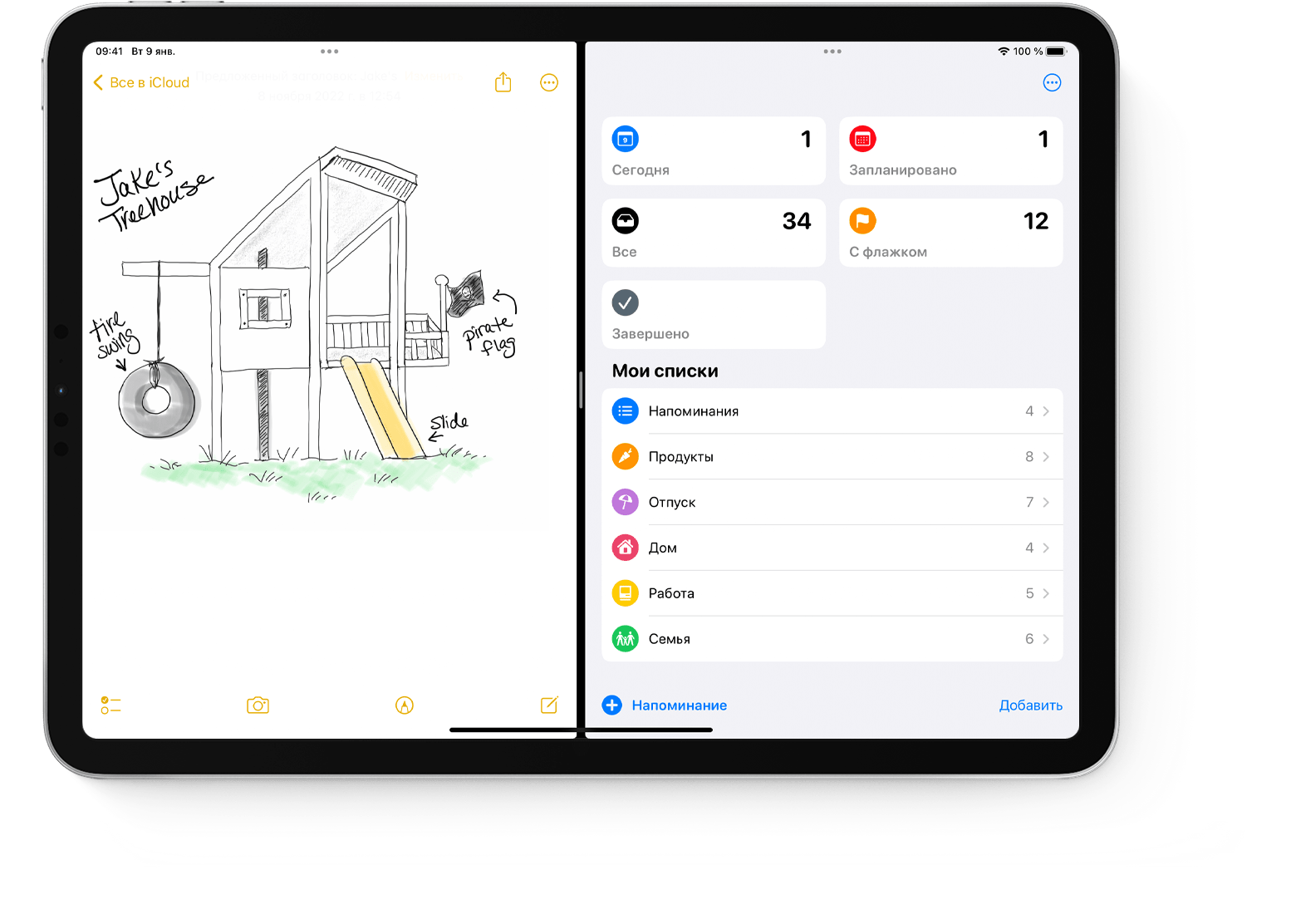
Типы многозадачности
Приложения, поддерживающие многозадачность, можно использовать несколькими способами.

Split View: в режиме Split View два приложения располагаются бок о бок. Можно изменять размер приложений, перетаскивая ползунок между ними.

Slide Over: в режиме Slide Over одно приложение отображается в небольшом всплывающем окне, которое можно перетаскивать к левому или правому краю экрана.

Центральное окно: в некоторых приложениях можно открыть центральное окно, позволяющее работать с конкретным объектом, таким как сообщение электронной почты или заметка.
Знакомство с режимом многозадачности
Начать знакомство с режимом многозадачности можно с помощью меню многозадачности, панели Dock или Spotlight.
Использование функций многозадачности для открытия нескольких приложений на iPad
- Открытие приложения.
- Нажмите кнопку «Многозадачность» вверху экрана.
- Нажмите кнопку Split View или кнопку Slide Over . Текущее приложение сдвинется в сторону, затем появится экран «Домой».
- Нажмите второе приложение на экране «Домой». (Смахните влево или вправо, чтобы увидеть приложения на других страницах экрана «Домой». Можно также нажать приложение на панели Dock.)
-
- Если выбран режим Split View, второе приложение появится бок о бок с текущим приложением.
- Если выбран режим Slide Over, второе приложение откроется в полноэкранном режиме, а текущее приложение переместится в небольшое окно, которое можно переместить к левому или правому краю экрана.
-
Использование панели Dock для открытия нескольких приложений на iPad
- Открытие приложения.
- Проведите одним пальцем вверх от нижнего края экрана, затем отпустите палец, когда появится панель Dock.
- Нажмите и удерживайте второе приложение на панели Dock, затем перетащите его вверх за пределы панели.
- Если перетащить приложение на левый или правый край экрана, оно отобразится в режиме Split View вместе с текущим приложением.
- Если отпустить приложение по центру экрана, оно отобразится в окне в режиме Slide Over.
Использование библиотеки приложений для открытия нескольких приложений на iPad
- Нажмите значок библиотеки приложений с правого края на панели Dock.
- Нажмите и удерживайте один из крупных значков приложений, а затем перетащите его для запуска в режиме Split View или Slide Over. Чтобы показать остальные приложения с разбивкой по категориям, нажмите одну из групп с небольшими значками приложений. Можно также нажать строку поиска в библиотеке приложений, чтобы показать все приложения, а затем перетащить одно из них в режим отображения многозадачности.
Использование Spotlight для открытия нескольких приложений
Чтобы использовать Spotlight для многозадачности, вам потребуется подключить к iPad клавиатуру, например Apple Magic Keyboard.
- Открытие приложения.
- Нажмите клавиши Command (⌘) и «Пробел», чтобы открыть Spotlight.
- Начните вводить название второго приложения, которое хотите открыть.
- Нажмите и удерживайте значок второго приложения, когда оно появится в результатах Spotlight, а затем перетащите его за пределы Spotlight.
- Если перетащить приложение на левый или правый край экрана, оно отобразится в режиме Split View вместе с текущим приложением.
- Если отпустить приложение по центру экрана, оно отобразится в окне в режиме Slide Over.
Открытие центрального окна на iPad
- Откройте приложение, поддерживающее режим центрального окна, такое как «Почта» или «Заметки».
- Нажмите и удерживайте отдельное сообщение электронной почты, заметку или другой элемент из списка приложения.
- В появившемся меню нажмите «Открыть в новом окне».
Чтобы закрыть центральное окно, нажмите «Готово» или «Закрыть». Можно также нажать кнопку «Многозадачность» , а затем одну из кнопок режимов, чтобы вместо центрального окна отобразить полноэкранный режим, Split View или Slide Over.
Настройка параметров для окон многозадачности
Если у вас открыто несколько приложений, вы можете настраивать индивидуальные параметры для удобства использования многозадачности.
Настройка режима Split View
- Чтобы изменить размер приложений, перетащите разделитель приложений влево или вправо. Чтобы разделить пространство между двумя приложениями поровну, перетащите разделитель приложений к центру экрана.
- Чтобы перевести приложение из режима Split View в режим Slide Over, нажмите кнопку «Многозадачность» , а затем кнопку Slide Over . Можно также нажать и удерживать кнопку «Многозадачность», а затем перетащить одно приложение на другое.
- Чтобы закрыть Split View, нажмите кнопку «Многозадачность» в приложении, которое хотите оставить на экране, а затем кнопку полноэкранного режима
 . Либо перетащите разделитель над приложением, которое требуется закрыть.
 - Чтобы заменить одно приложение другим, смахните вниз от верхнего края приложения, затем выберите другое приложение с экрана «Домой» или панели Dock.
Настройка режима Slide Over
- Чтобы переместить приложение в режиме Slide Over, используйте кнопку «Многозадачность» и перетащите его влево или вправо.
- Чтобы перевести приложение из режима Slide Over в режим Split View, нажмите кнопку «Многозадачность» , а затем кнопку Split View . Можно также нажать и удерживать кнопку «Многозадачность», а затем перетащить приложение к левому или правому краю экрана.
- Чтобы скрыть приложение в режиме Slide Over, нажмите и удерживайте кнопку «Многозадачность» , а затем смахните приложение влево или вправо с экрана.
- Чтобы показать остальные приложения, открытые в режиме Split View, нажмите и удерживайте нижний край приложения, затем перетащите вверх. Когда эти приложения появятся, можно будет нажать приложение, чтобы переключиться на него, или смахнуть вверх, чтобы закрыть.
Использование панели приложений на iPad
При переключении на приложение, в котором открыто несколько окон, в нижней части экрана iPad отобразится панель с миниатюрами всех окон приложения.
Нажмите одну из миниатюр, чтобы открыть соответствующее окно, или смахните ее вверх, чтобы закрыть данное окно. В некоторых приложениях вы также можете открыть новое окно, нажав Новое окно на панели приложения.
Перетаскивание между приложениями
Благодаря функции перетаскивания можно перемещать текст, фотографии и файлы из одного приложения в другое. Например, можно перетащить текст из Safari в заметку, изображение из приложения «Фото» в сообщение электронной почты или событие календаря в текстовое сообщение.
- Используйте режим Split View или Slide Over, чтобы открыть два приложения, между которыми вы хотите переместить информацию.
- Нажмите и удерживайте фотографию или файл до тех пор, пока выбранный объект визуально не приподнимется над экраном. Чтобы перетащить текст, сначала выберите его, затем нажмите и удерживайте. Для выбора нескольких фотографий или файлов нажмите и удерживайте один из объектов, немного перетащите его, а затем продолжайте его удерживать, нажимая дополнительные объекты другим пальцем. На значке будет указано количество выбранных объектов.
- Перетащите фотографию, файл или текст в другое приложение.
Использование жестов для навигации по интерфейсу iPad
Можно воспользоваться жестами многозадачности на iPad, чтобы быстро открыть переключатель приложений, переключиться на другое приложение или вернуться на экран «Домой»:
- Вызов переключателя приложений: проведите вверх от нижнего края экрана и удерживайте нажатие в середине экрана, пока не появится переключатель приложений, затем отпустите. После этого смахните влево или вправо, чтобы выбрать другое приложение или пару приложений, которые вы использовали в режиме Split View. Смахните влево до конца, чтобы показать все приложения, открытые в режиме Slide Over.
- Переключение между приложениями: во время работы в приложении смахните влево или вправо на экране четырьмя либо пятью пальцами, чтобы переключиться на другое приложение. На устройстве iPad Pro (с функцией Face ID), iPad Pro (11 дюймов) или iPad Pro (12,9 дюйма, 3-го поколения) смахните вдоль нижнего края экрана, чтобы переключиться на другое приложение.
- Возвращение на экран «Домой»: смахните вверх от нижнего края экрана при использовании приложения. Можно также поместить пять пальцев на экран и свести их.
Использование приложений во время просмотра видео в режиме «Картинка в картинке»
В качестве примера использования режима «Картинка в картинке» можно привести работу с сообщениями электронной почты во время просмотра телесериала. Если вы разговариваете по FaceTime или смотрите фильм, нажмите кнопку «Картинка в картинке» и окно с видео будет уменьшено и перемещено в угол экрана. Затем откройте второе приложение, пока видео продолжает воспроизводиться.
Чтобы переместить видео, перетащите окно с ним в другой угол. Чтобы вновь развернуть видео на весь экран, нажмите кнопку полноэкранного режима в левом углу видео. Кроме того, можно скрыть видео, перетащив его к левому или правому краю дисплея. Чтобы снова отобразить видео, нажмите кнопку со стрелкой.
Режим «Картинка в картинке» можно использовать на iPad Pro, iPad (5-го поколения и более поздних моделей), iPad Air 2 и более поздних моделей, а также iPad mini 4 и более поздних моделей.
Дополнительная информация
- На некоторых моделях iPad доступна новая функция «Постановщик», которая позволяет легко решать несколько задач одновременно.
- Сведения об использовании режима Split View в Safari для одновременного просмотра двух веб-сайтов на iPad см. в этой статье.
- Если приложение неожиданно завершает работу, не отвечает или не запускается, см. инструкции в этой статье.
- Узнайте, как разделить и переместить клавиатуру на iPad.
Как переместить одновременно несколько приложений на iPhone?
Используете много приложений на iPhone и хотите их все удобно сгруппировать? Ознакомьтесь с данной статьёй и создайте папки, в которые можно будет удобно добавить различные приложения для удобного их использования.
Как переместить несколько приложений одновременно на iPhone.
- Для создания папки на iPhone нажмите продолжительно на иконку любой программы и выберите «Изменить экран «Домой»».
- После этого одну иконку наложите на другую и автоматически создастся папка.
Также можно выбрать несколько программ и переместить их в готовую заранее папку:
- Коснитесь одной иконки и переместите её в сторону до момента, пока не пропадёт значок крестика на ней.
- Удерживайте первую иконку одним пальцем, а вторым кликайте на другие ярлыки, которые хотите переместить. Автоматом все иконки соберутся вместе и их можно будет поместить в ранее созданную папку.
- После окончания перемещения просто кликните «готово» или нажмите кнопку домой, или свайпните вверх.
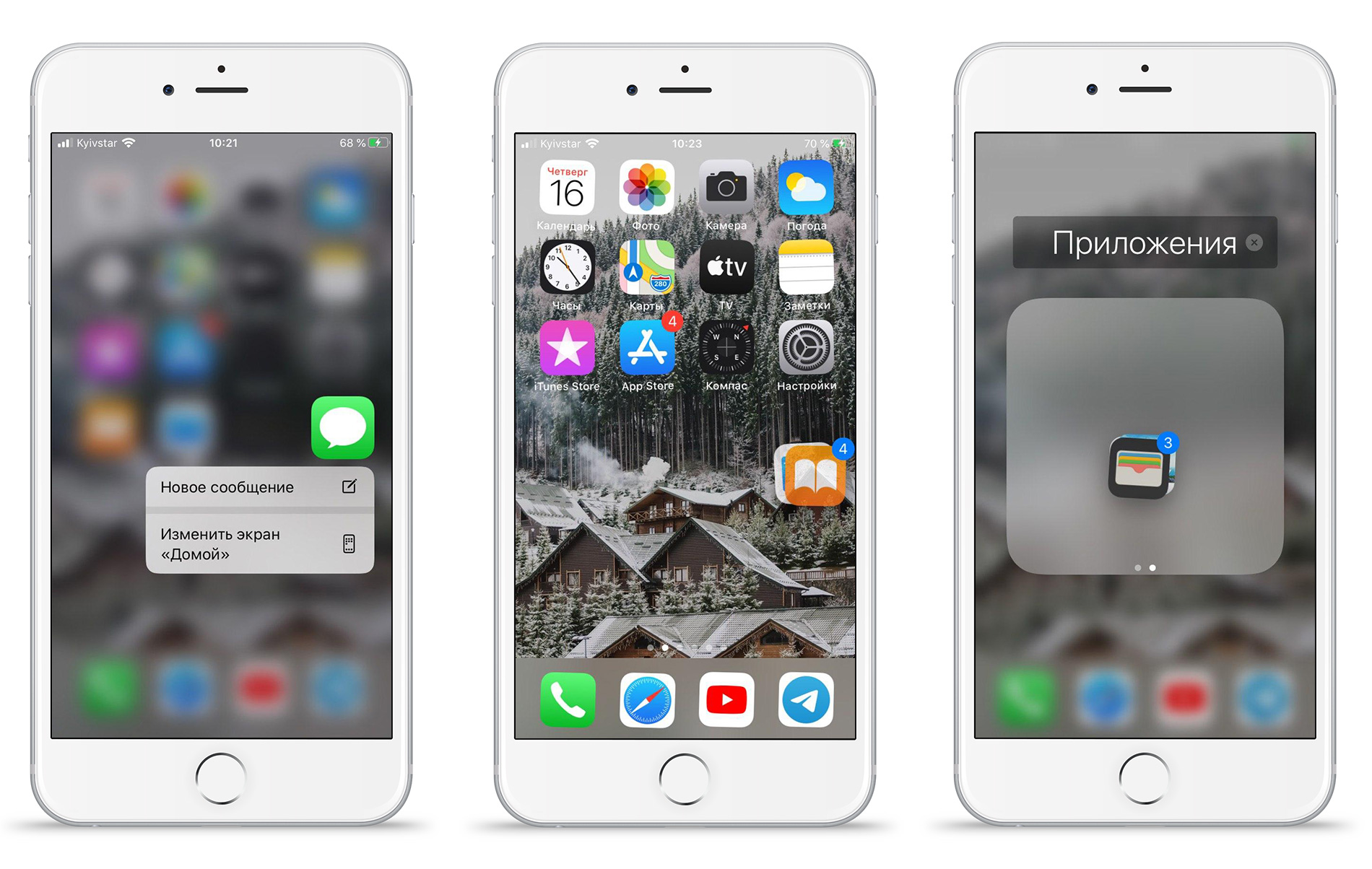
Это очень удобно, если у вас много программ и вы хотите их быстро сгруппировать.
Как создать папку сразу из нескольких иконок.
Также, выделяя несколько приложений, можно создать с ними папку.
- Выйдите на главный экран.
- Переведите меню в режим редактирования (ярлыки будут пошатываться в меню).
- Выделите одно приложение, как было показано выше, и другим пальцем отметьте ещё несколько ярлыков для перемещения.
- Выбранные программы одновременно присоединятся к первой иконке. Переместите их с помощью первого пальца на любую иконку — появится новая папка, внутри которой будут все выбранные вами приложения.
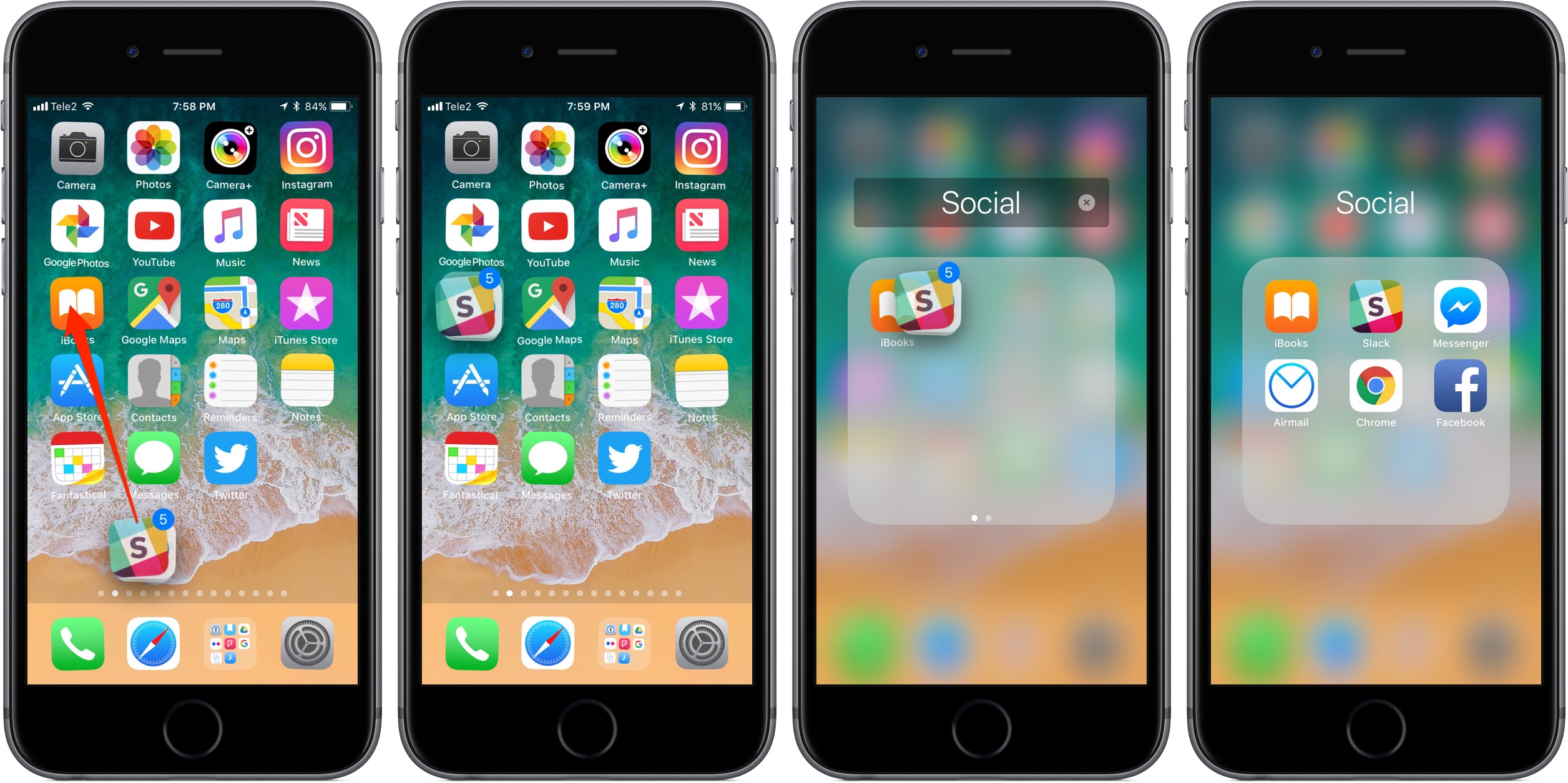
- Выйдите из режима редактирования нажав кнопку «Домой» или свайпнув вверх. Таким же образом можно выделить ярлыки для того, чтобы убрать их из папки.
Группируйте программы по назначению, называйте папки, как вам удобно и таким образом искать их будет ещё проще и доступ к ним будет быстрым, и удобным. Распределите отдельно программы для фото, игр, музыки, финансов, бизнеса и прочее. Все необходимые приложения будут всегда на виду, и вы не забудете о чём-то важном. Используйте свой iPhone на максимум, следуя советам от MacTime.