
5 способов починить слетающие ссылки в PowerPoint на маке при экспорте в PDF
При сохранении файла PPTX как PDF гиперссылки перестают работать. Это давняя проблема PowerPoint для macOS. Не работают, как правило, ссылки, которые вы поставили на изображения или фигуры.
Почему вообще ссылки слетают при экспорте в PDF в macOS? Мак-версия PowerPoint использует системный (маковский) алгоритм создания PDF, в нем что-то идет не так. Windows-версия использует алгоритм Microsoft Office. Отсюда проблема и способы ее решения.
PowerPoint Online
Пожалуй, наиболее изящный способ. К тому же бесплатный. Загрузите ваш файл в онлайн-версию PowerPoint, далее File → Save as → Download as PDF.
Открытие гиперссылки
При редактировании презентации можно открыть гиперссылку (или подписаться на нее), выполнив следующие действия:
Открытие гиперссылки при редактировании презентации
- Щелкните гиперссылку правой кнопкой мыши и выберите команду Открыть гиперссылку в контекстном меню.
- Выберите команду Открыть гиперссылку.
Протестируйте гиперссылки в слайд-шоу перед презентацией другим пользователям, чтобы убедиться, что они работают должным образом.
ВPowerPoint для Microsoft 365 и PowerPoint 2021 иPowerPoint 2019в обычном режиме гиперссылку также можно открыть, нажав клавишу CTRL и щелкнув ее.
Открытие гиперссылки во время слайд-шоу
Чтобы открыть гиперссылку во время слайд-шоу, достаточно щелкнуть ее.
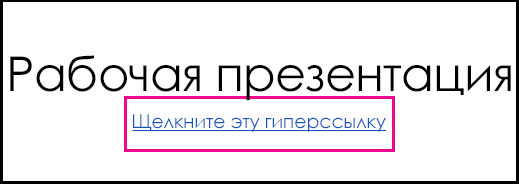
- Щелкните Слайд-шоу >с начала , чтобы начать презентацию слайд-шоу.
- Когда вы увидите гиперссылку в презентации, щелкните подчеркнутый текст, чтобы открыть гиперссылку или перейти к ней. Слайд-шоу не прекратится при открытии ссылки. Вам может потребоваться закрыть веб-страницу или файл, чтобы вернуться к презентации.
Создание и изменение гиперссылок — Office
Word для Microsoft 365 Outlook для Microsoft 365 Классический клиент Project Online Word 2021 Outlook 2021 Project профессиональный 2021 Project стандартный 2021 Word 2019 Outlook 2019 Project профессиональный 2019 Project стандартный 2019 Word 2016 Outlook 2016 Project профессиональный 2016 Project стандартный 2016 Office 2016 Word 2013 Outlook 2013 Project профессиональный 2013 Project стандартный 2013 Office 2013 Word 2010 Outlook 2010 Office 2010 Word 2007 Outlook 2007 Office 2007 InfoPath 2013 InfoPath Edit Mode 2010 InfoPath Filler 2013 Word Starter 2010 Еще. Меньше
Самый быстрый способ создать базовую гиперссылку в документе Microsoft 365 — нажать клавишу ВВОД или ПРОБЕЛ после ввода адреса существующей веб-страницы, например http://www.contoso.com . Microsoft 365 автоматически преобразует адрес в ссылку.
Помимо веб-страниц, можно создавать ссылки на существующие или новые файлы на компьютере, адреса электронной почты, а также определенные места в документе. Кроме того, вы можете изменить адрес, отображаемый текст и начертание или цвет шрифта гиперссылки.
- Если вы хотите удалить ссылки или остановить автоматическое добавление гиперссылок в Microsoft 365, см. статью Удаление или отключение гиперссылок.
- Эта статья относится к классическим версиям Word, Excel, Outlook и PowerPoint. Упрощенный набор функций гиперссылок доступен в Microsoft 365 Online. Если у вас установлена классическая версия Microsoft 365, вы можете изменить документ там для более сложных функций гиперссылок или попробоватькупить последнюю версию Microsoft 365.
Создание гиперссылки на веб-страницу

- Выделите текст или рисунок, который должен представлять гиперссылку.
- На ленте на вкладке Сообщение выберите Ссылку. Вы также можете щелкнуть правой кнопкой мыши текст или рисунок и выбрать в контекстном меню пункт Ссылка .
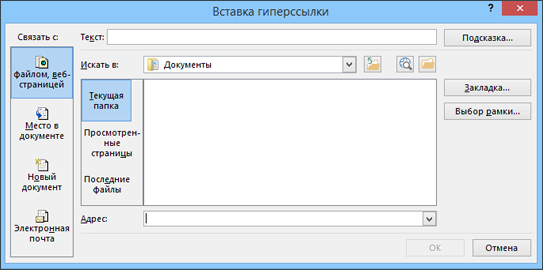
- В окне Вставка гиперссылки введите или вставьте ссылку в поле Адрес.
Примечание: Если вы не видите поле Адрес, убедитесь, что в разделе Связать с выбрано файлом, веб-страницей.
Вы также можете ввести другой текст для ссылки в поле Текст.

Примечание: Если вы не знаете адрес гиперссылки, нажмите кнопку Интернет и скопируйте URL-адрес страницы.
Необязательно: Чтобы изменить подсказку, которая появляется при наведении указателя на гиперссылку, нажмите кнопку Подсказка в правом верхнем углу диалогового окна Вставка гиперссылки и введите текст.
Создание гиперссылки на файл на компьютере
Вы можете добавить гиперссылку на существующий файл или на файл, который вы хотите создать.
- Выделите текст или рисунок, который должен представлять гиперссылку.
- На ленте на вкладке Сообщение выберите Ссылку.
- В разделе Связать с выполните одно из указанных ниже действий.
- Чтобы связать ссылку с существующим файлом, в разделе Связать с нажмите кнопку файлом, веб-страницей, а затем найдите нужный файл в раскрывающемся списке Искать в или списке Текущая папка.
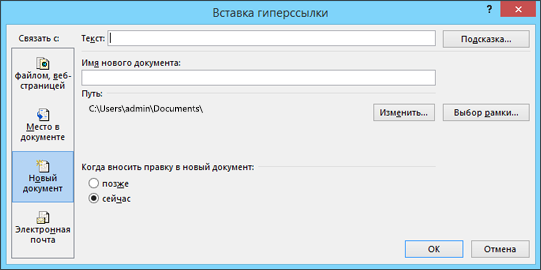
- Чтобы создать новый файл и добавить ссылку на него, в разделе Связать с выберите Новый документ, введите имя нового файла в поле и используйте указанный путь или перейдите к другой папке, нажав кнопку Изменить. Вы также можете внести правку в новый документ позже или сейчас.
- Чтобы связать ссылку с существующим файлом, в разделе Связать с нажмите кнопку файлом, веб-страницей, а затем найдите нужный файл в раскрывающемся списке Искать в или списке Текущая папка.
Необязательно: Чтобы изменить подсказку, которая появляется при наведении указателя на гиперссылку, нажмите кнопку Подсказка в правом верхнем углу диалогового окна Вставка гиперссылки и введите текст.
Создание гиперссылки на новое сообщение электронной почты
- Выделите текст или рисунок, который должен представлять гиперссылку.
- На ленте на вкладке Сообщение выберите Ссылку. Вы также можете щелкнуть правой кнопкой мыши текст или рисунок и выбрать в контекстном меню пункт Ссылка .
- В разделе Связать с щелкните элемент электронной почтой.
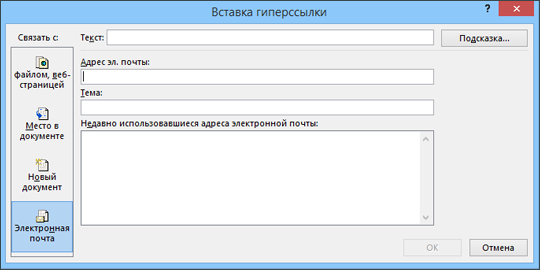
- Введите нужный адрес электронной почты в поле Адрес эл. почты или выберите его из списка Недавно использовавшиеся адреса электронной почты.
- В поле Тема введите тему сообщения.
Примечание: Некоторые веб-браузеры и почтовые программы не распознают строку темы.
Необязательно: Чтобы изменить подсказку, которая появляется при наведении указателя на гиперссылку, нажмите кнопку Подсказка в правом верхнем углу диалогового окна Вставка гиперссылки и введите текст.
Можно также создать ссылку на пустое сообщение электронной почты, просто введя адрес в документе. Например, введите someone@example.com, и Microsoft 365 создаст гиперссылку (если вы не отключили автоматическое форматирование гиперссылок).
Создание гиперссылки на место в текущем или другом документе
Вы можете создавать гиперссылки для перехода в документ Word или письмо Outlook, которое содержит стили заголовков или закладки. Также можно добавлять ссылки на слайды и произвольные показы в презентациях PowerPoint и отдельные ячейки и листы Excel.
- См. статью Добавление и удаление закладок в документе Word или сообщении Outlook.
- Чтобы добавить стиль заголовка, выделите его текст, откройте вкладку Главная в Word или Формат текста в Outlook и выберите нужный вариант в группе Стили.
Создание гиперссылки на другое место в текущем документе
- Выделите текст или рисунок, который должен представлять гиперссылку.
- На ленте на вкладке Сообщение выберите Ссылку. Вы также можете щелкнуть правой кнопкой мыши текст или рисунок и выбрать в контекстном меню пункт Ссылка .
- В разделе Связать с выберите параметр Место в документе.
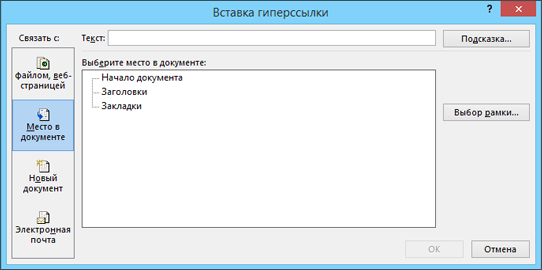
- В списке выберите заголовок (только текущий документ), закладку, слайд, пользовательское шоу или ссылку на ячейку, на которую вы хотите связать ссылку.
Необязательно: Чтобы изменить подсказку, которая появляется при наведении указателя на гиперссылку, нажмите кнопку Подсказка в правом верхнем углу диалогового окна Вставка гиперссылки и введите текст.
Создание гиперссылки на место в другом документе
- Выделите текст или рисунок, который должен представлять гиперссылку.
- На ленте на вкладке Сообщение выберите Ссылку. Вы также можете щелкнуть правой кнопкой мыши текст или рисунок и выбрать в контекстном меню пункт Ссылка .
- В группе Связать с щелкните элемент файлом, веб- страницей.
- В поле Искать в щелкните стрелку вниз, а затем найдите и выберите файл, на который должна указывать ссылка.
- Щелкните Ссылка, выберите заголовок, закладку, слайд, произвольный показ или ссылку на ячейку, а затем нажмите кнопку ОК.
Необязательно: Чтобы изменить подсказку, которая появляется при наведении указателя на гиперссылку, нажмите кнопку Подсказка в правом верхнем углу диалогового окна Вставка гиперссылки и введите текст.
Изменение вида гиперссылки
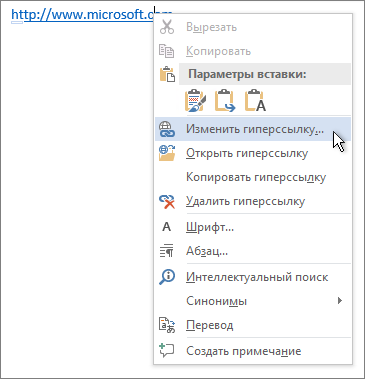
- Чтобы изменить адрес или отображаемый текст добавленной гиперссылки, щелкните ее правой кнопкой мыши и выберите Изменить гиперссылку.
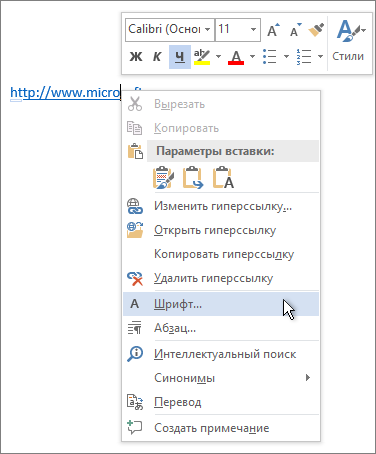
- Чтобы изменить внешний вид гиперссылки, например начертание, размер или цвет шрифта, щелкните ее правой кнопкой мыши и выберите Шрифт в контекстном меню или щелкните вариант стиля на появившейся мини-панели инструментов.
- Чтобы изменить подсказку, которая появляется при наведении указателя на гиперссылку, щелкните ссылку правой кнопкой мыши, выберите Изменить гиперссылку, нажмите кнопку Подсказка в правом верхнем углу диалогового окна и введите текст.
Как вставить видео в PowerPoint: 4 способа, объясненные в деталях

Независимо от отрасли или цели, идеально выполненная презентация PowerPoint может иметь большое значение. Также хорошо известно, что видео лучше других медиаформатов передает информацию.
Люди склонны прислушиваться и лучше реагировать на определенный формат обучения, будь то аудио-, визуальный или гибридный. Сочетание аудио- и визуального вывода в видео гарантирует, что вы учтете все демографические особенности вашей аудитории, и в результате вы, скорее всего, достигнете своих целей при проведении презентации.
Следуя этим подробным шагам, узнайте, как вставить видео в PowerPoint.
Как вставить загруженное видео в PowerPoint
Встраивание видео в PowerPoint может быть очень удобным, особенно если вы хотите упростить презентацию. Однако в зависимости от размера видео, которое вы вставляете, документ PowerPoint может оказаться слишком громоздким. С другой стороны, вы все равно можете поделиться PowerPoint с кем угодно, и у них будет полный доступ к видео.

Вот как это сделать:
- Запустите PowerPoint на своем компьютере и откройте презентацию, в которую вы хотите вставить видео.
- Прокрутите различные слайды и определите, куда вы хотите вставить видео.
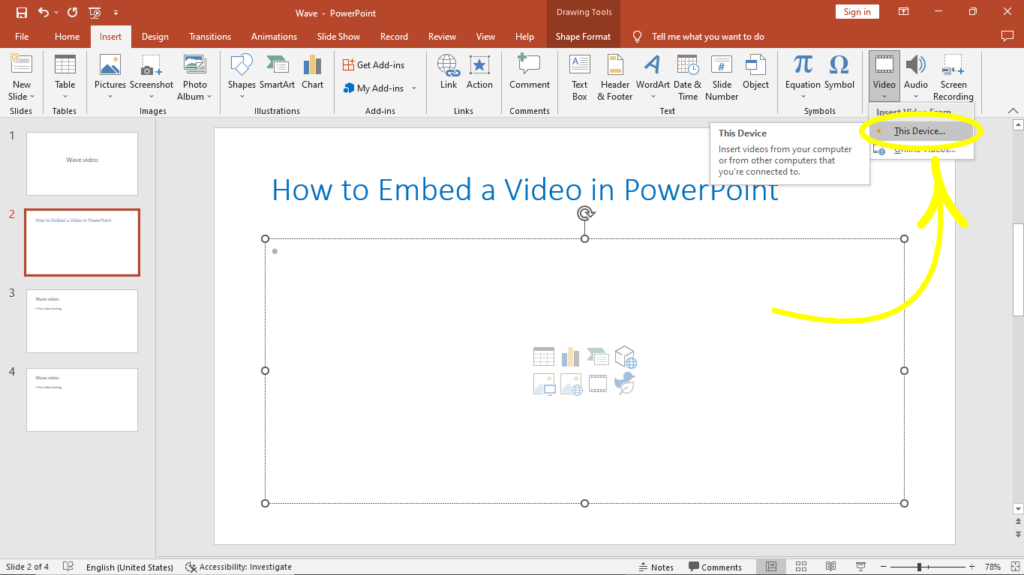
- Перейдите на вкладку » Вставка» и выберите опцию «Видео». Она находится в правом верхнем углу экрана.
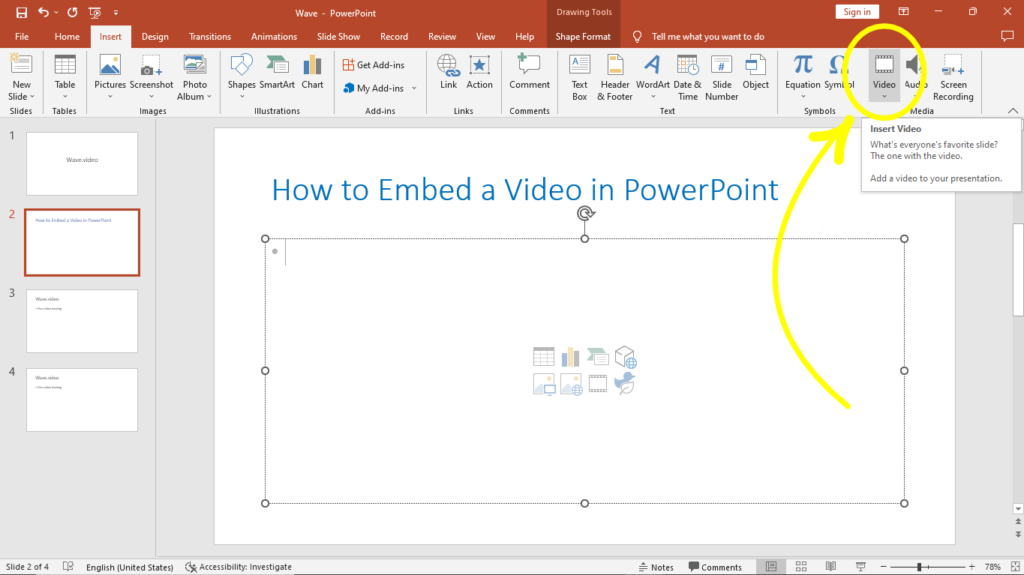
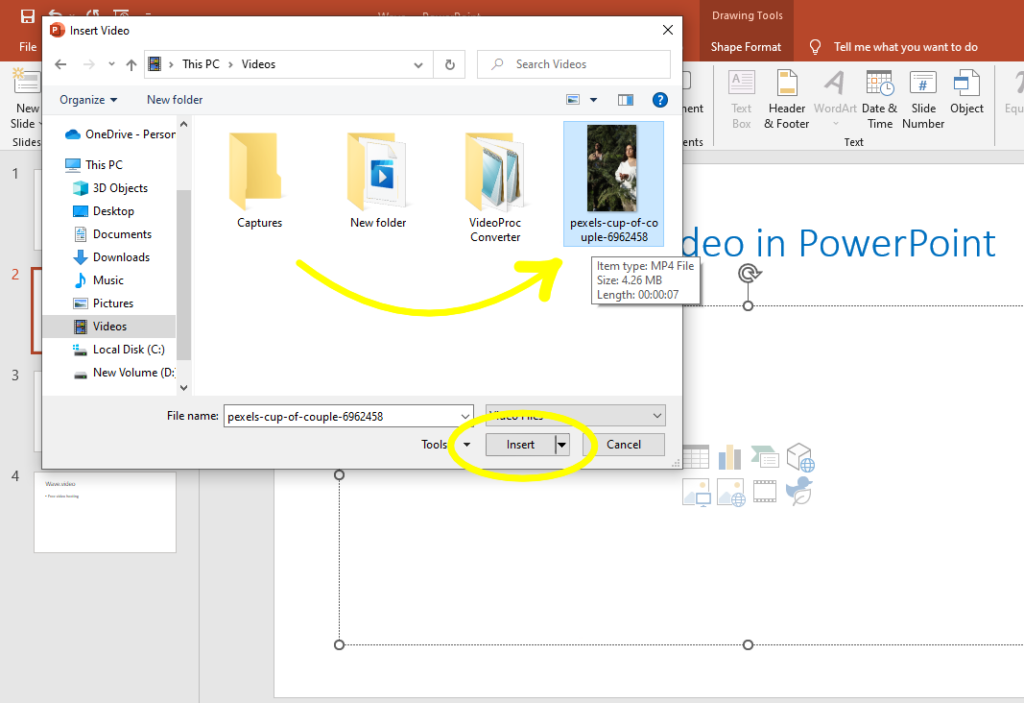
- Выберите This Device в выпадающем меню и перейдите к местоположению файла, в котором вы сохранили загруженное видео. Выберите видео и нажмите кнопку открыть в системной подсказке.
- В медиатеке выберите видео, которое вы хотите добавить в презентацию, и нажмите кнопку Вставить.
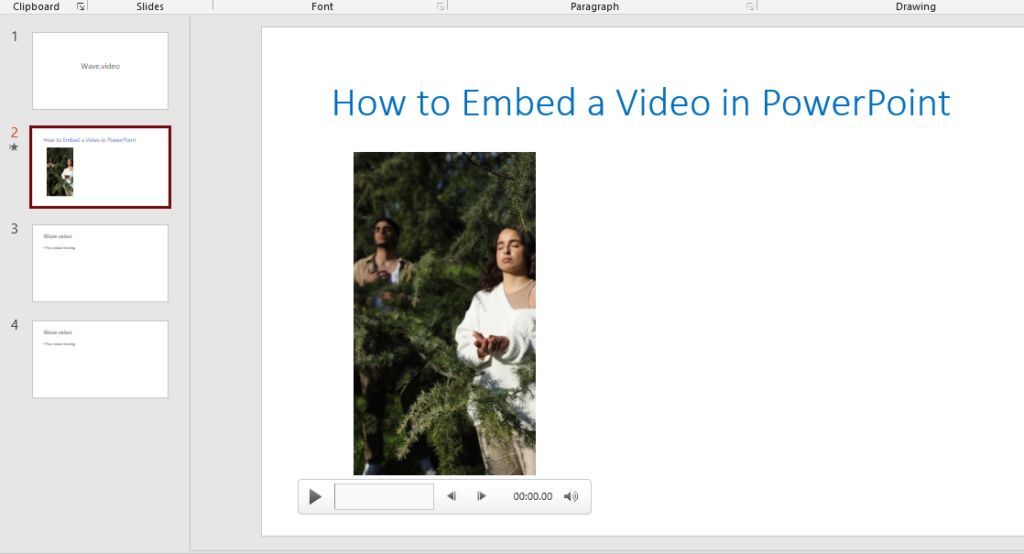
- Передача должна быть почти мгновенной, но при больших файлах она может немного задержаться. Переместите встроенное видео в более удобное место на слайде и нажмите кнопку сохранения.
Как добавить ссылку на видео в PowerPoint
Встроенная ссылка на видео может быть наиболее подходящей, если вас беспокоит большой документ PowerPoint. Тем не менее, у этого метода есть свои ограничения. Вы должны быть в состоянии гарантировать доступность видео по ссылке, по крайней мере, в течение обозримого периода, когда PowerPoint будет использоваться.
По этой причине вам следует рассмотреть возможность использования надежного поставщика видеохостинга, который может гарантировать, что ссылка будет работать практически бесконечно.
Вот как это сделать:
- Запустите PowerPoint на своем устройстве и найдите документ PP, в который вы хотите вставить ссылку на видео. Также вы можете найти документ PP на своем устройстве и открыть его напрямую.
- Открыв документ, выберите вкладку «Вставка» на ленте и найдите опцию «Видео» в правой верхней части окна .
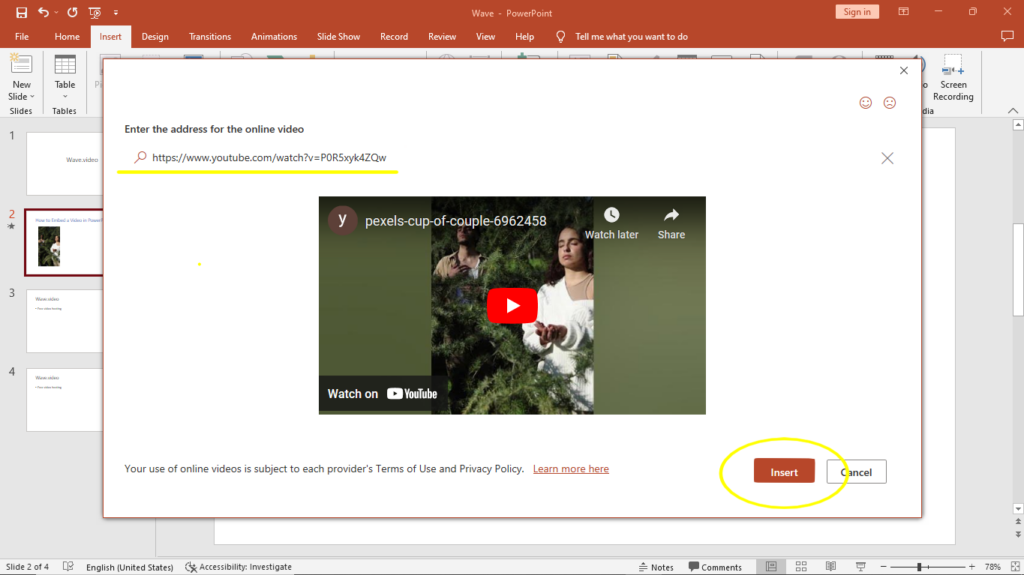
- В выпадающем меню выберите Online Videos. Вернитесь на видеоресурс и скопируйте либо видео, либо ссылку на общий доступ. Вставьте ссылку в отведенное место, как показано ниже, а затем нажмите кнопку вставить.
- На данный момент в Ms Office PowerPoint 2016 разрешены ссылки только на онлайн-видео, размещенные на пяти платформах: YouTube, SlideShare, Flip, Vimeo и Stream. В связи с этим, если вы используете Ms. Office 2016 или более раннюю версию, вы должны разместить видео на одной из этих пяти платформ.
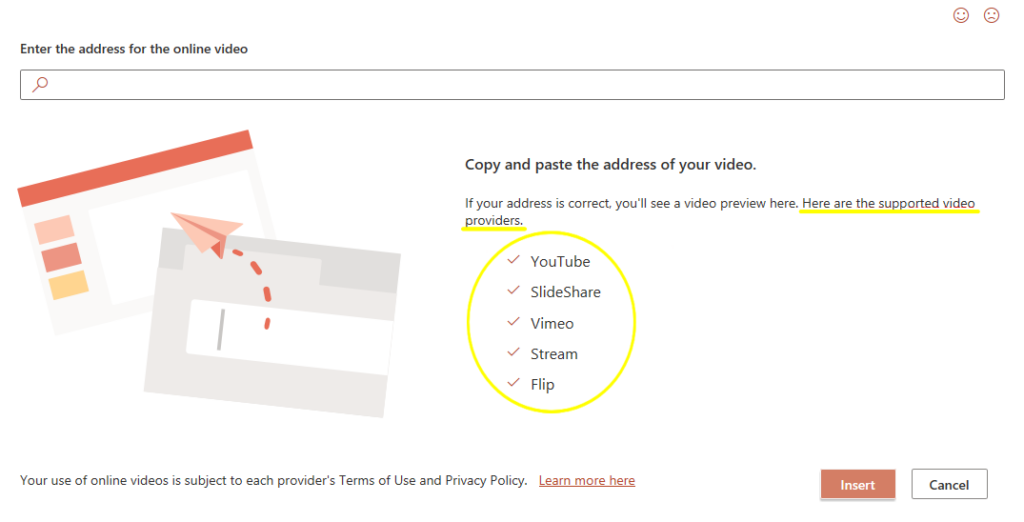
- В зависимости от того, где вы разместили видео, вы можете изменить параметры доступа к ссылке на видео, чтобы разрешить доступ для всех пользователей в случае, если вам нужно поделиться документом PowerPoint с другими.
Как вставить видео с YouTube в PowerPoint
Есть два способа обойти это . Вы можете вставить видео YouTube как медиафайл с вашего устройства, что означает, что вам придется загрузить его сначала, или вы можете вставить видео YouTube в PowerPoint с помощью ссылки.

Выбор редакции
В первом случае вам нужно только загрузить видео с YouTube на свое устройство. Затем вы можете вставить загруженное видео YouTube в документ PowerPoint, как показано в первом уроке.
Если вы вставляете видео с YouTube в PowerPoint по его ссылке, обратитесь к вышеупомянутым шагам о том, как добавить ссылку на видео в PowerPoint. Однако вы должны убедиться, что ресурс будет доступен до тех пор, пока используется документ PowerPoint и сняты все ограничения доступа.
Добавьте свое видео куда угодно!
Как связать видео, размещенное на Wave.video
Если вы не используете бесплатный видеохостинг Wave.video, то упускаете множество замечательных возможностей.
Как же связать видео, размещенное на Wave.video? Если вы используете Ms Office 2016 или более ранние версии, вы могли заметить, что Wave.video нет в списке поддерживаемых поставщиков видео, и поэтому вы не можете вставить ссылку на Wave.video в документ PowerPoint .
Вот простой обходной путь для этого:
- Во-первых, войдите в свою учетную запись Wave.video или зарегистрируйтесь бесплатно, если вы еще этого не сделали.
- Войдя в свой аккаунт, откройте вкладку » Мои проекты «, кнопка находится на главной странице.

- Загрузите видео, которое вы хотите вставить, или выберите его из своей коллекции и нажмите на него.
- Теперь вы находитесь на странице настройки видеохостинга. В левой части экрана нажмите » Проигрыватель«. Это не обязательно, но очень важно, если вы хотите настроить видео так, чтобы оно больше соответствовало вашему бренду. Измените цвет плеера, переключите опции управления, а когда закончите все изменения, не забудьте сохранить их (нажмите на кнопку Сохранить изменения ).
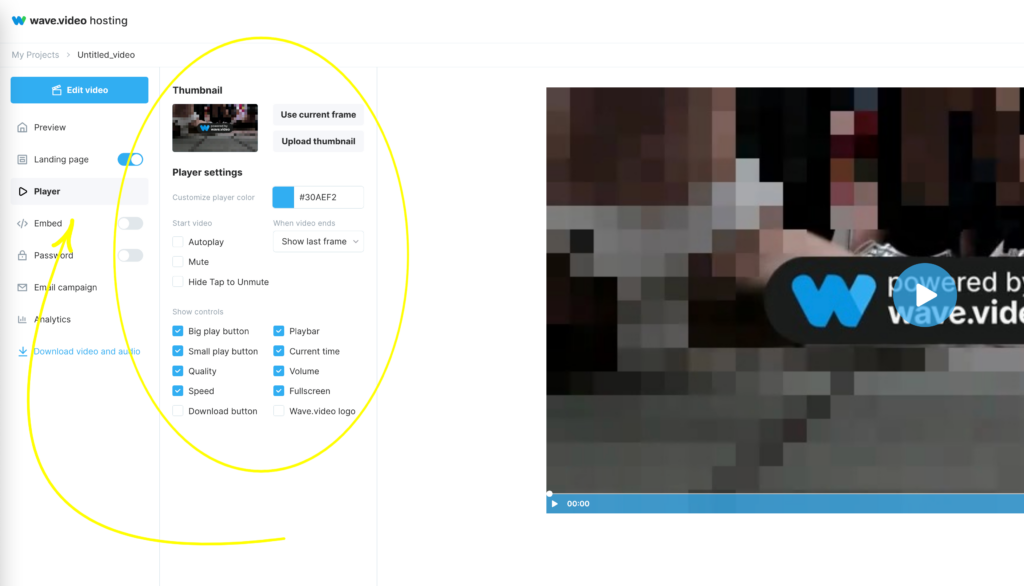
- Если вам нужно внести некоторые изменения в само видео, нажмите кнопку Редактировать видео. После завершения нажмите кнопку Опубликовать.
- Выберите вариант видео, затем опубликуйте на своем канале YouTube или Vimeo. Вы можете ограничить эти видео частными. Дайте пройти аутентификации, при необходимости войдите в свою учетную запись и предоставьте Wave.video доступ к платформе.
- Нажмите кнопку поделиться и войдите в свою учетную запись Vimeo или YouTube. Откройте там видео, которым вы только что поделились, и скопируйте ссылку.
- Затем откройте PowerPoint и перейдите на вкладку «Вставка».
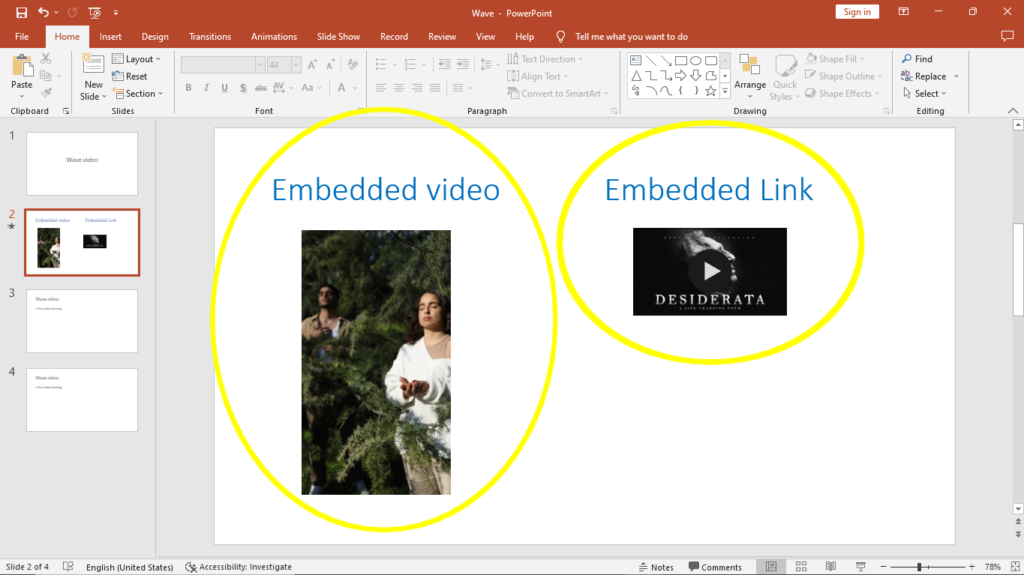
- Выберите Видео и выберите опцию Онлайн видео. Вставьте ссылку в указанное место и нажмите кнопку вставить. Подождите немного, и новое видео появится на слайде.
Часто задаваемые вопросы
Почему я не могу вставить видео в PowerPoint?
Есть две основные причины: Несовместимость файлов или неподдерживаемые платформы видеохостинга.

Видеофайл может быть несовместим с программой Ms. PowerPoint. Поддерживаемые типы видеофайлов включают: *.AVI, *.WMV, *.MP4, *.M4V, *.MOV, *.MPG и *.MPEG.
Если ваш файл имеет другой формат, просто загрузите видео на Wave.video бесплатно, скачайте его в любом из поддерживаемых форматов и вставьте теперь подходящий видеофайл в PowerPoint .
PowerPoint позволяет вставлять ссылки на видео только от пяти поддерживаемых поставщиков видео . К ним относятся Vimeo, YouTube, SlideShare, Flip и Stream. Если ваша видеоссылка не принадлежит ни одному из поставщиков видео в этом списке, вы не сможете вставить ее в PowerPoint. Единственное решение — загрузить видео на сайты утвержденных поставщиков, создать или скопировать ссылку на видео и вставить ее в подсказку ссылки PowerPoint .
Как поместить видео с YouTube в PowerPoint без рекламы?
В идеале, вы можете загрузить видео с YouTube и вставить его прямо с вашего устройства в PowerPoint.
Однако в некоторых видео содержится реклама , и вы столкнетесь с ней, даже если загрузите видео .
Лучший вариант — скачать видео на устройство и загрузить его на Wave.video. Затем вы можете использовать расширенные возможности редактирования в бесплатном видеоредакторе, чтобы вырезать из видео любую рекламу.
После этого вы можете загрузить версию без рекламы и вставить ее в качестве видео с вашего устройства. Кроме того, вы можете опубликовать видео на своем канале YouTube или Vimeo прямо на Wave.video, а затем вставить его как ссылку в PowerPoint.
Как добавить видеоролик TikTok в презентацию PP?
Это можно сделать двумя способами. Во-первых, вы можете загрузить видео TikTok на свое устройство и вставить его как видео в презентацию PowerPoint. Процедура такая же, как и при вставке загруженного видео в PowerPoint .
Однако иногда видео TikTok может быть громоздким, особенно если оно в формате MOV. В этом случае вы скачиваете его на свое устройство, а затем бесплатно загружаете видео на Wave.video.
Затем вы можете отредактировать его в бесплатном видеоредакторе или опубликовать на одном из поддерживаемых Ms. PowerPoint видеопровайдеров.
После публикации загрузите видео со своего канала, скопируйте ссылку и вставьте ее, как описано в инструкции о том, как добавить ссылку на видео в учебник PowerPoint .
Можно ли вставить видео в PowerPoint 2013 и более ранние версии?
Да. PowerPoint 2013 и более ранние версии поддерживают встраивание видео в документы PowerPoint.
В PowerPoint 2010 в какой-то момент возникла проблема, но она была решена, и вы должны иметь возможность вставлять видео в документ PowerPoint и в этой версии.
Поскольку дизайн одинаков для всех версий Ms. Office, процедуры должны быть одинаковыми, с минимальными различиями.
Заключительные размышления
Любая презентация PowerPoint делится на две категории: информационная или деловая. В обоих случаях крайне важно передать информацию в презентации в легкой для восприятия форме и в увлекательном формате, чтобы не потерять аудиторию.
Видео может помочь вам достичь этой цели. Перейдя от монотонных блоков текста к увлекательному аудиовизуальному материалу, вы сможете еще больше подчеркнуть определенные концепции и, в некоторых случаях, приспособиться к аудиовизуальным ученикам в вашей аудитории.
К счастью, если вы снова зададите себе вопрос: «Как вставить видео в PowerPoint?». Вы увидите, что это не так сложно, как кажется. Немного практики и шаг за шагом следуя этому руководству, вы сможете создавать впечатляющие презентации со встроенным видео.
Присоединяйтесь к нашей рассылке — это бесплатно!
Мы публикуем только хорошее
Связанные

Как скачать аудио с YouTube: Простое руководство и лучшие инструменты

Преобразование текста в видео: Подробные инструкции, как сделать это в пару кликов

12 мощных способов использования видеопосадочных страниц

5 самых эффективных техник репостинга видео [Вебинар]
Мы будем держать вас в курсе событий!
Присоединяйтесь к 5 000 маркетологов, которые читают наши статьи первыми