
PowerPoint for Windows позволит пользователям блокировать выбранные объекты на слайдах
Microsoft анонсировала новую функцию PowerPoint для Windows, которая позволяет пользователям блокировать выбранные объекты на своих слайдах.
Блокировка объектов
Вы изменяли объекты, не желая того, во время работы над презентацией? Блокируя такие объекты, как фигуры, иконки, изображения, 3D-модели, соединители, рукописный ввод, теперь вы можете быть уверены, что не произойдет никаких сбоев. Чтобы изменить объект, вам сначала нужно его разблокировать.
Как это работает
1. Откройте PowerPoint для Windows.
2. Чтобы создать презентацию, нажмите Создать> Новая пустая презентация в меню «Файл».
3. Чтобы вставить объект, нажмите Вставить> Фигуры и выберите нужную фигуру.
4. Чтобы заблокировать только что вставленную фигуру, щелкните ее правой кнопкой мыши и выберите в контекстном меню команду «Заблокировать» или нажмите кнопку «Панель выбора» в меню «Формат фигуры», а затем нажмите иконку «Заблокировать» справа от имени объекта.
5. Чтобы разблокировать, щелкните иконку «Разблокировать» справа от имени объекта на панели «Выбор».
Любые заблокированные объекты, сохраненные в версиях, поддерживающих эту функцию, будут сохраняться в устаревших версиях Office, которые поддерживают эти блокировки.
Доступность
Эта функция будет развернута в ближайшие несколько дней для инсайдеров, использующих Current Channel (Preview) версии 2104 (Build 13905.10000) и более поздней версии.
Узнать другие подробности можно здесь.
Как в PowerPoint объединить объекты

В программе PowerPoint есть хороший набор фигур, которые можно использовать для презентации. Тут и квадраты, круги, треугольники, пироги, сердечки, кнопки и так далее — весь полный список можно найти, вызвав функцию на ленте «Вставка» — «Фигуры». Но иногда хочется сделать какую-то нестандартную фигуру, которая на презентации очарует аудиторию. Один из способов добиться этого – воспользоваться функцией объединения стандартных фигур. О данной функции пойдет речь в данном разделе. Забегая вперед скажу, что ее же можно использовать и в отношении картинок, выделяя из них интересные фрагменты и обрамляя в сложные фигуры.
Для демонстрации воспользуемся двумя фигурами:
- Облако – без заливки
- Пятно – с заливкой
Объекты с разным типом заливки выбраны не случайно. Действия функции «Объединить фигуры» зависит от того какой объект был выбран первым.
Итак, чтобы начать проверять как работает команда о которой идет речь в данной статье, нужно:
- Выбрать несколько объектов (фигура + фигура, картинка + фигура, фигура + текст и т.д.) и нажать кнопку «Формат»
- Далее на панели инструментов «Вставка фигур» найти функцию «Объединить Фигуры» и выбрать нужную опцию о которых пойдет речь в дальнейшем
Как объединить фигуры
Выбираем первую по списку опцию – «Объединение». В результате получаем одну фигуру – геометрическое сложение всех выбранных фигур. Результирующая фигура будет наследовать тот стиль, в который была оформлена фигура, выбранная первой.
Множественный выбор фигур достигается нажатием кнопки ctrl и кликами по объектам в нужной последовательности
Так если выбрать пятно первым, то получим результат на картинке в верхнем ряду посередине. Если выбрать первым облако – то результат будет сверху справа.
Группировка фигур с объединением
Если выбрать вторую возможность – «Объединить Фигуры» — « Группирование», то получим группу из выбранных фигур в которой будет дырка на месте пересечения объектов. Именно данная возможность была использована для того чтобы вырезать фон для циферблата в таком вот исполнении таймера обратного отсчета.
Функция пересечения в PowerPoint
Результат в полной мере соответствует названию. Будет сформирована фигура, полученная путем полного пересечения исходных. Фигура соответствует отверстию (прозрачной области) полученной в функции группирование. Данным способом можно произвольную картинку обрезать по фигуре, например, взяв фон и фигуру перевернутой трапеции можно сделать вазу.

Вообще в PowerPoint более удачный способ именно обрезки изображений описан в статье . Разница состоит в том, что при применении функции пересечения нельзя отредактировать объект, который был использован в качестве трафарета. А при стандартной обрезке это сделать можно. Но обрезка касается только рисунков, если у нас 2 объекта являются формами, то для их обработки нужен функционал, рассматриваемый в данной статье.
Как разбить фигуры на фрагменты
Эффекта разбиения можно добиться если воспользоваться следующей опцией рассматриваемой тут функции – «Фрагмент». В данном случае все получившиеся пересечения обрабатываемых фигур, образующие замкнутые контура, делятся на отдельные фигуры. Которые потом становятся вполне самостоятельными. Как обычно стиль получившихся фрагментов задается той фигурой, которую выбрали первой. В нашем примере (в заголовке статьи) после пересечения двух фигур образовалось аж 5 осколков. А вот так из нашей вазы, которую мы сделали в примере ранее можно сделать можно сделать пазл из осколков:

Вычитание графических объектов в PowerPoint
Если выбрать сначала первый объект, а дальше выбрать один или несколько других и применить опцию «Вычитание», то из первой выбранной фигуры будут откусаны все области, с которыми есть пересечения со всеми другими выбранными фигурами. Так, имея большой круг и меньший по размеру квадрат, можно сделать бублик с квадратной «дыркой от бублика».
Создание рисунка с помощью объединения и слияния фигур
PowerPoint для Microsoft 365 PowerPoint для Microsoft 365 для Mac PowerPoint 2021 PowerPoint 2021 для Mac PowerPoint 2019 PowerPoint 2019 для Mac PowerPoint 2016 PowerPoint 2016 для Mac PowerPoint 2013 Еще. Меньше
Иногда среди встроенных фигур или фигур по умолчанию нет подходящих. Можно объединять фигуры для создания нужного изображения. Также можно использовать функцию Начать изменение узлов, чтобы изменить фигуру.

Длительность: 4:07. Создайте собственное изображение, объединяя и группируя фигуры.
Объединение фигур
- Выберите фигуры, которые нужно объединить: нажимайте и удерживайте клавишу CTRL, пока вы выбираете каждую фигуру по очереди. (Если не выбрать фигуры, то кнопка Объединить фигуры на шаге 2 будет неактивна.)
- На вкладке Формат фигуры в группе Вставка фигур выберите Объединить фигуры , чтобы просмотреть меню параметров слияния.
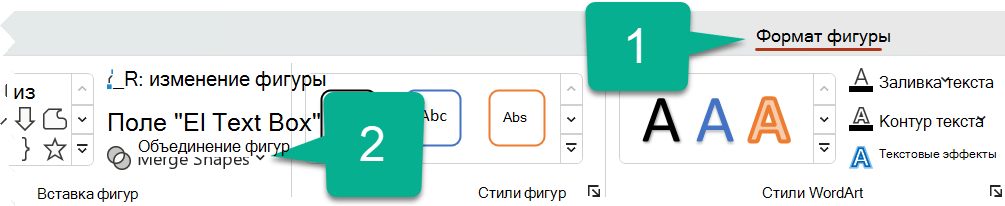
- Выберите нужный параметр Объединить. В следующей таблице показано влияние каждого параметра на выборку из двух кругов, которые немного перекрываются, например:

Параметр Result (Результат) Союза 
Пересекаются 
Фрагмент 
вычесть 
Объединить 
Обратите внимание, что порядок выбора фигур для слияния может повлиять на отображаемые параметры. Если вас не устраивает набор возможных вариантов, начните сначала: отмените выделение фигур, затем повторите эту процедуру, но в первую очередь выберите не ту же самую фигуру, что и в прошлый раз, а другую.
Использование функции «Начать изменение узлов» для изменения фигуры
- Выделите фигуру, которую нужно изменить.
- На панели инструментов выберите вкладку Формат фигуры и в группе Вставка фигуры выберите Изменить фигуру >Изменить точки.
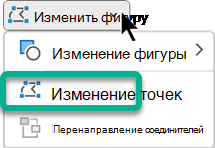
- Чтобы изменить фигуру, передвиньте черные узлы изменения. Белые квадратные узлы изменения используются для изменения кривизны линий между двумя черными узлами изменения.
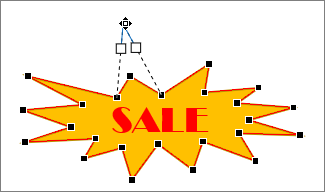 Работать с узлами изменения проще, если к фигуре не применена заливка или стиль. По завершении добавьте нужную цветовую заливку или эффекты.
Вот подробное видео с различными способами изменения узлов. Видео было создано для более ранней версии PowerPoint, но процедура одинакова.
Повторное использование пользовательской фигуры в другом приложении Office
Если нужно использовать созданную фигуру позже, щелкните ее правой кнопкой мыши и выберите Сохранить как рисунок. Укажите имя рисунка и сохраните его на компьютере.
Чтобы вставить этот рисунок в другом приложении Office, откройте это приложение и выберите Вставка > Рисунки. Найдите файл рисунка на компьютере, выберите его и нажмите кнопку Вставить.
Объединение фигур
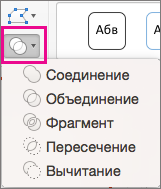
- Выберите фигуры, которые нужно объединить. Чтобы выбрать несколько фигур, нажмите и удерживайте клавишу SHIFT. Появится вкладка Формат фигуры. Обратите внимание, что эта вкладка появляется, только когда выбрана фигура.
- На вкладке Формат фигуры щелкните пункт Объединить фигуры и выберите нужный вариант. Последовательность выбора объединяемых фигур может повлиять на доступные варианты объединения. Если вас не устраивает набор возможных вариантов, начните сначала: отмените выделение фигур, затем повторите эту процедуру, но в первую очередь выберите не ту же самую фигуру, что и в прошлый раз, а другую.
Использование команды «Начать изменение узлов» для изменения фигуры
- Выберите фигуру, которую нужно изменить. Появится вкладка Формат фигуры. Обратите внимание, что эта вкладка появляется, только когда выбрана фигура.
- На вкладке Формат фигуры выберите команду Изменить фигуру >Начать изменение узлов.
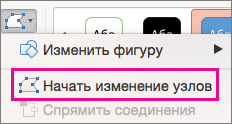
- Чтобы изменить фигуру, передвиньте черные узлы изменения. Белые квадратные узлы изменения используются для изменения кривизны линий между двумя черными узлами изменения.
Совет: Работать с узлами изменения легче, если к фигуре не применены заливка или стиль. Поэтому добавляйте эффекты заливки или окрашивания после того, как завершите изменять узлы.
Повторное применение пользовательской фигуры в другой программе Office
Если вы хотите использовать фигуру позже:
- Щелкните его правой кнопкой мыши и выберите команду Сохранить как рисунок. Сохраните файл в папке на устройстве.
- Чтобы вставить рисунок в другой документ, откройте его, а затем выберите Вставить >Рисунки, а затем найдите рисунок и нажмите кнопку Вставить.
Блокировка и разблокировка фигур в PowerPoint PPT на C#

В наши дни защита цифровых документов является общей проблемой. Вы же не хотите, чтобы посторонние лица изменяли содержимое ваших документов. Поэтому становится неизбежным использование эффективных механизмов защиты. Соответственно, в этой статье мы покажем вам, как защитить презентации PPT/PPTX из ваших приложений .NET. Мы добьемся этого, заблокировав фигуры в PowerPoint PPT или PPTX на C#.
- C# API для блокировки фигур в PowerPoint PPT
- Блокировка фигур PowerPoint PPT в C#
- Разблокировать фигуры в PowerPoint PPT
C# .NET API для блокировки фигур в PowerPoint PPT#
Чтобы заблокировать и разблокировать презентации PowerPoint, мы будем использовать Aspose.Slides for .NET. API предоставляет ряд функций для создания презентаций PowerPoint и управления ими. Вы можете либо скачать библиотеку DLL API, либо установить ее с помощью NuGet.
PM> Install-Package Aspose.Slides.NET Блокировка фигур в PowerPoint PPT на C##
Презентация PowerPoint может содержать различные элементы, такие как текст, изображения, звук и т. д. Aspose.Slides для .NET принимает каждый элемент как фигуру или объект, производный от фигуры. Итак, чтобы защитить содержимое презентаций, нам нужно заблокировать все их формы. Aspose.Slides обеспечивает соответствующие блокировки для следующих типов фигур.
- Автоматическая форма
- Форма группы
- Соединитель
- Фоторамка
Следующие шаги показывают, как заблокировать фигуры в PowerPoint PPT на C#.
- Сначала загрузите файл PPT/PPTX, используя класс Presentation.
- Затем получите слайды в презентации, используя свойство Presentation.Slides.
- Для каждого слайда получите доступ к его формам, используя коллекцию ISlide.Shapes.
- Для каждой фигуры в коллекции выполните следующие шаги:
- Проверьте тип формы.
- Используйте соответствующий замок в соответствии с типом формы.
В следующем примере кода показано, как заблокировать фигуры в PowerPoint PPTX с помощью C#.
// Загрузить презентацию using (Presentation presentation = new Presentation("presentation.pptx")) < // Объект IShape для хранения временных фигур IShape shape; // Просмотрите все слайды в презентации for (int slideCount = 0; slideCount < presentation.Slides.Count; slideCount++) < var slide = presentation.Slides[slideCount]; // Пройдитесь по всем фигурам на слайдах for (int count = 0; count < slide.Shapes.Count; count++) < shape = slide.Shapes[count]; // Если форма является автоматической формой if (shape is IAutoShape) < // Введите приведение к автоматической форме и получите блокировку автоматической формы IAutoShape Ashp = shape as IAutoShape; IAutoShapeLock AutoShapeLock = Ashp.ShapeLock; // Применение замков формы AutoShapeLock.PositionLocked = true; AutoShapeLock.SelectLocked = true; AutoShapeLock.SizeLocked = true; >// Если форма является формой группы else if (shape is IGroupShape) < // Введите cast для групповой формы и получите блокировку групповой формы IGroupShape Group = shape as IGroupShape; IGroupShapeLock groupShapeLock = Group.ShapeLock; // Применение замков формы groupShapeLock.GroupingLocked = true; groupShapeLock.PositionLocked = true; groupShapeLock.SelectLocked = true; groupShapeLock.SizeLocked = true; >// Если форма является соединителем else if (shape is IConnector) < // Введите приведение к форме соединителя и получите блокировку формы соединителя IConnector Conn = shape as IConnector; IConnectorLock ConnLock = Conn.ShapeLock; // Применение замков формы ConnLock.PositionMove = true; ConnLock.SelectLocked = true; ConnLock.SizeLocked = true; >// Если форма - рамка для картины else if (shape is IPictureFrame) < // Введите приведение к форме рамки изображения и получите блокировку формы рамки изображения. IPictureFrame Pic = shape as IPictureFrame; IPictureFrameLock PicLock = Pic.ShapeLock; // Применение замков формы PicLock.PositionLocked = true; PicLock.SelectLocked = true; PicLock.SizeLocked = true; >> > // Сохранить презентацию presentation.Save("locked-ppt.pptx", SaveFormat.Pptx); >Разблокируйте презентации PowerPoint на C##
Чтобы разблокировать фигуры и сделать их редактируемыми, вам нужно отключить блокировки. Обратите внимание, что если вы заблокировали фигуры с помощью Aspose.Slides для .NET, вам придется использовать тот же API для разблокировки. Разблокировка выполняется путем отключения блокировок формы и установки их значений в false.
В следующем примере кода показано, как разблокировать фигуры в файле PPTX на C#.
// Загрузить презентацию using (Presentation presentation = new Presentation("locked-ppt.ppt")) < // Объект IShape для хранения временных фигур IShape shape; // Просмотрите все слайды в презентации for (int slideCount = 0; slideCount < presentation.Slides.Count; slideCount++) < var slide = presentation.Slides[slideCount]; // Пройдитесь по всем фигурам на слайдах for (int count = 0; count < slide.Shapes.Count; count++) < shape = slide.Shapes[count]; // Если форма является автоматической формой if (shape is IAutoShape) < // Введите приведение к автоматической форме и получите блокировку автоматической формы IAutoShape Ashp = shape as IAutoShape; IAutoShapeLock AutoShapeLock = Ashp.ShapeLock; // Разблокировать форму AutoShapeLock.PositionLocked = false; AutoShapeLock.SelectLocked = false; AutoShapeLock.SizeLocked = false; >// Если форма является формой группы else if (shape is IGroupShape) < // Введите cast для групповой формы и получите блокировку групповой формы IGroupShape Group = shape as IGroupShape; IGroupShapeLock groupShapeLock = Group.ShapeLock; // Разблокировать форму groupShapeLock.GroupingLocked = false; groupShapeLock.PositionLocked = false; groupShapeLock.SelectLocked = false; groupShapeLock.SizeLocked = false; >// Если форма является соединителем else if (shape is IConnector) < // Введите приведение к форме соединителя и получите блокировку формы соединителя IConnector Conn = shape as IConnector; IConnectorLock ConnLock = Conn.ShapeLock; // Разблокировать форму ConnLock.PositionMove = false; ConnLock.SelectLocked = false; ConnLock.SizeLocked = false; >// Если форма - рамка для картины else if (shape is IPictureFrame) < // Введите приведение к форме рамки изображения и получите блокировку формы рамки изображения. IPictureFrame Pic = shape as IPictureFrame; IPictureFrameLock PicLock = Pic.ShapeLock; // Разблокировать форму PicLock.PositionLocked = false; PicLock.SelectLocked = false; PicLock.SizeLocked = false; >> > // Сохранить презентацию presentation.Save("unlocked-ppt.ppt", SaveFormat.Ppt); >Получить бесплатную лицензию#
Используйте Aspose.Slides for .NET без ограничений по ознакомительной версии, получив бесплатную временную лицензию.
Вывод#
В этой статье вы узнали, как заблокировать фигуры в PowerPoint PPT/PPTX на C#. Кроме того, вы видели, как снять защиту с презентаций, программно разблокировав их формы. Кроме того, вы можете узнать больше об Aspose.Slides для .NET, посетив документацию. Кроме того, вы можете оставлять свои вопросы на нашем форуме.
Смотрите также#
- Создание презентаций MS PowerPoint на C#
- Добавление или удаление фигур в слайдах PowerPoint с помощью C#
- Извлечение изображений из PowerPoint PPT на C#
- Aspose.Slides Product Family
- CSharp API to Lock Shapes in PowerPoint PPT
- Lock PowerPoint PPT Shapes in Csharp
- Unlock Shapes in PowerPoint PPT in Csharp