
Как объединить несколько презентаций в PowerPoint в одну
У пользователей, которые часто создают презентации в PowerPoint, обычно есть коллекция файлов со слайдами, которые можно использовать повторно.
В этом материале мы расскажем, как объединить две презентации PowerPoint в одну с помощью копирования слайдов или встроенных функций редактора. Статья будет актуальной для последних версий PowerPoint, включая PowerPoint 2007, 2010, 2013, 2016, 2019 и 2021.
Как копировать слайды из одной презентации PowerPoint в другую
Если вам нужно объединить две или несколько презентаций PowerPoint в одну, то самым простым решением будет копирование и вставка слайдов в другую презентацию. Чтобы воспользоваться этим способом нужно сделать следующее:
- Откройте презентацию, с которой вы хотите скопировать слайды.
- Выделите нужные кадры в левом боковом меню PowerPoint.
Для выделения нескольких зажмите клавишу CTRL на клавиатуре и кликните левой кнопкой мышки по нужным кадрам в левом боковом меню. Также вы можете зажать клавишу SHIFT и после этого кликнуть по первому и последнему кадру, таким образом вы выделите сразу целый блок. Чтобы выделить сразу все кадры, кликните по любому из них и нажмите комбинацию клавиш CTRL-A . - Скопируйте выделенные кадры с помощью комбинации клавиш CTRL-C или кликнув по ним правой кнопкой мышки и выбрав « Копировать ».
- Откройте презентацию, в которую вы хотите вставить скопированные слайды.
- Кликните между слайдами в той точке, где вы хотите выполнить вставку. При этом должен появится разделитель.
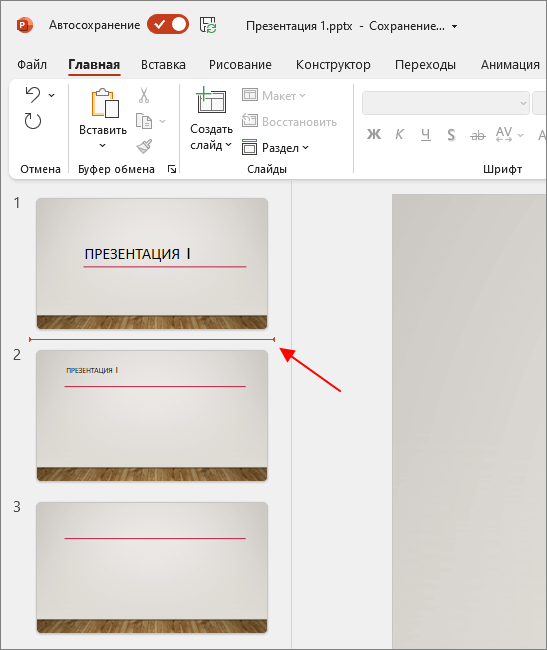
- Вставьте скопированные слайды с помощью комбинации клавиш CTRL-V или кликнув правой кнопкой мышки.
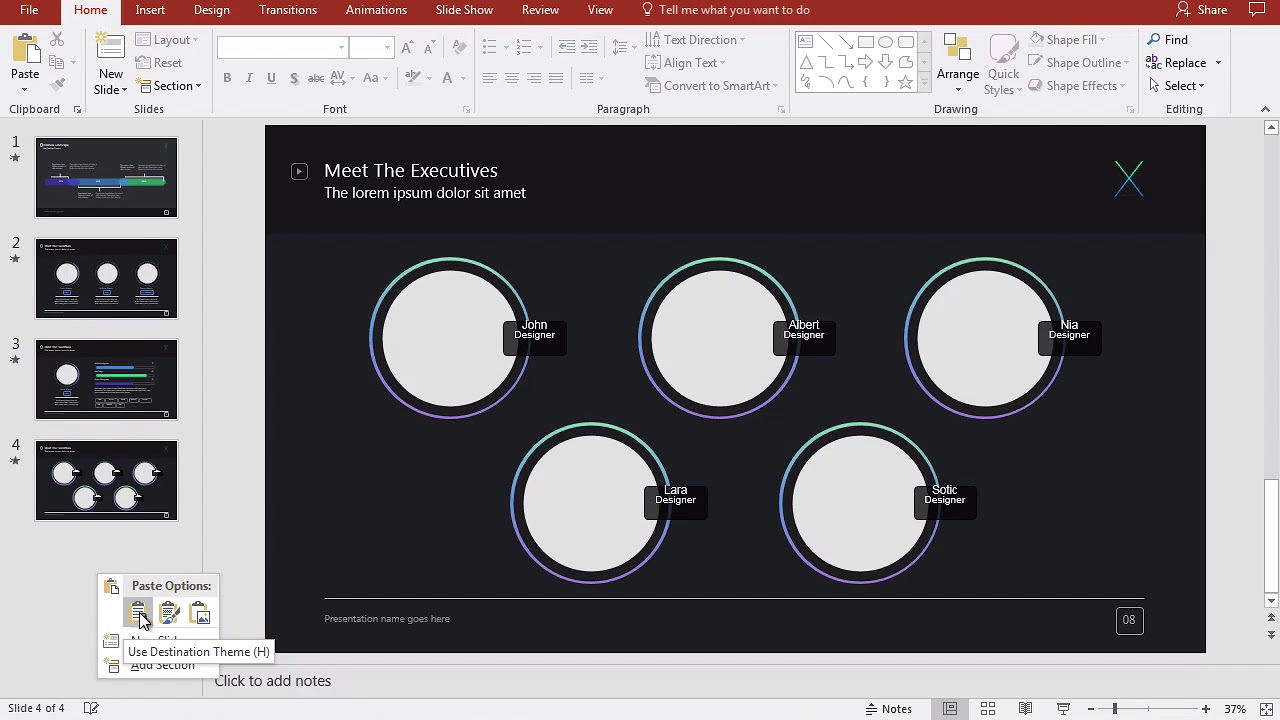
При вставке с помощью правой кнопки мышки можно выбрать один из следующих вариантов: « Использовать конечную тему », « Использовать исходное форматирование » или « Вставить как рисунок ».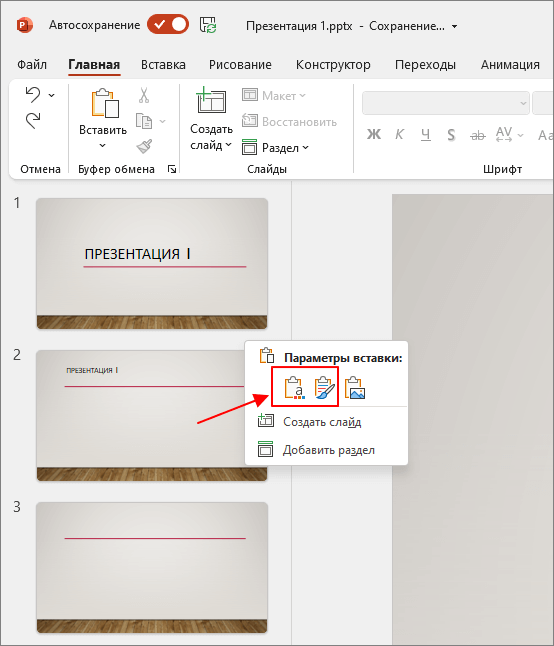
Если выбрать « Использовать конечную тему » — то дизайн вставленных кадров изменится в соответствии с настройками презентации, а в случае « Использовать исходное форматирование » исходный дизайн будет сохранен. « Вставить как рисунок » вставляет только один кадр в формате изображения, поэтому данный вариант не очень полходит для объединения презентаций в PowerPoint.
Объединение презентаций через «Повторное использование слайдов»
Еще один вариант объединения презентаций — это функция « Повторное использование слайдов ». Чтобы воспользоваться этой функцией нужно сделать следующее:
- Откройте презентацию, в которую нужно вставить слайды из другой презентации.
- Кликните между кадрами в том месте, где нужно сделать вставку. При этом должен появится разделитель.
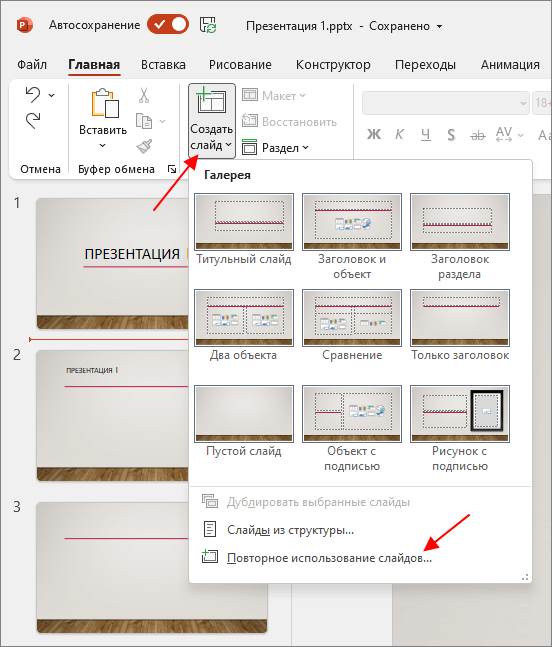
- Откройте вкладку « Главная », потом меню « Создать слайд » и выберите вариант « Повторное использование слайдов ».
- После этого в правой части окна появится меню « Использовать слайды снова ». Здесь нужно нажать на кнопку « Обзор » и выбрать файл презентации из которого вы хотите перенести кадры.
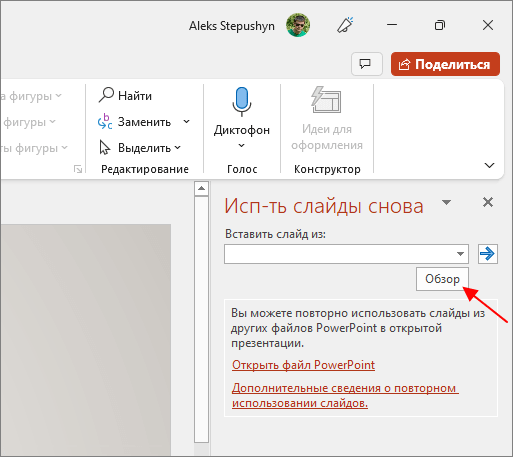
- В результате в меню появится список кадров из выбранной презентации. Для того чтобы добавить их в текущую презентацию достаточно кликнуть по ним левой кнопкой мышки.
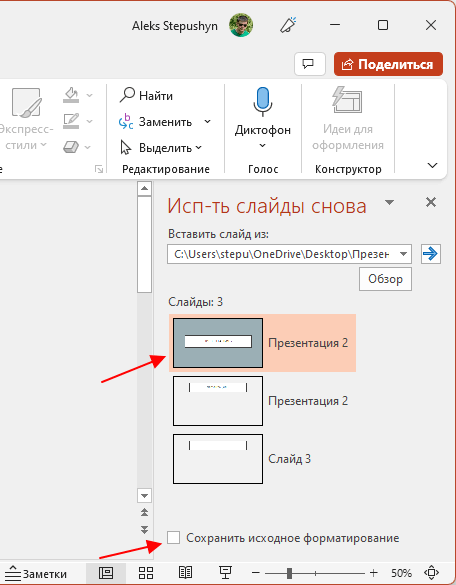
Также здесь можно установить отметку « Сохранить исходное форматирование » для того, чтобы слайды добавлялись без изменений в дизайне.
Объединение презентаций через «Сравнение и слияние»
Еще один вариант объединения презентаций в PowerPoint – это функция « Сравнение и слияние ». Чтобы воспользоваться этой функцией нужно сделать следующее:
- Откройте презентацию, в которую нужно вставить кадры из другой презентации.
- Перейдите на вкладку « Рецензирование », нажмите на кнопку « Сравнить » и выберите файл второй презентации.

- После этого появится новое меню. Здесь нужно выбрать вариант « Все слайды, вставленные в эту позицию ».
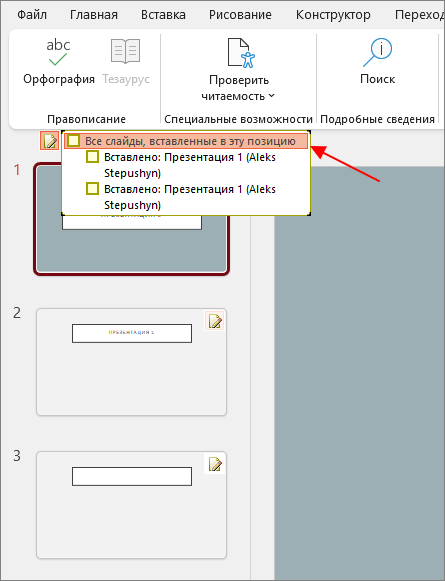
В результате все слайды из второй презентации будут скопированы и вставлены в начало первой. При этом исходный дизайн будет сохранен.
- Как добавить и удалить слайд в PowerPoint
- Как вставить музыку в презентацию PowerPoint на все слайды
- Как вставить GIF в презентацию PowerPoint
- Как создать презентацию в PowerPoint: пошаговая инструкция
- Как наложить музыку на все слайды презентации в PowerPoint
Создатель сайта comp-security.net, автор более 2000 статей о ремонте компьютеров, работе с программами, настройке операционных систем.
Остались вопросы?
Задайте вопрос в комментариях под статьей или на странице «Задать вопрос» и вы обязательно получите ответ.
Использование слайдов книжной и альбомной ориентации в одной презентации
PowerPoint для Microsoft 365 PowerPoint для Microsoft 365 для Mac PowerPoint 2021 PowerPoint 2021 для Mac PowerPoint 2019 PowerPoint 2019 для Mac PowerPoint 2016 PowerPoint 2016 для Mac PowerPoint 2013 PowerPoint 2010 PowerPoint 2007 Еще. Меньше
В одной презентации PowerPoint невозможно одновременно использовать слайды альбомной и книжной ориентации. Однако это ограничение можно обойти.
На слайд альбомной ориентации можно поместить изображение или фигуру книжной ориентации. При демонстрации на экране они будут выглядеть одинаково независимо от ориентации слайда.
Обходное решение для использования в презентации слайдов разной ориентации
В качестве обходного решения вы можете связать две презентации с разными ориентациями, чтобы поочередно показывать вертикальные и горизонтальные слайды. Вы можете по мере необходимости переходить от одной презентации к другой, создавая в документах ссылки.
Совет: Перед созданием связи поместите обе презентации в одну папку. В этом случае связь между презентациями сохранится при копировании папки на компакт-диск или перемещении.
- Создайте в первой презентации ссылку на вторую презентацию.
- В первой презентации выделите текст или объект, который нужно будет использовать для перехода ко второй презентации.
- На вкладке Вставка в группе Связи нажмите кнопку Действие.

- В диалоговом окне Настройка действия на вкладке Щелчок мышью или на вкладке Наведение мыши установите переключатель в положение Перейти по гиперссылке, а затем прокрутите страницу вниз и выберите в списке пункт Другая презентация PowerPoint.
- В диалоговом окне Гиперссылка на другую презентацию PowerPoint найдите и выберите вторую презентацию и нажмите кнопку ОК. Откроется диалоговое окно Гиперссылка на слайд.
- В диалоговом окне Гиперссылка на слайд в группе Слайд выберите слайд, на который нужно создать ссылку и нажмите кнопку ОК.
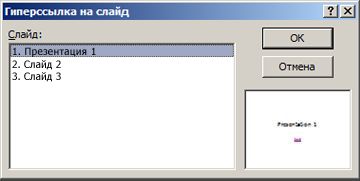
- Нажмите кнопку ОК в диалоговом окне Настройка действия.
- Создайте во второй презентации ссылку на первую презентацию.
- Во второй презентации выделите текст или объект, который будет указывать на первую презентацию.
- На вкладке Вставка в группе Связи нажмите кнопку Действие.
- В диалоговом окне Настройка действия на вкладке Щелчок мышью или на вкладке Наведение мыши установите переключатель в положение Перейти по гиперссылке и выберите в списке пункт Другая презентация PowerPoint.
- В диалоговом окне Гиперссылка на другую презентацию PowerPoint найдите и выберите первую презентацию и нажмите кнопку ОК. Диалоговое окно Гиперссылка на слайд.
- В диалоговом окне Гиперссылка на слайд в группе Слайд выберите слайд, на который нужно создать ссылку и нажмите кнопку ОК.
- Нажмите кнопку ОК в диалоговом окне Настройка действия.
Если вам требуется эта возможность, отправьте свой отзыв, чтобы помочь нам определить приоритеты новых функций для будущих обновлений. Дополнительные сведения см. в статье Как предоставить отзыв о Microsoft 365.
В качестве обходного решения вы можете связать две презентации с разными ориентациями, чтобы поочередно показывать вертикальные и горизонтальные слайды.
Совет: Перед созданием связи поместите обе презентации в одну папку. В этом случае связь между презентациями сохранится при копировании папки на компакт-диск или перемещении.
- Создайте в первой презентации ссылку на вторую презентацию.
- В первой презентации выделите текст или объект, который нужно будет использовать для перехода ко второй презентации.
- На вкладке Вставка нажмите кнопку Действие.

- В диалоговом окне Настройка действия на вкладке Щелчок мышью или на вкладке Наведение мыши установите переключатель в положение Перейти по гиперссылке и выберите в списке пункт Другая презентация PowerPoint.
- В диалоговом окне Гиперссылка на другую презентацию PowerPoint найдите и выберите вторую презентацию, а затем нажмите кнопку ОК. Откроется диалоговое окно Гиперссылка на слайд.
- В диалоговом окне Гиперссылка на слайд в разделе Слайд выберите слайд, на который нужно создать ссылку, и нажмите кнопку ОК.
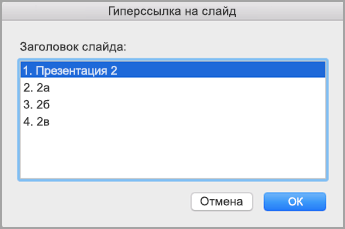
- Нажмите кнопку ОК в диалоговом окне Настройка действия.
- Создайте во второй презентации ссылку на первую презентацию.
- Во второй презентации выделите текст или объект, который будет указывать на первую презентацию.
- На вкладке Вставка нажмите кнопку Действие.
- В диалоговом окне Настройка действия на вкладке Щелчок мышью или на вкладке Наведение мыши установите переключатель в положение Перейти по гиперссылке и выберите в списке пункт Другая презентация PowerPoint.
- В диалоговом окне Гиперссылка на другую презентацию PowerPoint найдите и выберите первую презентацию и нажмите кнопку ОК. Диалоговое окно Гиперссылка на слайд.
- В диалоговом окне Гиперссылка на слайд в группе Слайд выберите слайд, на который нужно создать ссылку и нажмите кнопку ОК.
- Нажмите кнопку ОК в диалоговом окне Настройка действия.
PPTX Объединитель
Объединяйте PPTX документы с любого устройства с помощью браузера.
Загружая файлы или используя наш сервис, вы соглашаетесь с нашими Условиями использования. и Политикой конфиденциальности.
Мы уже обработали 1 433 315 файлов общим размером 1 856 487 Мбайт
Режим
Вертикальный
Горизонтальный
Оба (сетка) x
Объединить
Ваши файлы были успешно объединены
Отправить ссылку на скачивание
О приложении слияния
Объедините несколько PPTX документов в предпочтительном порядке и сохраните их в виде одного файла. Бесплатный онлайн PPTX инструмент слияния без регистрации создан для быстрого объединения нескольких файлов в один документ. Объединяйте несколько PPTX файлов в один документ с высокой скоростью. Вы не будете тратить свое время на выполнение этих операций вручную на настольном программном обеспечении. Наша цель — предоставить вам надежное решение для оптимизации рабочего процесса вашего офиса с помощью онлайн PPTX приложения Merger. Этот PPTX инструмент слияния работает для всех платформ: Windows, Linux, macOS и Android. Установка программного обеспечения для настольных компьютеров не требуется. Он мощный, современный, быстрый, гибкий, простой в использовании и полностью бесплатный.
- Выберите порядок объединенных файлов
- Объединение файлов PPTX в один документ
- Загрузка или отправка результирующего файла в виде вложения электронной почты
Как это работает
Как объединить PPTX документы онлайн
Выберите или перетяните PPTX документы, которые необходимо объединить.
После завершения загрузки PPTX документов можно изменить очередность их объединения перетаскивая иконку документа в области предпросмотра.
Нажмите на кнопку Объединить.
Нажмите кнопку Скачать и сохраните объединенный PPTX документ.
ВОПРОСЫ И ОТВЕТЫ
Как объединить файлы с помощью PPTX Document Merger?
Прежде всего, вам нужно выбрать и добавить PPTX файлы для слияния двумя способами: перетащить ваши PPTX файлы в белую область с меткой «Нажмите или перетащите свой файл сюда» или нажмите на эту область, а затем выберите нужные PPTX файлы с помощью проводника. Как только файлы будут добавлены, зеленый индикатор выполнения начнет расти. После завершения процесса можно нажать кнопку Сохранить, а затем загрузить объединенный PPTX файл.
Сколько времени занимает объединение PPTX файлов?
Обычно этот PPTX Document Merger работает быстро для небольших файлов за считанные секунды.
Безопасно ли объединять файлы с помощью нашего бесплатного PPTX Document Merger?
Да, ссылка для скачивания объединенного PPTX файла будет доступна только вам. Загруженные файлы будут удалены через 24 часа, а ссылка для загрузки перестанет работать через этот период времени. Никто не имеет доступа к вашим файлам. Слияние документов PPTX абсолютно безопасно.
Можно ли объединить PPTX файлы на Linux, Mac OS или Android?
Да, вы можете использовать наш бесплатный PPTX Document Merger на любой операционной системе с веб-браузером. Наш PPTX Document Merger работает онлайн и не требует установки программного обеспечения.
Какой браузер следует использовать для объединения PPTX файлов?
Для объединения файлов PPTX например, Google Chrome, Microsoft Edge, Firefox, Opera или Safari, можно использовать любой современный браузер.
Презентация PowerPoint Open XML
Файлы с расширением PPTX представляют собой файлы презентаций, созданные с помощью популярного приложения Microsoft PowerPoint. В отличие от предыдущей версии формата файла презентации PPT, которая была двоичной, формат PPTX основан на формате файла презентации Microsoft PowerPoint open XML. Файл презентации — это набор слайдов, каждый из которых может содержать текст, изображения, форматирование, анимацию и другие медиафайлы.
Другие форматы, поддерживаемые GroupDocs.Merger
Вы также можете объединять документы других форматов. Полный список представлен ниже.
Как объединить файлы презентации PowerPoint за 60 секунд
Иногда, нам нужно объединить несколько презентаций PowerPoint в один файл. Из этого короткого урока и видео вы узнаете как объединять презентации PowerPoint.
У нас также есть полезное дополнение к этому уроку. Загрузите нашу БЕСПЛАТНУЮ eBook: The Complete Guide to Making Great Presentations (Полное руководство по созданию отличных презентаций). Заберите прямо сейчас.

Примечание: В этом уроке мы используем шаблон X Note. Вы можете получить отличные шаблоны презентаций PPT на Envato Elements или из нашего Полного руководства по лучшим шаблонам Microsoft PowerPoint (Ultimate Guide to the Best Microsoft PowerPoint Templates).
Как быстро объединить файлы презентаций PowerPoint
Примечание: посмотрите это короткое видео или следуйте шагам, описанным ниже.
1. Выберите файлы презентаций для объединения.
Сперва, откройте Проводник и найдите файлы презентации, которые вы хотите объединить.
.jpg)
Решите, какие презентации вы хотите объединить. Это презентации с слайдами, которые вы хотите переместить в другой файл. Нажмите на название каждоо файла, чтобы открыть эти презентации.
2. Добавьте слайды для объединения
Когда презентации откроются, вы готовы к выбору слайдов для объединения.
.jpg)
Нажмите на первый слайд, затем удерживая Shift нажмите на последний слайд. Теперь нажмите Ctrl+C на вашей клавиатуре, чтобы скопировать эти слайды.
3. Настройка темы для объединённой презентации PowerPoint
Переключитесь на тот файл презентации, в который вы хотите добавить слайды и сделайте правый клик в боковом меню. Есть два варианта, которые я хочу, чтобы вы попробовали при объединении презентаций.
.jpg)
Первый вариант — Использовать конечную тему. Продолжайте и выберите это. Это обеспечит то, что слайды которые мы вставляем будут в той же теме оформления, что и презентация, в которую мы вставляем слайды. Это хорошо позаботиться о том, что объединённые слайды правильно вписываются.
Чтобы использовать второй вариант — правый клик, чтобы выбрать вторую иконку.
.jpg)
Выберите вариант Сохранить исходное форматирование. С этим вариантом слайды сохранят исходную тему оформления, как в файле откуда вы их копируете.
Существует множество способов объединения презентаций, но это мой любимый способ сделать это быстро.
Закругляемся!
Только что вы узнали, как объединять презентации в PowerPoint. Полезно объединять файлы презентаций, если первая презентация содержит информацию, которую вы хотите включить во вторую.
Создание отличных презентаций (Загрузите бесплатный PDF)
У нас также есть прекрасное дополнение к этому уроку, которое проведет вас через весь процесс создания презентаций. Узнайте, как написать презентацию, спроектировать ее как профессионал и подготовить её к тому, чтобы её можно было представить мощно.

Загрузите нашу БЕСПЛАТНУЮ eBook: The Complete Guide to Making Great Presentations (Полное руководство по созданию отличных презентаций). Она доступна бесплатно с подпиской на нашу рассылку Tuts+ Business.