
Объединение нескольких документов Word в один
Если вам нужно объединить отдельные документы Microsoft Word, вы можете скопировать и вставить их вместе, если они короткие, или объединить их, если они длинные.
При слиянии документов формат может не сохраниться.
- Выберите вкладку Вставка.
- Выберите Объект и выберите Текст из файла в раскрывающемся меню.
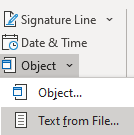
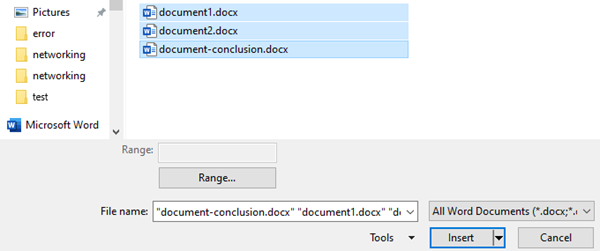
- После этого можно выбрать файлы, которые должны быть объединены в текущий документ. Нажмите и удерживайте клавишу Ctrl для выбора нескольких документов.
Примечание. Документы будут объединены в порядке, в котором они отображаются в списке файлов. Чтобы использовать другой порядок, выберите и вставьте каждый файл отдельно в нужном порядке.
Дополнительные сведения см. в разделе Форум.
Совет №44: как объединить документы после рецензирования
Частая ситуация на работе: несколько человек правят один текст, а правки приходится вносить кому-то одному. Проще было бы предложить возможности современной работы Office 365, но опустим, что это невозможно сделать. Как разобраться в нескольких версиях текста одновременно?
Функции Microsoft Word позволяют объединить все правки в одном документе.
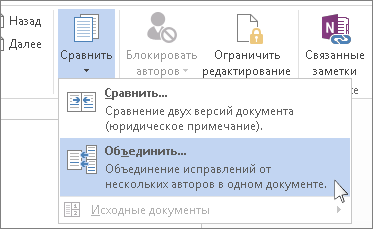
Как объединить два документа
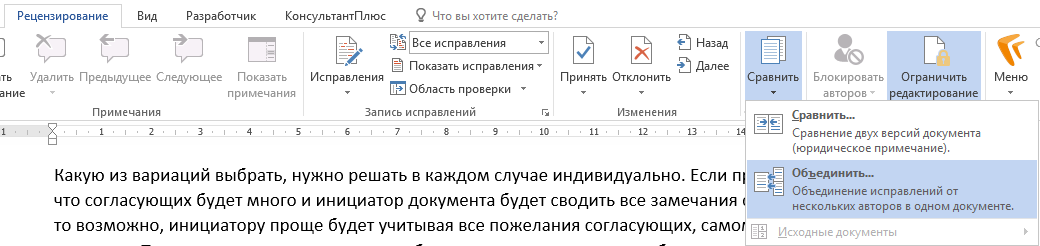
- Во вкладке Рецензирование нажмите Сравнить и выберите команду Объединить.
- Во всплывающем окне выберите Исходный документ и Измененный документ.
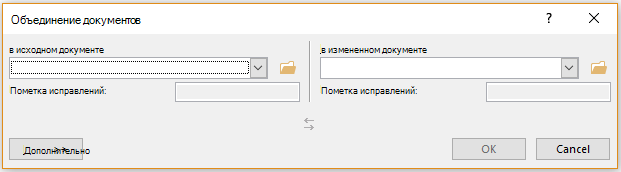
- В разделе Исходный документкликните стрелку вниз и выберите документ с правками.
- Затем в разделе Измененный документ отметьте файл, с которым нужно объединить исходный файл.
- По необходимости нажмите кнопку Дополнительные, чтобы задать дополнительные параметры документов.
- В разделе Показать изменениянажмите кнопку Новый документ.
Перед вами откроется новый документ. На экране вы увидите три раздела: объединенный документ с правками, исходный текст и измененный.
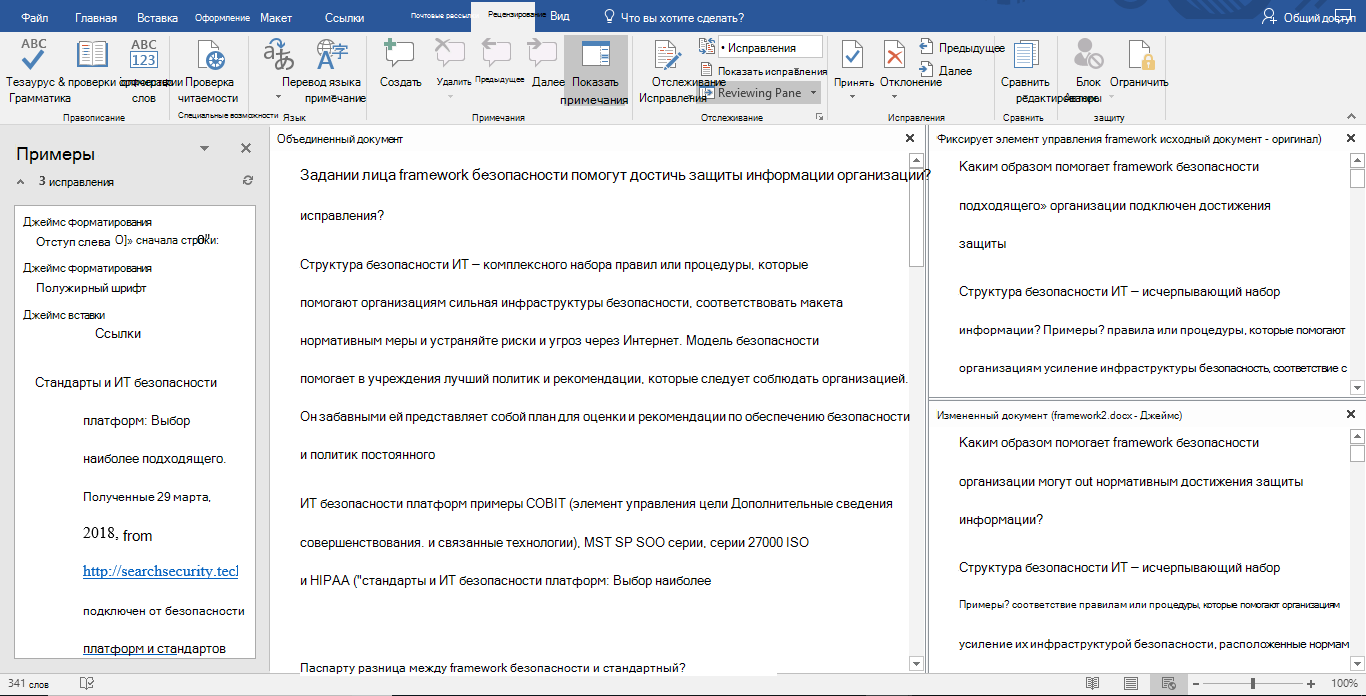
Вы можете скрыть часть документов, если они мешают работе. Для этого нажмите на кнопку Сравнить > Показать исходные документы > Скрыть документы источника.
Как объединить дополнительные копии
Если вам нужно включить в документ другие копии, просто сохраните объединенный текст, а затем добавьте к нему дополнительные копии.
- Откройте вкладку Рецензирование, нажмите Сравнить и выберите команду Объединить. Кликните стрелку рядом с полем Исходный документи выберите документ, содержащий объединенные изменения.
- В списке Измененный документвыберите копию, с которой нужно объединить документ.
Как добавить в файл несколько документов
Для этого нужно открыть исходный документ, нажать на вкладке Вставка кнопку Объект и выбрать пункт Текст из файла. После этого следует выбрать документы, которые нужно добавить, и нажать кнопку Вставка.
Самый простой, но подчас трудоемкий способ объединения документов — копирование и вставка.
Для этого нужно выделить текст в одном документе, скопировать содержимое и вставить, нажав на кнопки Вставить, а затем Объединить форматирование.
Объединение редакций документов
После отправки документа на рецензирование обратно может быть получено несколько копий с предложениями и изменениями. В этом случае можно объединить их в одном документе.
Объединение двух версий документа
- На вкладке Рецензирование нажмите кнопку Сравнить и выберите команду Объединить.
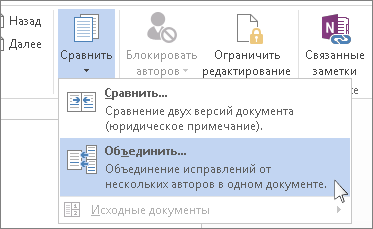 Во всплывающее окно можно выбрать исходный документ и измененный документ.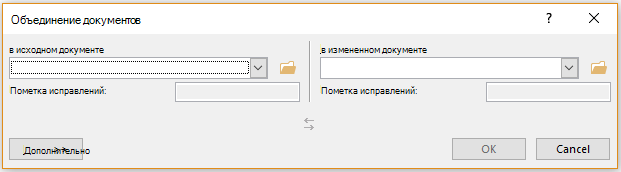
- В области Исходный документщелкните стрелку вниз и выберите документ, отправленный на рецензироние. Если вам нужно найти файл, щелкните значок папки. Помните, что это исходный документ, над который вы работали без каких-либо изменений.
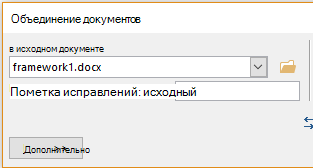
- В области Измененныйдокумент выберите документ, который вы хотите объединить.
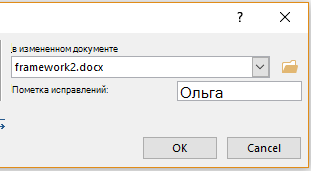
- В поле Пометка исправлений введите имя рецензента, чтобы знать, кто предложил изменения.
- Нажмите кнопку Дополнительные параметры, чтобы получить дополнительные параметры объединения документов.

- В разделе Показать изменения установите переключатель в положение в новом документе.

- Нажмите кнопку ОК.
Word откроет новый документ, объединяющий исходный документ и копию, которую вы с ним объединяете. Экран состоит из трех разделов. В одном разделе показаны вносяизменения, в среднем — объединенный документ,а в третьем , разделенном на два, — исходный документ и измененный документ.
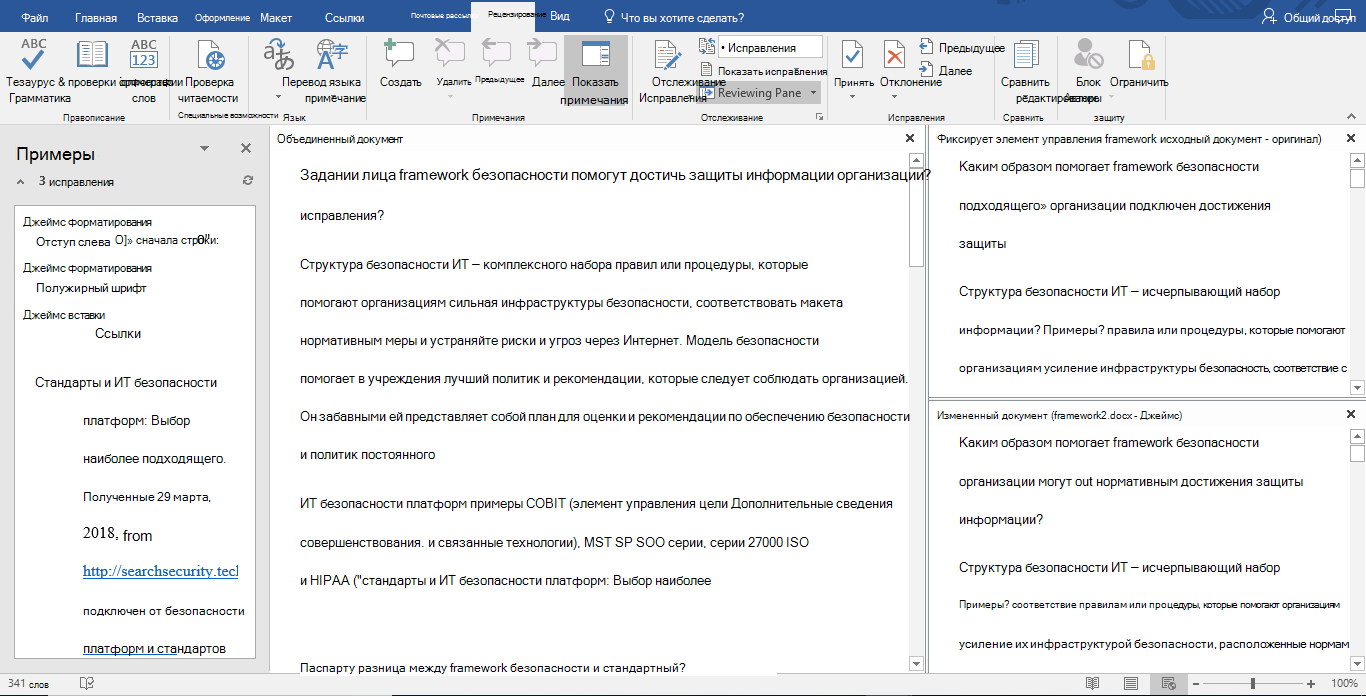
Если на экране слишком много сведений, нажмите кнопку >Показать исходные документы >Скрыть исходные документы. Обратите внимание на красную вертикальную линию, которая показывает, в какие места были внесены изменения.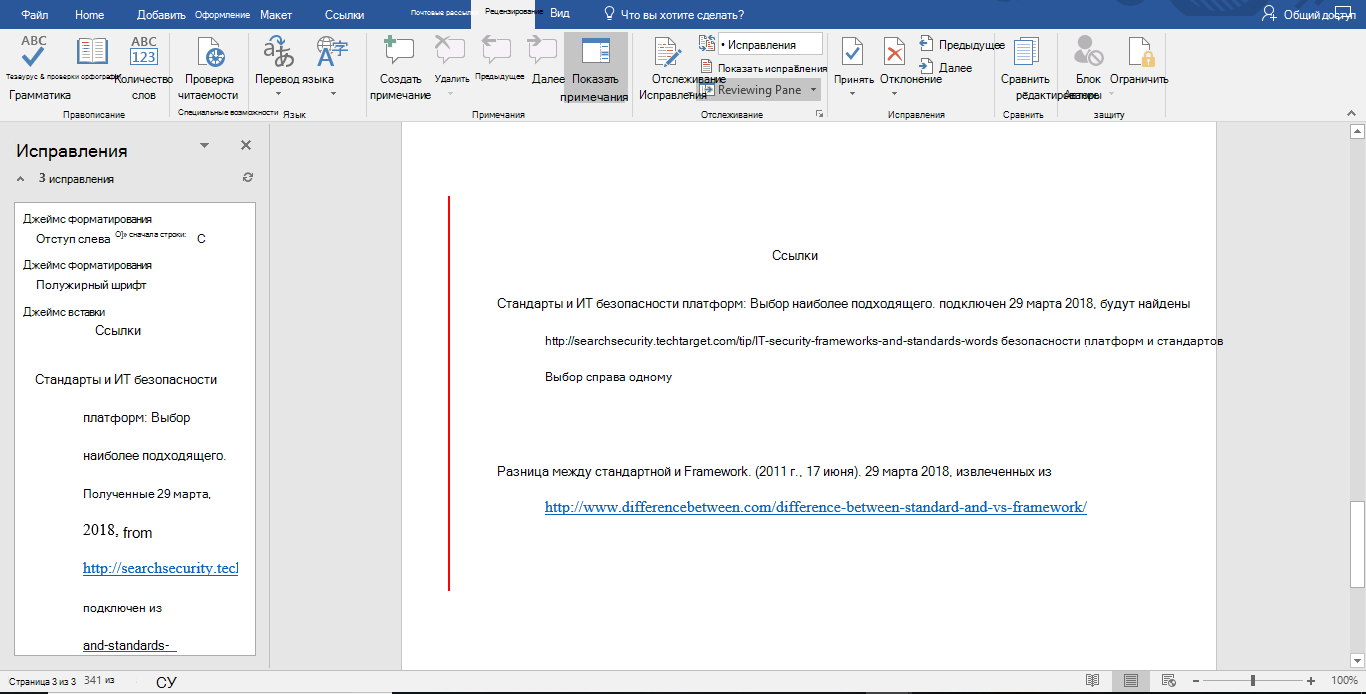
Совет: В следующий раз избавьте себя от всей этой работы, предоставив общий доступ к документу через OneDrive и предложив другим пользователям отредактировать и прокомментировать его.
Объединение дополнительных копий
Если вы хотите объединить несколько копий, сохраните документ, содержащий объединенные изменения первых двух копий. Затем объединяем дополнительные копии с этим документом.
- На вкладке Рецензирование нажмите кнопку Сравнить и выберите команду Объединить.
- Щелкните стрелку рядом с полем Исходный документ и выберите документ, содержащий объединенные изменения.
- В области Измененный документщелкните следующую копию, которая вы хотите объединить.
- В поле Пометка исправлений введите имя рецензента, чтобы знать, кто предложил изменения.
- Нажмите кнопку Больше.
- В разделе Показать изменения установите переключатель в положение в исходном документе.
- Нажмите кнопку ОК.
Одновременное согласование документа. Реализация с использованием объектной модели MS Word
При параллельном согласовании документа возникает необходимость редактирования несколькими пользователями одновременно одного и того же документа. Вариантов по одновременному согласованию документа существует много (от редактирования каждым пользователем своего абзаца, с последующим сведением таких абзацев в единый документ, до одновременного редактирования документа в браузере (Google Docs, MS Office 365, облако МойОфис)). Подробнее об основных кейсах одновременного согласования можно почитать в этой статье.
Одним из способов решения проблемы одновременного редактирования документа является создание для каждого согласующего пользователя отдельной версии (или копии документа) на основе оригинала, а затем слияния всех созданных версий (копий документов) в одну, с учетом проведенных пользователями правок.
При этом есть различные вариации:
- «Слияние версий». Согласующие пользователи вносят правки в текст своего документа. Тексты документов сводятся в один. Инициатор документа, учитывая правки согласующих в тексте, редактирует документ и отправляет его на повторное согласование;
- «Слияние примечаний». Согласующие пользователи добавляют примечания к тексту, не изменяя при этом сам текст. Примечания к документу сводятся. Инициатор документа, учитывая примечания согласующих, редактирует документ и отправляет его на повторное согласование;
- «Смешанный вариант». Пользователи могут изменять текст и добавлять примечания.
Какую из вариаций выбрать, нужно решать в каждом случае индивидуально. Если предполагается, что согласующих будет много и инициатор документа будет сводить все замечания согласующих, то возможно, инициатору проще будет учитывая все пожелания согласующих, самому доработать документ. Т.е. в этом случае у согласующих будет возможность только добавлять примечания к тексту, без возможности редактирования текста. А инициатору не придется думать, что же делать со словосочетанием, которое исправили все согласующие и каждый из них изменил его по-своему.
В этой статье рассмотрен вариант программной реализации кейса по одновременному согласованию документа с использованием объектной модели MS Word (ОМ). При этом можно использовать все три вариации на выбор (слияние версий, слияние примечаний или смешанный вариант).
В MS Word существует возможность выполнить объединение исправлений из копий документа в один документ. Как это сделать видно на скриншоте ниже:
Аналогичный функционал можно реализовать, используя ОМ. Для этого в ОМ начиная с MS Word 2010 появился метод по слиянию документов MergeDocuments. Метод позволяет слить два документа в один.
Для того, чтобы слить несколько копий документов можно воспользоваться следующей схемой:
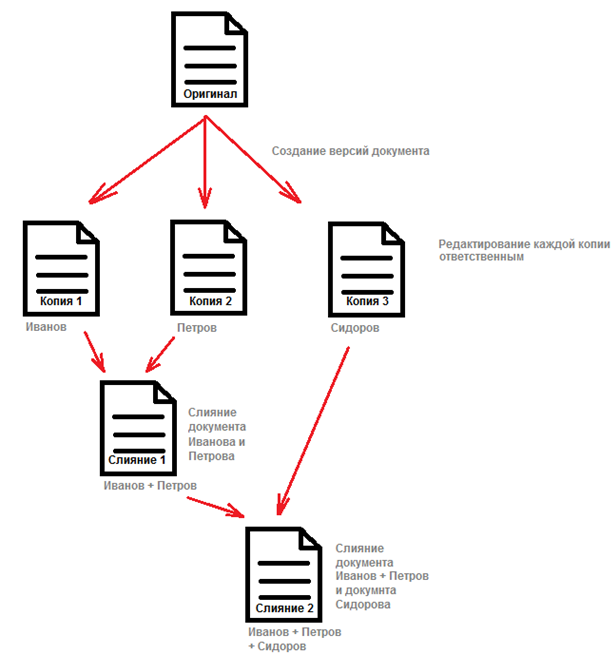
Сначала сливаются первые две копии документа, затем сливаются полученный документ со следующей копией и т.д. пока не сольются все копии в один документ.
Для реализации получен примерно такой код:
// в SourceFileList - содержится список имен файлов копий документа Count = SourceFileList.Count if Count > 0 wdCompareDestinationNew = 2 // в новый файл wdGranularityWordLevel = 1 // по словам wdFormatDocumentDefault = 16 // DOCX - по умолчанию WordApplication = CreateObject("Word.Application") FirstFile = SourceFileList.Values(0) Ext = ExtractFileExt(FirstFile) TmpFolder = GetTempFolder() MergeFileTemplate = TmpFolder & "merge_%s_%s" & Ext MergeFile = '' Idx = 1 // сразу со второго файла while Idx < Count SecondFile = SourceFileList.Values(Idx) FirstDoc = WordApplication.Documents.Open(FirstFile) SecondDoc = WordApplication.Documents.Open(SecondFile) MergeDoc = WordApplication.MergeDocuments(FirstDoc; SecondDoc; wdCompareDestinationNew; wdGranularityWordLevel) FirstDoc.Close SecondDoc.Close if MergeFile > '' DeleteFile(MergeFile) endif MergeFile = Format(MergeFileTemplate; ArrayOf(Idx; NewID())) MergeDoc.SaveAs2(MergeFile; wdFormatDocumentDefault) MergeDoc.Close FirstFile = MergeFile Idx = Idx + 1 endwhile WordApplication.Quit WordApplication = nil FirstDoc = nil SecondDoc = nil MergeDoc = nil if Assigned(ResultFile) MoveFile(MergeFile; ResultFile) else ResultFile = MergeFile endif Result = ResultFile endif
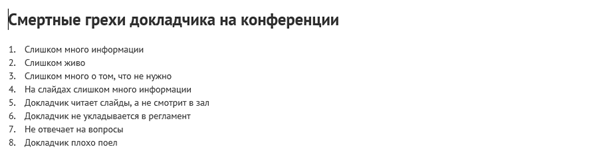
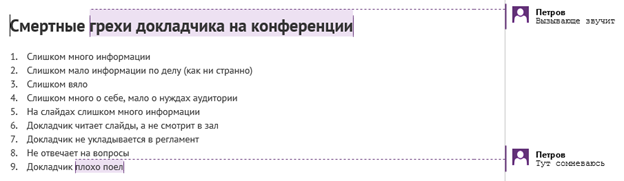
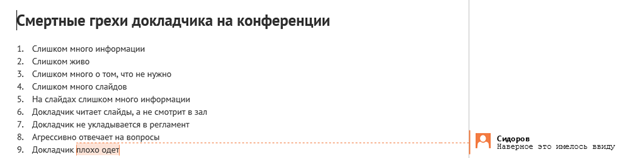
Пусть согласование документа проводят Иванов, Петров, Сидоров. Инициатор подготавливает документ и отправляет согласующим. Для каждого согласующего создается своя копия документа и приходит задание с вложенной индивидуальной копией документа.
Иванов решил, что никакие изменения не нужны, а Петров и Сидоров внесли изменения в текст документа, а также добавили примечания:
Копия документа Иванова:
Копия документа Петрова:
Копия документа Сидорова:
После внесения изменений, согласующие выполняют задание на согласование. Проводится слияние копий документов. В результате чего получается итоговый документ, который получит инициатор:
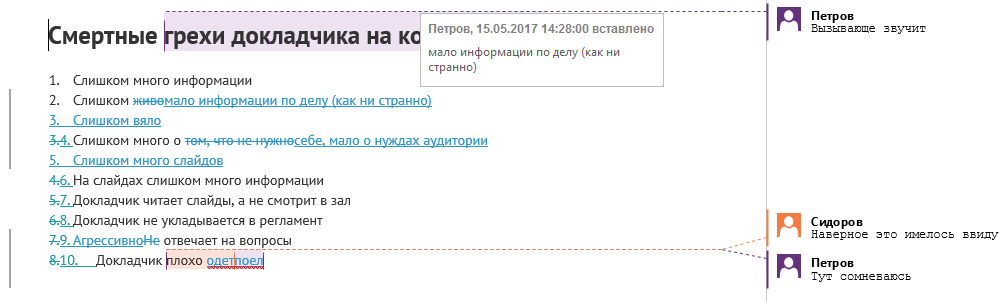
Если необходимо, чтобы согласующие могли добавлять только примечания к тексту (без возможности его правки), то предварительно каждую копию документа необходимо защитить от редактирования методом Protect.
Применять данное решение рекомендуется только, если одновременных процессов по согласованию будет мало, так как при увеличении «процессов слияния документов» увеличивается количество запускаемых процессов Word. А они, в большом количестве, не позволяют системе чувствовать себя хорошо (зависают, некорректно завершаются). Необходимо убедиться, что при завершении слияния процесс Word корректно завершился (а если это не так, то спроектировать механизм, позволяющий это сделать наподобие того, как сделано тут). Также стоит учитывать, что при большом объеме документа процесс Word может работать долго.
Плюсы описанного решения
— Не нужно разрабатывать специальных алгоритмов по слиянию документов.
Минусы
— Нестабильная работа при большом количестве одновременных процессов по слиянию документов или при больших объемах документа.