
Автоподбор в EXCEL ширины столбца и высоты строки по содержимому ячеек
Пусть имеется таблица с ячейками заполненными текстовыми значениями.
Автоподбор ширины столбца
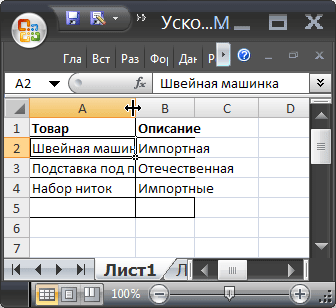
Как видно из рисунка выше, текстовые значения в ячейках А2 и А3 отображаются не полностью, т.к. мешает текст в столбце B . Нам необходимо, чтобы содержимое всех ячеек в столбце A отображалось полностью. Для этого необходимо сделать ширину столбца A достаточной для отображения самого длинного текста в столбце. Делается это элементарно: подводим указатель мыши к разделу столбцов А и B (на сером заголовке столбцов), курсор примет следующий вид:
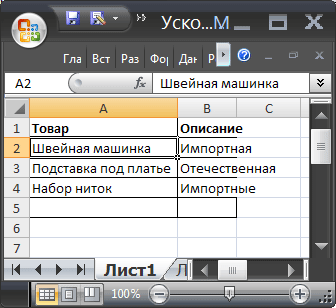
Делаем двойной клик мышкой и, Voila, ширина столбца стала достаточной для отображения значений во всех ячейках столбца (с учетом скрытых строк).
Если нужно выровнять ширину по содержимому у сразу нескольких столбцов, то делаем следующее:
- выделяем необходимые столбцы (за их серые заголовки);
- подводим курсор к любому разделу выделенных столбцов и дважды кликаем.
- Выберите столбец или столбцы, ширину которых нужно изменить;
- На вкладке Главная в группе Ячейки выберите команду Формат ;
- В группе Размер ячейки выберите пункт Автоподбор ширины столбца .
Автоподбор высоты строки
Если ячейки содержат значения с очень большой длиной строки (например, если длина текстовой строки без переносов сравнима с шириной видимой части листа), то ширина столбца может стать слишком большой, работать с данными будет не удобно. В этом случае нужно выделить ячейки и включить опцию Переносить по словам через Формат ячеек (или через меню Главная/ Выравнивание/ Перенос текста ).
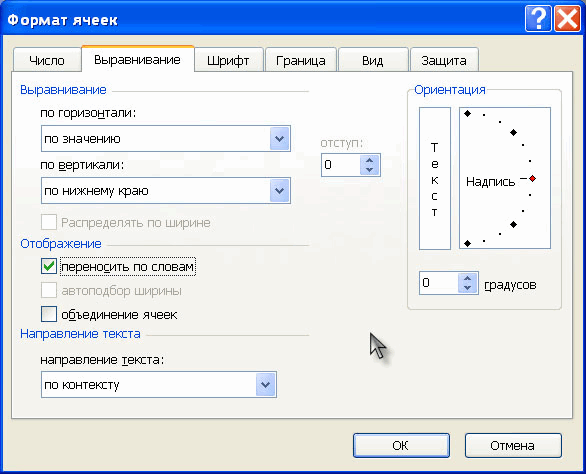
Ширина столбца останется прежней, зато высота строки автоматически увеличится, чтобы полностью отобразить значение ячейки.
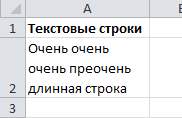
Иногда, не смотря на установленную опцию Переносить по словам , высоты строки не хватает, чтобы отобразить текстовую строку полностью (это могло произойти, если высота строки была уменьшена вручную). В этом случае нужно поступить также, как мы поступали в случае подбора ширины строки — дважды кликнуть на границе раздела, но теперь не столбцов, а строк:
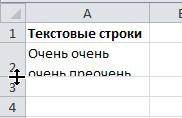
После этого текстовое значение будет отображено в ячейке полностью:
Реальный пример
Теперь применим рассмотренный метод в реальной ситуации – отредактируем таблицу, созданную путем копирования данных из MS ACCESS. Скопируем через Буфер обмена какую-нибудь таблицу из MS ACCESS на лист EXCEL.
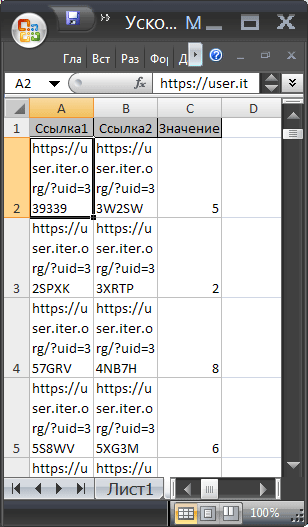
Обратите внимание, что у ячеек, в которые мы вставили значения из Буфера обмена , включена опция Переносить по словам, хотя, по умолчанию, она отключена (EXCEL сам включил ее при вставке). Кроме того, EXCEL не стал изменять ширину столбцов, установленную по умолчанию, а была изменена только высота строк, чтобы полностью отобразить все значения. Такое форматирование таблицы не всегда устраивает пользователя. Используя вставленную таблицу, решим 2 задачи.
Задача1. Предположим, нам нужно, чтобы все значения отображались в таблице в одну строку.
- выделите вставленные значения (для этого выделите любую ячейку таблицы и нажмите CTRL+A (выделится текущая область ), если таблица не содержит пустых строк и столбцов, то будут выделены все вставленные значения);
- выключите опцию Переносить по словам (через меню Главная/ Выравнивание/ Перенос текста );
- высота ячеек будет уменьшена так, чтобы отображать только одну строку, как следствие часть значений станет невидна;
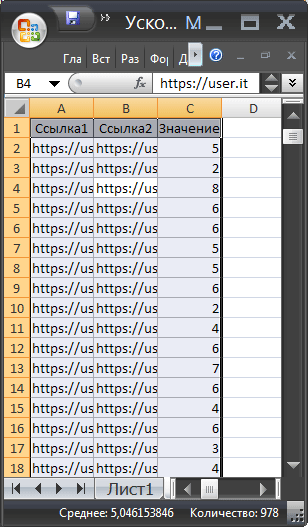
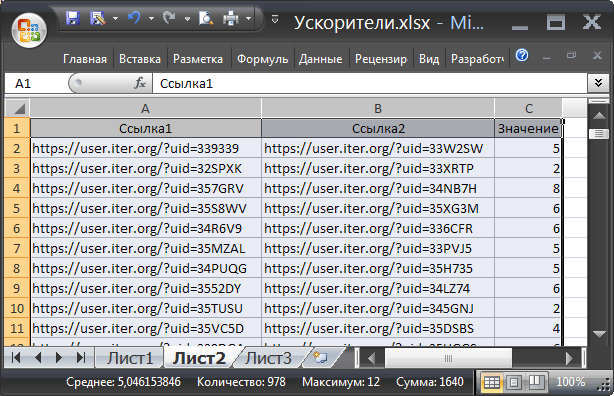
Задача решена: содержимое всех ячеек полностью отображается.
Задача2. Теперь предположим, что нам нужно, чтобы все столбцы имели определенную, заданную пользователем, ширину, а значения полностью бы отображались в ячейке. При этом высота строки должна быть минимальной.
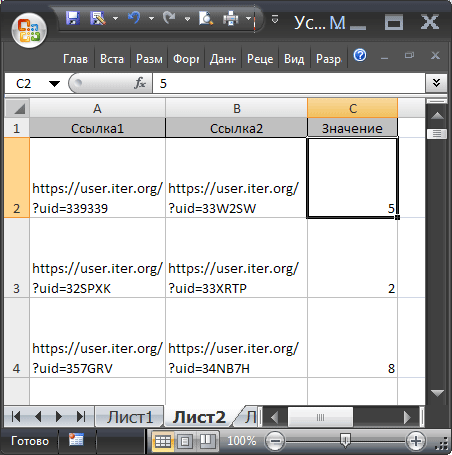
- выделите все строки, содержащие вставленные значения, или все ячейки листа (все ячейки листа можно выделить нажав кнопку Выделить все в левом верхнем углу листа или дважды нажав CTRL+A );
- подведите указатель мыши к разделу любых двух заполненных строк (на сером заголовке столбцов) и дважды кликните.
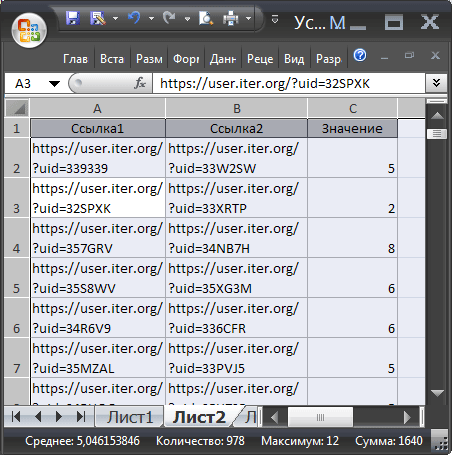
Задача решена: содержимое всех ячеек полностью отображается.
Случай с объединенными ячейками
В случае, если две или несколько ячеек объединены в одну, то рассмотренный подход не сработает. Можно ли осуществить автоподбор высоты строки в случае объединенных ячеек? Об этом читайте в одноименной статье Автоподбор высоты строки по содержимому при объединении ячеек .
Настройка размера столбца по размеру данных
Чтобы в каждой ячейке помещалось все ее содержимое и чтобы на листе не появлялась ошибка #####.
Как это сделать?
- Наведите указатель на разделитель справа от столбца, который нужно расширить.
- Перетаскивайте разделитель, пока не достигнете нужной ширины столбца.
Советы
- Чтобы быстро настроить ширину столбца по содержимому, дважды щелкните разделитель столбцов.
- Чтобы текст переносился внутри ячейки, на вкладке Главная нажмите кнопку Перенос текста .
- Чтобы уменьшить содержимое ячейки до текущей ширины столбца, выполните указанные ниже действия. В Excel 2016 для Mac на вкладке Главная нажмите кнопку Формат, выберите пункт Формат ячеек и установите флажок Автоподбор ширины. В Excel для Mac 2011 на вкладке Главная в группе Выравнивание наведите указатель на кнопку Перенос текста, а затем выберите команду Сжать текст по размеру.
Как в excel выровнять ячейки по размеру текста
На этом шаге мы рассмотрим стилистическое форматирование рабочих листов.
Стилистическое форматирование ячеек рабочего листа не затрагивает его содержимого, а только изменяет внешний вид документа. Форматирование можно осуществлять с помощью панели инструментов Форматирование
или с использованием диалогового окна Формат ячеек , которое состоит из множества вкладок. Форматы, устанавливаемые в диалоговом окне, применяются только к выделенным ячейкам.
Выбрав ячейку или диапазон ячеек для форматирования, Вы можете открыть диалоговое окно Формат ячеек одним из следующих методов:
- Выполнить команду Формат | Ячейки .
- Нажать комбинацию клавиш Ctrl + 1 .
- Щелкнуть правой кнопкой мыши на выбранной ячейке или диапазоне ячеек и из появившегося контекстного меню выбрать команду Формат ячеек .
Диалоговое окно Формат ячеек содержит шесть вкладок:
Число . С помощью инструментов данной вкладки можно отформатировать содержимое ячейки.
Выравнивание . Термин выравнивание содержимого ячейки означает изменение расположения содержимого относительно ячейки. Выровнять содержимое ячейки можно по горизонтали и по вертикали. Наглядность результата выравнования зависит от ширины и высоты ячейки.
На рисунке 1 показана вкладка Выравнивание диалогового окна Формат ячеек .
Рис. 1. Вкладка Выравнивание диалогового окна Формат ячеек
Горизонтальное выравнивание . Большинство опций горизонтального выравнивания можно применить с помощью кнопок панели инструментов Форматирование . Кроме того, можно использовать вкладку Выравнивание диалогового окна Формат ячеек .
Существуют следующие опции горизонтального выравнивания:
- По значению . Числа выравниваются по правому краю, текст — по левому, логические и ошибочные значения — по центру. Предусмотрена по умолчанию.
- По левому краю (отступ) . Сдвигает содержимое ячейки влево. Если текст шире ячейки, он выходит за правый край ячейки. Если справа ячейка занята, текст при выводе на экран усекается и становится видимым частично.
- По центру . Смещает в центр содержимое ячейки. Если текст шире ячейки, он выходит за ячейку с той стороны, с которой не заполнена соседняя ячейка. Если соседние ячейки заполнены, текст при выводе на экран усекается.
- По правому краю . Сдвигает содержимое ячейки вправо. Если текст шире ячейки, он выходит за ее левый край. Если ячейка слева заполнена, текст при выводе на экран усекается.
- С заполнением . Повторяет содержимое ячейки, пока она не будет целиком заполнена по ширине.
- По ширине . Выравнивает текст в ячейке по правому и по левому краям одновременно. Эта опция применяется только в том случае, если форматируемая ячейка содержит текст, разбитый на несколько строк.
- По центру выделения . Смещает текст в центр нескольких выделенных столбцов. Эта опция полезна для точного центрирования заголовков относительно нескольких столбцов.
Опции вертикального выравнивания . Чтобы изменить вертикальное выравнивание, необходимо использовать диалоговое окно Формат ячеек , поскольку эти опции недоступны с панели инструментов Форматирование . Существуют следующие опции вертикального выравнивания:
- По верхнему краю . Сдвигает содержимое к верхнему краю ячейки.
- По центру . Смещает в центр содержимое ячейки в вертикальном направлении.
- По нижнему краю . Сдвигает содержимое ячейки к ее нижнему краю.
- По высоте . Выравнивает текст ячейки по вертикали; эта опция применяется только в случае, если форматируемая ячейка содержит текст, разбитый на несколько строк.
Во вкладке Выравнивание диалогового окна Формат ячеек находятся ее три опции:
- Переносить по словам . Эта опция служит для отображения текста в ячейке в несколько строк.
- Автоподбор ширины . В Excel имеется опция сжатия теста до нужного размера. Размер текста сокращается так, чтобы он мог поместиться в одной ячейке, не переходя на соседнюю. Если к ячейке было применено форматирование с переносом по словам, то к ней уже нельзя применить автоподбор.
- Объединение ячеек . В Excel имеется возможность объединения (слияния) ячеек, но при этом невозможно объединить содержимое этих ячеек. При слиянии ячеек объединенная ячейка занимает место объединяемых ячеек. Можно объединять любое количество ячеек, занимающих произвольное количество строк и столбцов. Однако все сливаемые ячейки должны быть пустыми, за исключением верхней левой ячейки. Если какая-либо другая ячейка заполнена, то Excel выдаст предупреждение о том, что объединение приведет к потере всех значений, кроме левого верхнего.
В Excel текст можно располагать как горизонтально, так и под любым углом. Для изменения ориентации выделите ячейку или диапазон ячеек, откройте диалоговое окно Формат ячеек , и на вкладке Выравнивание в группе Ориентация задайте угол в диапазоне от -90 до +90 градусов. Или можно повернуть Надпись на нужный угол, удерживая нажатой левую клавишу мыши на красном ромбике. Для того, чтобы выбранный фрагмент текста располагался по вертикали, необходимо шелкнуть по слову Текст в группе Ориентация диалогового окна Формат ячеек на вкладке Выравнивание .
На следующем шаге мы рассмотрим использование шрифтов.
Изменение ширины столбца и высоты строки
Если вам нужно расширить или уменьшить ширину строк Excel и высоту столбцов, существует несколько способов их настройки. В приведенной ниже таблице показаны минимальный, максимальный и стандартный размеры для строк и столбцов в точках.
- Если вы работаете в режиме макета страницы (представление >представления книги >макет страницы), можно указать ширину столбца или высоту строк в дюймах, сантиметрах и миллиметрах. По умолчанию единицами измерения являются дюймы. Перейдите в раздел Файл >Параметры >Дополнительно >Отображение и выберите параметр из списка Единицы на линейке. При переключении на обычный режим ширина столбцов и высота строк отображаются в точках.
- Отдельные строки и столбцы могут иметь только один параметр. Например, один столбец может иметь ширину в 25 пунктов, но он не может быть шириной 25 точек для одной строки и 10 точек для другой.
Установка заданной ширины столбца
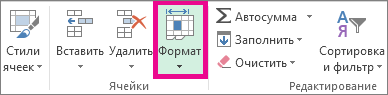
- Выберите столбец или столбцы, ширину которых требуется изменить.
- Перейдите в раздел Главная >Ячейки >формат.
- В разделе Размер ячейки выберите Ширина столбца.
- Введите значение в поле Ширина столбцов.
- Нажмите кнопку ОК.
Совет: Чтобы быстро задать ширину одного столбца, щелкните его правой кнопкой мыши, выберите Пункт Ширина столбца, введите нужное значение и нажмите кнопку ОК.
Автоматическое изменение ширины столбца в соответствии с содержимым ячеек (автоподбор)
- Выберите столбец или столбцы, ширину которых требуется изменить.
- Перейдите в раздел Главная >Ячейки >формат.
- В разделе Размер ячейки выберите Автоподбор ширины столбца.
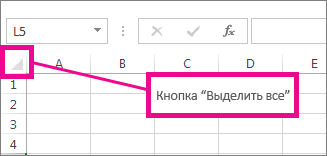
Примечание: Чтобы быстро настроить все столбцы на листе, выберите Выбрать все, а затем дважды щелкните любую границу между двумя заголовками столбцов.
Изменение ширины столбца в соответствии с шириной другого столбца
- Выделите ячейку, которая имеет нужную ширину.
- Нажмите клавиши CTRL+C или перейдите в раздел Главная >буфер обмена >Копировать.
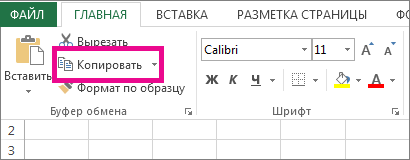
- Щелкните правой кнопкой мыши ячейку в целевом столбце, наведите указатель на пункт Специальная вставка, а затем выберите Пункт Сохранить ширину исходных столбцов
 .
.
Изменение ширины по умолчанию для всех столбцов листа или книги
Значение ширины столбца по умолчанию указывает приблизительное количество символов стандартного шрифта, которое умещается в ячейке. Можно указать другое значение ширины столбца по умолчанию для листа или книги.
- Выполните одно из указанных ниже действий.
- Чтобы изменить ширину столбца по умолчанию для листа, выберите вкладку листа.
- Чтобы изменить ширину столбца по умолчанию для всей книги, щелкните правой кнопкой мыши вкладку листа, а затем выберите Выбрать все листы на контекстное меню.

- Перейдите в раздел Главная >Ячейки >формат.
- В разделе Размер ячейки выберите Ширина по умолчанию.
- В поле Ширина столбца Стандартная введите новое измерение, а затем нажмите кнопку ОК.
- Windows — настройка поведения Excel при запуске
- Mac — настройка поведения Excel при запуске
Изменение ширины столбца с помощью мыши
Выполните одно из указанных ниже действий.
- Чтобы изменить ширину одного столбца, перетащите правую границу его заголовка до нужной ширины.
- Чтобы изменить ширину нескольких столбцов, выделите столбцы, ширину которых требуется изменить, а затем перетащите правую границу заголовка любого выделенного столбца.
- Чтобы изменить ширину столбцов в соответствии с содержимым ячеек, выберите столбец или столбцы, которые требуется изменить, и дважды щелкните правую границу заголовка одного из выделенных столбцов.
- Чтобы изменить ширину всех столбцов на листе, выберите Выбрать все, а затем перетащите границу заголовка любого столбца.
Установка заданной высоты строки
- Выберите строку или строки, высоту которых требуется изменить.
- Перейдите в раздел Главная >Ячейки >формат.
- В разделе Размер ячейки выберите Высота строки.
- В поле Высота строки введите нужное значение и нажмите кнопку ОК.
Изменение высоты строки в соответствии с содержимым ячеек
- Выберите строку или строки, высоту которых требуется изменить.
- Перейдите в раздел Главная >Ячейки >формат.
- В разделе Размер ячейки выберите Автоподбор высоты строки.
Совет: Чтобы быстро настроить все строки на листе, выберите Выбрать все, а затем дважды щелкните границу под одним из заголовков строк.
Изменение высоты строки с помощью мыши
Выполните одно из указанных ниже действий.
- Чтобы изменить высоту одной строки, перетащите нижнюю границу заголовка строки до нужной высоты.
- Чтобы изменить высоту нескольких строк, выберите нужные строки и перетащите нижнюю границу заголовка одной из выбранных строк.
- Чтобы изменить высоту строк для всех строк на листе, выберите Выбрать все, а затем перетащите границу под любым заголовком строки.
- Чтобы изменить высоту строки в соответствии с содержимым, дважды щелкните нижнюю границу заголовка строки.
Если вы предпочитаете работать с шириной столбцов и высотой строк в дюймах, следует работать в режиме макета страницы (представление > представления книги > макет страницы). В режиме разметки страницы можно указывать ширину колонок и высоту строк в сантиметрах. По умолчанию в этом режиме единицами измерения являются дюймы, но можно также выбрать сантиметры или миллиметры.
- В Excel 2007 выберите Кнопку Microsoft Office >Параметры Excel>Дополнительно.
- В Excel 2010 выберите Файл >Параметры >Дополнительно.
Установка заданной ширины столбца
- Выберите столбец или столбцы, ширину которых требуется изменить.
- Перейдите в раздел Главная >Ячейки >формат.
- В разделе Размер ячейки выберите Ширина столбца.
- Введите значение в поле Ширина столбцов.
Автоматическое изменение ширины столбца в соответствии с содержимым ячеек (автоподбор)
- Выберите столбец или столбцы, ширину которых требуется изменить.
- Перейдите в раздел Главная >Ячейки >формат.
- В разделе Размер ячейки выберите Автоподбор ширины столбца.
Совет Чтобы быстро настроить все столбцы на листе, выберите Выбрать все, а затем дважды щелкните любую границу между двумя заголовками столбцов.
Изменение ширины столбца в соответствии с шириной другого столбца
- Выделите ячейку, которая имеет нужную ширину.
- Перейдите в раздел Главная >буфер обмена >Копировать, а затем выберите целевой столбец.
- Перейдите в раздел Главная >буфер обмена, щелкните стрелку Вставить , а затем выберите Специальная вставка.
- В разделе Вставить установите переключатель в положение ширины столбцов.
Изменение ширины по умолчанию для всех столбцов листа или книги
Значение ширины столбца по умолчанию указывает приблизительное количество символов стандартного шрифта, которое умещается в ячейке. Можно указать другое значение ширины столбца по умолчанию для листа или книги.
- Выполните одно из указанных ниже действий.
- Чтобы изменить ширину столбца по умолчанию для листа, выберите вкладку листа.
- Чтобы изменить ширину столбца по умолчанию для всей книги, щелкните правой кнопкой мыши вкладку листа, а затем выберите Выбрать все листы на контекстное меню.
- Перейдите в раздел Главная >Ячейки >формат.
- В разделе Размер ячейки выберите Ширина по умолчанию.
- В поле Ширина столбца введите новое значение.
Совет Если требуется определить новое значение ширины столбцов по умолчанию для всех новых книг и листов, можно создать шаблон книги или листа, а затем создавать новые книги и листы на его основе. Дополнительные сведения см. в статье Сохранение книги или листа в качестве шаблона.
Изменение ширины столбца с помощью мыши
Выполните одно из указанных ниже действий.
- Чтобы изменить ширину одного столбца, перетащите правую границу его заголовка до нужной ширины.
- Чтобы изменить ширину нескольких столбцов, выделите столбцы, ширину которых требуется изменить, а затем перетащите правую границу заголовка любого выделенного столбца.
- Чтобы изменить ширину столбцов в соответствии с содержимым ячеек, выберите столбец или столбцы, которые требуется изменить, и дважды щелкните правую границу заголовка одного из выделенных столбцов.
- Чтобы изменить ширину всех столбцов на листе, выберите Выбрать все, а затем перетащите границу заголовка любого столбца.
Установка заданной высоты строки
- Выберите строку или строки, высоту которых требуется изменить.
- Перейдите в раздел Главная >Ячейки >формат.
- В разделе Размер ячейки выберите Высота строки.
- Введите значение в поле Высота строки.
Изменение высоты строки в соответствии с содержимым ячеек
- Выберите строку или строки, высоту которых требуется изменить.
- Перейдите в раздел Главная >Ячейки >формат.
- В разделе Размер ячейки выберите Автоподбор высоты строки.
Совет Чтобы быстро настроить все строки на листе, выберите Выбрать все, а затем дважды щелкните границу под одним из заголовков строк.
Изменение высоты строки с помощью мыши
Выполните одно из указанных ниже действий.
- Чтобы изменить высоту одной строки, перетащите нижнюю границу заголовка строки до нужной высоты.
- Чтобы изменить высоту нескольких строк, выберите нужные строки и перетащите нижнюю границу заголовка одной из выбранных строк.
- Чтобы изменить высоту строк для всех строк на листе, выберите Выбрать все, а затем перетащите границу под любым заголовком строки.
- Чтобы изменить высоту строки в соответствии с содержимым, дважды щелкните нижнюю границу заголовка строки.