
Substance Painter Рендер в iray, экспорт текстур
3D VIZ OF THE WEEK
3D MODEL OF THE WEEK

PROJECT WEEK

CGBANDIT AWARD


© «CGBandit» 2017-2023.
Все права защищены.
Сообщение отправлено
Дополнительные способы для связи с тех поддержкой:
CGBandit.com использует файлы cookie. Продолжив работу с сайтом, вы соглашаетесь со сбором данных посредством файлов cookie.
Инструкция по экспорту карт текстур из из Substance Painter в V-Ray Next и V-Ray 5 для 3DS MAX

Прежде чем перейти к изложению материала, следует пояснить, зачем я снова возвращаюсь к процессу переноса карт текстур, созданных в программе Substance Painter в рендер V-Ray, установленный в 3ds Max, ведь ранее мной уже была написана аналогичная статья, посвящённая данной тематике, которая называлась Переносим карты текстур из Substance Painter в Vray для 3DS MAX.
Вернуться к рассмотрению этого вопроса меня заставил технический прогресс, неумолимо идущий вперёд, семимильными шагами. С некоторых пор, я стал получать сообщения, что рассмотренный в предыдущей статье метод уже не подходит. В последнее время, поток подобных сообщений, сильно возрос. Сначала, я всё никак не мог понять, а что вдруг стало не так? Ведь ранее ни у кого никаких проблем не возникало! Но как оказалось, проблема заключается в версии Substance Painter. В предыдущей статье, процесс переноса карт текстур был рассмотрен для версии Substance Painter 2017.2.0 и основан на существующем в этой версии пресете Vray. Но технический прогресс не остановить и время неумолимо идёт вперёд. В настоящий момент в версиях Substance Painter 2020 уже нет этого пресета, а значит и метод экспорта карт текстур, что был рассмотрен ранее, уже не подходит. К стати, с тех пор, в немалой степени изменились и сами рендеры, помимо обычного и всеми хорошо любимого V-Ray (а в статье был рассмотрен способ переноса карт текстур для V-Ray 2.XX.XX и V-Ray 3.XX.ХХ) появились Vray Next и V-Ray 5. Так что в данной статье рассмотрим, каким образом следует экспортировать карты текстур для этих рендеров. Здесь будет подробно рассмотрен процесс переноса карт текстур для V-Ray Next 4.XX.XX, но всё сказанное, будет абсолютно справедливо и для V-Ray 5.XX.XX. В качестве программы текстурирования, будем использовать Substance Painter 2020.2.2 (6.2.2), потому как на дату выхода статьи, этот Substance Painter, является последней версией, выпущенной компанией substance3d.com.
Разумеется, мы не будем подробно разбирать программу Substance Painter, потому как это не является нашей задачей. Рассмотрим только те моменты, что непосредственно связаны с переносом карт текстур из Substance Painter в V-Ray Next (V-Ray 5). Так что дальнейшее изложение материала, предполагает, что Вы знакомы с программой Substance Painter и неплохо в ней ориентируетесь.
Самое первое, что Вам следует сделать это в самом начале работы, при экспорте Вашей модели в Substance Painter, выбрать шаблон VrayMtl – Metallic Roughness (allegorithmic):
Затем Вы начнёте возможно долго, а возможно не долго текстурировать Вашу модель. И вот, наконец, работа закончена и Вы подошли к моменту, когда следует экспортировать все созданные Вами карты текстур. Вы знаете, что для этого следует выполнить команду File -> Export Textures… :
После чего перед Вами откроется панель Export textures. Что бы увидеть наименование всех экспортируемых Вами текстур, перейдите на вкладку LIST OF EXPORTS:
Здесь Вы увидите девять различных текстур. Нас интересует только окончание их наименований. Так, например, в текстуре с названием metal_metal_BaseColor.tif, нас интересует только наименование BaseColor.tif.
Примечание: Из уроков, которые Вы изучали, при освоении Substance Painter, Вы должны помнить, что полное наименование карты текстуры складывается из трёх составляющих. Это название модели экспортируемой из 3ds Max, названия материала присвоенного модели в 3ds Max и наименования текстуры, которое Substance Painter присваивает материалу в соответствии с выбранным Вами шаблоном. Так первое наименование metal – является именем, которое я дал модели в 3ds Max, второе название metal – является наименованием материала для модели, которое я сделал точно таким же, что бы (как говорил кот Матросскин) не нарушать отчётности. Понятно, что эти имена могут быть любыми, поэтому они нас не интересуют. Так что в дальнейшем мы будем оперировать только наименованием текстуры, которую присваивает Substance Painter.
Обратите внимание, что в соответствии с выбранным нами шаблоном, всего для экспорта подготовлено девять текстур. Но не все текстуры являются обязательными. Обязательные для экспорта текстуры, без которых нельзя обойтись, подчёркнуты красным цветом. Это пять текстур:
BaseColor.tif;
Height.tif;
Metallic.tif;
Normal.tif;
Roughness.tif.
Остальные текстуры не являются обязательными и без них можно обойтись, такие текстуры можно называть — второстепенными. Откровенно говоря, я даже не экспортирую второстепенные текстуры, что бы они не занимали место на диске. Но в данном случае, что бы у Вас сложилась полная картина того, что и как следует делать, мы экспортируем все девять карт текстур и далее я покажу, в какие слоты карт (Maps) рендера V-Ray Next (V-Ray 5) следует помещать как обязательные, так и второстепенные текстуры.
Теперь экспортируйте все девять карт текстур. Для этого, на панели Export textures, прейдите на вкладку SETTINGS и убедитесь, что у Вас активирован параметр Global settings:
Здесь выберите папку для экспорта текстур (Output directory), проследите что в качестве шаблона для экспорта текстур (Output template) у Вас установлен Vray Next (Metallic Roughness) (from cache) и не меняйте его, выберите тип (File type) экспортируемого файла (я выбрал формат tiff), задайте устраивающий вас размер текстуры (Size) и нажмите на кнопку Export.
Примечание : Я выбрал формат tiff, потому что предлагаемый по умолчанию формат png, иногда глючит и 3ds Max отказывается его понимать, а с форматом tiff всё и всегда проходит без проблем. Впрочем, возможно, это только у меня случается подобное безобразие.
Теперь пора заняться размещением экспортированных карт текстур в соответствующие слоты карт (Maps) рендера V-Ray Next (V-Ray 5).
В 3ds Max открываем редактор материалов, выбираем там любой пустой слот материала и назначаем туда стандартный виреевский материал VRayMtl. Теперь материал следует предварительно настроить для приёма карт текстур из Substance Painter. Для этого изменим чёрный цвет, расположенный справа от параметра Reflect, на чисто белый RGB=255. В свитке BDRF выбираем тип затенения Microfacet GTR (GGX) и активируем параметр Use roughness:
Далее займёмся переносом карт текстур, которые мы экспортировали из Substance Painter. Для этого необходимо развернуть свитки Maps, которые расположены чуть ниже. На данном этапе будем переносить только обязательные карты текстур. Про второстепенные, я скажу отдельно.
Жмём на слот No Map предназначенный для ввода карты, расположенный правее параметра Diffuse:
Откроется панель Material/Map Browser. В этой панели выделите карту Bitmap и нажмите на кнопку OK:
Появиться панель Select Bitmap Image File. Здесь, развернув свиток возле параметра Look in:, Вам следует найти ту папку, куда были сохранены текстуры, в этой папке следует найти карту с наименованием BaseColor, обязательно проследить что в свитке Gamma активирован параметр Automatic (Recommended) и затем, нажав на кнопку Open, загрузить карту BaseColor в текстурный слот Diffuse:
Нажав на кнопку Go to Parent, перейдите к общему виду слотов Maps и Вы увидите, что карта загружена:
Примечание: Только что я подробно расписал, как следует загружать карту текстуры в соответствующий слот. Это стандартная процедура и она Вам, наверняка, очень хорошо знакома. Что бы не нагружать Вас подобными однотипными действиями, далее мы пойдём быстрее, пропуская подобные малозначимые действия (какую кнопку следует нажать, какая панель откроется и т.д.) и сосредоточимся только на главных, принципиально важных моментах.
Нажмите на слот No Map предназначенный для ввода карты, расположенный правее параметра Roughness:
В панели Select Bitmap Image File, в свитке Gamma, активируйте параметр Override, затем найдите и загрузите карту Roughness:
Нажмите на слот No Map предназначенный для ввода карты, расположенный правее параметра Metalness:
В панели Select Bitmap Image File, в свитке Gamma, активируйте параметр Override, затем найдите и загрузите карту Metallic:
Нажмите на слот No Map предназначенный для ввода карты, расположенный правее параметра Bump:
Следует иметь ввиду, что в слот Bump, следует загружать две карты, это карта Normal и карта Height. Для этого в слот Bump сначала загрузите карту VRayNormalMap:
Далее, нажмите на слот No Map, расположенный правее параметра normal map:
Откроется уже хорошо Вам знакомая панель Material/Map Browser. В этой панели выделите карту Bitmap и нажмите на кнопку OK:
В открывшейся панели Select Bitmap Image File, в свитке Gamma, активируйте параметр Override, затем найдите и загрузите карту Normal:
Далее с помощью кнопки Go to Parent, перейдите на шаг назад и нажмите на слот No Map предназначенный для ввода карты bump map:
В отрывшейся панели Material/Map Browser выделите карту Bitmap и нажмите на кнопку OK:
В панели Select Bitmap Image File, в свитке Gamma, активируйте параметр Override, затем найдите и загрузите карту Height:
Теперь дважды нажмите на кнопку Go to Parent и перейдите к свиткам Maps. После того как мы загрузили все обязательные карты текстур, свитки Maps теперь выглядят следующим образом:
Этого вполне достаточно, что бы полностью текстурировать Вашу модель. Осталось только не забыть присвоить этот материал модели и провести рендеринг Вашей сцены. Надеюсь, что Вы не будете разочарованы результатом!
Перед тем как перейти к второстепенным текстурам дам Вам несколько советов по существу.
Если при рендеринге сцены у Вас получилось нечто сильно отличающееся от той картинки что Вы видите в Substance Painter, прежде всего, проверьте настройки гаммы в 3ds Max. Для этого в главном меню выберете Customize, затем Preferences:
Откроется панель Preference Setting:
Выберите вкладку Gamma and LUT и убедитесь, что настройки гаммы соответствуют тем, что приведены на рисунке. Если настройки гаммы у Вас отличаются от тех, что Вы видите, установите их такими, как это показано на рисунке. Затем нажмите на кнопку OK и закройте диалог Preference Setting.
Также обратите внимание, что на всех картах, что мы загрузили, стоит параметр их интенсивности равный 100:
Не меняйте этот параметр! Карты текстур, выданные программой Substance Painter, рассчитаны именно на такое значение интенсивности и если Вы их измените, то после рендеринга сцены в 3ds Max, получите изображение в той, или иной степени не соответствующее тому, что Вы видите в Substance Painter. Если Вам нужно что то изменить, то всю коррекцию текстур делайте в Substance Painter.
Исключение здесь составляет слот Bump. Значение интенсивности загруженных в этот слот карт текстур, можно (а иногда даже нужно) изменять. В некоторых материалах, которые имеют идеально ровную поверхность, этот слот даже лучше вообще отключить, сняв с него галочку.
Если при рендеринге сцены в 3ds Max, вы видите небольшое отличие от той картинки, что выдаёт Substance Painter, помните – это нормально. Из за различий в типе рендеров в 3ds max и Substance Painter, а так же разницы в интенсивности и углах освещения, конечные рендеры, могут немного отличаться.
Если какие либо моменты данной статьи были для Вас не понятны, я подготовил для Вас тестовую сцену, которую можно скачать и посмотреть, как там всё устроено, потому как давно известно, что лучше один раз увидеть. Как я уже упоминал в начале статьи, для текстурирования сцены был использован Substance Painter 2020.2.2 (6.2.2).
Скачать сцену можно по этой ссылке:
Сцена выполнена в 3ds Max 2018 с установленным рендером V-Ray Next 4.30.02 update 3.2. Соответственно, что бы она корректно открылась, на Вашем компьютере должны быть установлены версии программ не ниже указанных (любая версия V-Ray 5 так же подойдёт). После рендеринга сцены, Вы должны получить картинку следующего вида:

В сцене были применены материалы, входящие в стандартный пакет поставки Substance Painter 2020.2.2. Материал Gold Pure — для позолоченного бруска металла, материал Wood Walnut – для деревянной подставки.
Теперь переходим к второстепенным картам текстур. Это оставшиеся четыре карты:
AnisotropyAngle.tif;
AnisotropyLevel.tif;
Emissive.tif;
Transmissive.tif.
Как я уже отмечал ранее, данные карты являются второстепенными и я их вообще никогда не использую. Предполагаю что в 99,9% случаев, Вы их тоже использовать не будете. Но что бы у Вас сложилась полная картина, мы рассмотрим в какие слоты рендера V-Ray Next (или V-Ray 5) их следует помещать.
Нажмите на слот No Map предназначенный для ввода карты, расположенный правее параметра An. rotation:
В панели Select Bitmap Image File, найдите и загрузите карту AnisotropyAngle:
К сожалению, в документации по Substance Painter, я не нашел пояснений, какой параметр следует активировать в свитке Gamma, для второстепенных карт текстур. Предполагаю, что возможно это параметр Automatic (Recommended). Но это лишь моё предположение. Оно основано на том, что я нашел описание всех карт текстур, для которых следует применять параметр Override, но там ничего не было сказано про второстепенные карты текстур. Поэтому во всех второстепенных текстурах, в свитке Gamma, я оставлю знак вопроса.
Нажмите на слот No Map предназначенный для ввода карты, расположенный правее параметра Anisotropy:
В панели Select Bitmap Image File, найдите и загрузите карту AnisotropyLevel:
Нажмите на слот No Map предназначенный для ввода карты, расположенный правее параметра Self-ilum:
В панели Select Bitmap Image File, найдите и загрузите карту Emissive:
Осталось загрузить последнюю из второстепенных карт. Это карта Transmissive. Но перед её загрузкой, следует активировать одно из свойств материала. Это свойство Translucency. Оно расположено чуть выше свитков Maps. Для этого разверните свиток, расположенный правее свойства Translucency и выберите там Hybrid model:
После чего все атрибуты свойства Translucency будут активированы. Нас там интересует атрибут Back-side color:
Чуть правее этого атрибута расположена маленькая серая кнопочка. Это и есть слот (на данный момент он пустой) для загрузки карты Transmissive. Если не активировать этот атрибут, то карта, загруженная в этот слот, работать не будет!
Нажмите на слот No Map предназначенный для ввода карты, расположенный правее параметра Translucent:
В панели Select Bitmap Image File, найдите и загрузите карту Transmissive:
Сейчас свитки Maps , с учётом всех (девяти) помещённых туда карт текстур выглядят следующим образом:
Теперь можете ещё раз отрендерить Вашу сцену. Никаких изменений, по сравнению с предыдущим рендером, Вы в ней не увидите, потому как на данный момент все второстепенные карты текстур имеют чисто чёрный цвет, а значит никак не влияют на конечный результат рендерина.
Вот и всё что я хотел Вам сказать про экспорт карт текстур из Substance Painter 2020 в V-Ray Next и V-Ray 5.
Руководство по ручному текстурированию в Substance Painter

VSQUAD подготовила для вас пошаговое руководство по ручному текстурированию в Substance Painter без использования карт нормалей.

В этом туториале мы хотели бы поделиться пошаговым руководством по созданию в Substance Painter нарисованных вручную текстур без использования карт нормалей. И конечно, если у вас есть своя высокополигональная модель, то сам процесс будет легче, а конечный результат будет лучше.
Весь процесс текстурирования, который мы рассмотрим в этой статье, можно увидеть на GIF’ке, прикрепленной ниже (кликните по ней, чтобы рассмотреть все поближе):
Мы также подготовили для вас видеозапись этого туториала:

Light, Ambient Occlusion, 3D Linear Gradient, Mask Editor — наиболее часто используемые нами генераторы (очень крутая фича в Substance Painter).
Порядок действий
Ну что ж, начнем. В первую очередь вам необходимо создать и подготовить вашу модель в любом удобном для вас 3D-пакете. В целом, лучше создавать модель в формате fbx, чтобы позже было удобнее импортировать ее в Substance.
Substance рендерит вашу карту нормалей с применением выбранного вами шаблона (каналы G в Unity и Unreal немного отличаются). Поскольку мы не используем нормали — оставим тут все как есть. Запускаем программу, кликаем New File, выбираем вашу модель. В пункте document resolution вы можете выбрать что угодно и при необходимости изменить это значение позже.


Найдите настройку “TEXTURE SET SETTINGS” и кликните “Bake Mesh Maps”.

Главная фича Substance — это его генераторы. С помощью этого инструмента вы можете добавлять любые градиенты, играть с полостями, краями и тому подобное. Для этого Substance должен отрендерить свои карты, поэтому мы начнем с запекания карт. Кликните “Use low poly as high poly”, поскольку в рамках этого туториала мы не располагаем высокополигональной моделью.

Стоит упомянуть один важный момент о нашем рабочем процессе: в основном мы будем использовать Fill layer’ы (слои заливки), а не Layer’ы (слои), как в Photoshop. Удалите Layer и создайте наш первый Fill layer. Он послужит для нас в качестве base color (базового цвета).

Измените параметр “Material” на “Base color”, так как это должна быть текстура, нарисованная вручную.

Мы хотим начать с применения эффекта Ambient Occlusion к нашей модели, чтобы создать базовую текстуру. Давайте разберемся, как это сделать. Создайте новый Fill layer. Перейдите в “MATERIALS”. Отключите все, кроме цвета. Кликните на “Base Color”, найдите ваш Ambient Occlusion в списке.
Это выглядит приблизительно так. У флагов другой шейдер, поэтому они все еще белого цвета. Удобнее всего — когда у вас один шейдер и одна текстура.


Теперь приступим к работе с генераторами.

- Переименуйте наши слои. Создайте новый Fill layer.
- ВАЖНО. Кликните правой кнопкой мыши на слой и выберите “add black mask” (добавить черную маску).

- Кликните правой кнопкой мыши на маску и выберите “add generator” (добавить генератор).

- Выберите генератор Light.

- Откройте настройки генератора. Оба типа угла (horizontal Angle и vertical Angle) — это основные параметры.

Давайте немного поработаем над структурой — поместим нашу базовую каменную текстуру (stone) в папку и поучимся работать с масками.
- Создайте новую папку, назовите ее, переместите туда наши слои, связанные с текстурой stone. Нам лучше не трогать маску Fill layer’а, если мы хотим структурировать наши слои. Вместо этого рекомендуем использовать папки.

- ВАЖНО. Генераторы используют маску Fill Layer’ов, поскольку так устроена их работа.
- Вы можете зажать ALT и кликнуть по маске, чтобы лучше ее рассмотреть. Кликните на “Polygon Fill tool” и создайте маску для текстуры stone.


Проделаем то же самое с другим материалом.
- Создайте новую папку. Затем создайте новый Fill layer. Выберите Base Color wood и переименуйте все.

- С помощью генератора Mask Editor можно сделать много полезных вещей. Например, давайте добавим Cavities (полости). Снова создайте новый Fill layer, выберите цвет темного дерева (dark wood), добавьте черную маску, добавьте генератор, выберите Mask Editor, откройте “PROPERTIES” (запомните эти шаги, так как в следующий раз мы пропустим эту часть). Попробуйте немного изменить каждое из свойств, чтобы увидеть эффект.

- Давайте добавим цвет краям (edges) и отрегулируем их. Проделайте те же шаги, что и выше, но в разделе Curvature выберите EDGES (потому что у них будет другой цвет).

- Давайте добавим более глубокие тени. Создайте новый Fill layer с генератором Ambient Occlusion (генератор Ambient Occlusion — это новая фича в Substance 2019, но вы можете добавлять свой собственный Ambient Occlusion).

- Теперь давайте посмотрим, как можно поправить некоторые места, которые требуют коррекции. Добавьте над генератором новый Paint к черной маске и попробуйте подправить что-нибудь, что вам кажется не совсем удачным.


Настройки для инструмента Paint, которые мы здесь применили:

Наконец, что же нужно прорисовать вручную? Все детали, которые вы не моделировали, но хотели бы, чтобы ваша модель имела, например, линии на крыше и текстуры окон.

Давайте посмотрим на текстуру кирпича. Здесь у нас генератор трехмерного линейного градиента (3D Linear Gradient) и дополнительные уровни (Levels) над генераторами.


- Сначала мы создали Base color.
- Затем добавили генератор Light.
- Затем Mask Editor cavities + дополнительный уровень над генератором для достижения необходимого эффекта. Вам стоит попробовать сделать это самим.
- Добавьте 3D Linear Gradient и поиграйте с параметрами.
- Добавьте дополнительный Fill layer, генератор Ambient Occlusion + Paint, чтобы точечно подправить некоторые места. Важно отметить, что некоторые края мы раскрасили вручную.

В этом замке почти нет металлических частей, но я считаю нужным поделиться с вами знанием, как можно создать интересные текстуры для металлических частей с помощью специального фильтра под названием Baked Lighting Stylized. Создайте base color вашего металла, добавьте Ambient Occlusion, а затем с помощью перетаскивания переместите этот фильтр над вашим Ambient Occlusion. Поиграйте с параметрами освещения, чтобы добиться наиболее приемлемого результата.


Мне нравится, как металл выглядит на башнях, но на других частях он смотрится слишком просто. В этом случае вы можете продублировать фильтр, создать маску для другой детали изображения и изменить параметры под нее.

Экспорт
Дальше вы уже можете сами докрасить замок, используя этот алгоритм. Теперь мы покажем вам, как экспортировать вашу текстуру.
Кликнув на “Export Texture”, вы найдете множество пресетов из Substance, но в нашем случае (exporting diffuse) мы должны создать свой собственный пресет в разделе “Configuration”.


Выберите новую конфигурацию в списке “EXPORT” и готово.
Заключение
Вот так выглядит законченная текстурированная модель замка:
Если вы заинтересовались, ее можно купить в Unity Asset Store.
P.S. Огромное спасибо нашим 3D’шникам Виталию Козюку и Володе Любчуку за эту классную модель замка и примеры текстур!
Материал подготовлен в рамках курса «3D-моделирование с нуля».
Всех желающих приглашаем на бесплатное demo-занятие «UV-Развертка». После занятия вы сможете:
— создавать uv-развёртку;
— понимать основные принципы создания UV;
— приобретете навыки владения инструментами UV.
>> РЕГИСТРАЦИЯ
- 3d моделирование игр
- game dev
- 3d art
- текстурирование
- substance painter
- UV-Развертка
- Блог компании OTUS
- Работа с 3D-графикой
- Разработка игр
Вопрос по Substance Painter
Подскажите почему при загрузки меша состоящего из 8-ми частей ( для каждой части своя развёртка) так вот, программа обьеденяет два элемента в один сет, ну и получается что развёртки накладываются друг на друга у обеденнённых частей в одно,подскажите как это исправить?
Найдер Киланг (Nayder Kilang)
Активный участник
А материалы этим частям разные присвоены? Может, названия материалов одинаковые? Например, клонировали один материал, а имя ему поменять забыли. Если с этим всё в порядке, то не знаю
Эльдор
Пользователь сайта
Да, был назначен один и тот же материал, спасибо, а вобще тут на форуме есть раздел посвященный Substance Painter?
Найдер Киланг (Nayder Kilang)
Активный участник
Кажется, нет такого раздела. Но есть раздел другие программы, вроде бы вопросы по Substance задают там.
Эльдор
Пользователь сайта
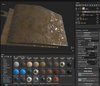
Дабы не плодить много тем напишу тут в теме SP, — имеет ли значения размер меша при экспорте в Substance Painter, вопрос появился при вот таком ужасном качестве работы генератора. Текстуры 2048, настройки качества отображения во вьюпорте — ультра.
Вложения

76,1 КБ Просмотров: 1 185
124,3 КБ Просмотров: 1 279
Deruz
Мастер
Рейтинг 96
Что ещё за ультра?
Вот тут что строит?
kuirp
Активный участник
Рейтинг 16
Я тут нашёл урок, где автор так ловко орудует с uv-шками в painter:
Но в моём случае текстуры уже имеются и нарисованы они не в substance painter
Дабы не рассказывать всё дважды, даю ссылку на порядок действий:
http://render.ru/xen/threads/perepakovka-tekstur.167709/#post-1222834
Вопрос — как спроецировать уже готовые текстуры в новую развертку, если они были нарисованы, скажем так, до Substanc’а?
Последнее редактирование: 10 дек 2017
White_wh
Знаток
Рейтинг 58
kuirp
А чуда и не случится. SP так же как и 3d max хранит файлы в формате последовательной записи действий пользователя (потому запуск старых файлов в новой версии очень мучителен).
При этом, в настройки кисти есть параметр, в каком пространстве кисть работает — объект, вьюпорт и uv (да, это не просто сайз спейс), от него зависит будет ли работать репроецирование и как.
В случае с уроком, текстура полностью нарисована кистями, в пространстве объекта(т.е там даже не генераторы и не маски). При условии что автор не изменял габариты и положение объекта, его действия были повторены субсой на новом меше.
В вашем случае могу рекомендовать перепечь текстуры в Blender с меша на меш. (bake в режиме texture для всех карт кроме карт нормалей, и режим normal для карт нормалей. Естественно у вас должен быть настроен материал меша с которого вы запекаете текстуры, и учитывайте что blender работает с ogl форматом нормалей, флипайте g канал если у вас текстура в dx формате).
P.S.: Почему вам посоветовали для перепечки текстур SP — ума не приложу. В нем изначально проще материал создавать и подменять меш при изменении геометрии и uv, но существующие карты перепекать он не умеет и скорее всего никогда не научится.
Ну и немного offtop боли: авторы SP ударились в ухудшение производительности и в ухудшение работы с хайрезными текстурами, что уж они там такого наворотили, что 3 сета в 4к разрешении, добавленные в материал, в 2017й версии мы будем прожёвывать минут десять перед тем как выгрузить, в то время как в первой версии и в 2.0х таких проблем не было.