
Как отрендерить в хорошем качестве
Привет, друзья! В данной статье я покажу азы работы с программой Sony Vegas Pro 13. Мы научимся настраивать проект и сохранять видео без существенной потери качества. Настройки, которые мы рассмотрим ниже идеально подходят для загрузки видео на хостинг ютуб и прочие сайты видео-хостинги.
Итак, первым делом окроем сам редактор Сони Вегас Про.
Далее переходим в «Файл» — «Сохранить как. » и сохраняем наш проект.
Лучше всего сохранять проект в отдельную папку с видео и другими материалами, чтобы не потерять в будущем пути к этим файлам.
Теперь снова переходим в «Файл» и щелкаем ЛКМ по пункту «Свойства. » для настройки нашего проекта.
В появившемся окне щелкаем ЛКМ по специальному значку «Совпадающие настройки мультимедиа для видео«, который находиться в правой части этого окна и выбираем видео для нашего проекта.
Таким образом свойства видео (ширина, высота, частота кадров и др.) перенесутся в наш проект.
В этом же окне в выпадающем списке под названием «Визуализация с полным разрешением» выбираем параметр «Наилучшее«, в «Типа размытия движения» выбираем «Гауссово«, в «Метод устранения чересстрочной развёртки» выбираем пункт «Отсутствует«. Результат смотрем на скриншоте:
Теперь, когда наш проект настроен импортируем видео в редактор, для этого на панели иструментов щелкаем по значку «Импортировать мультимедиа. » и загружаем видео.
Теперь остается отредактировать наше видео по своему желанию. Единственное, что необходимо отметить на этом моменте это то, что в переключателях необходимо отключить ресэмплирование. Это нужно для того, чтобы видео не сохранялось «дерганным».
Все готово. Переходим в «Файл» — «Визуализировать как. «. В разделе «Output Format» находим вкладку «Sony AVC/MVC (*.mp4; *.m2ts; *.avc)» и выбираем любой параметр после чего щелкаем по кнопке «Customize Template. «.
Появиться окно с параметрами, его необходимо настроить согласно скриншота:
- Формат видео: AVC
- Размер кадра: Высокая четкость
- Сведения: Высокое
- Энтропическое кодирование: CABAC
- Частота кадров: как у нашего видео (60)
- Порядок полей: Отсутствует
- Соотношение сторон: 1,000
- Битрейт: Ставим самый высокий, чтобы на видео было меньше пикселей
- Количество слоев: 8
В этом же окне в нижней вкладке «Проект» в «Количество отрисовки видео» выбираем пункт «использовать параметры проекта«. Далее нажимаем «Ок«, выбираем папку для сохранения видео и щелкаем по кнопке «Render«. На этом все, видео будет сохраняться какое то время, длительность будет зависеть от мощности вашего компьютера.
Рендер в After Effects
Расскажу самые базовые вещи о рендере в Adobe After Effects. Будет как небольшая подсказка для новичков.
Рендерить можно двумя способами. Через Render Queue внутри After Effects и через стороннюю программу Adobe Media Encoder.
Для слабых компьютеров или тяжёлых проектов советую Render Queue. А для всего остального — Media Encoder.
Две заметки перед началом
1) Если АЕ 2017 года или ниже — скачайте кодеки Quicktime. На macOS не нужно.
2) Если рендерите через Media Encoder проверьте, чтобы он был того же года, что и After Effects.
К настройкам рендера
Рендерим видео с оптимальным соотношением веса и качества через Media Encoder
Сейчас самый распространённый стандарт сжатия видео — H.264. Мало весит, не убивает качество и везде поддерживается.
— Открываем композицию, которую хотим отрендерить.
— Заходим в Composition → Add to Adobe Media Encoder Queue. Немного ждём, открывается Media Encoder.
— Нажимаем на стрелочку в Format и выбираем H.264.
— В Preset выбираем Match Source High Bitrate.
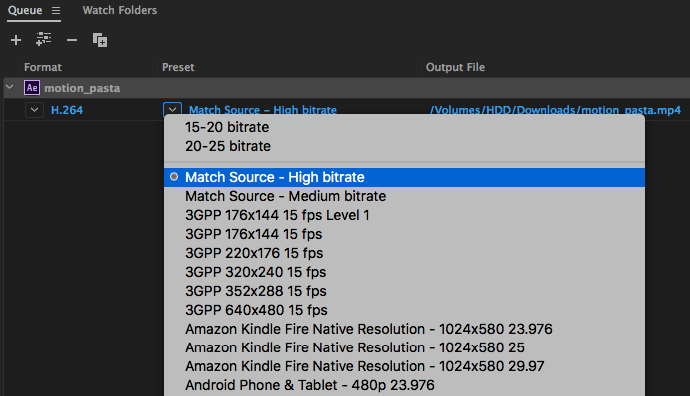
— Output File выбираем куда сохранить. Нажимаем Enter или на зелёный треугольничек справа. Рендер пошёл.
В итоге, минутное видео больше не будет весит несколько гигабайт, а останется где-то в пределах сотни мегабайт.
Рендерим видео с оптимальным соотношением веса и качества через Render Queue
— Открываем композицию, которую хотим отрендерить.
— Заходим в Composition → Add to Render Queue.
— Нажимаем на синий текст рядом с Output Module.
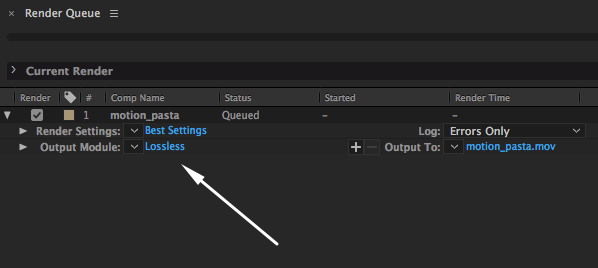
— В Format выбираем Quicktime.
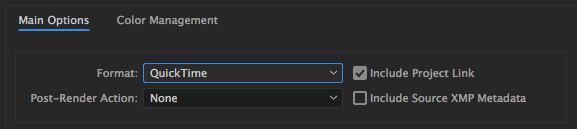
— Нажимаем Format Options.
— В Video Codec выбираем H.264.
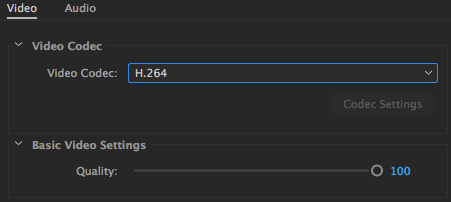
Если АЕ 2018 или старше, то H.264 в списке не будет. Выбирайте Animation.
Файл получится тяжеловатый, но легче, чем совсем без сжатия. Поэтому для последних версий АЕ лучше использовать Media Encoder, где есть H.264.
— Кликаем ОК в двух окошках.
— Справа от Output To нажимаем на синий текст и выбираем куда сохранить.
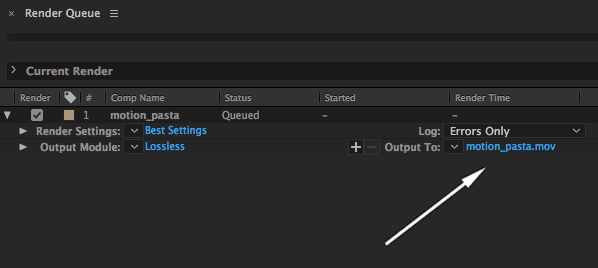
— Нажимаем Enter или кнопку «Render» справа.
Готово! Рендер начался.
Рендерим видео на альфа-канале через Media Encoder
А сейчас рассмотрим как отрендерить анимацию с прозрачным фоном. Это уже чуть-чуть посложнее.
— Открываем нужную композицию.
— Composition → Add To Adobe Media Encoder Queue
— В Format выбираем Quicktime
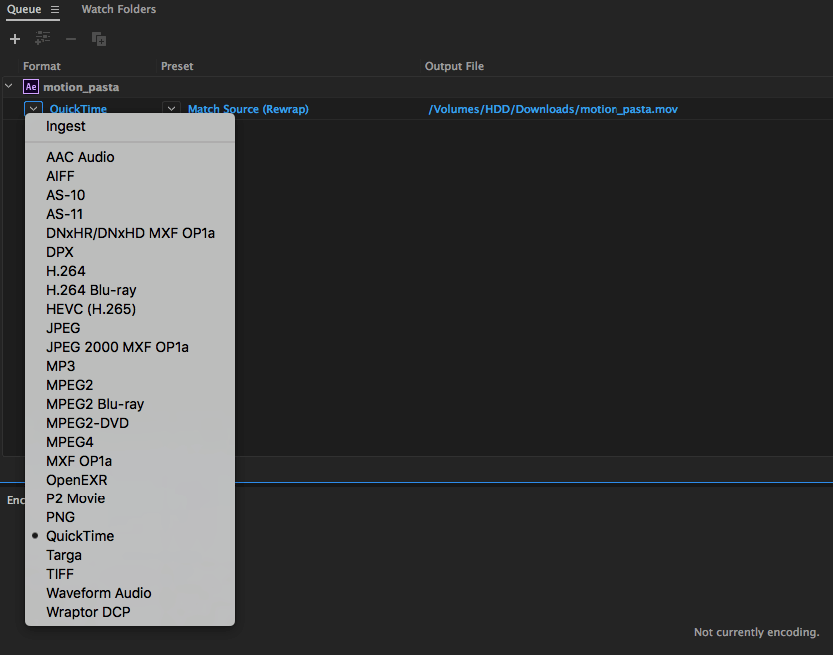
— В Preset ничего не выбираем, просто нажимаем на синий текст
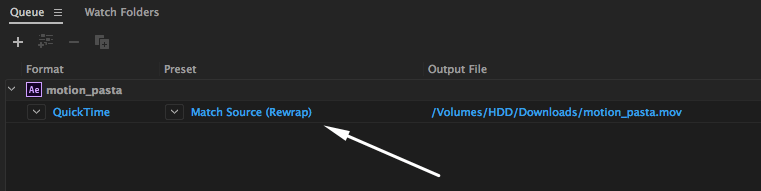
— Теперь выбираем Video Codec в зависимости от версии AE:
AE 2017 и ниже — PNG.
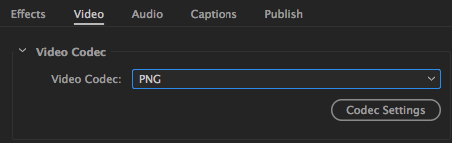
АЕ 2018 — Animation.
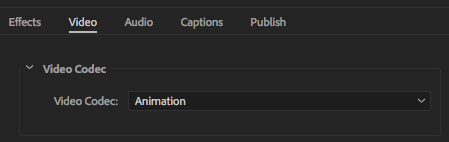
AE 2019 или любая версия на macOS — ProRes 4444.
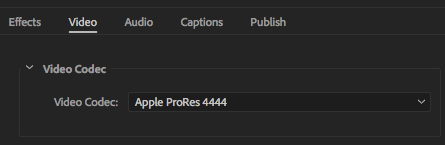
— Нажимаем кнопку Match Source.
— Проматываем чуть-чуть вниз, в Depth выбираем параметр у которого написано +alpha или 32 bit.
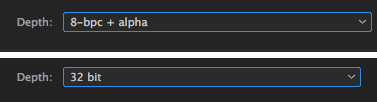
— Нажимаем ОК, в Output выбираем место куда сохранится файл и запускаем рендер.
Всё, теперь ролик отрендерится с прозрачностью, будет потяжелее. Зато на фон можно подставить всё, что угодно.
Рендерим видео на альфа-канале через Render Queue
— Открываем нужную композицию.
— Composition → Add To Adobe Media Encoder Queue
— Кликаем на синий текст рядом с Output Module.
— В Format выбираем Quicktime.
— Нажимаем «Format Options».
— Теперь выбираем Video Codec в зависимости от версии AE:
AE 2017 и ниже — PNG.
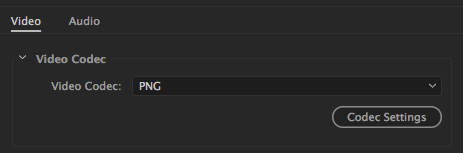
АЕ 2018 — Animation.
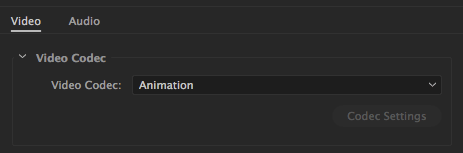
AE 2019 или любая версия на macOS — ProRes 4444.
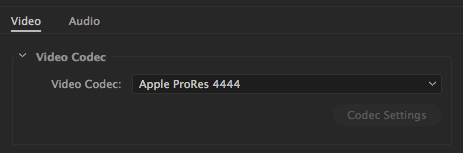
— Нажимаем ОК.
— В Channels выбираем RGB+Alpha.
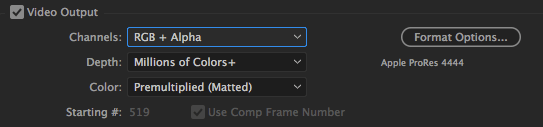
— Нажимаем ОК.
— В Output To выбираем куда сохранить файл.
— Нажимаем Enter или кнопку «Render».
Есть!
Создаём шаблоны для рендера в Media Encoder
Как в Media Encoder, так и в Render Queue можно создавать шаблоны на все случаи жизни: для H.264, альфа-канала, MP3, PNG-секвенций. Один раз настраиваете рендер, сохраняете в темплейт и в нужный момент переключаетесь между ними.
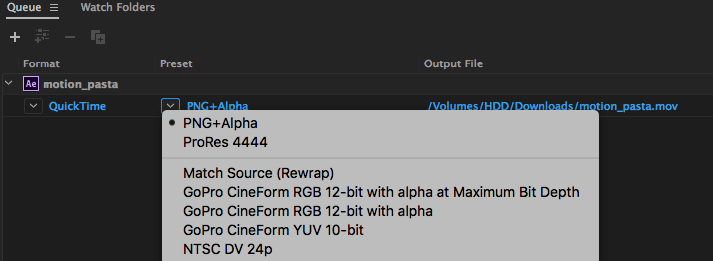
— Чтобы сохранить шаблон достаточно настроить рендер под себя и нажать на эту кнопку
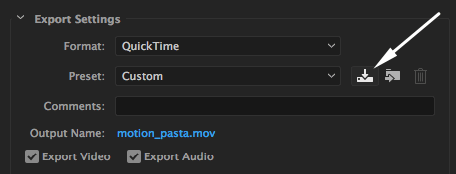
— После этого, созданный темплейт будет доступен в выборе пресетов
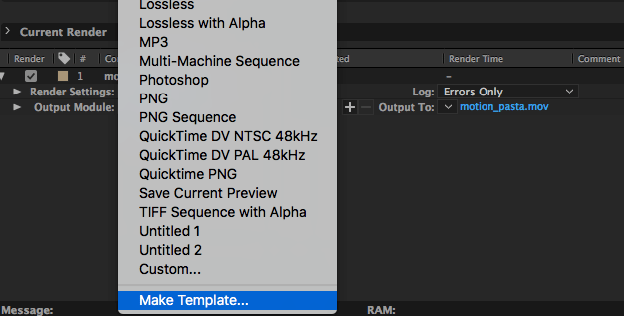
Создаём шаблоны для рендера в Render Queue
— Настраиваем рендер, нажимаем справа от Output Module на стрелочку и выбираем Make Template
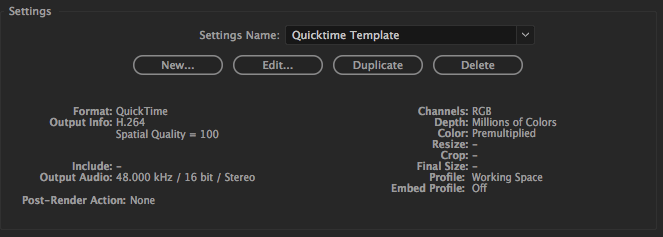
— Задаём имя шаблону — готово, можно рендерить
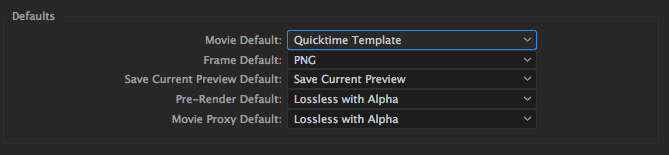
— Чтобы сделать шаблон рендером по умолчанию просто выбираем его в Movie Default
Рендерим один кадр из видео
Сохранить текущий кадр можно двумя способами. Одной кнопкой в плагине FX Console.

Или штатными средствами After Effects. Единственное, по умолчанию картинка сохраняется в PSD, но это быстро исправить.
— Создаём любую композицию
— Нажимаем Composition → Add To Render Queue
— Справа от Output Module нажимаем на маленькую стрелочку и выбираем Make Template
— В появившемся меню нажимаем Edit
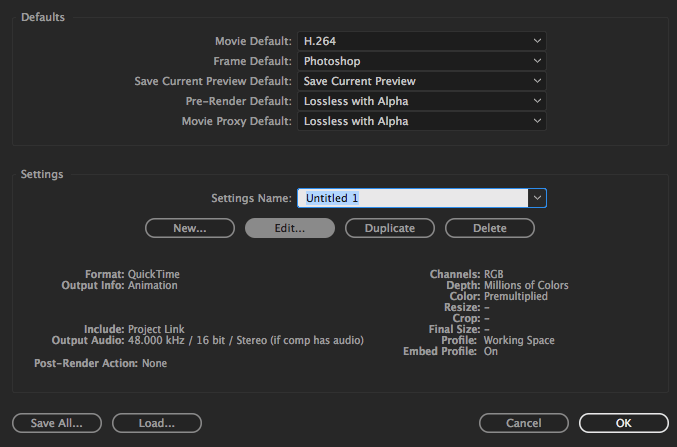
— Format ставим PNG Sequence
— Channels — RGB + Alpha
— Нажимаем ОК
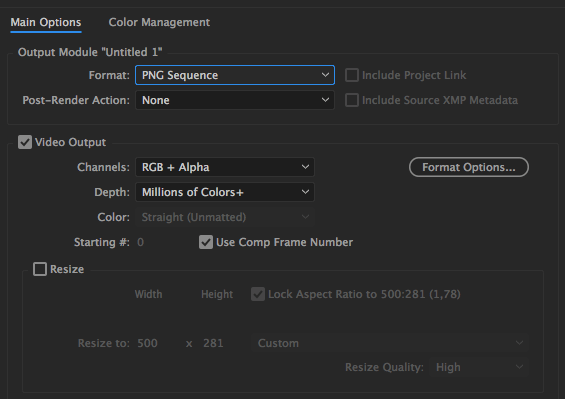

— Ставим его во Frame Default. Нажимаем ОК
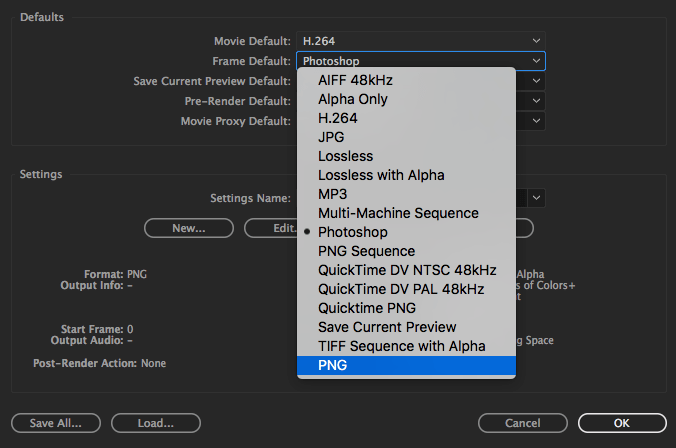
— Возвращаемся обратно в нашу композицию
— Выбираем Composition → Save Frame As → File и сохраняем кадр куда нужно. Если будет прозрачность, сохранит с прозрачностью.
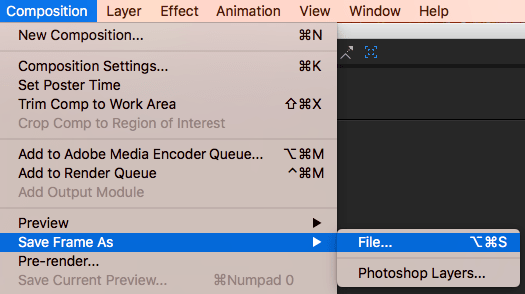
Теперь в любом проекте можно нажать Save Frame As или Ctrl+Alt+S и кадр сохранится. Настраивать темплейт снова больше не нужно.
Думаю на этом всё.
Надеюсь, что эта заметка поможет кому-нибудь с рендером. Если что-то непонятно — пишите в комментарии, разберёмся.
Как правильно рендерить видео в хорошем качестве в Adobe Premiere Pro? Настройки экспорта видео

Вы узнаете, как экспортировать видео для YouTube в программе для обработки видео Адоб Премьер Про (Adobe Premiere Pro). Я расскажу про настройки рендера видео для YouTube в программе для монтажа видеороликов Adobe Premier Pro – какой выбрать кодек, битрейт и тд. Вы сможете рендерить видео для Ютюб без потери качества. ❤ ЛУЧШАЯ ВАША ПОДДЕРЖКА — ПОДЕЛИТЕСЬ ЭТИМ ВИДЕО СО СВОИМИ ДРУЗЬЯМИ В СОЦСЕТЯХ! �� Music: Youtube Music Library. ❤ Подписывайтесь на канал, включайте оповещения, чтобы не пропустить что-либо интересное для себя, и давайте творить вместе! ❤ Спасибо за просмотр и подписку! ❤ настройки экспорта в премьере, рендеринг в premiere pro, как сохранить видео в premiere pro, монтаж видео в premiere pro, уроки видеомонтажа, курсы видеомонтажа, туториал по монтажу видео, лучшие настройки рендера, лучшие настройки экспорта видео, экспорт видео для youtube, youtube настройки рендера, видео для youtube без потери качества, как правильно рендерить для youtube, видеоурок по монтажу, монтаж в premiere pro, монтаж видео, premiere pro, adobe premiere pro, создание видео, обработка видео, монтаж видео на компьютере, adobe premiere pro рендер видео, premiere pro экспорт видео, Как сохранить видео в Adobe Premiere, рендеринг видео в в Adobe Premiere, экспорт видео в в Adobe Premiere, битрейт в adobe premiere, какой выбрать кодек в premiere, уроки Adobe Premiere, Adobe Premiere, как качественно сохранить видео, видео монтаж на русском, Adobe Premier Pro, адоб премьер про, рендер видео для Youtube
Показать больше
Войдите , чтобы оставлять комментарии.
Как рендерить без потери качества? (1 онлайн
Вы используете устаревший браузер. Этот и другие сайты могут отображаться в нём некорректно.
Вам необходимо обновить браузер или попробовать использовать другой.
AlexD87
New Member
2 Июн 2019 4 1 3 36
Всем привет! Работаю в FL Studio. В своей музыке использую сэмплер KONTAKT. Всем известно, что при использовании данного сэмплера в нескольких количествах с весомыми библиотеками происходит хорошее подъедание ресурсов компьютера, что в свою очередь приводит к выпаданию звуков, появления тресков и т.д. Решил попробовать следующее. Прописать партию в KONTAKT-е, нужным мне образом обработать звук и сделать «Render to wave file(s)», затем выгрузить этот KONTAKT, освободив память, чтобы по факту играла только аудио-дорожка. Но, по какой-то причине рендер делается криво, звук в аудио дорожке обрывистый в нескольких местах. Пробовал и в MP3 перевести, а так же менял качество рендера по всякому, та же история. Причем библиотека KONTAKT-а не такая уж весомая. В проекте уже оставлял только один KONTAKT, ничего. Пробовал в FL Studio 12-й версии и 20-й, то же самое. Помогите, пожалуйста, разобраться с этим. Спасибо!
Nikolay Polyakov
Active Member
16 Июл 2014 249 150 43 Москва
Прописать партию в KONTAKT-е, нужным мне образом обработать звук и сделать «Render to wave file(s)», затем выгрузить этот KONTAKT, освободив память, чтобы по факту играла только аудио-дорожка.
Попробуйте не использовать какие-либо обработки на этом этапе.
bodryy
Member
12 Сен 2017 70 61 18 41
Сделай «вавку» в Рипере, как вариант.
Aliot
Well-Known Member
20 Авг 2018 185 455 63
базовый фрукт сжимает в МР3 некачественно.лучше в Wav. это зависит от установленного кодека
AlexD87
New Member
2 Июн 2019 4 1 3 36
Обработка на плагине вообще минимальная. Базовая реверберация и эквалайзер от FabFilter.
[DOUBLEPOST=1559468001][/DOUBLEPOST]Кодек пробовал менять и различные форматы делал, не дает результата. Может с библиотекой что? Хотя сам плагин играет чисто.