7 способов сделать таблицу в Word
Документ в табличном виде – удобная и компактная форма представления информации. От текста отличается тем, что сведения в нем расположены в определенном порядке. Он используется для обработки и систематизации информации. Табличный способ подачи данных визуально легко воспринимается, позволяет систематизировать объекты.
Как сделать таблицу в Word? Текстовый редактор дает пользователю немало возможностей по их созданию.
Разработано несколько способов создания табличных документов, как в автоматическом режиме, так и рисованием специальными инструментами.
Создание таблиц в Microsoft Word
Каждый способ начинается с вкладки «Вставка» на верхней панели инструментов. Для вставки или рисования таблицы в ворде в группе «Таблицы» нажимается на кнопку «Таблица».
Ее параметры в ворде можно менять по своему усмотрению:
- вставлять новые, удалять лишние колонки и строчки;
- передвигать ширину столбцов;
- изменять высоту строк;
- разделять или объединять ячейки.
Способ 1. Базовая таблица
Сделать базовую таблицу в ворде легко:
- в тексте указать место, куда нужно ее добавить;
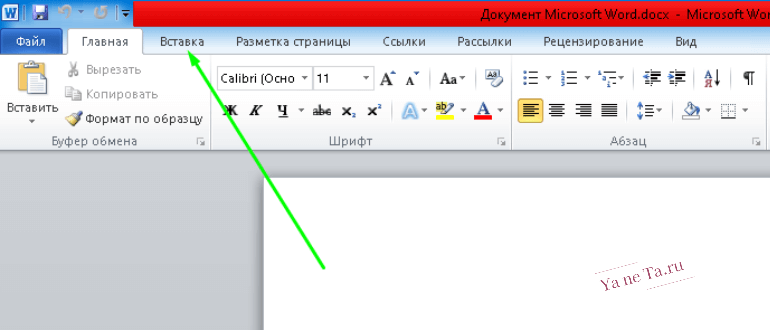
- далее повторяется по схеме: «Вставка»→«Таблица»;
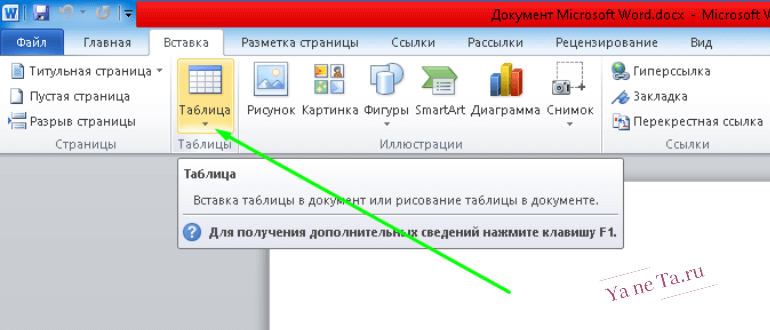
- из выпадающего списка выбрать «Вставить таблицу»;

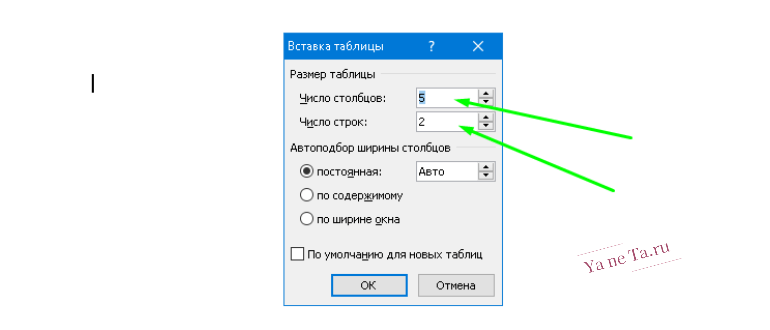
- указать необходимое число строк и столбцов.
На верхней панели Word высветится вкладка «Работа с таблицами». С помощью меню «Конструктор» вносятся необходимые изменения в стиль табличной формы: придать ей соответствующий вид, менять границы, изменить цвет фона.
Вкладка «Макет» предусмотрена для работы со свойствами таблицы: размером, выравниванием, обтеканием. Используя эту вкладку, вставляются новые строки и столбцы, меняется направление текста, сортируются данные.
Способ 2. Таблица с настраиваемыми параметрами
Когда имеется точное представление о форме и типе необходимого табличного массива, при его разработке можно использовать свои параметры. Как создать таблицу с дополнительными настройками?
Схема проста: «Вставка» → диалоговое окно «Вставить таблицу». В открывшейся вкладке указать параметры: количество строк и колонок (хотя таблица еще пустая), подобрать желаемую ширину столбцов, нажать «Ок».
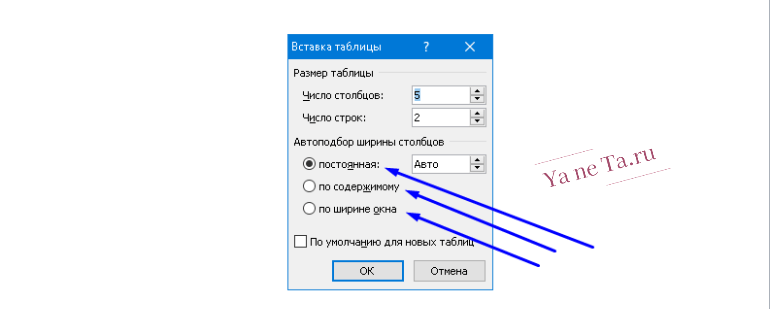
Для подбора параметров столбцов предлагаются опции:
- Постоянная. Ширина колонок меняется автоматически: с помощью показателя «Авто».
- По содержимому. Столбцы расширяются при добавлении новой информации.
- По ширине окна. По размеру данного текста автоматически изменяется и ширина.
Способ 3. Самостоятельное рисование
Часто в работе требуется вставить табличный формат текста в свободной форме. В этом случае он создается вручную. Как нарисовать таблицу, используя средства текстового редактора самостоятельно?
- Выбрать меню «Нарисовать таблицу».
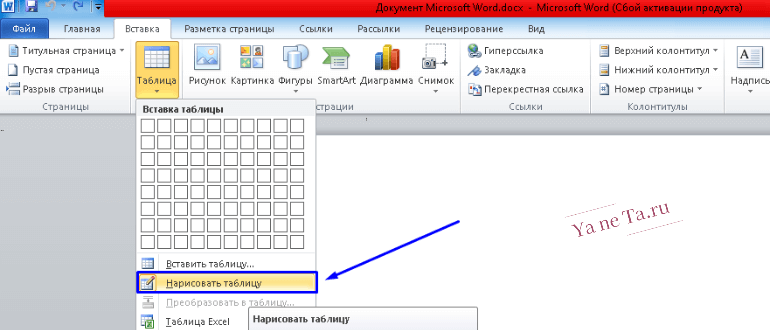
- Используя указатель курсора (который принял вид карандаша), нарисовать прямоугольник.
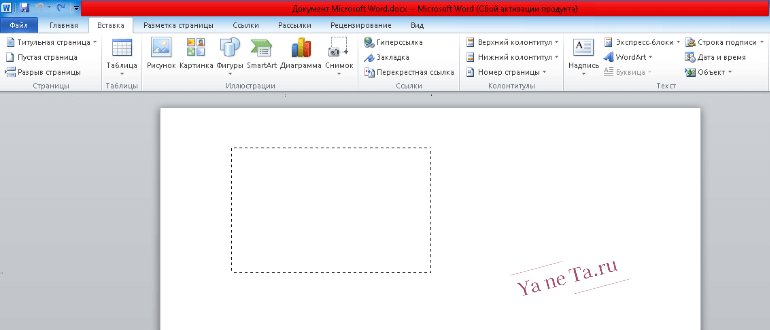
- Задать нужную высоту и ширину, обозначить внешние границы.
- Внутри прямоугольной области провести линии. Горизонтальные создадут строки, вертикальные – столбцы.
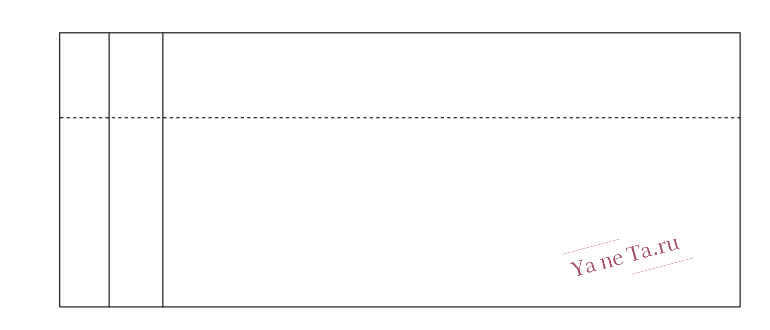
- С помощью опций «Объединить ячейки» или «Разделить ячейки», находящихся в меню «Макет», ячейки, столбцы и строки объединяют.
- Ненужные линии удаляют инструментом «Ластик».
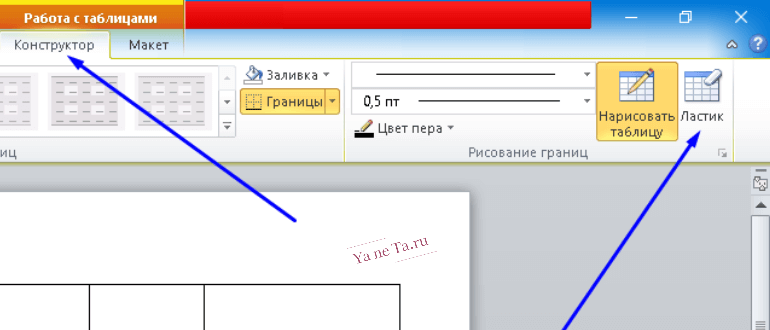
Как создать таблицу в word самостоятельно? Рисование табличной формы – приемлемый вариант, который точнее решает поставленную задачу.
Способ 4. Экспресс — таблица
Пользователь может применять в работе готовые табличные варианты. В коллекциях собраны стандартные блоки для создания экспресс — таблиц в ворде. Здесь не нужно специально разрабатывать дизайн: он уже создан.
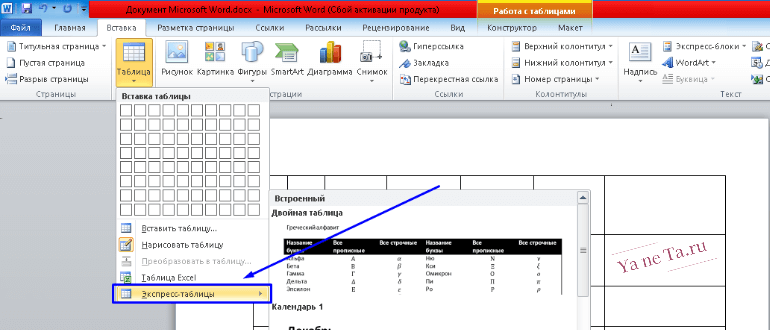
Для добавления его в текст, кликнуть по расширенному меню на пункт «Экспресс — таблицы» и в раскрывшемся списке «Встроенные» сделать выбор подходящего шаблона.
В текстовый документ добавится экспресс-таблица, заполнится информацией готового шаблона, которую следует заменить собственным материалом.
С помощью своих проектов шаблоны можно расширить, так как готовых для добавления в Word мало.
Способ 5. Преобразование текста в таблицу
Встречаются случаи, когда тексту нужно придать табличный вид. Редактор Ворд позволяет сделать таблицу. Этот способ рекомендуется тем пользователям, кто быстро и умело набирает тексты.
С помощью специальной функции готовый текст преобразуется в табличный массив. Для этого текстовый документ предварительно разбивают на части, указывают места разбивки будущей таблицы на столбцы соответствующими знаками: запятыми, табуляцией (кнопка Tab), точкой с запятой или другим символом. По разделенным частям текстовый редактор сможет правильно определить количество столбцов, а по выделенным абзацам – количество строк.
Для придания тексту табличного формата:
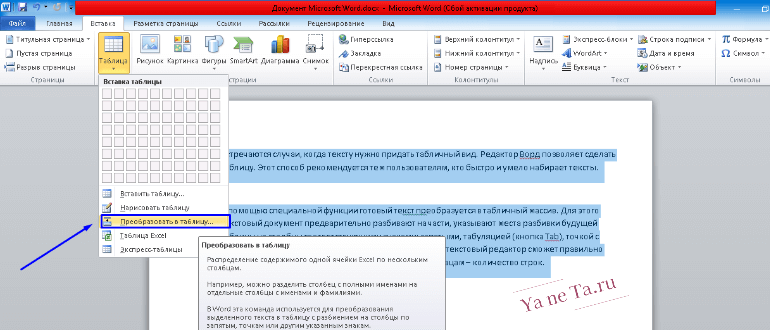
- выделить текст, выбрать функцию «Преобразовать в таблицу»;
- в появившемся окне задать параметры желаемых столбцов и строк, подбор ширины, характеристики размеров ячеек, выбранный разделитель, нажать «Ок».
При внесении данных необходимо придерживаться отчетливого порядка: сверху вниз и слева направо.
При разбивке текстового документа на части обратить внимание на то, чтобы отсутствовали лишние символы в конце строк.
Редактировать таблицы в word также следует инструментами «Конструктор» и «Макет».
Способ 6. Вставка и экспорт из Еxcel
Табличный массив с применением сложных расчетов, математическими выражениями и фильтрами уместно конструировать в Excel.
Создание таблицы в ворд, используя обычное копирование, можно осуществить самостоятельно. Для этого:
- Нажать на «Таблица Excel», откроется лист из Эксель, верхняя панель Word приобретет вид табличного процессора.
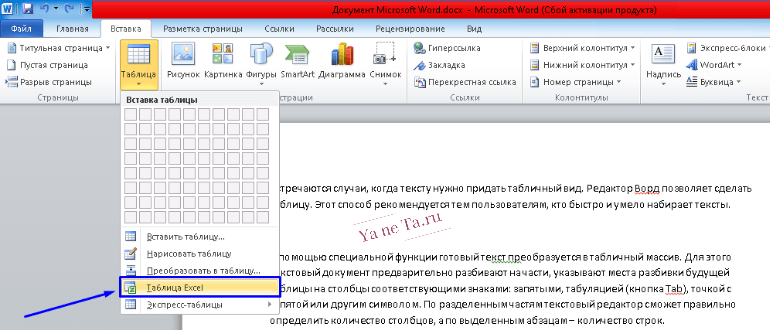
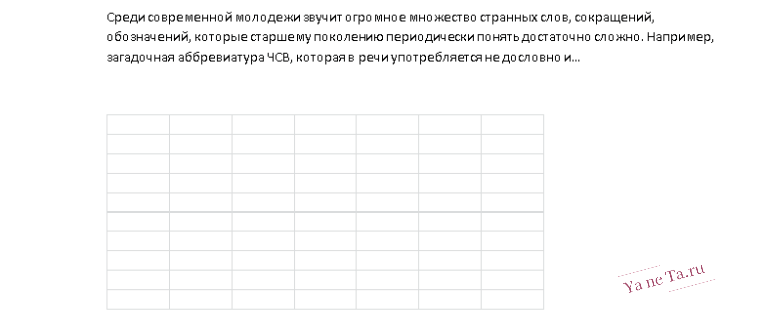
- В полученном листе создается word таблица. Используя совершенный набор инструментов из Excel, она редактируется: сортируются данные по возрастанию и убыванию, выводится сумма и т.д. Ее также можно форматировать: применить стили, условные и числовые форматы.
Способ 7. Вставка таблицы из интернета
В Ворде для табличного вида документа имеется много шаблонов. Но иногда приходится пользоваться ими с сайтов. Табличные данные из интернета легко копируются и вставляются в нужную страницу. Как сделать таблицу в word, используя информацию с сайтов?
Для этого на сайте выделить нужную таблицу:
- нажать «CTRL+С» или кликнуть на нем, выбрать “Копировать”;
- открыть текст ворд, в который вставляется табличная форма, кликнуть в месте, куда ее нужно расположить;
- вставить таблицу, нажав “CTRL+V” или выбрав пункт “Вставить”. Она вставится в документ почти в том же виде, в котором была в интернете.
Редактирование готового объекта
Любые данные в табличном формате можно видоизменить. Это делается с помощью вкладки «Макет» основного меню.
В левом углу под вкладкой «Главная» появятся функции: выделить, отобразить сетку, свойства.
Посредством выделения столбца, строки или ячейки редактируется выделенная область: вставляются колонки и строки, объединяются ячейки. Применив функцию «Отобразить сетку», можно увидеть условные границы в виде пунктирных линий.
В свойствах можно применять выравнивание и обтекание, в ячейке – вертикальное выравнивание, тип границ и заливку.
Текстовый редактор Word обладает необходимыми инструментами и функциями для создания таблиц.
Инструкция по работе в ЛесЕГАИС — Сделки с древесиной
Декларация о сделках с древесиной занимает центральное место в отчетности по ЛесЕГАИС. Сама необходимость учета древесины и сделок с ней возникает по фактам покупки и продажи древесины и пиломатериалов разными организациями и ИП.
Данная статья подробно познакомит вас с порядком регистрации в ЕГАИС Лес отчетов о сделках с древесиной. Попутно мы рассмотрим важные моменты и ответим на вопросы реальных лесопользователей.
Что понадобится для внесения отчетов по сделкам в систему
Для работы с системой ЛесЕГАИС потребуется следующее:
- Регистрация организации или ИП на портале lesegais.ru через ЕСИА Госуслуги
- Квалифицированная электронная подпись на флэш-накопителе РуТокен
- Установленная и настроенная программа КриптоПРО CSP
- Установленный плагин EgaisCrypto (Егаис Крипто)
В реальной ситуации ЭП может быть выдана руководителю организации, но занимается внесением отчетов в ЕГАИС другой ответственный сотрудник, или даже несколько сотрудников. А каждая декларация о сделке должна подписываться электронной подписью, чтобы считаться действительной. Как же быть?
Для этого необходимо добавить сотрудника (или нескольких) в группу доступа к данной организации.
А вы знали, что можно получать уведомления, когда контрагент регистрирует новую сделку с древесинойорганизацией или подает отчет?
Нажмите, чтобы узнать подробнее
Добавление ответственного лица в группу доступа к ЕГАИС Лес
Подробно регистрацию в ЕГАИС Лес мы описали в отдельной статье, здесь кратко опишем, как дать вашим сотрудникам возможность заносить сделки в систему.
Заходим на Госуслугах в профиль организации.
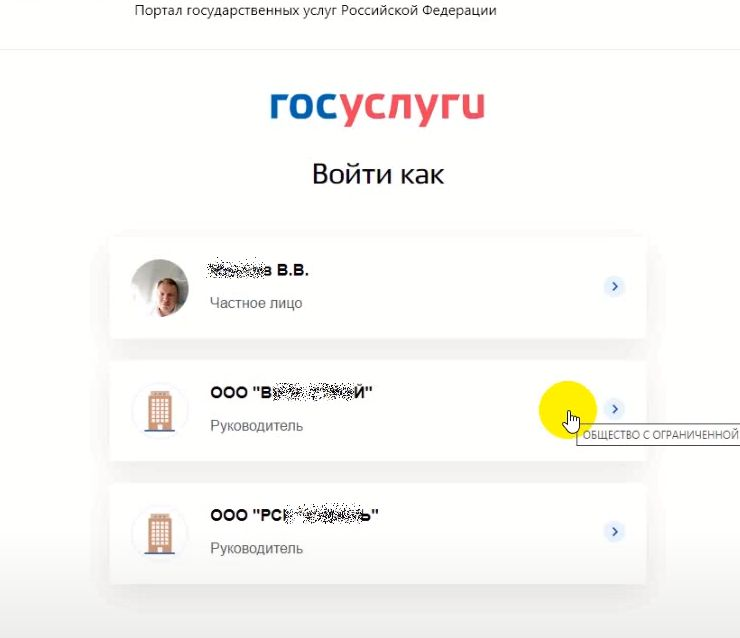
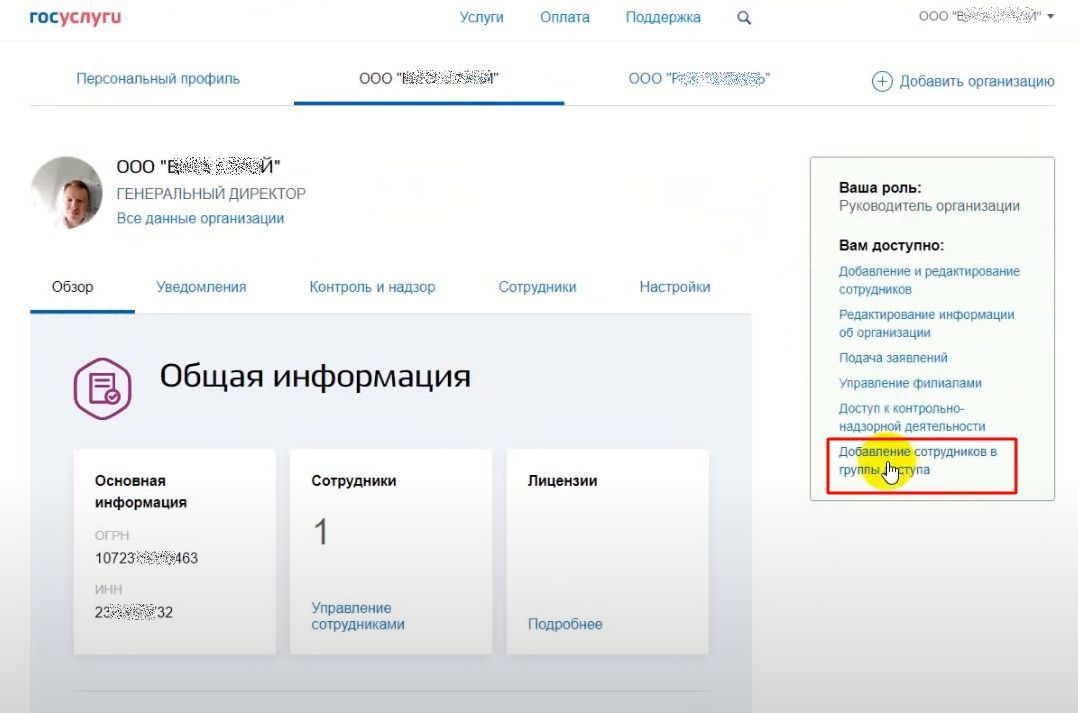
Нажимаем Добавление и редактирование сотрудников. Чтобы сотрудник привязался к ИП или юрлицу, необходимо отправить ему приглашение присоединиться к организации, и он должен зайти в свой личный кабинет на Госуслугах, и подтвердить приглашение. После этого его ФИО появляется в списке сотрудников организации.
Далее добавляем сотрудника в группу доступа.
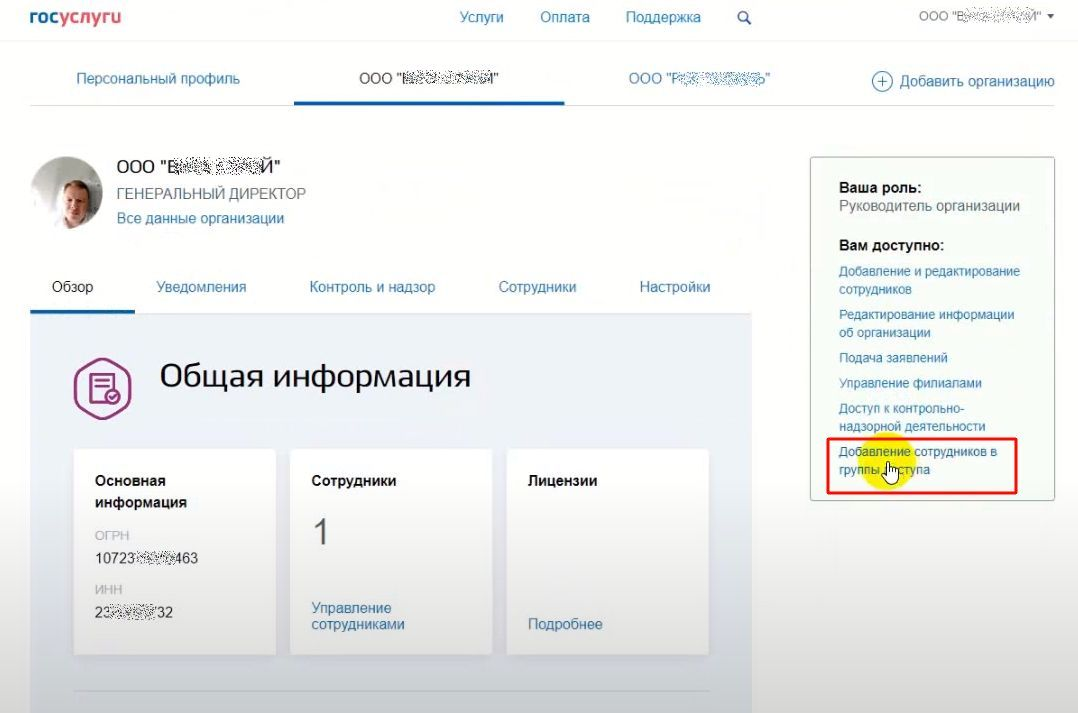
Выбираем организацию, к которой нам нужно получить доступ. В нашем случае, это Федеральное Агентство Лесного Хозяйства (ФАЛХ Рослесхоз).

Далее выбираем ЕГАИС Лес — Доступ к порталу ЕГАИС учета древесины и сделок с ней.
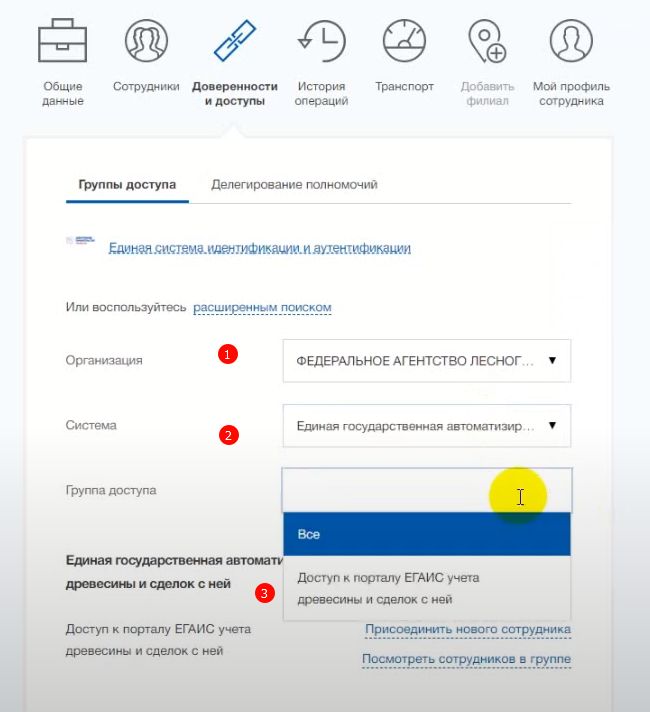
Нажимаем — Присоединить нового сотрудника
Находим по инициалам ФИО
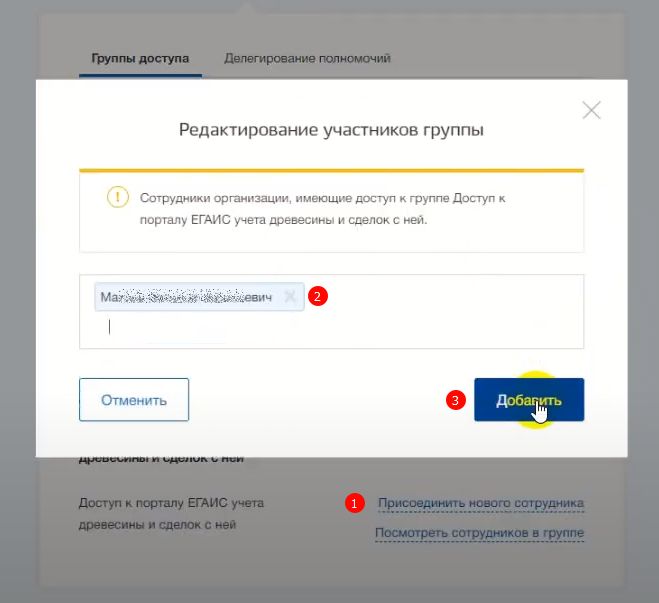
После того, как все пункты проделаны, добавленный сотрудник имеет право авторизоваться на портале Лес ЕГАИС и вносить туда отчетность.
Порядок внесения декларации о сделке с древесиной
Итак, теперь можно начинать создавать отчеты о сделках в ЕГАИС Лес. Описываем всю последовательность действий.
Заходим на портал lesegais.ru и нажимаем “ЕГАИС учета древесины” для входа в свой ЛК на ЛесЕГАИС

Далее нажимаем Вход через Госуслуги (ЕСИА)

И выбираем организацию, с которой будем работать в системе ЕГАИС Лес
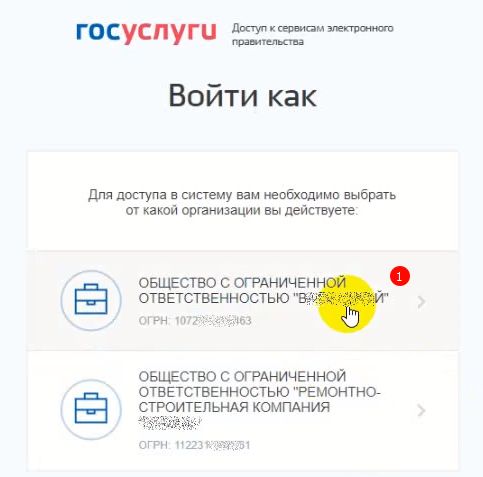
Если логин прошел успешно, то мы попадаем в Личный Кабинет (он же — Главный Экран)
Если вы работаете на портале впервые, на Главном экране у вас может появиться вот такое сообщение — Утилита ЕГАИС Крипто не доступна.
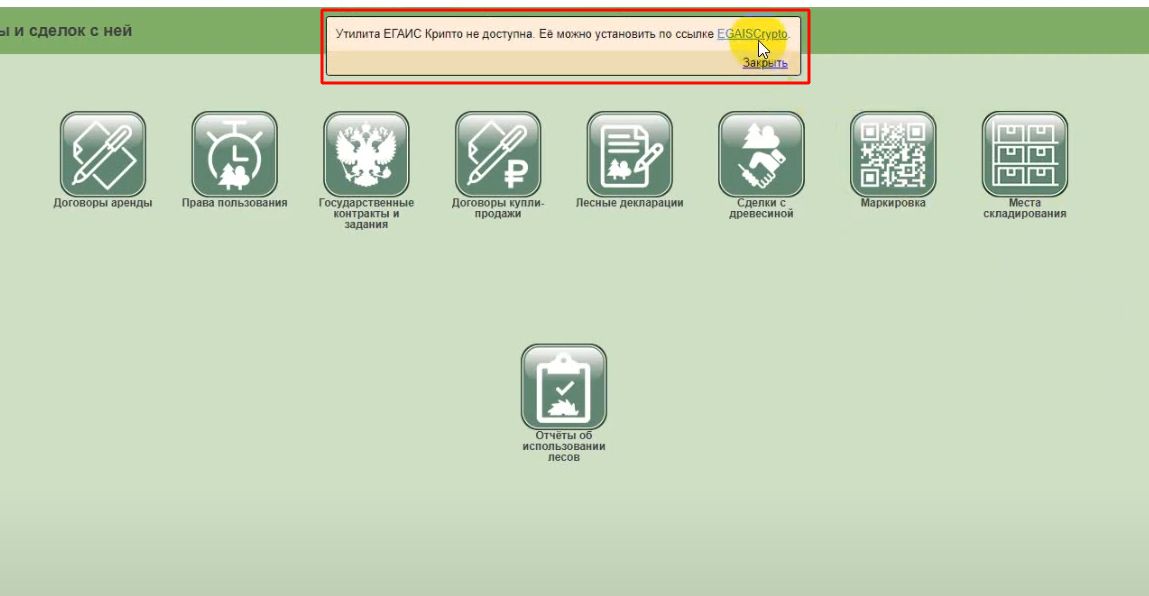
EGAISCrypto представляет собой плагин для браузера. Нужно скачать эту утилиту и установить ее.
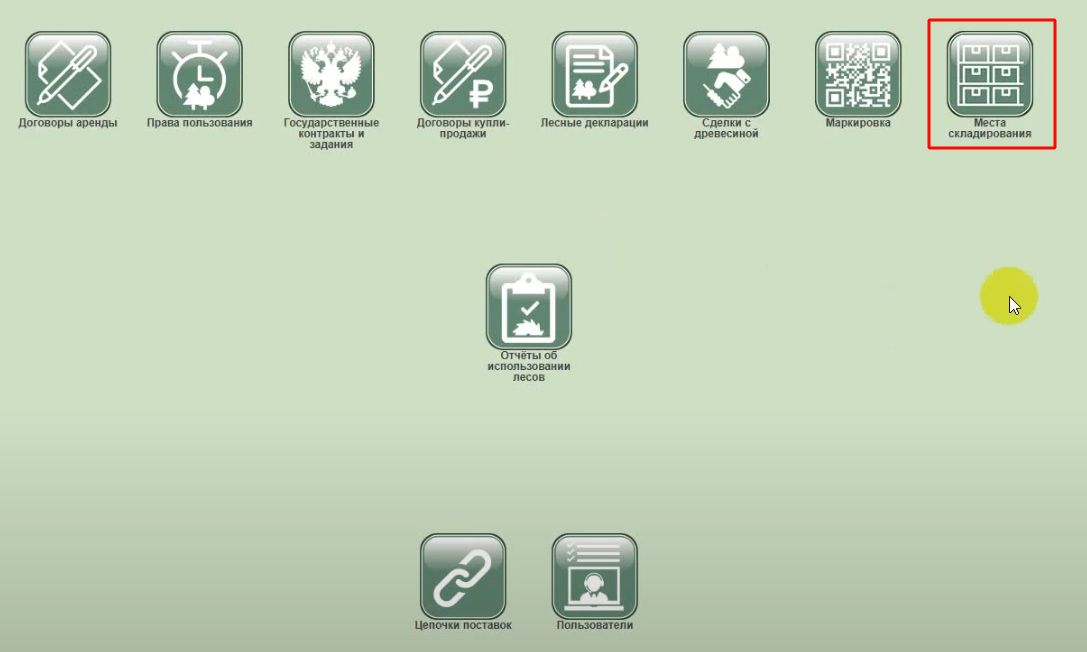
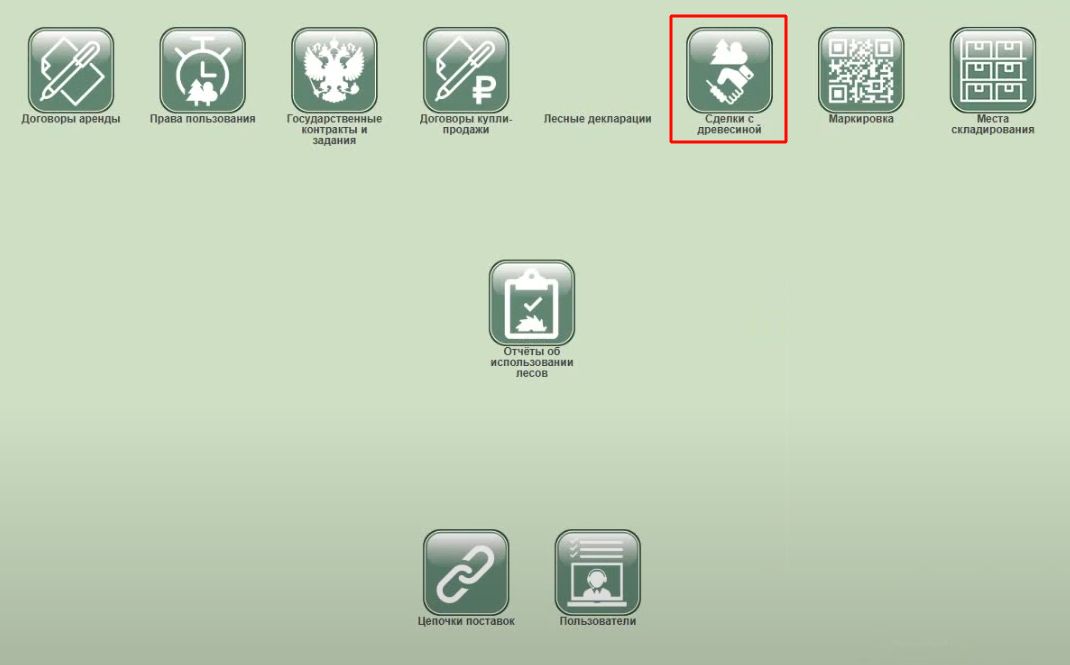
Вот перечень разделов, с которыми работают организации и ИП, осуществляющие сделки покупки и продажи древесины и пиломатериалов. Первые 5 модулей отчетов предназначены для органов исполнительной власти, вы никакие данные сюда не вносите.
Раздел Маркировка касается только экспортеров древесины, в ассортименте которых присутствуют ценные породы (дуб, бук, ясень и т.п). Если ваши сделки не сопровождаются ввозом или вывозом древесины за рубеж, он вам также не понадобится.
Раздел Пользователи — сюда вносятся данные о самой организации или ИП, а также ее контрагентах. Цепочки поставок — это просто информационный раздел для участников оборота древесины.
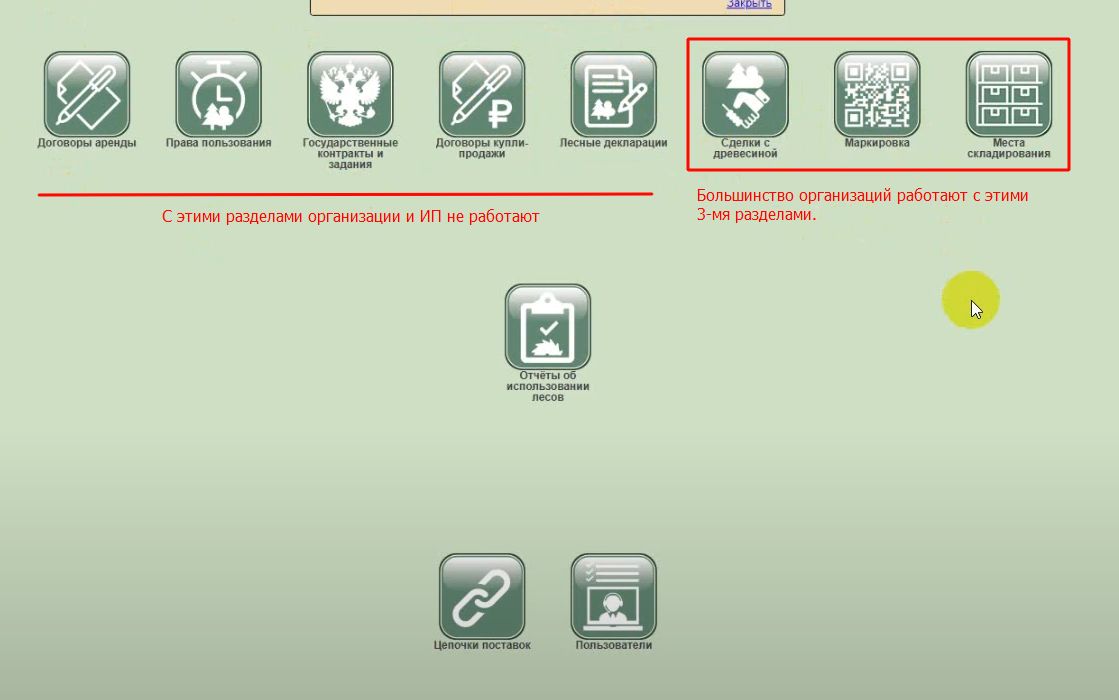
Сделки с древесиной — это основной раздел, с которым мы будем работать на портале. Вот как выглядит рабочее окно раздела
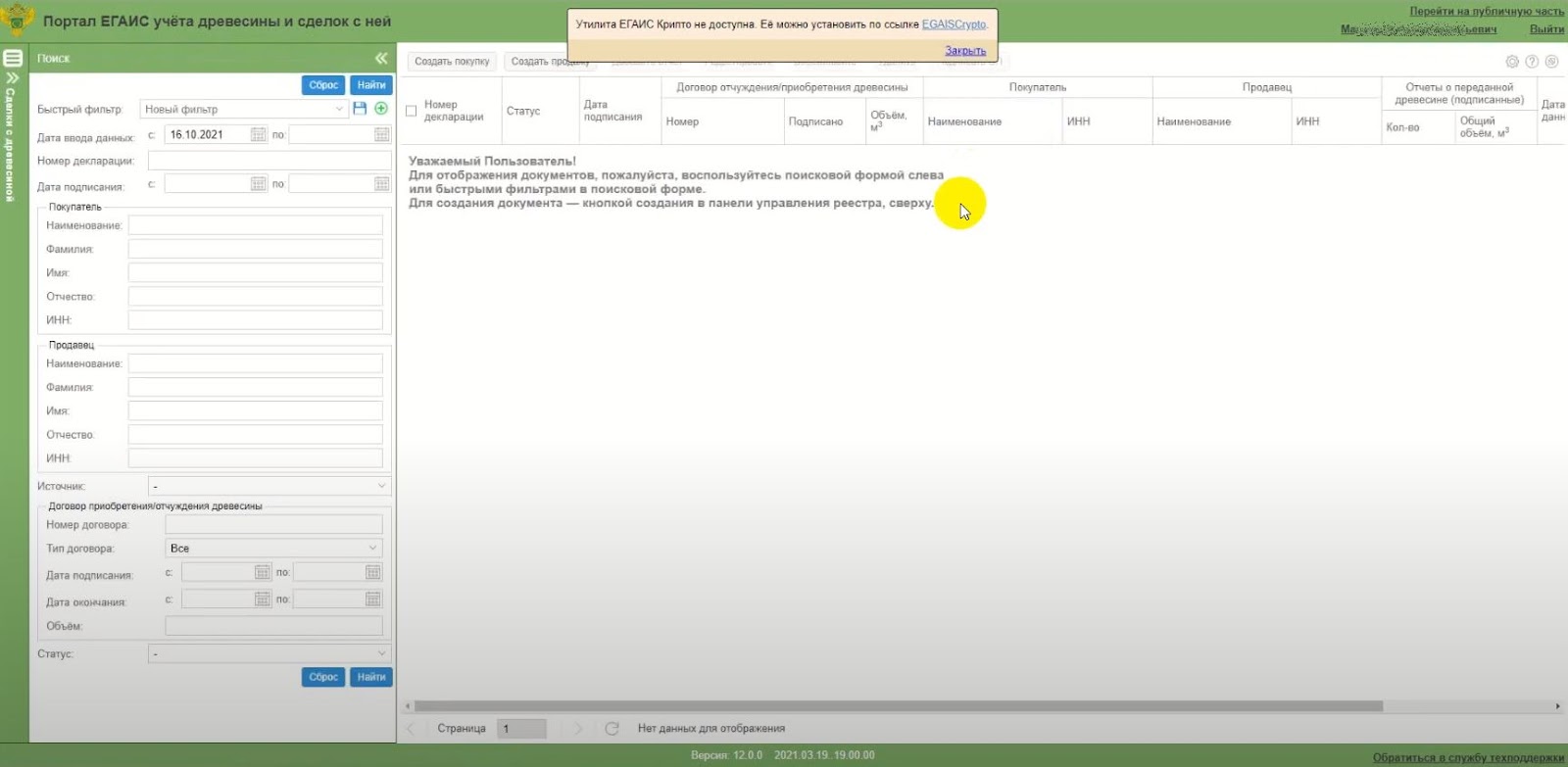
В данном разделе формируются декларации о сделках с древесиной, и к этим декларациям подкрепляются не реже, чем 1 раз в месяц, отчеты о фактической транспортировке древесины.
А вы знали, что можно получать уведомления, когда контрагент регистрирует новую сделку с древесиной или подает отчет?
Нажмите, чтобы узнать подробнее
Логически, декларация о сделке представляет собой намерение купить (или продать) контрагенту определенное количество древесины, определенного вида и сортимента в определенном количестве за такой-то срок. Документально оно закрепляется договором купли-продажи.
Данные для введения декларации о сделке с древесиной берутся из договора. Они включают в себя:
- наименование продавца и покупателя
- срок начала и окончания действия договора
- планируемый (!) объем древесины
Заметим, что никакие сканы документов в систему не вносятся, вносится только информация из договоров с контрагентами.
Информация по заключенному с контрагентом договору должна быть внесена в ЕГАИС в течение 5 рабочих дней с момента его заключения. Причем эти 5 рабочих дней отсчитываются на следующий день с момента подписания договора.
Если вы по факту не поставляли древесину по этому договору, то в течение всего срока действия договора нужно будет вносить нулевые отчеты о фактически транспортируемой древесине. Они вносятся календарно с 1 по 31 числа каждого месяца.
Удалять какие-либо декларации и отчеты из системы крайне не рекомендуется! Если получилось так, что Вы с контрагентом решили сократить срок действия договора, или расторгнуть его, то в системе ЕГАИС Лес вносится дополнительное соглашение об изменении срока действия этого договора (и соотвенно декларации о сделке).
Крайне важно ,чтобы номер декларации о сделке совпадал с данными контрагента вплоть до пробелов.
Подписание декларации о сделке с помощью ЭЦП
Чтобы иметь возможность подписать сохраненные черновики сделок, необходимо залогиниться в ЕГАИС Лес через Госуслуги с помощью электронной подписи.
Убедитесь, что у вас установлено и активировано Расширение для плагина Госуслуг.

Далее заходим на портал https://lesegais.ru и нажимаем Войти с помощью Госуслуг (ЕСИА).
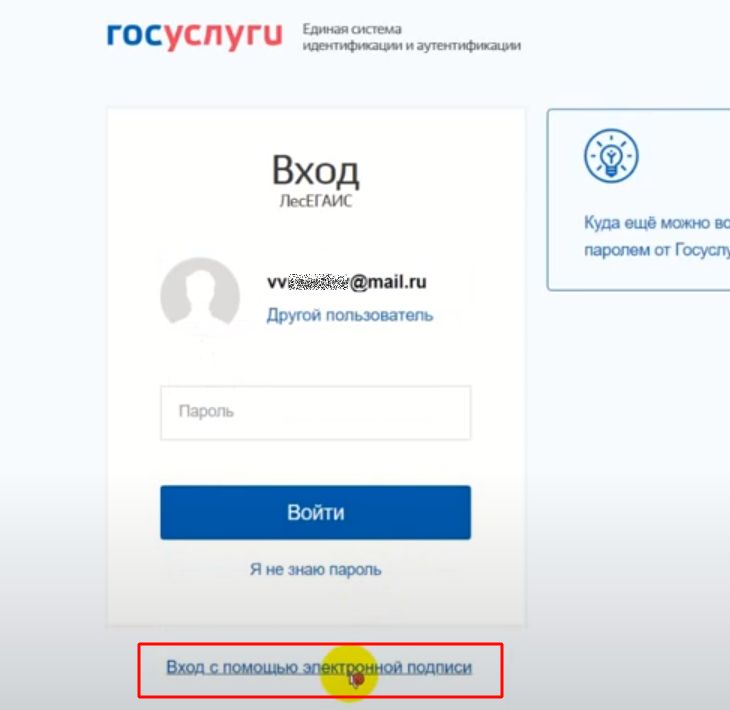
На Госуслугах выбираем Вход с помощью электронной подписи.
Вставьте в USB порт носитель электронной подписи.
Выберите нужный сертификат ключа проверки электронной подписи.
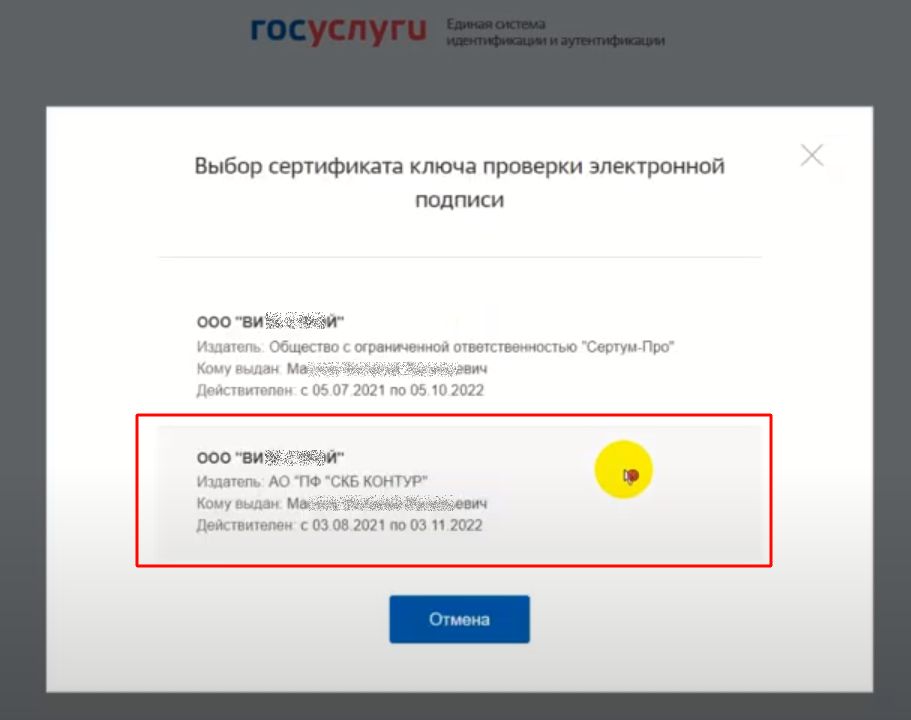
После ввода пин-кода появляется стандартное окно логина на ЕГАИС Лес через Организацию.

После того, как декларации о сделках будут проверены, нажмите кнопку Сохранить и подписать. Выберите нужный сертификат электронной подписи и завершите подписание сделок.
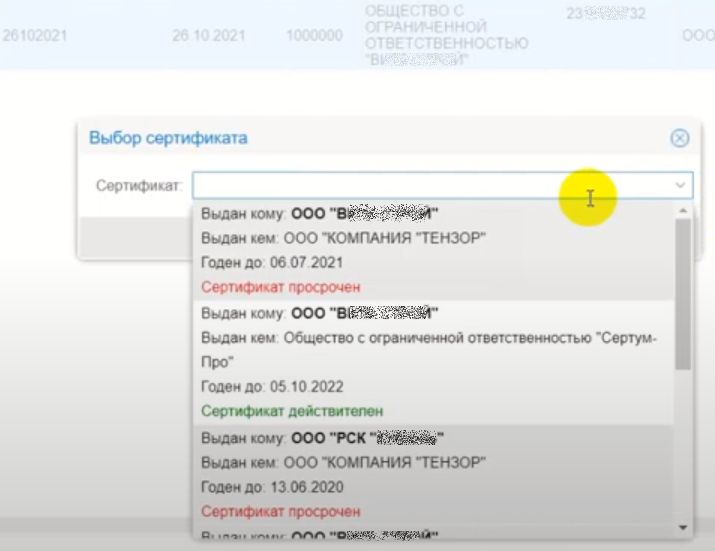
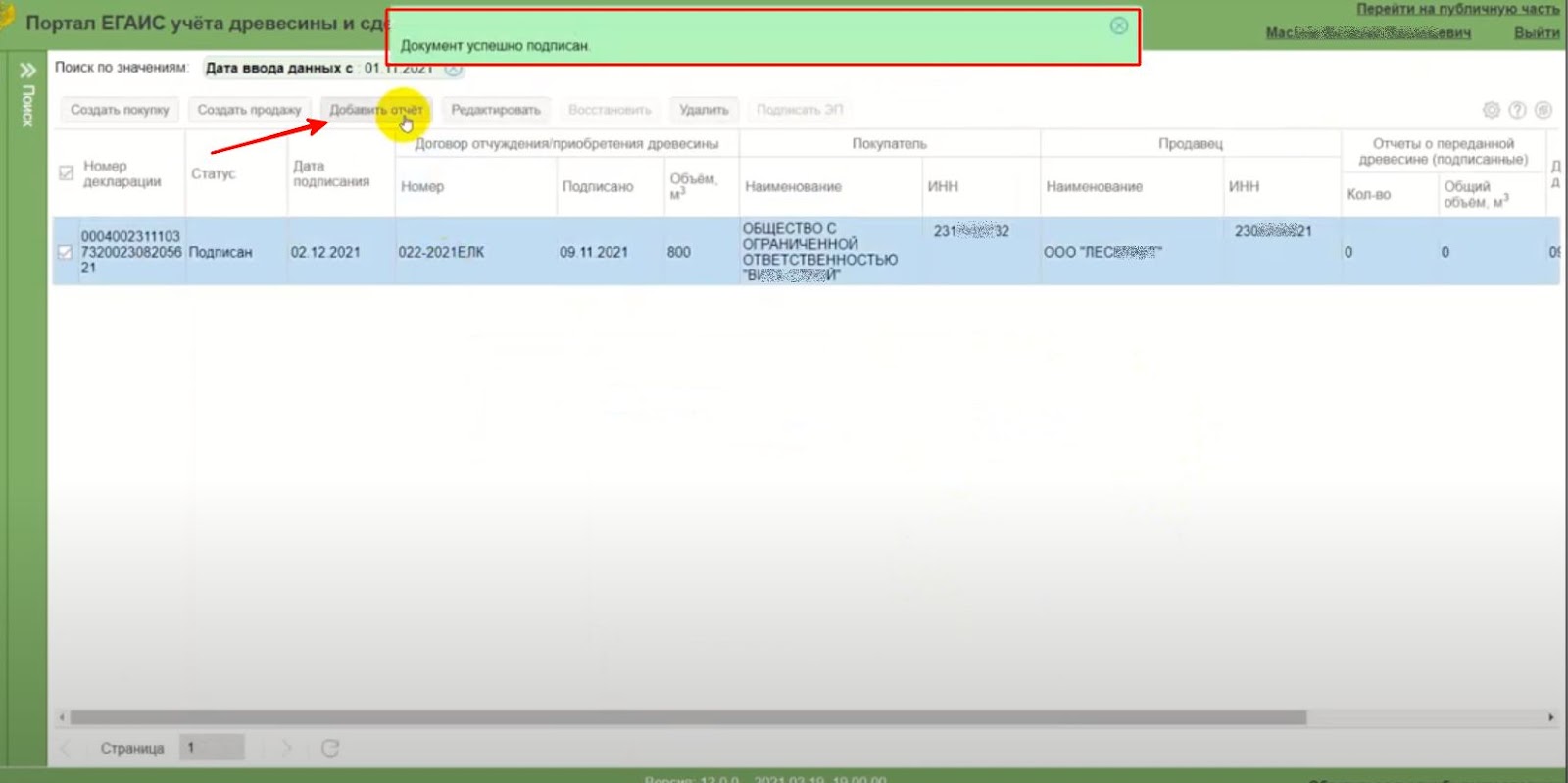
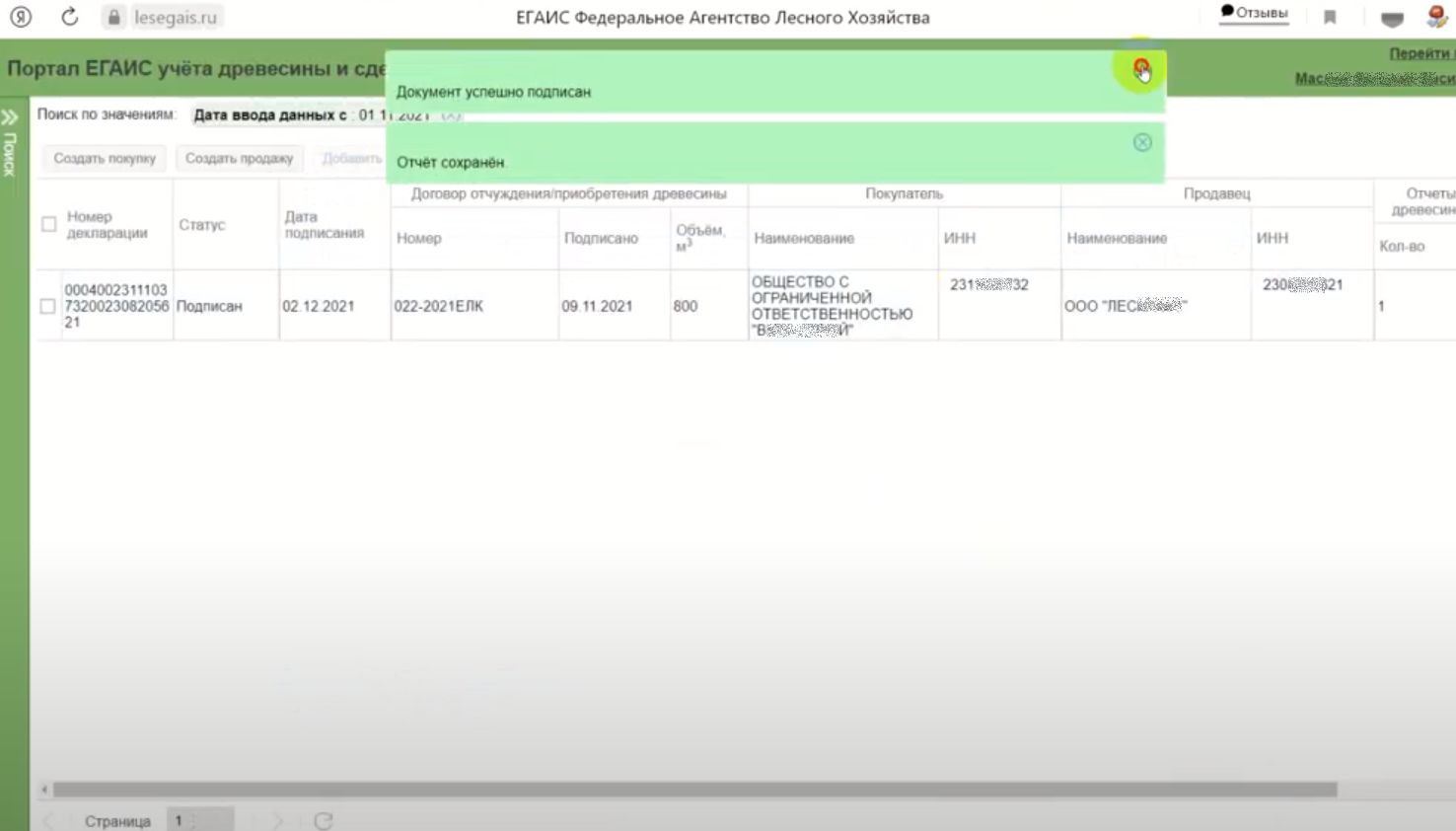
После того, как подпись сработает, появится надпись — Декларация успешно подписана. С этого момента отчет о сделке считается зарегистрированным в системе ЕГАИС Лес.
Внесение отчета о сделке
Чтобы ввести сделку, нужно нажать на кнопку Создать покупку или Создать продажу. Создать покупку — если вы приобретаете древесину (для перепродажи, собственного использования и т.д.), Создать продажу — если вы продаете продукцию.
Далее мы видим окно ввода данных. Для примера будем заносить сделку от лица покупателя древесины.
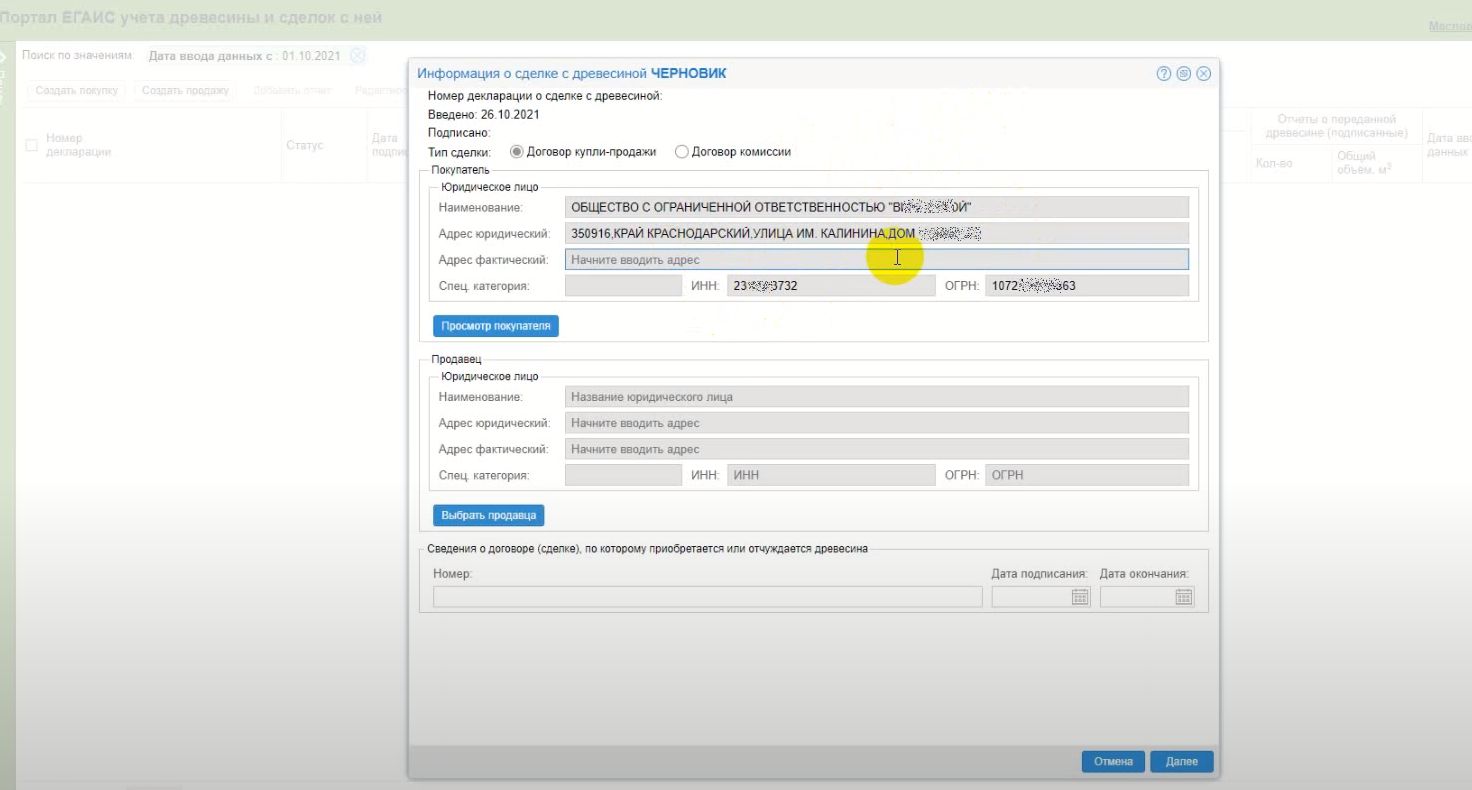
Существует 4 типа контрагентов:
- юридическое лицо
- индивидуальный предприниматель
- физическое лицо
- иностранная компания
Далее нажимаем кнопку — Выбрать продавца:
Появляется окно выбора контрагента, в котором можно либо найти заранее заведенного продавца, или же ввести нового.

Если с каким-либо контрагентом вы уже заключали сделку ранее, его можно легко найти по ИНН.
Далее необходимо заполнить поле Номер договора.
Важно! Номер договора должен быть полностью идентичен номеру, который занесет в ЕГАИС ваш контрагент.

Можно для простоты использовать в качестве номера договора дату его заключения + добавить уникальный символ, либо использовать данные из первичного документа.
Следите за тем, чтобы все буквы и цифры вносились в одной раскладке, и чтобы не появилось лишнего пробела. Если данные номера договора не совпадут у вас и вашего контрагента, система не сможет их соединить, что приведет к нарушению отчетности.
Укажите дату заключения договора и дату окончания его действия

Данное окно предоставляет опции, которые необходимо заполнить продавцу древесины. Заметьте, что Сведения о месте складирования древесины продавца заполнять желательно, их отсутствие не является нарушением законодательства.
Но необходимо заполнить, на основании каких документов продавец осуществил заготовку древесины (т.е. сам приобрел ее). Это может быть заготовка на лесосеке, или же аналогичная сделка покупки-продажи, декларация по которой и станет этим документом. Покупатель данные сведения не заполняет.
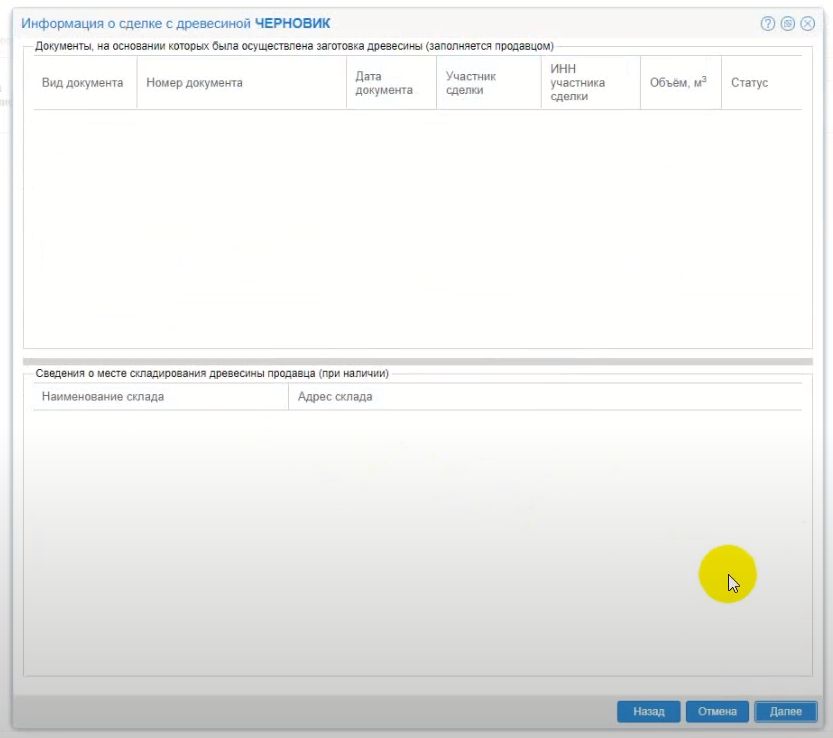
После нажатия кнопки Далее вы попадаете в окно, в котором нужно заполнить сведения о видовом и сортиментном составе и объеме древесины, по которой проводится сделка.

Опция Сортиментный ТНВЭД заполняется только, если происходит сделка с иностранной компанией (т.е. экспорт или импорт пиломатериалов) с транспортировкой через границу РФ.
В объеме древесины в м3 указывается точность до 3-х знаков после запятой.

Кнопка — Сохранить и закрыть создает декларацию в форме черновика. Такую декларацию нужно будет подписать КЭП, прежде чем она будет зафиксирована в системе. Подписывает документ обычно руководитель компании, либо уполномоченное лицо, обладающее правом цифровой подписи.
После сохранения черновика мы получаем заведенную сделку, которую останется подписать электронной подписью.
А вы знали, что можно получать уведомления, когда контрагент регистрирует новую сделку с древесиной или подает отчет?
Нажмите, чтобы узнать подробнее

Только после подписания отчет о сделке считается поданным в систему ЕГАИС Лес.
Обратите внимание, что пока сделка не подписана ЭП, по ней невозможно добавить отчет о фактической транспортировке.

Подача нулевого отчета в ЕГАИС Лес
Нулевой отчет необходимо формировать в случае, если в течение 1 календарного месяца не было фактических поставок по договору. Такая ситуация либо предусмотрена договором, либо может возникнуть в форс-мажорных обстоятельствах.
Отметим, что согласно п.3 ст. 50.5 Лесного Кодекса РФ отчеты о фактической транспортировке по зарегистрированной в ЕГАИС декларации подаются ежемесячно, в течение всего срока действия договора. За тот месяц, когда покупатель не получал никаких поставок от продавца, и вносится нулевой отчет.
В календарный месяц с 1 по 31 число необходимо внести хотя бы 1 отчет о транспортируемой древесине.
Чтобы добавить нулевой отчет, выберите нужную декларацию о сделке, нажмите кнопку Добавить отчет. Только в этом случае мы выбираем сортименты, и проставляем нули в полях объема древесины.
Нулевой отчет формируется по тем же видам и сортиментам, которые входили в декларацию о сделке. Также нажимаем кнопку “Документ о передаче права собственности не внесен”. Комментарий оставлять не обязательно.
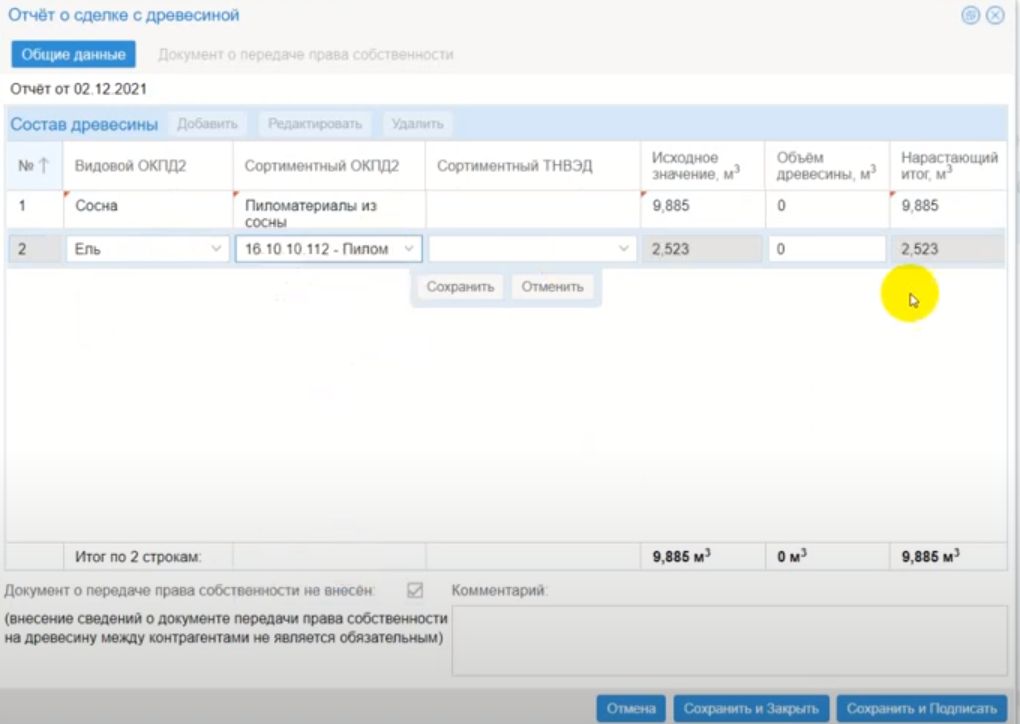
Нарастающий итог по м3 в таком случае остается прежним. Чтобы нулевой отчет считался поданным в систему, подпишите его ЭП.
Как внести дополнительное соглашение — пошагово
Необходимо войти в декларацию о сделке, левой кнопкой мышки раскрыть данные, и нажать кнопку Добавить в правом верхнем углу.
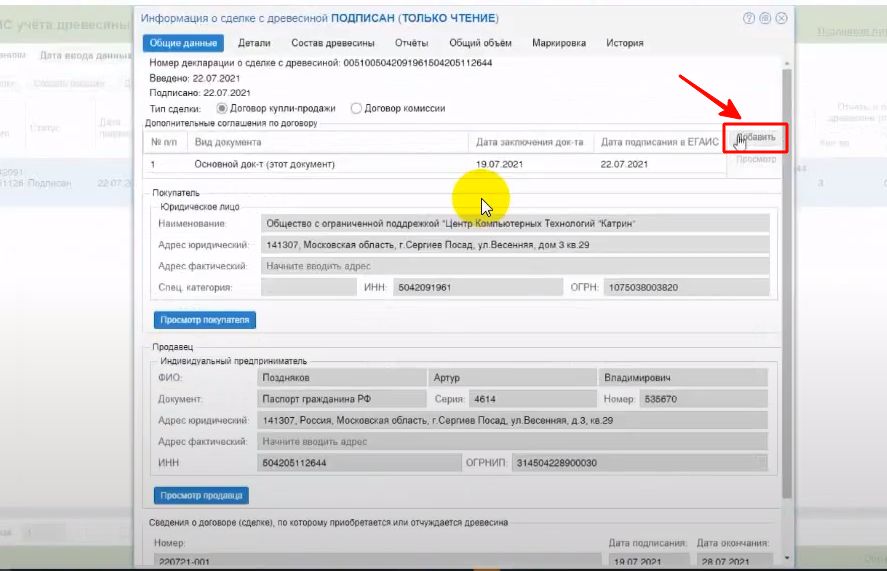
Открывается такое окно
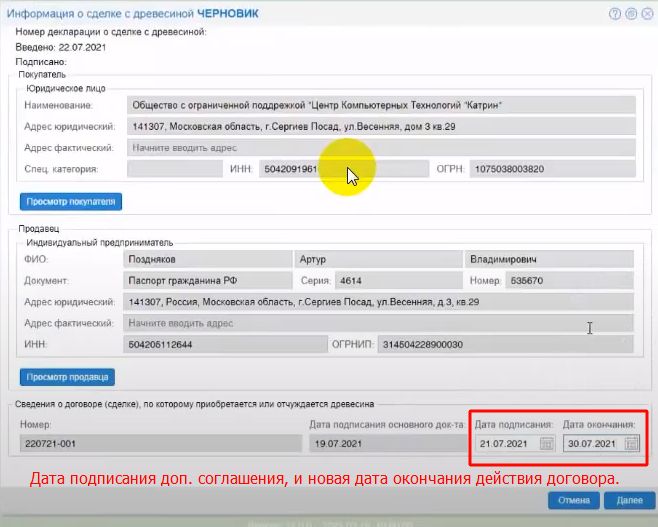
Так как соглашение добавляется к основной декларации, все данные остаются теми же самыми, можно добавить только новую дату подписания и дату окончания действия договора.
Нажимаем кнопку Далее, и можно изменить или добавить новые параметры по древесине (например, решили докупить новый сортимент, или изменить объем и т.п.).
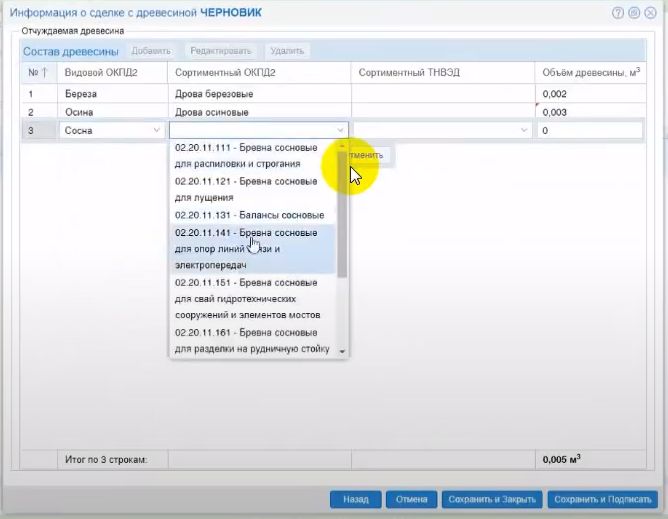
Нажимаем — Сохранить и подписать. Теперь, если мы откроем Декларацию, то увидим, что добавилось Доп. соглашение, и данные, внесенные в соглашении, обновились.
Дополнительных соглашений по декларации можно вносить сколько угодно, ограничений нет.
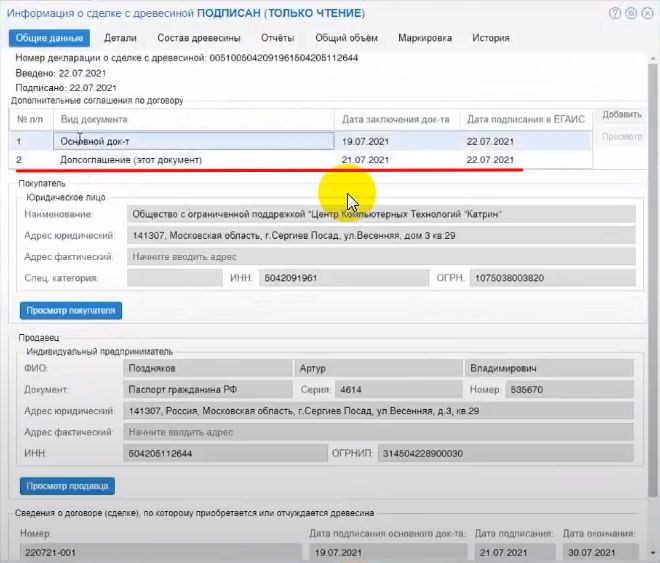
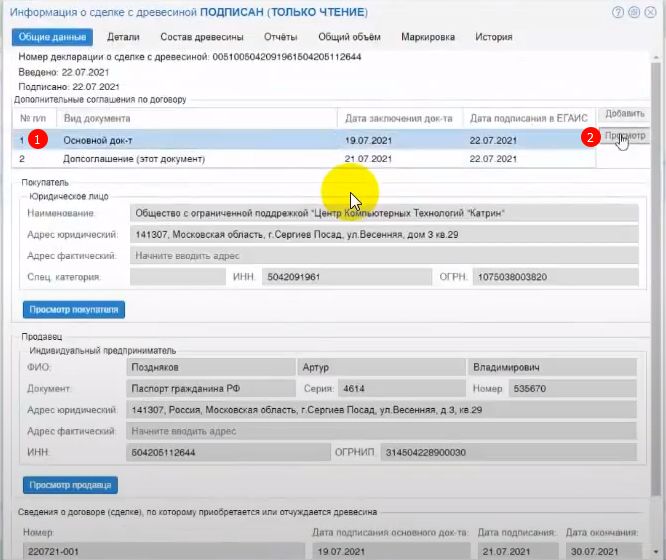
Чтобы просмотреть основной документ, выберите его и нажмите кнопку Просмотр.
А вы знали, что можно получать уведомления, когда контрагент регистрирует новую сделку с древесиной или подает отчет?
Нажмите, чтобы узнать подробнее
Сделки с древесиной – инструкция по регистрации в ЕГАИС Лес
Каждая сделка с подотчетной древесиной и пиломатериалами должна отражаться в ЕГАИС Лес. Основной инструмент отчетности — это декларация о сделке покупателя и продавца, и отчеты о фактически транспортируемой древесине. Мы покажем, как и в какие сроки подавать в систему сделки с древесиной, как их изменять и закрывать.
Декларация о сделках с древесиной занимает центральное место в отчетности по ЕГАИС Лес. Сама необходимость учета древесины и сделок с ней возникает по фактам покупки и продажи древесины и пиломатериалов разными организациями и ИП.
Содержание показать
- 1 Законы, регулирующие работу со сделками в ЕГАИС
- 2 Что понадобится для внесения отчетов по сделкам в систему
- 2.1 Закажите регистрацию в ЕГАИС Лес
- 2.2 Добавление ответственного лица в группу доступа к ЕГАИС Лес
- 3.1 Внесение отчета о сделке
- 3.2 Подписание декларации о сделке с помощью ЭЦП
- 4.1 Подача нулевого отчета в ЕГАИС Лес
- 4.2 Закажите обучение работе с ЕГАИС Лес
- 5.1 Редактирование декларации о сделке
- 5.2 Что делать, если поздно обнаружили ошибку в декларации?
- 6.1 Как внести дополнительное соглашение – пошагово
- 6.2 Закажите ведение отчетности в ЕГАИС Лес
Данная статья подробно познакомит вас с порядком регистрации в ЕГАИС Лес отчетов о сделках с древесиной. Попутно мы рассмотрим важные моменты и ответим на вопросы реальных лесопользователей.
Законы, регулирующие работу со сделками в ЕГАИС
В 2022 году порядок работы с декларациями о сделках регулируется следующими законодательными актами:
- ФЗ №415 от 23.08.2013 “Об учете древесины и сделках с ней” (ссылка)
- Постановление Правительства РФ №11 от 06.01.2015 “Об утверждении правил представления декларации о сделках с древесиной” (ссылка)
- Постановление Правительства РФ №1301 от 03.12.2014 “Об утверждении правил представления информации в Единую Государственную Автоматизированную Информационную Систему Учета Древесины И Сделок С Ней” (ссылка)
- Распоряжение Правительства РФ №2320-р от 19.11.2014 “О Перечне Информации, Содержащейся в ЕГАИС УД, Размещаемой В Форме Открытых Данных” (ссылка)
- Лесной Кодекс РФ – ст. 50.5 – Декларация о сделках с древесиной, ст. 50.6 – Единая государственная автоматизированная информационная система учета древесины и сделок с ней (ссылка)
Основные сведения о порядке заполнения декларации содержатся в статье 50.5 Лесного Кодекса.
Что понадобится для внесения отчетов по сделкам в систему
Для работы с системой ЛесЕГАИС потребуется следующее:
Закажите регистрацию в ЕГАИС Лес
Полная регистрация на портале с подключением к системе ЛесЕГАИС, установкой и настройкой утилит.
В реальной ситуации ЭП может быть выдана руководителю организации, но занимается внесением отчетов в ЕГАИС другой ответственный сотрудник, или даже несколько сотрудников. А каждая декларация о сделке должна подписываться электронной подписью, чтобы считаться действительной. Как же быть?
Для этого необходимо добавить сотрудника (или нескольких) в группу доступа к данной организации.
Добавление ответственного лица в группу доступа к ЕГАИС Лес
Подробно регистрацию в ЕГАИС Лес мы описали в отдельной статье, здесь кратко опишем, как дать вашим сотрудникам возможность заносить сделки в систему.
Заходим на Госуслугах в профиль организации.
Нажимаем Добавление и редактирование сотрудников. Чтобы сотрудник привязался к ИП или юрлицу, необходимо отправить ему приглашение присоединиться к организации, и он должен зайти в свой личный кабинет на Госуслугах, и подтвердить приглашение. После этого его ФИО появляется в списке сотрудников организации.
Далее добавляем сотрудника в группу доступа.
Выбираем организацию, к которой нам нужно получить доступ. В нашем случае, это Федеральное Агентство Лесного Хозяйства (ФАЛХ Рослесхоз).
Далее выбираем ЕГАИС Лес – Доступ к порталу ЕГАИС учета древесины и сделок с ней.
Нажимаем – Присоединить нового сотрудника
Находим по инициалам ФИО
После того, как все пункты проделаны, добавленный сотрудник имеет право авторизоваться на портале Лес ЕГАИС и вносить туда отчетность.
Порядок внесения декларации о сделке с древесиной
Итак, теперь можно начинать создавать отчеты о сделках в ЕГАИС Лес. Описываем всю последовательность действий.
Заходим на портал lesegais.ru и нажимаем “ЕГАИС учета древесины” для входа в свой ЛК на ЛесЕГАИС
Далее нажимаем Вход через Госуслуги (ЕСИА)
И выбираем организацию, с которой будем работать в системе ЕГАИС Лес
Если логин прошел успешно, то мы попадаем в Личный Кабинет (он же – Главный Экран)
Если вы работаете на портале впервые, на Главном экране у вас может появиться вот такое сообщение – Утилита ЕГАИС Крипто не доступна.
EGAISCrypto представляет собой плагин для браузера. Нужно скачать эту утилиту и установить ее.
Вот перечень разделов, с которыми работают организации и ИП, осуществляющие сделки покупки и продажи древесины и пиломатериалов. Первые 5 модулей отчетов предназначены для органов исполнительной власти, вы никакие данные сюда не вносите.
Раздел Маркировка касается только экспортеров древесины, в ассортименте которых присутствуют ценные породы (дуб, бук, ясень и т.п). Если ваши сделки не сопровождаются ввозом или вывозом древесины за рубеж, он вам также не понадобится.
Раздел Пользователи – сюда вносятся данные о самой организации или ИП, а также ее контрагентах. Цепочки поставок – это просто информационный раздел для участников оборота древесины.
Сделки с древесиной – это основной раздел, с которым мы будем работать на портале. Вот как выглядит рабочее окно раздела
В данном разделе формируются декларации о сделках с древесиной, и к этим декларациям подкрепляются не реже, чем 1 раз в месяц, отчеты о фактической транспортировке древесины.
Логически, декларация о сделке представляет собой намерение купить (или продать) контрагенту определенное количество древесины, определенного вида и сортимента в определенном количестве за такой-то срок. Документально оно закрепляется договором купли-продажи.
Данные для введения декларации о сделке с древесиной берутся из договора. Они включают в себя:
- наименование продавца и покупателя
- срок начала и окончания действия договора
- планируемый (!) объем древесины
Заметим, что никакие сканы документов в систему не вносятся, вносится только информация из договоров с контрагентами.
Информация по заключенному с контрагентом договору должна быть внесена в ЕГАИС в течение 5 рабочих дней с момента его заключения. Причем эти 5 рабочих дней отсчитываются на следующий день с момента подписания договора.
Если вы по факту не поставляли древесину по этому договору, то в течение всего срока действия договора нужно будет вносить нулевые отчеты о фактически транспортируемой древесине. Они вносятся календарно с 1 по 31 числа каждого месяца.
Удалять какие-либо декларации и отчеты из системы крайне не рекомендуется! Если получилось так, что Вы с контрагентом решили сократить срок действия договора, или расторгнуть его, то в системе ЕГАИС Лес вносится дополнительное соглашение об изменении срока действия этого договора (и соотвенно декларации о сделке).
Крайне важно ,чтобы номер декларации о сделке совпадал с данными контрагента вплоть до пробелов.
Устанавливаем скачанную программу ЕГАИС Крипто. Выглядит она примерно так:
После того, как данная утилита будет установлена, перезагружаем страницу Личного Кабинета ЛесЕГАИС, и сообщение об отсутствии утилиты исчезает.
Внесение отчета о сделке
Чтобы ввести сделку, нужно нажать на кнопку Создать покупку или Создать продажу. Создать покупку – если вы приобретаете древесину (для перепродажи, собственного использования и т.д.), Создать продажу – если вы продаете продукцию.
Далее мы видим окно ввода данных. Для примера будем заносить сделку от лица покупателя древесины.
Существует 4 типа контрагентов:
- юридическое лицо
- индивидуальный предприниматель
- физическое лицо
- иностранная компания
Далее нажимаем кнопку – Выбрать продавца:
Появляется окно выбора контрагента, в котором можно либо найти заранее заведенного продавца, или же ввести нового.
Если с каким-либо контрагентом вы уже заключали сделку ранее, его можно легко найти по ИНН.
Далее необходимо заполнить поле Номер договора.
Важно! Номер договора должен быть полностью идентичен номеру, который занесет в ЕГАИС ваш контрагент.
Можно для простоты использовать в качестве номера договора дату его заключения + добавить уникальный символ, либо использовать данные из первичного документа.
Следите за тем, чтобы все буквы и цифры вносились в одной раскладке, и чтобы не появилось лишнего пробела. Если данные номера договора не совпадут у вас и вашего контрагента, система не сможет их соединить, что приведет к нарушению отчетности.
Укажите дату заключения договора и дату окончания его действия
Данное окно предоставляет опции, которые необходимо заполнить продавцу древесины. Заметьте, что Сведения о месте складирования древесины продавца заполнять желательно, их отсутствие не является нарушением законодательства.
Но необходимо заполнить, на основании каких документов продавец осуществил заготовку древесины (т.е. сам приобрел ее). Это может быть заготовка на лесосеке, или же аналогичная сделка покупки-продажи, декларация по которой и станет этим документом. Покупатель данные сведения не заполняет.
После нажатия кнопки Далее вы попадаете в окно, в котором нужно заполнить сведения о видовом и сортиментном составе и объеме древесины, по которой проводится сделка.
Опция Сотриментный ТНВЭД заполняется только, если происходит сделка с иностранной компанией (т.е. экспорт или импорт пиломатериалов) с транспортировкой через границу РФ.
В объеме древесины в м3 указывается точность до 3-х знаков после запятой.
Кнопка – Сохранить и закрыть создает декларацию в форме черновика. Такую декларацию нужно будет подписать КЭП, прежде чем она будет зафиксирована в системе. Подписывает документ обычно руководитель компании, либо уполномоченное лицо, обладающее правом цифровой подписи.
После сохранения черновика мы получаем заведенную сделку, которую останется подписать электронной подписью.
Только после подписания отчет о сделке считается поданным в систему ЕГАИС Лес.
Обратите внимание, что пока сделка не подписана ЭП, по ней невозможно добавить отчет о фактической транспортировке.
Поскольку любая покупка или продажа предполагает отгрузку физической кубатуры, как продавцу, так и покупателю необходимо зарегистрировать в ЕГАИС места складирования древесины (МСД).
Для этого перейдем в раздел Места складирования.
Чтобы заполнить МСД, идем в раздел техподдержки на сайте lesegais.ru и скачиваем Excel форму МСД или ОЛИ, которую необходимо будет заполнить и добавить в личном кабинете портала Лес ЕГАИС. Более подробно эту процедуру мы описали в статье МСД в ЕГАИС Лес – Инструкция по заполнению.
Подписание декларации о сделке с помощью ЭЦП
Чтобы иметь возможность подписать сохраненные черновики сделок, необходимо залогиниться в ЕГАИС Лес через Госуслуги с помощью электронной подписи.
Убедитесь, что у вас установлено и активировано Расширение для плагина Госуслуг.
Далее заходим на портал https://lesegais.ru и нажимаем Войти с помощью Госуслуг (ЕСИА).
На Госуслугах выбираем Вход с помощью электронной подписи.
Вставьте в USB порт носитель электронной подписи.
Выберите нужный сертификат ключа проверки электронной подписи.
После ввода пин-кода появляется стандартное окно логина на ЕГАИС Лес через Организацию.
После того, как декларации о сделках будут проверены, нажмите кнопку Сохранить и подписать. Выберите нужный сертификат электронной подписи и завершите подписание сделок.
После того, как подпись сработает, появится надпись – Декларация успешно подписана. С этого момента отчет о сделке считается зарегистрированным в системе ЕГАИС Лес.
Внесение отчета о фактической транспортировке древесины
Итак, декларация успешно занесена, и дальше мы имеем 2 базовых варианта:
Рассмотрим, как проводить в ЕГАИС отчетность в обоих ситуациях.
Если происходит фактическая поставка древесины, то покупатель и продавец заносят в своих порталах ЕГАИС Лес отчеты о о фактическом объеме полученной древесины.
Добавляются они также в разделе Сделки с древесиной, при этом нужно выбрать ту декларацию, к которой относится поставка.
Еще раз напомним, что внести отчет можно только после того, как декларация подписана ЭЦП. В разделе со списком сделок нужно выбрать соответствующую декларацию, и нажать кнопку Добавить отчет.
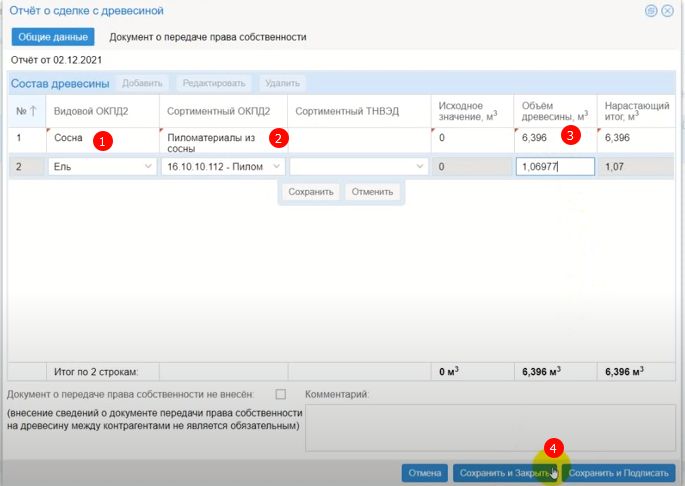
Вносим информацию о фактической поставке в Отчет о сделке с древесиной.
Состав транспортируемой древесины вносится аналогично, как и при создании декларации, только указываются уже фактически поставленные сортименты и объемы.
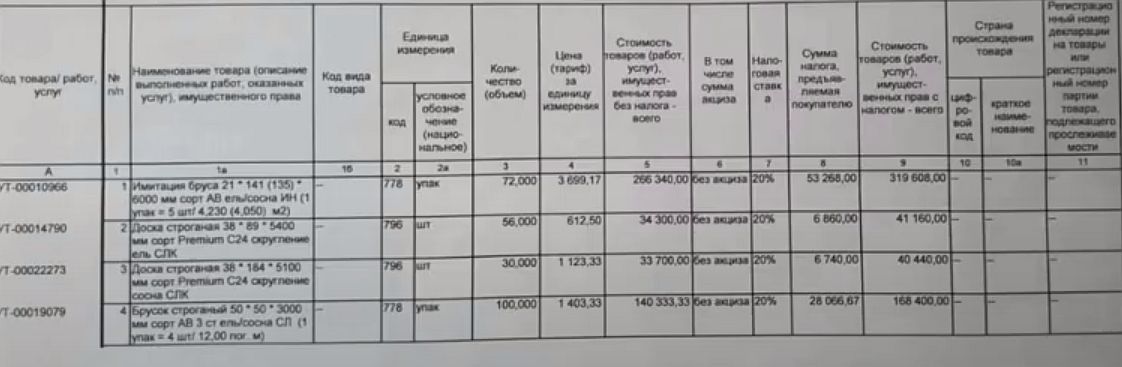
Что делать, если в счете-фактуре указывается кубатура в м2? Система ЕГАИС Лес позволяет вносить данные об объемах только в кубометрах, так что объемы поставленных сортиментов придется пересчитать.
К примеру, доска строганая имеет размеры 38*164*5100 мм и поставляется в количестве 30 шт. Считаем:
((38*0,001)*(164*0,001)*(5100*0,001))*30 = 0,038*0,164*5,1*30 = 0,953 м3
Этот объем и нужно внести в соответствующее поле отчета.
Аналогично декларации, отчет можно сохранить как черновик, либо сохранить и подписать ЭЦП.
Подача нулевого отчета в ЕГАИС Лес
Нулевой отчет было необходимо формировать в случае, если в течение 1 календарного месяца не было фактических поставок по договору. Такая ситуация либо предусмотрена договором, либо может возникнуть в форс-мажорных обстоятельствах.
Отметим, что согласно п.3 ст. 50.5 Лесного Кодекса РФ отчеты о фактической транспортировке по зарегистрированной в ЕГАИС декларации подаются ежемесячно, в течение всего срока действия договора. За тот месяц, когда покупатель не получал никаких поставок от продавца, и вносился нулевой отчет.
Согласно Письму Рослесхоза № ИС-04-54/4479 от 01.03.2023 г., вы имеете право НЕ вносить нулевой отчет в систему, если в течение календарного месяца не происходило фактического перемещения древесины по вашему договору с контрагентом.
Чтобы добавить нулевой отчет, выберите нужную декларацию о сделке, нажмите кнопку Добавить отчет. Только в этом случае мы выбираем сортименты, и проставляем нули в полях объема древесины.
Нулевой отчет формируется по тем же видам и сортиментам, которые входили в декларацию о сделке. Также нажимаем кнопку “Документ о передаче права собственности не внесен”. Комментарий оставлять не обязательно.
Нарастающий итог по м3 в таком случае остается прежним. Чтобы нулевой отчет считался поданным в систему, подпишите его ЭП.
Что такое реестр?
У некоторых пользователей может возникать сложности в понятии реестра. Им кажется, что это что-то сложное к чему не стоит притрагиваться и обходят его стороной. На самом деле действительно, без некоторых знаний, лучше ничего там не трогать, но и сложностей никаких нет.
Сегодня мы поговорим, о том, что такое реестр? Зачем он вообще нужен? Какие функции выполняет?
Что такое реестр?
Реестр – это база данных, хранящая в себе множество настроек и параметров операционной системы. Помимо ОС, там хранятся настройки программного обеспечения, информация о профилях пользователей и многое другое. Во время работы к реестру идет множество обращений, которые могут достигать нескольких тысяч.
Также, после того, как Вы установите какую-либо программу, то различные изменения вносятся в реестр, а после запуска программы, необходимые данные берутся как раз из реестра.
 В системе реестр очень важен. Он отвечает за работу железа и программного обеспечения. Поэтому, он наиболее часто повергается заражению от вирусов, которые впоследствии могут привести к сбою всей системы. Если Вы сами внесли какие-либо изменения в реестр, то это также может повлечь за собой некорректную работу системы. Как видите, штука эта важная и с помощью него мы можем управлять компьютером как хотим. Можем и ускорить его, и замедлить, а можем и сломать.
Теперь поговорим о том, как запустить реестр.
Разработчики ввели в систему утилиту, называемую редактором реестра. Чтобы ее открыть, необходимо пойти по пути: С:\Windows\System32. Название редактора реестра зависит от версии ОС, он может иметь название regedit32 либо regedit.exe.
Есть путь и легче. Для этого нужно запустить службу Выполнить, для этого нажимаем Win+R и строке вводим regedit. Нажимаем ОК.
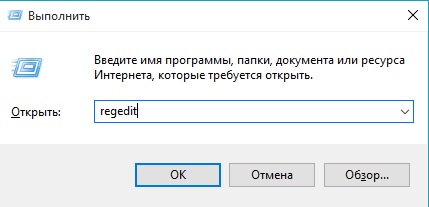
В открывшемся окне мы можем видеть разделенное на две части окно. Слева находятся разделы реестров, о которых мы поговорим ниже, а справа данные о том файле реестра, который мы выбрали. Там находятся тип, имя и значение.

- HKEY_CURRENT_USER – здесь хранятся данные о пользователях, которые вошли в системы на данный момент. Также, здесь есть параметры панели управления, папки пользователя, цвета экрана. Иногда может использоваться аббревиатура HKCU вместо полного имени.
- HKEY_CURRENT_ROOT – здесь храниться информация о уже зарегистрированных типах файлов. Необходим для запуска программ.
- HKEY_USERS – здесь же хранятся данные о всех пользователях, находящихся на компьютере. Пользователями в основном не используется.
- HKEY_LOCAL_MACHINE – здесь хранятся параметры конфигурации компьютера. Простыми словами, информация о драйверах, программном обеспечении и т.п.
- HKEY_CURRENT_CONFIG – здесь содержится
информация о профилях оборудования, которые используются на локальном компьютере. То есть информация об оборудовании, которое функционирует на данный момент, во время работы системы.
HKEY_DYN_DATA – Этот раздел имеется в семействе Windows 9X/ME и содержит данные о загрузке процессора, размера файла подкачки и т.д.
Вот такие разделы присутствуют в реестре. В них, кстати, есть еще и вложенные папки, которые в свою очередь тоже имеют множество вложенных папок, чтобы перейти к нужным параметрам, просто нажимаем стрелочку или плюсик.
Вверху, в меню файл можно восстановить реестр из сохраненной копии. Для этого служит пункты Импорт и Экспорт. Это на случай, если Вы что-то напортачили. В разделе Правка можно создавать новые разделы и параметры, а также удалять их. Можно произвести поиск.
Для реестра создаются специальные файлы с расширением .reg. Это различные трюки или хаки для реестра, которые позволяют быстро, без лишней работы внести изменения в реестр. Конечно вариант упрощенный, но это может повлечь за собой определенную угрозу, это может быть вирус, или система попросту поломается. Поэтому, обязательно подумайте, стоит ли применять тот или иной файл.
Когда пройдет определенное время реестр наполнится кучей информации. Это связано с постоянными установками программ, перемещением и удалением. Все Ваши действия вносятся в реестр. Даже, если Вы просто удалите какую-нибудь программу, или перенесете ее в корзину, данные из реестра никуда не денутся. Поэтому, чтобы в нем не оставалось лишней информации, программы нужно удалять правильно. Для этого существуют специальные программы, которые полностью удалят ненужное с компьютера, а также остатки данных из реестре.
Делать это нужно для того, чтобы не нагружать систему, а также избежать системных ошибок.О том, как правильно удалять программы с компьютера я напишу в следующей статье.
Как видите, в реестре нет ничего страшного, но и работать с ним надо правильно, чтобы не возникало различных ошибок в работе системы.