
Не могу найти HTML код в ютубе
Товарищи, раньше с ютуба я заливал в свой блог на одном сайте видео с ютуба, а сейчас не могу найти HTML код. Что за бред, может кто-нибудь объяснить? Хотел вставить это видео http://www.youtube.com/watch?v=tZuUNMwWhOU
На другое видео заходил и тоже самое. В чем может быть проблема?
Лучший ответ
вообще видео вставляется так:
Остальные ответы
HTML найти так:
нажать правой кнопкой по видео и выбрать 4 пункт/ Потом вставить код в блог.
Как вытащить видео с сайта?
У данного сайта на бэкграунде играет видео.
Как его вытащить и сохранить себе на компьютер?
- Вопрос задан более трёх лет назад
- 427422 просмотра
1 комментарий
Сложный 1 комментарий
Daria13131 @Daria13131
Добрый вечер! Раньше скачивала по вашему способу видео с Геткурс, сейчас снова пыталась, но никак не получается. Уже перепробовала миллион способов и все никак(
И код в видео немного другой стал, мб как то поменяли все и теперь данным способом нельзя так пользоваться? Кто сталкивался с таким, помогите пожалуйста, оч нужно скачать курсы, пока доступ к ним еще есть(
Решения вопроса 2

Travel Expert @TravelExpert
LifeHacker
Если видео с youtube — очень просто!
1.Если оно встроено в сайт — запускаем его, затем щелкаем на значок youtube и нас перебросит на youtube.
2.Затем переходим в адресную строку youtube.com/. и дописываем перед этим «ss», таким образом получиться адрес вида ssyoutube.com/. — вот туда и переходим и скачиваем.
Так же есть программы, которые скачивают, если указать им ссылку на видео на youtube или другом популярном сервисе. Например, Download Master(westbyte).
Если видео не с ютуба, то в большинстве случаев его тоже просто скачать.
Для этого в браузерах, например, таких как Firefox, Opera(старая) есть плагины обнаруживающие видео и качающие их.
В Chrome же, всё еще проще:
1.На странице видео нажмите правую клавишу в любом месте страницы и выберите в конце списка «Просмотреть код» или Ctrl+Shift+i. Видео не запускаем!
2. Переходим во вкладку Network, запускаем видео на странице и прописываем фильтр — обычно это mp4, flv, webm или же вместо фильтра тыкаем на Media. prntscr.com/cz9fba
3. В списке находим нужный файл, правой кнопкой мышки — Copy — Copy link.
4. Вставляем ссылку в любой менеджер закачки, тот же Download Master например.
Либо: открываем в браузере — откроется плеер, также правой кнопкой — Сохранить видео как.
Менеджер закачек предпочтительнее, т.к. позволяет качать в несколько потоков, поддерживает докачку, можно поставить на паузу и т.д.
Например, некоторые сайты, выдают ссылку на видео на определенный IP и на ограниченное время. Тогда, если вдруг сменится IP(интернет ребутнется) или если большой объем и не успеете скачать или еще что, то нужно будет так же получить новую ссылку и в свойствах закачки указать новую ссылку-источник.
Ответ написан более трёх лет назад
Нравится 7 5 комментариев
SixthHouseCult @SixthHouseCult
все эти советы бесполезны! в 99% случаев видео резаное потоковое, когда заходишь в network, media ничего не отображается в media, и m3u тоже нет там
timursarsembayev @timursarsembayev
SixthHouseCult, три года назад это работало, а сейчас видео в ВК потоковое. Тут принцип действия остается прежним, просто детали различаются.
Vitalii Bryl @shuffler_agr0s
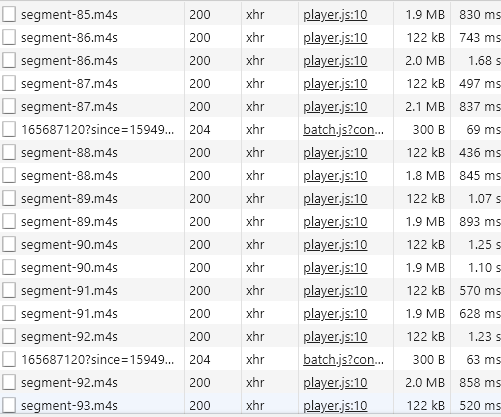
А если видео делится на сегменты, как в таком случае вытащить видео?
Сайт защищен, только по доступу возможен просмотр.

Vitalii Bryl, Посмотрите тут
только расширение возьмите это. Другие которые я попробовал требовали оплаты либо не грузили сегментированное видео.
Отличный мануал. Спасибо, работает, если смекалку подключить. А то до этого не понимал, как работают сегменты, как их забирать и склеивать. На базе этого уже пишу себе скрипт на пайтоне. Там кто то ниже предлагал расширения для браузеров. Вы что, собираетесь руками каждый видосик выкачивать? Крэйзи )))
Nahlebnik1983 @Nahlebnik1983
вытащить из кода страницы.
https://youtu.be/3y6TkKaQXss
https://youtu.be/D7QmfCrtBmY
Ответ написан более трёх лет назад
Нравится 2 1 комментарий
nickname01 @nickname01 Автор вопроса
Эти слова стоит искать во всех случаях, когда нужно вытащить видео с сайта или такое сработает не всегда?
Ответы на вопрос 4
timursarsembayev @timursarsembayev
ОТВЕТ 2020 ГОДА
Решение для Linux (у меня Linux Mint):
1. Откройте страницу с видео роликом, видео не включайте
2. Открываете инспектор, вкладку Network
3. Включаете воспроизведение видео
4. В инспекторе в строке поиска вбиваете m3u8 и находите данный файл плейлиста (он обычно только один)
5. Скачиваете плейлист файл с расширением m3u8
6. Отдельно сохраните ссылку на m3u8, она будет примерно такой:
https://cs9-4v4.vkuservideo.net/video/hls/p2/3ebb0cd8afd8/index-f3-v1-a1.m3u8?extra=hkhc5u2Cz0VxVRI1gf8Zw_p-K1zG5eCCK_-AKvw8v0tBNO4CmLZSO8j5PKdHBSebK_Ph_sY7PqEDwFNzHJt-eXnOKPj1QRZD0ahfqy24z6ZIdGKqvRnHuE-PhoocuvBqMpKPAI46LFv4juflt6hO6mO4ElcОтсюда нужно вычленить название самого файла и параметры после него, останется только это:
https://cs9-4v4.vkuservideo.net/video/hls/p2/3ebb0cd8afd8/(у вас ссылка будет отличаться, это просто пример)
7. Откройте скачанный файл m3u8 в редакторе, например, Sublime Text
8. Откройте поиск по содержимому файла, включите режим регулярных выражений (regular expression), от строки поиска слева это кнопка .* или кликните по строке поиска и нажмите Alt+R
9. Введите в строку поиска #EXT.* и нажмите на кнопку Найти всё (Find All) и нажмите Backspace
10. Скопируйте полученный урл из 6 шага
11. Введите в строку поиска символ ^ (на англ.раскладке клавиатуры нажмите Shift+6) и нажмите Найти всё (Find All)
12. Вставьте скопированный урл (нажмите Ctrl+V) и сохраните изменения в файле
13. Откройте uGet (если не установлено, то установите его), перейдите в File -> Batch Downloads -> Text file import и выберите файл плейлиста m3u8, начнется скачивание отдельных файлов формата .ts в вашу домашнюю папку /home/username где username это имя вашей учетной записи
14. По окончании скачивания снова откройте файл плейлист в редакторе Sublime Text
15. В строку поиска вставьте скопированный урл из 6 шага и нажмите Найти всё (Find All), нажмите Backspace и сразу же напишите file ‘ ( слово file, пробел и одинарная кавычка ‘ )
16. В строку поиска введите ?extra.* ( если у вас включен режим регулярок, то введите \?extra.* ), нажмите клавишу Backspace, а затем клавишу ‘ (одинарная кавычка)
17. В итоге вы получите файл со списком что-то вроде этого:
file ‘seg-1-f3-v1-a1.ts’
file ‘seg-2-f3-v1-a1.ts’
file ‘seg-3-f3-v1-a1.ts’
и так далее.
18. Переименуйте файл плейлиста и измените его расширение, например так:
dwl_local.txt
19. Переместите файл dwl_local.txt в домашнюю папку /home/username куда были скачаны все файлы .ts
20. Откройте терминал в домашней папке и введите в нём следующее:
ffmpeg -f concat -i dwn_local.txt -c copy output.ts
или скопируйте эту строку и вставьте в терминал путем Shift+Ctrl+V
где dwn_local.txt это название файла со списком файлов
output.ts это название конечного файла
Если по каким-то причинам у вас не установлен ffmpeg, то установите его через терминал:
sudo apt install ffmpeg
Решение для Windows:
Всё то же самое, что и для Linux с 1 по 12 шаги
13. Нужен Download Master, также импортируйте файл плейлиста со ссылками, возможно нужно будет его переименовать сразу и поменять расширение, например, на dwn_local.txt
Дальше шаги с 14 по 18 повторите как в инструкции для Linux
19. Переместите файл dwn_local.txt в папку с загруженными файлами, возможно это папка Downloads (Загрузки)
20. Откройте командную строку Windows (найдите её в меню Start или Пуск) или нажмите клавиши Win+R и введите cmd, затем клавишу Enter
В командной строке введите следующее:
ffmpeg -f concat -i dwn_local.txt -c copy output.ts
где dwn_local.txt это список файлов
output.ts это конечный объединенный файл
Таким образом вы получаете объединенный файл .ts из нескольких фрагментов .ts
Сконвертировать в другие форматы можно при помощи VLC плеера или других программ
Файл .ts можно загружать себе на YouTube канал без конвертаций
Вставка видео с YouTube и ВКонтакте: простой способ
Предыдущий пост сообщил о важном изменении, но, как мне показалось, несколько запутал читателей. Хочу донести до заинтересованных более легкий способ вставки видео. Под катом — наглядный скриншот с YouTube плюс несложный пример для «ВКонтакте» и других видеохостингов.
Для YouTube никаких кодов запоминать не нужно, достаточно поставить под окошком с кодом галку «Use old embed code»:
Как видите, появилось еще одно изменение. Раньше можно было выбрать цвет плеера, теперь — размер изображения.
С сетью «ВКонтакте» и некоторыми другими сервисами все несколько сложней — там такой галки нет, поэтому необходимые правки придется внести вручную. Впрочем, это совсем не трудно. Итак, «ВКонтакте» выдает такой код:
То, что отмечено красным, необходимо заменить. Слово «iframe» оба раза меняем на «object», а «src» — на «data». Должно получиться вот так:
Так же можно поступать и в других аналогичных случаях, когда вам встретится тег .
Инструменты защиты видео или трансляции с YouTube
Чтобы ограничить отображение панели YouTube и возможность управлять потоком видео, можно встраивать видеозаписи или трансляции через YouTube в виде кода.
Для этого нужно открыть ваше видео на канале Youtube и нажать на кнопку «Поделиться»:
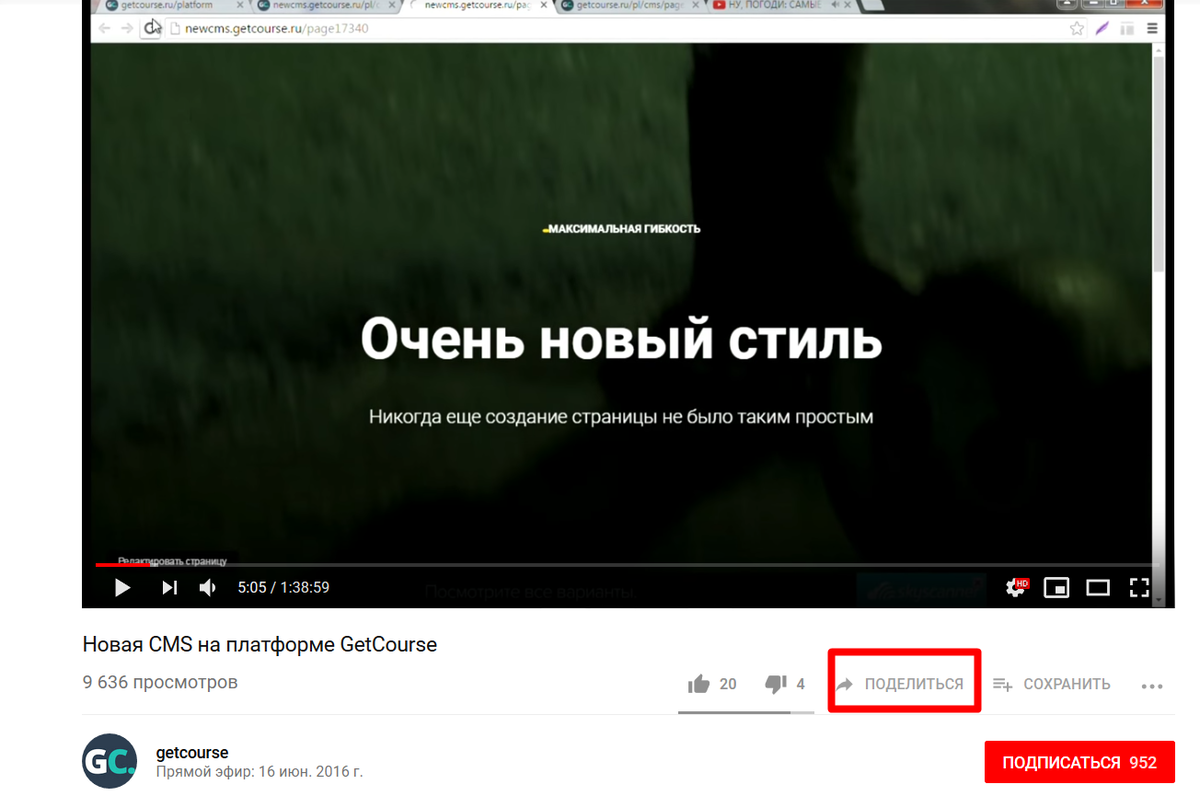
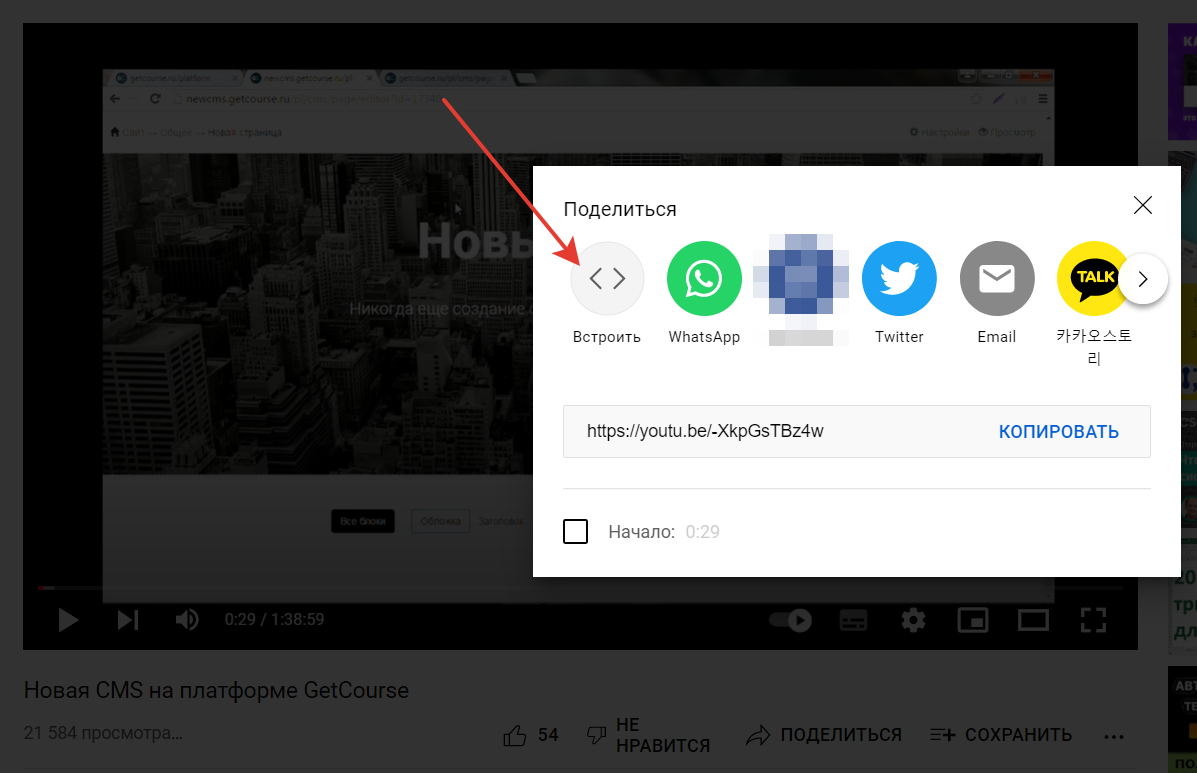
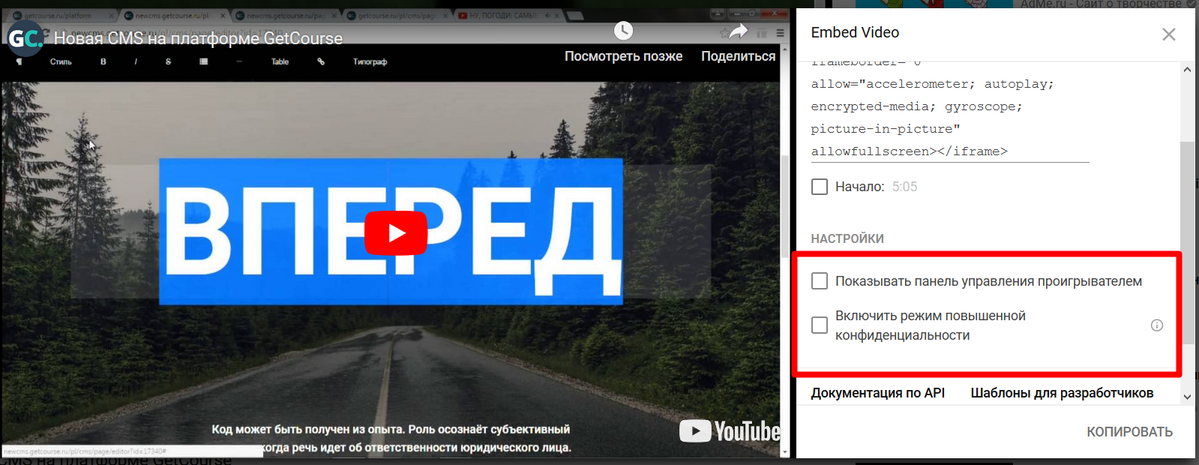
В открывшемся окне настроек отображения видео можно отключить отображение панели управления проигрывателем.
Обратите внимание, при отключенной панели управления будет отображаться логотип YouTube. Стандартными средствами убрать все упоминания о YouTube нет возможности.
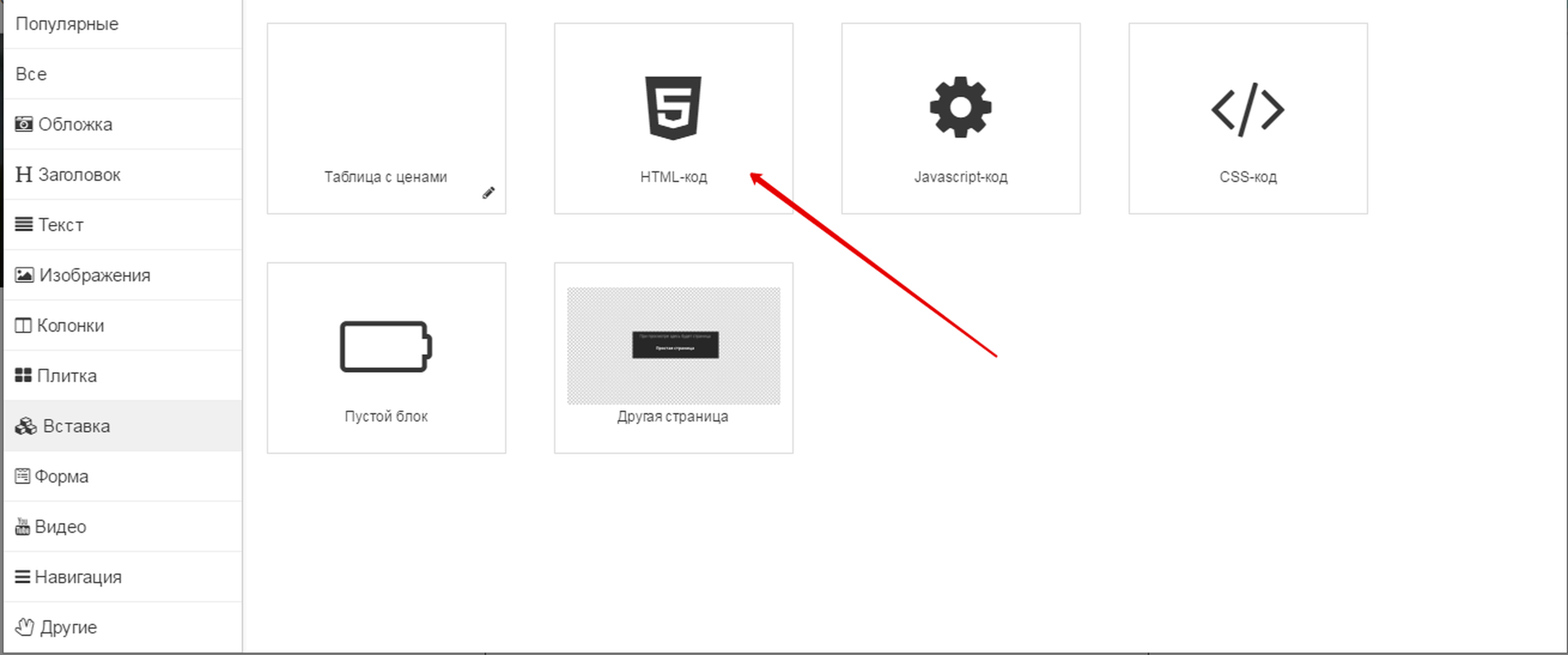
На странице трансляции вставляем видео с помощью блока HTML-код.
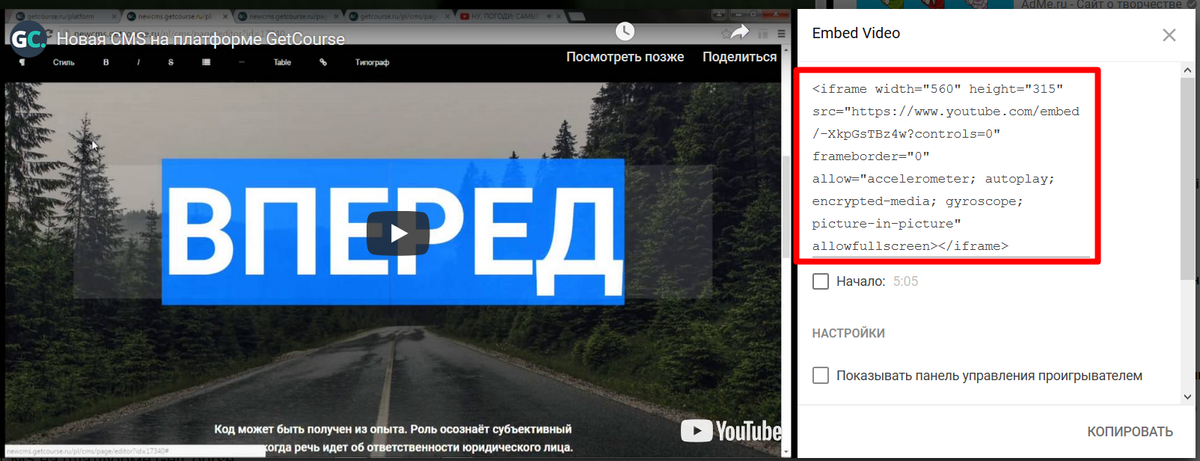
Копируем готовый код видео со страницы трансляции.
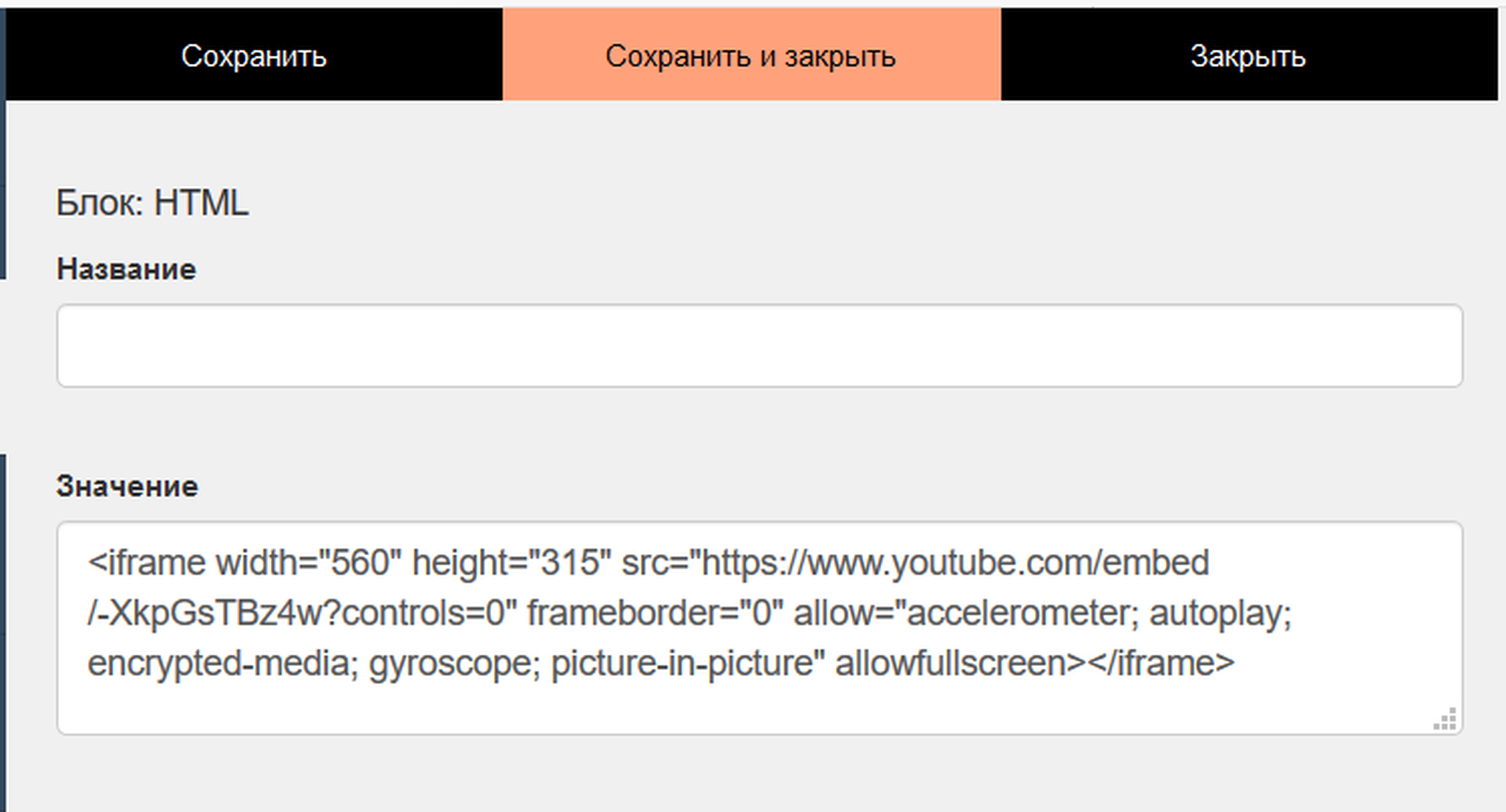
Вставляем в HTML-блок этот код.
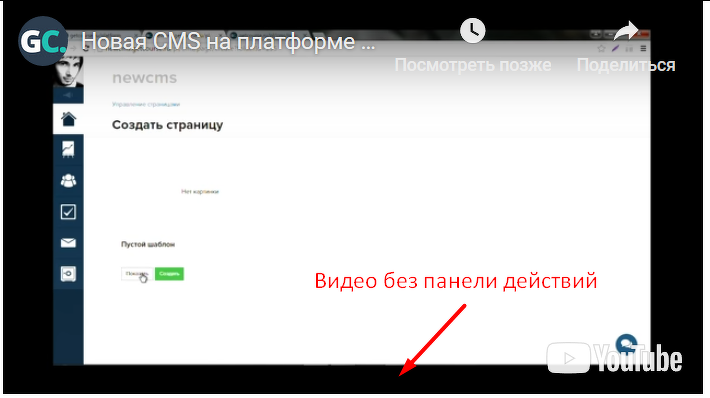
Есть возможность скрыть логотип YouTube, добавив в HTML-код параметр modestbranding=1″.
При этом появится панель управления воспроизведением, но логотип отображаться не будет.
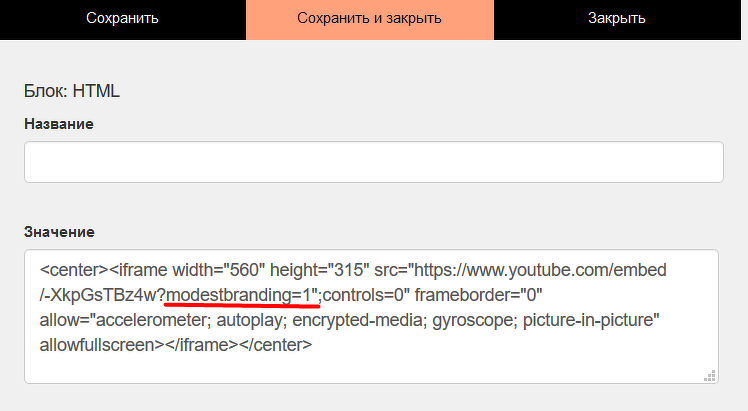
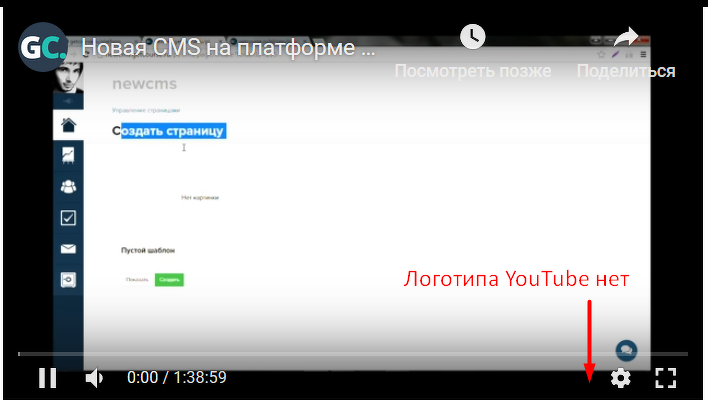
Таким образом, панель управления воспроизведением или логотип будут скрыты, но видео не будет защищено от скачивания, поскольку скрыть кнопку «Поделиться» на данный момент нет возможности.
Для использования дополнительных способов защиты видео от скачивания рекомендуем загружать видео на наш видеохостинг.
Как настроить доступ на страницу только зарегистрировавшимся на вебинар участникам
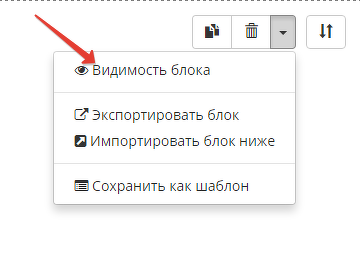
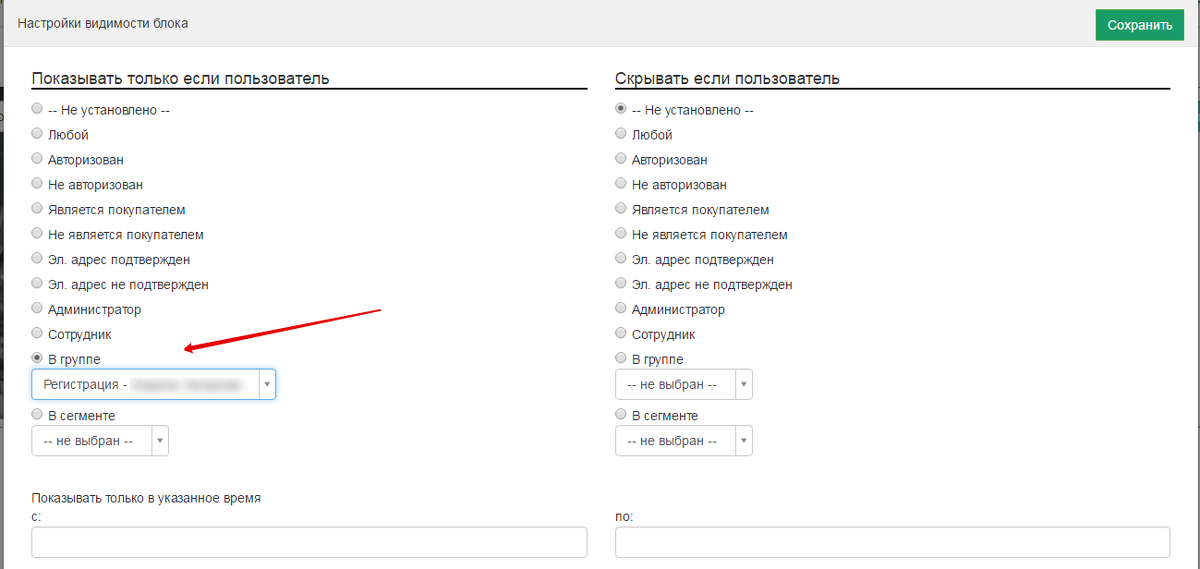
Также можно защитить видео-трансляцию. Для этого на блок с видео можно установить ограничение видимости: доступ только для группы зарегистрировавшихся на вебинар участников.
Ср 15 Февраля 16:00

Доброго времени суток!
Как убрать панель просмотра на ютуб и возможность скопировать ссылку на видео в ютуб ?
Сохранить или отменить редактирование
Чт 12 Окт 20:34 Нравится • Ответить
Добрый день! Ответили в рамках технической поддержки.
Сохранить или отменить редактирование
Пт 13 Окт 10:36 Нравится

Алёна Пересада удалить
Сделала все, как написано в статье, но никуда не исчезла панель просмотра на ютуб и возможность скопировать ссылку на видео в ютуб сохранилась. Так как все же убрать переход на ютуб?
Сохранить или отменить редактирование
Сб 15 Апр 20:25 Нравится • Ответить
Здравствуйте, Алёна! Ответили вам в рамках технической поддержки.
Сохранить или отменить редактирование
Вс 16 Апр 14:52 Нравится
Мария Космачёва 
 удалить
Увы, информация уже устарела. В любом случае теперь в правом верхнем углу висит большая яркая иконка с надписью «Копировать» нажав на которую копируется ссылка и её с лёгкостью можно кому либо отправить
Сохранить или отменить редактирование
Пн 06 Фев 17:39 Нравится • Ответить
Добрый день, Мария!
Данная ситуация требует детального анализа. Для наиболее точных рекомендаций напишите, пожалуйста, в техподдержку https://getcourse.ru/contacts . К обращению необходимо приложить ссылку на страницу, на которой размещено видео, а также поясняющий скриншот.
Сохранить или отменить редактирование
Вт 07 Фев 10:32 Нравится
Добрый день, а если я хочу защитить свой курс, который создаю от записать с помощью програм записи экрана, есть у вас подобная защита?
Сохранить или отменить редактирование
Чт 17 Дек 2020 Нравится • Ответить
Добрый день.
На данный момент такой вариант защиты видео не предусмотрен.
Сохранить или отменить редактирование
Чт 17 Дек 2020 Нравится
Евгений Соловьев удалить
Такой защиты в принципе быть не может)
Единственный способ защитить видео от записи экрана — это не показывать видео))
Сохранить или отменить редактирование
Пт 17 Фев 22:17 3 Нравится
Виктория Бодня удалить
не выдумывайте! В закрытых канал Телеграмм нельзя ни скрин сделать, ни видео(будет черный экран). В Канве также. И многих других сервисах. Поэтому если вы не в курсе, что есть такая защита, это не означает, что ее нет. Жалко только, что такой сервис как Геткурс не предоставляет такую возможность. Хоть снова возвращайся к обучения через закрытый канал ТГ. Рекомендую рассмотреть такой вариант защиты в ближайшее время.