
Как открыть несколько почтовых ящиков одновременно
Здравствуйте! Я частенько просматриваю запросы пользователей в поисковых системах, на форумах и прочих сервисах, предоставляющих ответы. Нередко люди спрашивают: сколько почтовых ящиков можно завести на Яндексе и прочих службах? В свое время я регистрировался практически везде, имею не один e-mail, но с ограничениями количества ящиков особо не сталкивался. Но ради Вас решил «покопаться» в этой теме.
Как было раньше?
Когда-то можно было создавать бесчисленное количество аккаунтов, чем я и занимался. Мне это нужно было для возможности регистрации максимального числа учетных записей на LiveJournal и прочих микроблогах, чтобы размещать там статьи со ссылками на свои сайты. В 2009 году это способ продвижения работал очень хорошо. На тот момент у меня было 25 ящиков на Mail ru. Но со временем я перестал ими пользоваться. Не так давно решил проверить парочку, и оказалось, что они уже недействительны. В справке нашел информацию, что неактивные e-mail удаляются через некоторое время.
А что сейчас?
Некоторые почтовые сервисы для Вашей же безопасности просят указывать номер телефона, который будет привязан к конкретному ящику (для восстановления доступа, в случае утери пароля). Если Вы согласитесь на такой шаг, то при попытке зарегистрировать более 10 новых адресов почты на один номер, получите отказ. Если же обойтись без телефона, то ограничения менее строгие. Можно создавать сколько угодно ящиков, только зачем Вам это нужно? Подобная схема работает практически у всех поставщиков услуг. Некоторые из них вводят обязательную привязку мобильного номера, чтобы защитить Вас и себя от создания множества аккаунтов (которые могут использоваться для рассылки спама). В одной из статей я писал о том как настроить почту на Windows 10, если еще не сделали читайте, очень удобно.
А Вы знали, что… Яндекс на одно имя автоматически заводит сразу несколько ящиков в разных доменных зонах: ya.ru, yandex.ru, yandex.ua, yandex.by и т.д.
- 3 способа отключения клавиши Windows (Win)
- Как ускорить компьютер по-максимуму
- Как определить разрядность ОС и какую систему лучше ставить — 32 или 64 бит
Как быстро переключаться между ящиками?
Хочу рассказать о полезном функционале, который реализовал Яндекс. Допустим, у Вас несколько ящиков, которые привязаны к одной учетной записи Yandex. Кстати, с Google Gmail такой номер не пройдет, поскольку там одному аккаунту соответствует конкретный e-mail. Когда-то такая возможность была, но сейчас (в целях безопасности) Гугл её отключил.
Так вот, как быстро переходить от содержимого одной почты к другой? Необходимо выполнить связку (максимум 5 адресов), через настройки Яндекса. Вот как это делается:
- Заходим в любой из ящиков и справа видим свой аватар (фото, изображение).
- Кликаем по нему, чтобы отобразилось выпадающее меню. В нём жмём по надписи «Добавить пользователя»:

- Указываем данные: адрес и пароль. Затем заходим:

- Теперь для переключения между ящиками мы просто кликаем по аватарке, и из выпадающего списка выбираем нужный аккаунт. Сразу же после этого происходит переход к содержимому e-mail:

Можно добавлять до 5 «учёток», как было сказано выше. Но Яндекс планирует увеличить лимит до десяти через некоторое время (как сообщают официальные источники в интернете).
Чтобы убрать из списка определенный адрес, следует выбрать его (чтобы он стал активным), а затем в меню кликнуть на «Выход». После этого в перечне ящиков он отображаться не будет.

Немного советов
- Если работаете на чужом компьютере, никогда не ставьте галочку «Запоминать пароль» при указании учетных данных. Также не соглашайтесь на предложение браузера сохранять пароль;
- Не забывайте выходить из своего аккаунта, когда закончите работать. Иначе подвергаетесь риску, что кто-то другой сможет прочитать Вашу переписку;
- Если всё же забили выйти из учётной записи на чужом ПК, можно с другого компьютера зайти в настройки Яндекс Паспорт и в параметрах персональных данных нажать на ссылку «Выйти на всех компьютерах»:

Спасибо за внимание! Надеюсь, я смог ответить на Ваши вопросы. Если же что-то неясно, напишите мне в комментариях к данной статье. Буду рад помочь.
Сколько места в почтовом ящике Яндекс почты
Яндекс установил новую точку отсчета бесконечности для пользователей Яндекс. Почты с сегодняшнего дня базовый размер их почтовых ящиков увеличился до 10 гигабайт. Этого объема хватит для хранения более трех миллионов обычных пользовательских писем.
Где посмотреть сколько места в почтовом ящике
Какой размер моего почтового ящика?:
- Чтобы найти размер почтового ящика, в представлении Почта щелкните свою учетную запись.
- Щелкните Свойства >папки..
- В нижней части области щелкните Размер папки. Вы увидите, что размер почтового ящика и каждой вехи указаны в килобайтах (КБ).
Какой максимальный объем письма в Яндекс почте
Максимальный размер писем с вложениями, отправляемыми на почтовый ящик на Яндексе, не должен превышать 30 МБ. Загрузите вложение на сервис хранения файлов (например, Яндекс Диск) и укажите в письме ссылку на него.
Сколько Яндекс Почта хранит письма
Почта хранит письма более 5 лет
Сколько Яндекс забирает себе
Какая комиссия сервиса
«Эконом», «Комфорт», «Минивэн» и «Детский» — 18% от стоимости поездки, «Комфорт+» — 20,47% от стоимости поездки, Business — 24% от стоимости поездки, Premier и Élite — 20% от стоимости поездки.
Сколько почтовых ящиков можно создать на Яндексе
Почта от Яндекс позволяет бесплатно создать до 1000 ящиков.
Как освободить место на почте Яндекс
Выберите пункт «Удалить» в верхнем меню.
Если хотите удалить отдельные письма, зайдите в папку «Входящие», найдите их в списке и нажмите значок корзины ниже. Если нужно удалить несколько писем, отметьте их в списке и нажмите значок корзины, который появится внизу экрана. Папку «Спам» можно очистить, не заходя в нее.
Как перенести всю почту из одного ящика в другой Яндекс
Нажмите кнопку Создать правило. Введите ваш пароль на Яндексе.Переслать старые письма:
- В правом верхнем углу нажмите значок → Все настройки.
- На панели слева выберите Сбор почты с других ящиков.
- Нажмите кнопку.
- Введите почтовый адрес ящика, с которого планируете получать почту.
- Нажмите кнопку Продолжить.
Как освободить место на почте
В разделе «Освободите место в хранилище» нажмите Посмотреть. Выберите категорию данных и нажмите Посмотреть и удалить объекты. Выберите объекты, которые нужно удалить.Как управлять хранилищем через Google One:
- Gmail. Чтобы отфильтровать объекты по размеру, нажмите на значок фильтра в правом верхнем углу.
- Диск.
- Фото.
Сколько можно отправить через Яндекс почту
Через Яндекс. Почту можно отправить 500 писем за сутки, но не более 50 писем за раз.
Какой объем письма можно отправить
К сообщению можно прикрепить файлы, суммарный объем которых не превышает 25 МБ. Если размер файла больше 25 МБ, Gmail автоматически прикрепляет его в виде ссылки на Google Диск. Подробнее об отправке файлов с Диска…
Какой максимальный размер письма
50 Мб.
Максимальный размер отсылаемого письма — 50 Мб. Однако стоит помнить две вещи: Размер писем с файлами во вложениях увеличивается в 3 раза. Многие почтовые сервера не принимают письма, размер которых больше 20 Мб.
Когда удалится почта Яндекс
Если в течение 6 месяцев вы не разморозите свой почтовый ящик, он будет автоматически удален навсегда. Вы можете не дожидаться автоматического удаления замороженного ящика, а самостоятельно удалить его раньше: Примечание. Удаляется только ваш ящик со всем содержимым, аккаунт на Яндексе при этом остается.
Когда удаляют почту Яндекс
«Яндекс» удаляет почтовый ящик через 24 месяца неиспользования, следует из его соглашения, компания тоже может не уведомлять об изменениях документа пользователей. Google предлагает пользователям самим установить срок бездействия, после которого аккаунт будет автоматически удален.
Сколько хранится письма на почте
В соответствии с ПОУПС письменная корреспонденция при невозможности ее вручения адресатам (их уполномоченным представителям), хранится в объектах почтовой связи места назначения в течение 30 календарных дней, иные РПО — в течение 15 календарных дней, если более длительный срок хранения не предусмотрен договором.
Сколько писем в день можно отправлять с яндекс почты
Ограничения на отправку писем
В течение суток можно отправить с одного ящика 500 писем. Если в письме несколько получателей, то письмо каждому из них считается отдельным письмом. Внимание.
Какое место занимает Яндекс
Поисковая система «Яндекс» являлась в 2013 году четвёртой среди поисковых систем мира по количеству обрабатываемых запросов (свыше 6,3 млрд в месяц на начало 2014 года). По состоянию на декабрь 2020 года, согласно рейтингу Alexa.com, сайт yandex.ru по популярности занимает 49-е место в мире и 4-е — в России.
Что занимает место на Яндекс Диске
Это происходит потому, что место на вашем Диске занимают файлы, перемещенные в Корзину на странице Диска или удаленные в программе для компьютера. Через 30 дней они удалятся автоматически. Если вам не хватает места, очистите Корзину раньше.
Какой размер почтового ящика Gmail
В хранилище каждого аккаунта Google бесплатно доступно 15 ГБ. Это пространство используется Google Диском, Gmail и Google Фото.
Как навести порядок в почтовом ящике
10 советов и программ, которые помогут навести порядок в почте:
- Смотрите почту несколько раз в день
- Сначала смотрите приоритетное
- Не посылайте документы
- Цитируйте историю переписки
- Используйте шаблоны
- Используйте программы и приложения
Как собрать все почты в одном месте
Откройте Outlook, зайдите на вкладку «Папки» и кликните «Создать папку поиска» на панели инструментов. Затем выберите «Создание настраиваемой папки поиска». Щёлкните на «Выбрать», но не выбирайте критерии поиска, чтобы в папку отправлялись все новые сообщения. Назовите папку как угодно, например «Вся почта».
Какой объем на Яндекс Диске
Максимальный размер одного файла для загрузки на Диск: На бесплатном тарифе — 1 ГБ. На платных тарифах Яндекс 360 Премиум — 50 ГБ. Загружать на Диск файлы больше 10 ГБ можно только через программу Яндекс Диск.
Где хранятся письма Яндекс
Файлы всех почтовых вложений занимают место на вашем Диске, синхронизируются с папкой Яндекс Диска и доступны в мобильных приложениях, как и любые другие файлы. Если на Диске будет мало места, большие вложения прикрепить не получится.
Какой максимальный размер электронного письма
Размер электронного письма полностью
Размер электронного письма определен правилами этикета в переписке: его вес не должен превышать 200-500 Кб.
Что Яндекс знает обо мне
Перейдите на страницу Яндекса «Ваши данные». 2. Найдите внизу раздел «Удаление данных». В нем вы увидите список сервисов, которые обладают некоей информацией о вас.
Как найти старые письма в Яндекс почте
Если в вашем ящике много писем и вы хотите быстро найти нужное письмо, вы можете воспользоваться поиском. Для этого введите в поисковую строку ту информацию о письме, которую вы помните: например, имя отправителя, дату получения письма или несколько слов из текста письма.
Что такое Яндекс почта 360
Яндекс 360 — виртуальное рабочее пространство, которое включает в себя ваши персональные сервисы: Почту, Диск, Телемост, Документы, Календарь, Заметки и Мессенджер. С Яндекс 360 Премиум вам будет доступно еще больше возможностей на этих сервисах.
Как собирать почту с других ящиков Яндекс
Собрать почту с другого ящика на Яндексе:
- В правом верхнем углу нажмите значок → Все настройки.
- На панели слева выберите Сбор почты с других ящиков.
- Нажмите кнопку.
- Введите почтовый адрес ящика, с которого планируете получать почту.
- Нажмите кнопку Продолжить.
Как увеличить квоту в Outlook
На странице свойств почтового ящика последовательно щелкните Использование почтового ящика и Дополнительные параметры. Щелкните Настроить параметры для этого почтового ящика, а затем укажите необходимые значения в следующих полях. Диапазон значений для каждого из параметров квоты хранилища составляет от 0 до 2047 ГБ.
Как посмотреть квоту в Outlook
Чтобы изучить эти параметры, выполните следующие действия. В разделе «Конфигурация получателя» выберите «Почтовый ящик». Выберите почтовый ящик и в области действий нажмите кнопку «Свойства». На вкладке «Параметры почтового ящика» выберите « Квоты хранилища» и нажмите кнопку «Свойства».
Как очистить переполненный почтовый ящик
Удаление писем вручную, через web-интерфейс:
- выделить удаляемые письма галочкой (рядом с каждым письмом, слева, есть поле для галочки)
- затем, либо переместить эти письма в корзину, выбрав папку назначения «Корзина» в выпадающем меню «Переместить в папку»
- либо удалить их кнопкой «Удалить»
Как узнать сколько места занимает почта Gmail
Хранилище вашего аккаунта используется тремя сервисами: Google Диском, Gmail и Google Фото. Когда оно будет полностью занято, вы не сможете ни отправлять, ни получать электронные письма. Чтобы узнать, сколько места у вас осталось, перейдите на страницу google.com/settings/storage на компьютере.
Как бороться со спамом в Яндекс почте
Чтобы пометить как спам несколько писем, выполните следующие действия: Выберите письма. Чтобы выбрать письмо, нажмите на портрет отправителя в строке письма.Получаю спам в почтовый ящик:
- Откройте нужное письмо.
- Нажмите значок в правой части экрана.
- Нажмите Это спам!
Какое максимальное количество адресатов одновременно может быть у одного письма
Если письмо направляется нескольким адресатам, то в одном письме их не должно быть более четырех.
Почему не отправляются письма на яндекс почте
Чаще всего это связано с цитированием старых писем в длинной переписке. Попробуйте сократить содержание письма или создайте новое. Проверьте, есть ли письмо в папке Отправленные. Если письма нет, возможно, в момент отправки произошла ошибка — попробуйте отправить письмо повторно.
Как найти письма большого размера
Однако, на самом деле в Gmail есть для этого недокументированный оператор Size. Вот как он работает. Например, если ввести в строку поиска size:5242880, то будут отобраны все письма, размер которых составляет 5 MB или больше, а запрос size:10485760 вернет список писем больших чем 10 MB.
Как узнать сколько места в почтовом ящике
Какой размер моего почтового ящика?:
- Чтобы найти размер почтового ящика, в представлении Почта щелкните свою учетную запись.
- Щелкните Свойства >папки..
- В нижней части области щелкните Размер папки. Вы увидите, что размер почтового ящика и каждой вехи указаны в килобайтах (КБ).
Как восстановить все письма в Яндекс почте
Если вы уже успели удалить почту из папки «Удаленные», то восстановить письма у вас не получится. Даже если вы напишите письмо в службу поддержки Яндекс. Почты, то получите отписку, в которой вам напишут, что письма восстановить уже невозможно.
Сколько файлов можно прикрепить к письму в Яндекс
Число таких вложений в письме не ограничено. Если у вас не получилось прикрепить файл с Диска, возможно, место на вашем Диске закончилось. Подробнее см.
Как сохранить всю почту с Яндекса
Выберите ящик для экспорта в левом меню. Откройте меню Файл → Экспортировать ящик. Выберите папку для экспорта и нажмите Выбрать.The Bat!:
- Откройте меню Инструменты → Экспортировать письма.
- Выберите нужный формат экспорта: Файлы писем (. MSG), Файлы писем (. EML), UNIX-ящик.
- Завершите экспорт.
28.03.2023 Сколько места в почтовом ящике Яндекс почты
Яндекс, один из ведущих почтовых сервисов в России, обладает неограниченным размером почтового ящика. Свежие новости гласят, что сегодняшнего дня базовый размер почтовых ящиков увеличился до 10 гигабайт, что позволяет хранить более трех миллионов обычных пользовательских писем. Чтобы узнать размер своего почтового ящика, необходимо в представлении Почта щелкнуть свою учетную запись и выбрать Свойства >папки. В нижней части области нужно выбрать Размер папки, и вы увидите, что размер почтового ящика и каждой вехи указаны в килобайтах (КБ). Максимальный размер писем с вложениями, отправляемыми на почтовый ящик на Яндексе, не должен превышать 30 МБ. Если размер вложения превышает 30 МБ, то можно загрузить его на сервис хранения файлов, такой как Яндекс Диск, и вставить ссылку на него в письмо.
Яндекс Почта хранит письма более 5 лет, что является достаточно длительным сроком. Также стоит учитывать, что Почта от Яндекс позволяет бесплатно создать до 1000 ящиков. Чтобы освободить место на почте, можно выбрать пункт «Удалить» в верхнем меню. Если нужно удалить несколько писем, их можно отметить в списке и нажать значок корзины, который появится внизу экрана. Папку «Спам» можно очистить, не заходя в нее.
Если же необходимо перенести всю почту из одного ящика в другой Яндекс, можно воспользоваться функцией Создать правило. Необходимо ввести пароль на Яндекс и выбрать Сбор почты с других ящиков на панели слева. Затем нужно ввести почтовый адрес ящика, с которого планируется получать почту, и нажать кнопку Продолжить.
Важно отметить, что все письма, отправляемые на Яндекс Почту, проверяются антивирусной программой DrWeb. Комиссия сервиса Яндекс также зависит от типа услуги: «Эконом», «Комфорт», «Минивэн» и «Детский» — 18% от стоимости поездки, «Комфорт+» — 20,47% от стоимости поездки, Business — 24% от стоимости поездки, Premier и Élite — 20% от стоимости поездки. Учитывая вышеизложенное, необходимо быть внимательным и заботливым при использовании Яндекс Почты.
Как создать второй почтовый ящик на Яндексе?
Вопрос: «Как создать второй почтовый ящик на Яндексе?» актуален лишь для неопытных пользователей. Для этого существует сразу пара удобных способов, выбор для каждого индивидуален. Первый вариант заключается в использовании нескольких браузеров (Опера, Мазила, Хром и так далее), второй состоит в постоянном входе/выходе из аккаунтов по мере необходимости в одном браузере.

Вариант с несколькими браузерами
Опытные пользователи однозначно рекомендуют этот метод при ответе на вопрос: «Как создать альтернативный почтовый ящик на Яндексе?». Для удобства пользования почтой и прочими веб-ресурсами вы можете установить от Яндекса, например, на Internet Explorer панель инструментов Яндекс.Бар.
Технология простота, занимает минимум аппаратных ресурсов, легкая в освоении:
- пользователь скачивает несколько браузеров для просмотра сайтов (в рейтинге лидирует четверка: Opera, Google Chrome, Mozilla Firefox, Internet Explorer);
- в каждом из них необходимо зайти в Яндекс.Почту, нажать на «Завести почту»;
- на первом этапе требуется указать личные данные, выдумать логин, проверив, что он свободен, пароль, продублировать его;
- затем сервис предлагает выбрать секретный вопрос, ответить на него, запомнит информацию для легкого восстановления аккаунта пользователя, имевшего неосторожность забыть пароль, логин либо оба этих реквизита сразу;
- остается ввести символы с картинки (капчу), не забыв установить чик-букс возле строки о подтверждении соглашения пользователя.

В каждом браузере требуется выдумывать уникальный логин, пароль может быть одинаковым во всех сразу. Почтовый сервис Яндекса предназначен, в том числе, для сбора писем из разных ящиков в один. Для этого достаточно открыть «Настройки» почты, выбрать необходимую функцию, включить требуемый сборщик. Браузеры не конфликтуют друг с другом, занимают на жестком диске ничтожный объем, легко запускаются с рабочего стола. Единственным неудобством является постоянный запрос о том, что каждый вновь открываемый из них просит сделать его главным «по умолчанию». О том как установить интернет обозреватель по умолчанию читайте здесь.
Создание нескольких аккаунтов в одном браузере
Вторая технология немного иначе отвечает на вопрос: «Как создать второй почтовый ящик на Яндексе?». Большинство пользователей предпочитает один браузер с установленными настройками. При необходимости нескольких почтовых ящиков (актуально для создания аккаунтов в нескольких системах виртуальных денег, регистрации в социальных сетях, создании собственных сайтов) большинство из них заводит их в разных интернет-порталах (Google, Mail, Yandex и так далее). Причем, на портале Mail.ru пользователю предлагается добавить сразу несколько ящиков (bk.ru; list.ru; inbox.ru; hotmail.com; yahoo.com; gip.ru; rambler.ru).
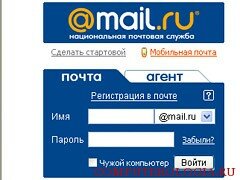
Для поклонников портала Яндекс, не желающих регистрироваться на многочисленных почтовых сервисах, но, задающихся вопросом: «Как создать альтернативный почтовый ящик на Яндексе?», так же существует выход в прямом смысле этого слова. Также для поклонников Яндекса можно сделать его стартовой страницей в браузере.
Технология создания второго аккаунта выглядит следующим образом:
- в верхнем правом углу страниц портала Яндекс имеется синяя ссылка «Выход»;
- достаточно кликнуть по ней для того, чтобы выйти из аккаунта, оказавшись на главной странице сервиса интернет-портала;
- для того, чтобы произвести новую регистрацию, необходимо сначала открыть сервис Почта;
- для этого нужно активировать ссылку «еще», затем «Все сервисы»;
- попав в «Почту» производится новая регистрация аккаунта.
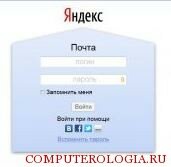
Последовательность действий можно повторять многократно, единственным неудобством будет обязательное подтверждение пары логин-пароль при входе в интересующий аккаунт. Одним из вариантов, увеличивающим удобство пользования несколькими ящиками Яндекса является создание документа Word либо текстового на рабочем столе со связками логин-пароль.
Похожие статьи:
- Как почистить компьютер, описание процесса в деталях
- Оверклокинг или как разогнать процессор
- Как создать загрузочную флешку?
- Как подключить ноутбук к ноутбуку
- Руководство по настройке веб-камеры
Как создать электронную почту на Яндексе и пользоваться ей?
Мы рассмотрим, как пройти регистрацию в Яндекс Почте с помощью ПК, мобильных устройств. Вы узнаете, как отправлять письма, группировать их в папки. Мы расскажем, как управлять контактами и объединять их, научим создавать шаблоны писем и автоответ на сообщения.
Варианты регистрации ящика
Для создания личной электронной почты на Яндексе необходимо зарегистрироваться в системе: получить учетную запись. Она позволит вам пользоваться всеми сервисами Яндекс (почта, карты, музыка, диск, маркет).
Создавая учетку, вы одновременно оформляете почту. Сделать удобнее с компьютера или ноутбука. Возможна регистрация через мобильное приложение. Мы рассмотрим все возможные варианты.
С компьютера
Для создания электронной почте на Яндексе перейдите на по ссылке https://passport.yandex.ua/registration. Перед вами откроется форма для заполнения.
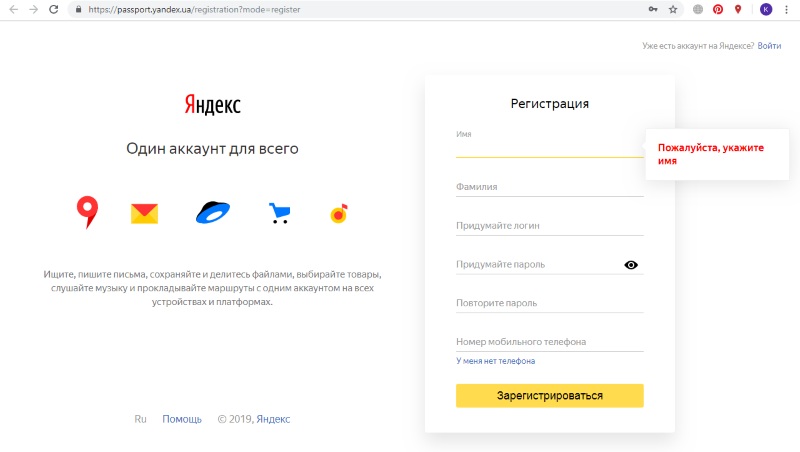
- имя, фамилию;
- придуманный логин (ваше имя в системе Яндекс);
- пароль.
По желанию вы можете привязать ящик к номеру мобильного телефона. При регистрации, смене пароля или его восстановлении вам будут приходить на него сообщение с кодами подтверждения.
При создании почты можно и не указывать номер телефона, как в таком случае пройти регистрацию рассмотрим ниже.
Итак, вы ввели ФИО. Осталось придумать логин. Важно он должен быть уникальным. Система подскажет, если имя занято и предложит свободные варианты. Вы и сами можете добавить (удалить) цифры или буквы. После регистрации изменить логин не получится, помните об этом.
Не менее важный шаг при создании учетной записи – пароль. Он должен содержать латинские строчные и заглавные буквы, допустимы так называемые непечатные символы (# _ вопросительный и восклицательный знаки). Не создавайте очевидные пароли из даты рождения своей или близких, именами или кличками питомцев. Не подойдут и простая последовательность цифр из серии 12345. Не можете сами придумать надежный пароль – воспользуйтесь подсказкой системы. Затем повторите придуманный или сгенерированный пароль в следующей графе.
Введите номер телефона и нажмите «Зарегистрироваться». После чего вам придет смс-код. Его вы введете в специальную графу в появившемся окне.
Через телефон и планшет
Мобильное приложение Яндекс позволяет создать учетную запись по номеру телефона. Его можно установить на телефоны с операционной системой IOS, Android, Windows Phone.
Для создания почты на мобильном на андроид проделайте следующее:
Зайдите в Google Play, скачайте мобильное приложение Яндекс почта.
- Зайдите в него и выберите «Завести Яндекс почту».
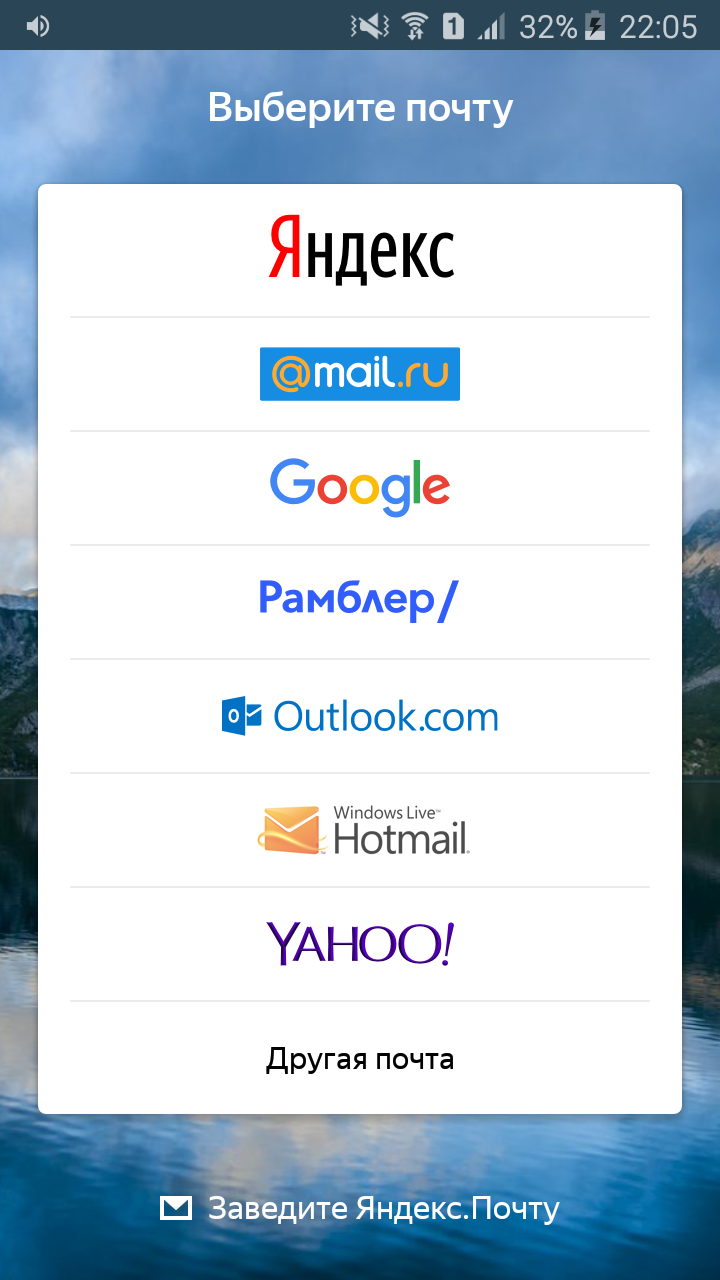
- В появившемся окне введите номер мобильного телефона.
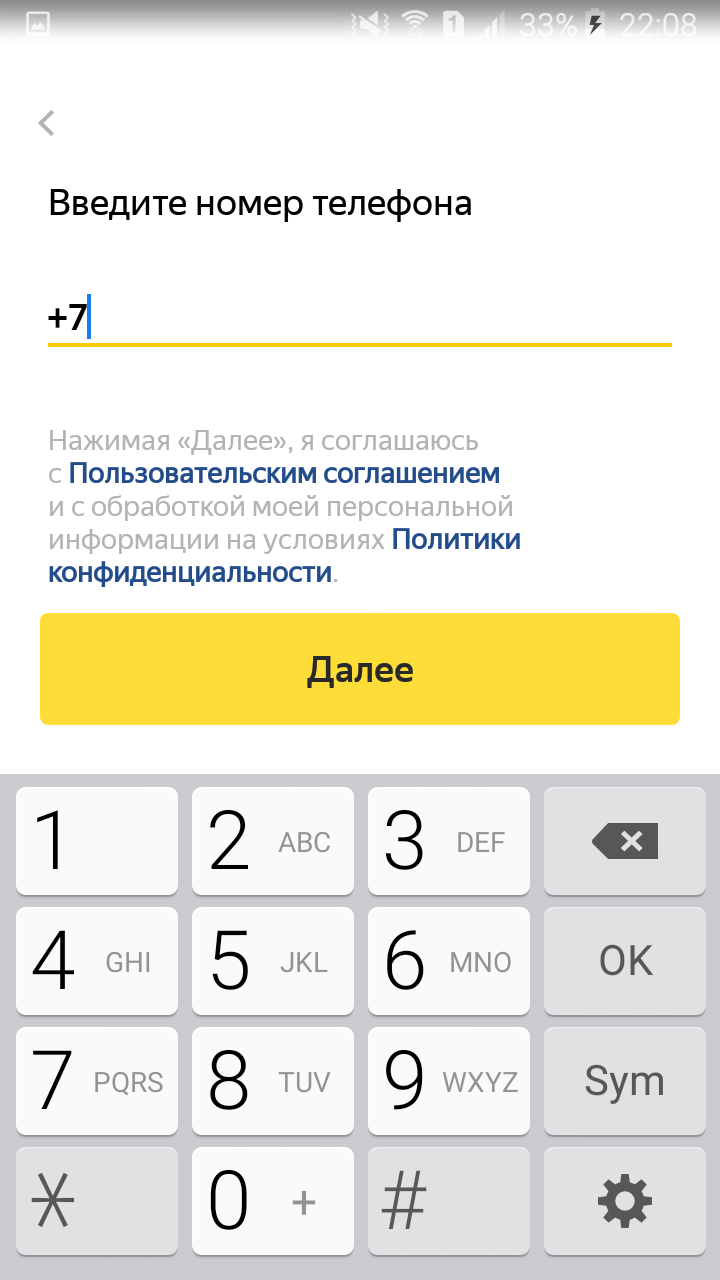
- Нажмите далее.
- Введите код из СМС сообщения.
- Заполните личные данные
- Придумайте логин и пароль.
- Нажмите «Зарегистрироваться».
Процедура создания почты на айфоне аналогична описанной выше.
Без номера телефона
Не хотите вводить номер мобильного — нажмите на надпись «У меня нет телефона». Система предложит вам выбрать контрольный вопрос или придумать свой.

Ответ нужно запомнить, он пригодится для восстановления доступа, если вы забудете пароль.
После того как вы выберете контрольный вопрос порядок действий следующий:
- Напишите ответ в соответствующее поле.
- Затем введите символы с картинки.
- Нажмите зарегистрироваться.
Затем примите условия пользовательского соглашения, кликнув на соответствующую кнопку. Все регистрация завершена.
Верификация
Яндекс предлагает услугу «Почта для домена». Ее можно подключить бесплатно для личного пользования (у вас есть собственный сайт), для организации или портала. Для подключения услуги перейдите по ссылке https://connect.yandex.ru/pdd/.
- Введите имя домен в соответствующую ячейку в окне регистрации.
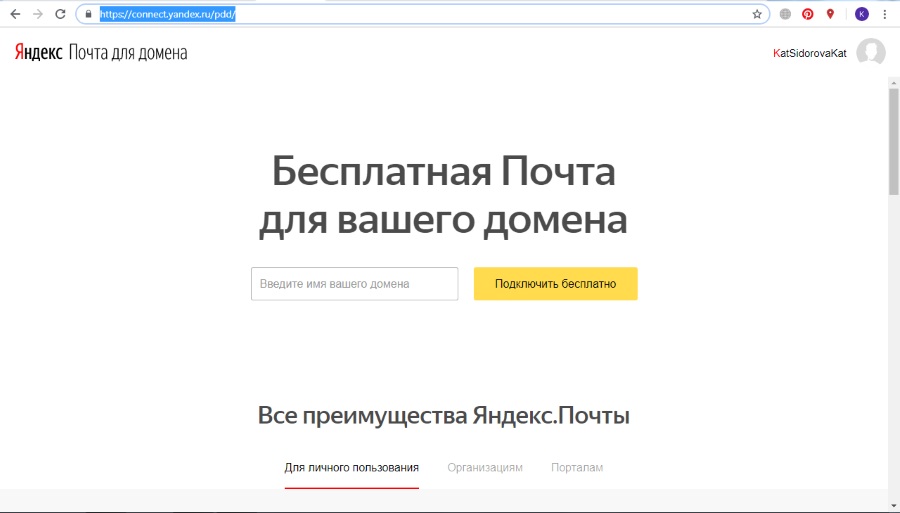
- Кликните Подключить бесплатно.
- Выберите домен из списка.
- Затем откроется окно с выбором вариантов верификации.
- Пройдите ее.
Работа с почтой
Мы рассмотрим основной функционал почтового ящика Яндекс, подробно остановимся на настройке автоответов, шаблонов. Вы узнаете, как группировать контакты и создавать письма с вложениями, как настроить переадресацию почты.
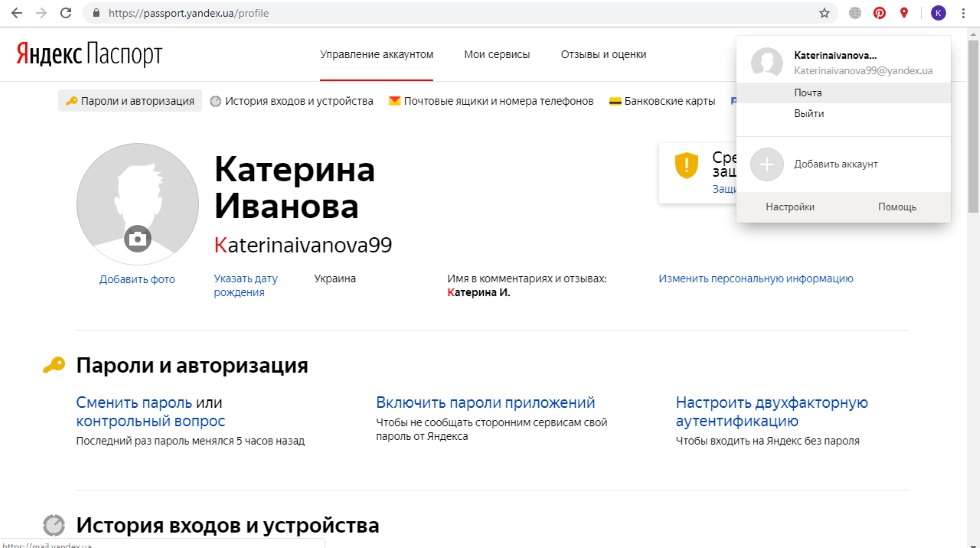
После того как вы зарегистрировались в Яндексе у вас откроется страница Яндекс Паспорт. Переход с нее на почту показан на скриншоте ниже.
Основной интерфейс
Личный кабинет Яндекс почты показан на скриншоте.
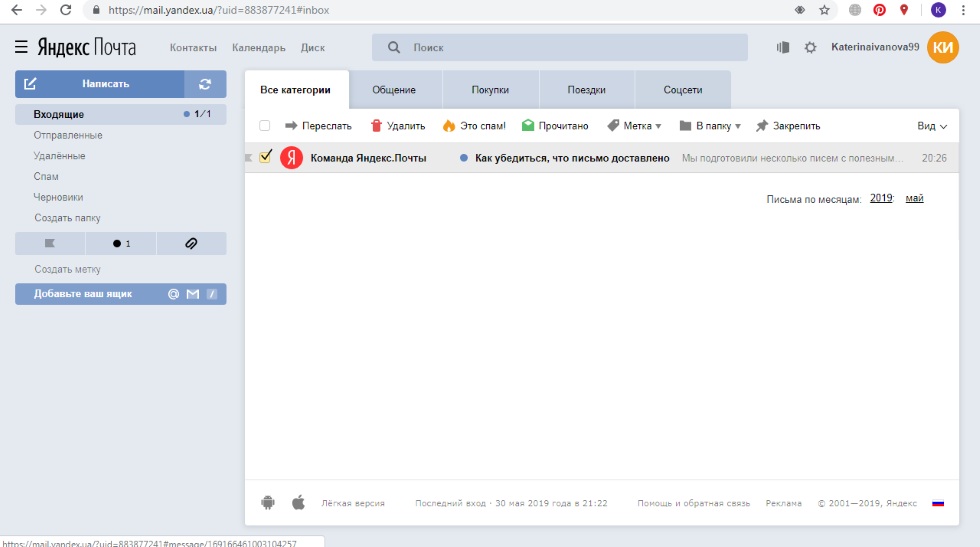
Давайте разберем основной функционал. На панели слева расположены вкладки:
- «Написать» – кликнув по ней вы переходите в редактор для написания писем. Рядом с ней расположен значок «две стрелки». С его помощью обновляется страница, и вы можете узнать, пришли ли новые письма.
- «Входящие» – отображается вся входящая корреспонденция: и прочитанная и не прочитанная. Рядом с непрочитанным письмом светится цветная точка.
- «Отправленные» – перейдя на вкладку, вы увидите все сообщения, что отправляли кому-то.
- «Удаленные» – В этой папке хранятся письма, которые вы удалили из «Входящих» или «Отправленных». Полностью их удаляют кликнув на значок корзины. При этом сервис уточнит действительно ли вы хотите это сделать.
- «Спам» – сюда Яндекс автоматически отправляет письма с подозрительных адресов, часто туда попадают рекламные рассылки или письма от виртуальных мошенников. Иногда сервис воспринимает письма от некоторых интернет-ресурсов, где вы зарегистрировались, как спам. Также в эту папку вы с легкостью отправите сообщения от нежелательных адресатов. Для этого поставьте в маленьком окошке рядом с письмом галочку и кликните по кнопке «Это Спам!» на панели вверху.
- «Черновики» – Здесь сохраняются письма, которые вы написали, но не отправили адресату. Их можно редактировать или полностью удалять.
- «Создать папку» – кликнув по ней, вы сможете создавать тематические папки и сортировать корреспонденцию. Как это сделать расскажем ниже.
Ниже расположена панель с метками. На ней указано число входящих писем, сколько сообщений вы отметили как важные или сколько писем с вложениями вы получили. Кликая по соответствующему значку, вы переходите на нужные письма.
Под ней расположена панель «Добавить ваш ящик». Кликнув по ней, вы добавите почту с других сервисов и просматривать всю корреспонденцию в одном месте.
Когда у вас открыта одна из вкладок: «Входящие», «Отправленные», «Удаленные», «Спам» или «Черновики», над ними вверху располагаются кнопки, позволяющие работать с корреспонденцией. Чтобы их «активировать» установите метку в небольшом квадрате слева от письма.
Что позволяют делать эти кнопки:
- Переслать – позволяет пересылать полученное письмо сразу нескольким адресатам.
- Удалить – кликнув по ней, вы отправите выделенную корреспонденцию в папку «Удаленные». А если у вас открыта именно она, то очистите ее от содержимого.
- Это спам – клик по ней переносит полученные письма в соответствующую папку. После этого сообщения с этого адреса всегда будут приходит в эту папку.
- Прочитано – если вы не хотите открывать сообщение, кликнув по этой кнопке, вы снимите с него значок не прочитано (цветной кружок рядом с письмом).
- Метка – позволяет помечать выделенные письма флажком важно или созданной вами меткой.
- В папку – кликнув сюда, вы с легкостью переместите выделенную корреспонденцию в нужную папку.
Нажав на стрелочку «Вид» (справа вверху), вы можете выбрать, как будут выглядеть ваш личный кабинет на Яндекс почте.
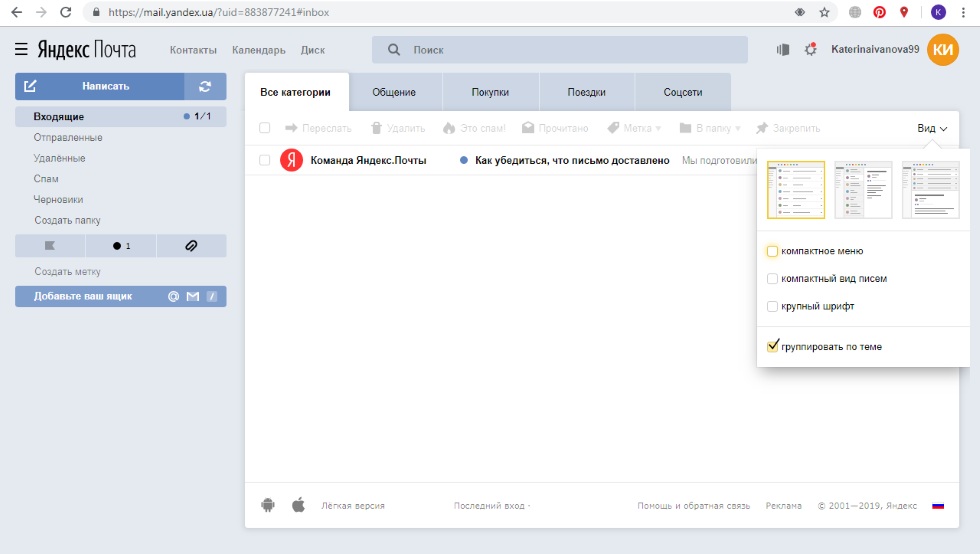
Над кнопками с действиями располагаются тематические вкладки: «Все категории», «Общие», «Покупки», «Поездки», «Соцсети». В них по соответствующим категориям распределяются ваши входящие письма.
В самом верху страницы слева располагаются кнопки для перехода к контактам или другим сервисам Яндекс. Слева на этой же панели находятся для настройки темы (внешнего вида) почтового ящика, основные настройки и переход в Яндекс Паспорт.
Создание и отправка писем
Мы составили пошаговую инструкцию с алгоритмом действий создания и отправки писем:
- Шаг 1. Кликаете по вкладке «Написать» на панели слева.
- Шаг 2. В открывшемся окне заполняете графы «Кому» — вводите адрес электронной почты получателя и «Тема». В ней кратко пишете, о чем письмо.
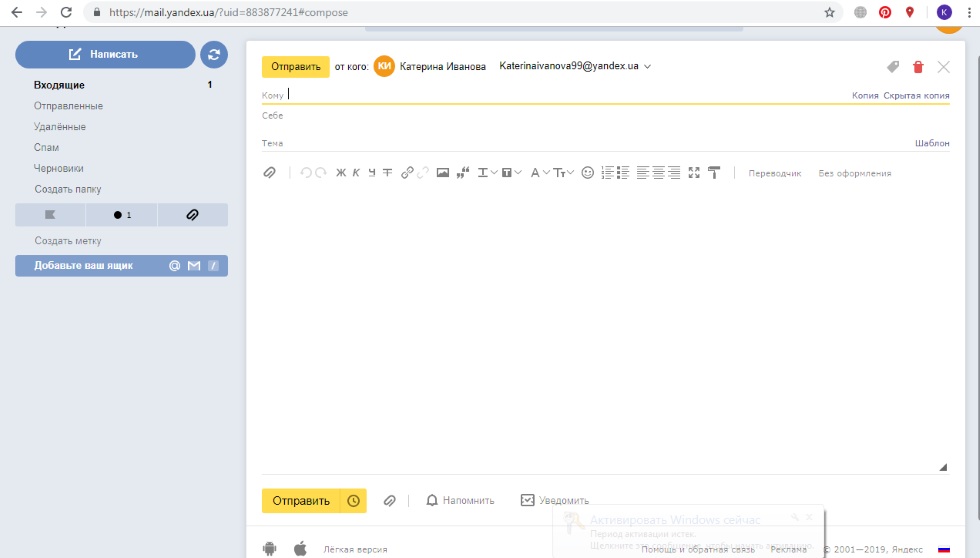
- Шаг 3. В редакторе ниже набираете текст сообщения, или копируете из другого источника, например, вордовского документа.
- Шаг 4. Редактирование при необходимости. С помощью кнопок над окном, в которое вы вводили текст, оформляют списки, выбирают шрифт и его размер. Еще можно изменить цвет текста, или выделить цитату. Набор функций максимально приближен к текстовому редактору.
- Шаг 5. Внизу страницы нажмите на значок конвертик с подписью «Уведомить». После этого вам придет сообщение, что адресат прочитал письмо. Для важных писем устанавливают напоминание, кликнув на колокольчик рядом. После чего вы настраиваете через, сколько дней напомнить о письме, если ответ на него так, и не получен.
- Шаг 6. Для отправки письма кликните на желтую кнопку отправить.
Яндекс почта позволяет настроить отложенную отправку письма. Для этого кликните на значок с часами рядом с желтой кнопкой «Отправить». В появившемся меню укажите дату и время, когда сообщение нужно отослать адресату.
Как прикрепить фотографии и другие файлы
К тексту письма легко прикрепить изображение из интернета. Для этого кликните на иконку «пейзаж в рамке» на панели над окном с текстом сообщения. В появившееся окно скопируйте URL адрес картинки. Это делают, щелкнув по изображению правой кнопкой мыши.

Добавляют файл или фото, с компьютера кликнув по значку скрепка. Он располагается сразу в двух местах: на панели с иконками для редактирования текста и справа от желтой кнопки отправить. После этого открывается окно, в котором вы выбираете нужный файл.

Когда нашли нужное фото или документ, кликните по нему, чтобы выделить. После чего нажмите на кнопку «Открыть». После этого файл прикрепится к письму. Для добавления еще одного документа повторите вышеописанные действия.
Как в яндекс почте создать группу контактов и управлять ими
Вам приходится отправлять одно и то же письмо сразу нескольким адресатам — объедините их в группу получателей. Как это сделать:
- Кликните по «Контакты» в правом верхнем углу, рядом с надписью Яндекс почта.
- Откроется со списком всех личных контактов.
- Чтобы сгруппировать нужные, подведите курсор мыши к значку контакта и кликните по нему правой кнопкой.
- После того как отметите всех адресатов нажмите на кнопку «Добавить в группу».
- Затем либо выберите из списка групп, либо нажмите «Новая группа».
- Откроется окно, где верхней правой графе нужно присвоить группе имя.

- После чего кликните на желтую кнопку «Создать» внизу справа.
- Группа создана, ее название отображается на панели слева, а перед вами открыты все внесенные контакты.
Чтобы отправить письмо сгруппированным контактам кликните на кнопку «Написать» слева. В открывшемся окне кликните по графе «Кому» (в нее вводится адрес получателя).
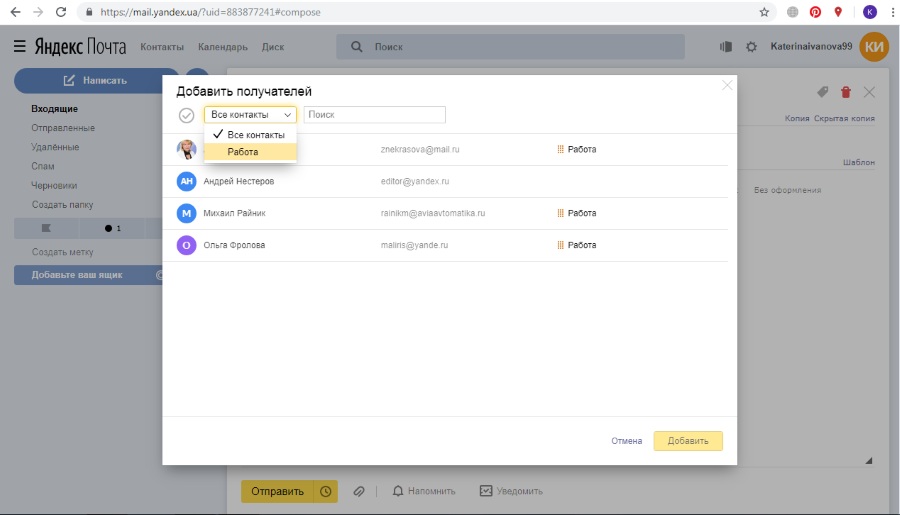
Появится вкладка «Добавить получателей» со списком всех ваших корреспондентов. Кликните на стрелку в графе все контакты и выберете нужную группу из списка. Щелкните по ней, откроется список нужных адресатов. Затем нажмите на галочку справа от графы с названием группы. После этого щелкните по желтой кнопке добавить внизу слева. Все нужные контакты добавлены, можно приступать к написанию письма.
Контакты из группы можно удалять по одному. При этом они останутся в адресной книге. Для этого:
- Перейдите во вкладку контакты.
- Из списка слева выберите нужную группу.
- Щелчком правой кнопки мыши выделите адресата, которого нужно исключить.
- Затем жмите на красный значок мусорной корзины вверху.
Нужно добавить нового адресата в группу — зайдите в нее через вкладку «Контакты». Клините «Добавить контакт» вверху». Заполните форму, указав имя и адрес электронной почты.
Восстановить контакт в группу можно нажав на соответствующую иконку вверху справа. Появится список удаленных корреспондентов. Выберите необходимого и кликните «Восстановить контакты» внизу слева.
Группу можно полностью удалить. Для этого Войдите в «Контакты», выберите нужную. Подведите к ней курсор мыши и кликните на «Настроить» под названием группы.

В открывшемся окне с настройками из списка групп выберете нужную. Щелкните по ней для выделения, затем нажмите на кнопку «Удалить» справа.
Создание шаблонов
Часто приходится писать однотипные письма – создайте шаблон. Его настройка не займет много времени. Следуйте нашей инструкции:
Кликните по вкладке «Написать».
- В графе тема введите название будущего шаблона.
- Щелкните правой кнопкой мыши по «Шаблон» (расположено в той же строке слева).
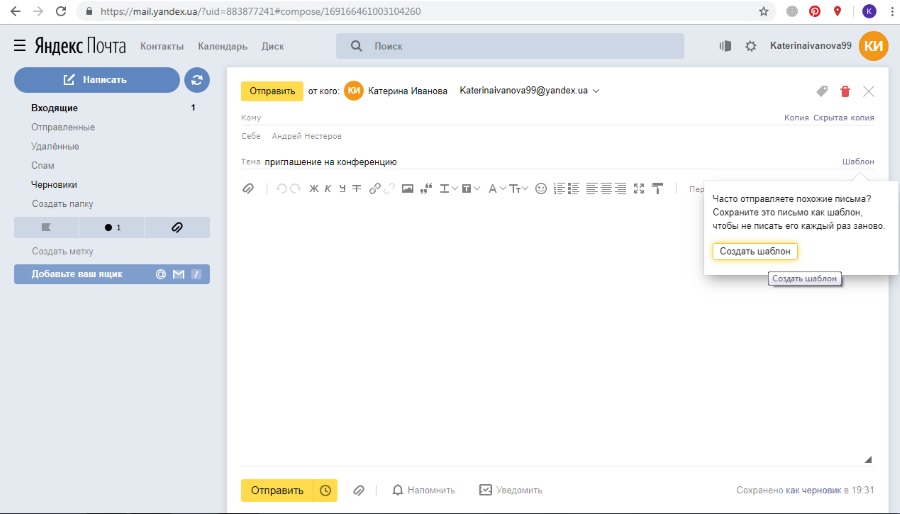
- В выпавшем окне нажмите «Создать шаблон».
- В окне текстового редактора напишите текст письма.
- Кликните по желтой кнопке «Сохранить шаблон» верхнем левом углу.
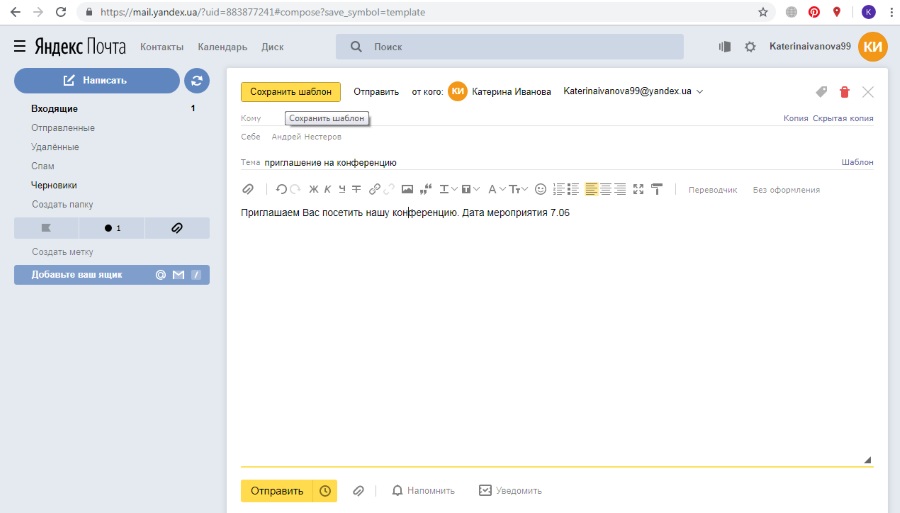
Образец письма успешно сохранен. А на панели слева появилась соответствующая папка.
Создание автоответа
Собираетесь в отпуск, командировку, а дела некому передать — настройте автоответчик. Он будет отправлять автоматическое сообщения. Для его настройки проделайте следующее:
- В личном кабинете почты кликните на значок «шестеренка» (настройки) в правом верхнем углу.
- В открывшемся окошки выберете «Правила обработки писем» (вторая строка сверху).

- Затем кликните на желтую кнопку «Создать правило».
- В появившемся окне настраивайте параметры для автоответа.
В графе «Применить» выберите тип писем, для которых нужна рассылка.
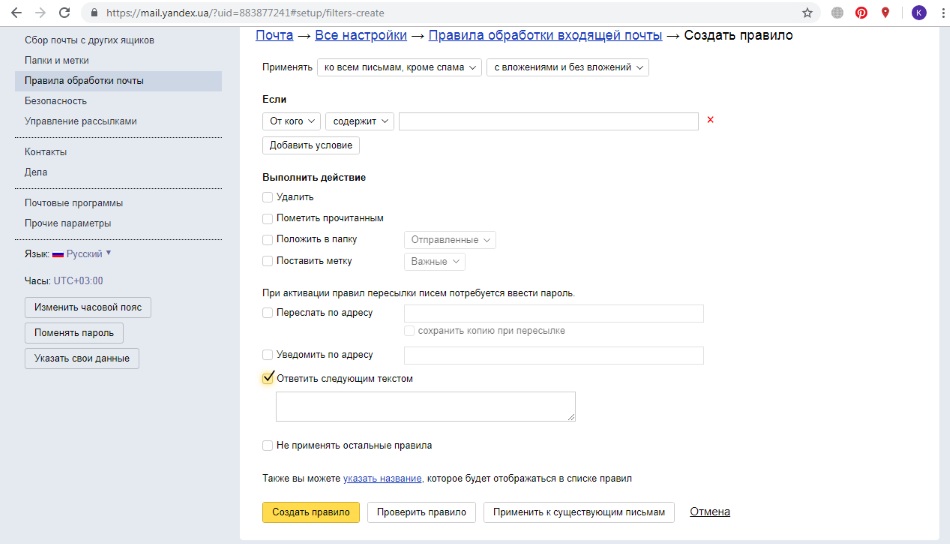
В блоке «Если» задайте условия, укажите адрес электронной почты корреспондента, которому нужно отправить автоматический ответ. Нажав на кнопку «Добавить условие», вы получите возможность внести еще адресатов.
Выставите галочку возле графы «Ответить следующим текстом». А в блоке рядом напишите ответ. Затем кликните на желтую кнопку «Создать правило». После в появившемся окне введите пароль для доступа к почте. Все автоответчик настроен.
Создание папок в почте
Яндекс почта позволяет сортировать входящие или отправленные письма. Для этого создайте дополнительные папки. Процесс не займет много времени:
- Кликните по значку «шестеренка» (вверху справа).
- Выберите «Папки и метки».
- Нажмите на «Новая папка».
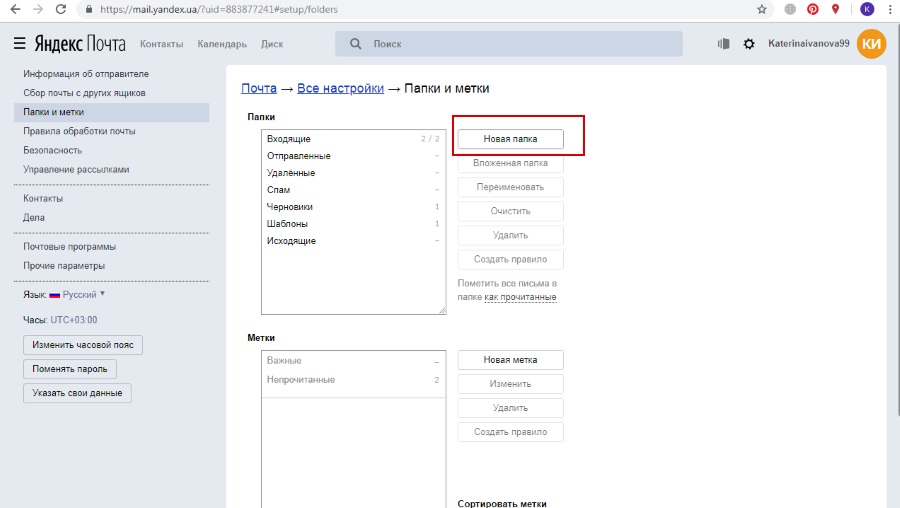
- В появившемся окне введите название папки.
- Кликните на «Создать папку».

По умолчанию новые папки сохраняются во входящих сообщения. Требуется другое размещение – выберите в окошке слева.
В приложение Яндекс почта на андроиде также можно создавать папки. Для этого войдите в него, нажмите на значок в виде трех полосок в левом верхнем меню. В появившемся окне выберите «Новая папка».

Далее жмите на значок «+». В появившейся графе введите название папки и нажмите готово.
Мобильные приложения позволяют создавать папки в почте и на ipad или смартфонах с Windows Phone. Порядок действий такой же, как описано выше.
Перемещение писем между папками
Для сортировки писем по нескольким папкам воспользуйтесь автоматической настройкой размещения. Для этого в Яндекс почте создают правило пересылки сообщений в другую папку :
Перейдите в настройки, кликнув по значку с шестеренкой в правом верхнем углу личного кабинета.
- Выберите «Правила обработки писем».
- Нажмите на кнопку «Создать правило».
- В графе «Применить» выберите тип писем.
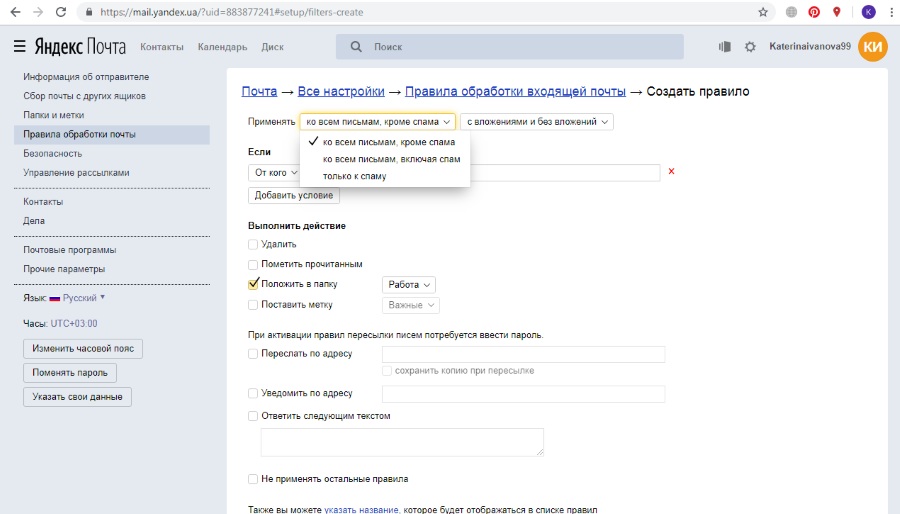
- В блоке «Если» задайте условия сортировки (идентично настройки автоответа).
- Поставьте галочку рядом с графой «Положить в папку».
- В списке папок отметьте нужную.
- Кликните по желтой кнопке «Создать папку». В появившемся окне введите пароль от почты.
Перемещать письма из папки в папку можно и самостоятельно. Прочли письмо и решили переместить его в тематическую папку – кликните на значок с тремя точками серого цвета на панели вверху.
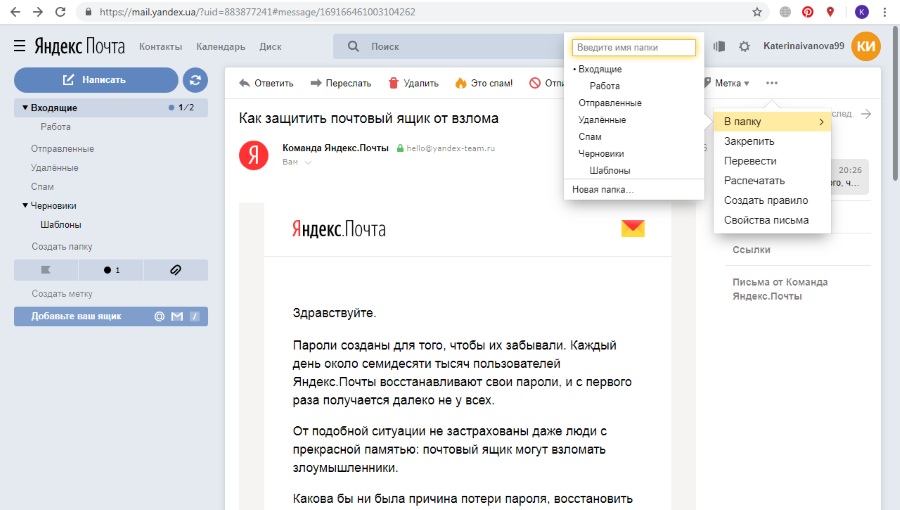
В появившемся меню щелкните по пункту «В папку». Из списка выберите нужную.
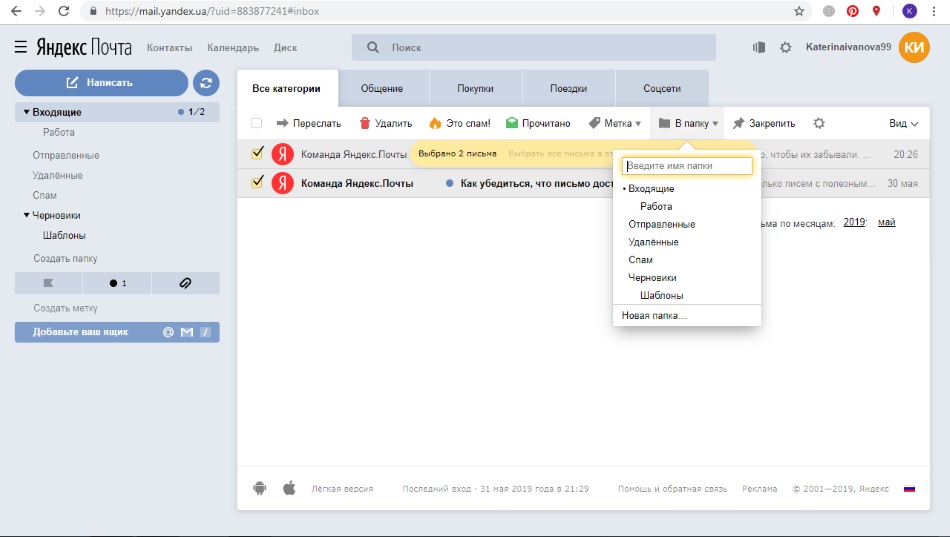
Хотите переместить в папку несколько сообщений – в списке писем помете их галочкой. На панели сверху кликните «В папку» и выберите нужную.
Сколько можно завести почтовых ящиков на яндексе
На один номер телефона можно создать не более 10 почтовых ящиков на yandex ru. Если не указывать номер мобильного, а использовать контрольные вопросы, то их может быть неограниченное количество.
Давайте рассмотрим, как создать дополнительную почту:
- Для этого кликнете по своему имени в правом верхнем углу почты.
- Выберите «Выйти из сервисов Яндекс».
- Система направит вас на стартовую страницу для регистрации.
- На ней создайте новый ящик и аккаунт Яндекс.
Как пройти регистрацию мы рассматривали выше.
Вместо заключения
Зарегистрировать почту в Яндексе можно бесплатно. У нее удобный, приятный интерфейс и полезный функционал. А учетная запись позволяет пользоваться расширенными возможностями остальных сервисов Яндекс (Музыка, Диск).