
Установка Windows 10 на Mac
В этой инструкции пошагово о том, как установить Windows 10 на Mac (iMac, Macbook, Mac Pro) двумя основными способами — в качестве второй операционной системы, которую можно выбрать при загрузке, или же для запуска программ Windows и использования функций этой системы внутри OS X.
Как установить Windows 10 на Mac в качестве второй системы
Во всех последних версиях Mac OS X имеются встроенные средства для установки систем Windows на отдельный раздел диска — Ассистент Boot Camp. Найти программу можно, используя поиск Spotlight или в «Программы» — «Утилиты».
Все, что понадобится для установки Windows 10 данным способом — образ с системой (см. Как скачать Windows 10, для Mac подходит второй из перечисленных в статье способов), пустая флешка объемом от 8 Гб (возможно, подойдет и 4), и достаточное свободное место на SSD или жестком диске.
Запустите утилиту «Ассистент Boot Camp» и нажмите «Далее». Во втором окне «Выбор действий», отметьте пункты «Создать диск установки Windows 7 или новее» и «Установить Windows 7 или новее». Пункт загрузки поддержки Windows от Apple будет отмечен автоматически. Нажмите кнопку «Продолжить».


На следующем этапе придется подождать, пока все необходимые файлы Windows будут копироваться на USB накопитель. Также на этом этапе будут автоматически загружены из Интернета и записаны на флешку драйверы и вспомогательные ПО для работы оборудования Mac в среде Windows.
Следующий шаг — создание отдельного раздела для установки Windows 10 на SSD или жестком диске. Не рекомендую выделять менее 40 Гб под такой раздел — и это если вы не собираетесь устанавливать объемные программы для Windows в дальнейшем.

Нажмите кнопку «Установить». Ваш Mac автоматически перезагрузится и предложит выбрать накопитель, с которого следует выполнить загрузку. Выберите USB-накопитель «Windows». Если после перезагрузки меню выбора устройства загрузки не появилось, снова выполните перезагрузку вручную, удерживая клавишу Option (Alt).

Отличающийся шаг — на этапе выбора раздела для установки Windows 10 на Mac, вам сообщат о том, что установка на раздел BOOTCAMP невозможна. Вы можете нажать ссылку «Настроить» под списком разделов, а затем — отформатировать этот раздел, после форматирования установка станет доступной, нажмите «Далее». Также его можно удалить, выделить появившуюся неразмеченную область и нажать «Далее».

Дальнейшие действия по установке ничем не отличаются от приводившейся выше инструкции. Если по какой-то причине при автоматической перезагрузке в процессе вы попадете в OS X, то загрузиться обратно в программу установки можно с помощью перезагрузки с удерживанием клавиши Option (Alt), только в этот раз выбрать жесткий диск с подписью «Windows», а не флешку.

После того, как система будет установлена и запустится, с флешки должен произойти автоматический запуск установки компонентов Boot Camp для Windows 10, просто следуйте указаниям по установке. В результате автоматически будут установлены все необходимые для работы драйвера и сопутствующие утилиты.

Если же автоматический запуск не произошел, то откройте содержимое загрузочной флешки в Windows 10, на ней откройте папку BootCamp и запустите файл setup.exe.
По завершении установки, справа внизу (в области уведомлений Windows 10) появится значок Boot Camp (возможно, спрятанный за кнопкой со «стрелкой вверх»), с помощью которого вы сможете настроить поведение сенсорной панели на MacBook (по умолчанию, она работает в Windows не так как в OS X и не совсем удобно), изменить систему, загружаемую по умолчанию и просто перезагрузиться в OS X.

После возврата в OS X, чтобы снова загрузиться в установленную Windows 10, используйте перезагрузку компьютера или ноутбука с удерживаемой клавишей Option или Alt.
Примечание: активация Windows 10 на Mac происходит по тем же правилам, что и для ПК, подробнее — Активация Windows 10. При этом, цифровая привязка лицензии, полученной путем обновления предыдущей версии ОС или при использовании Insider Preview еще до релиза Windows 10, работает и в Boot Camp, в том числе при изменении размера раздела или после сброса Mac. Т.е. если ранее у вас в Boot Camp была активированная лицензионная Windows 10, при последующей установке вы можете при запросе ключа продукта выбрать «У меня нет ключа», а после подключения к Интернету активация пройдет автоматически.
Используем Windows 10 на Mac в Parallels Desktop
Windows 10 можно запустить на Mac и «внутри» OS X с помощью виртуальной машины. Для этого есть бесплатное решение VirtualBox, есть и платные варианты, самый удобный и максимально интегрирующийся с ОС от Apple вариант — Parallels Desktop. При этом, он является не только самым удобным, но по тестам, еще и самым производительным и щадящим по отношению к аккумуляторам MacBook.
Если вы обычный пользователь, который хочет легко запускать программы Windows на Mac и удобно работать с ними, не разбираясь в хитросплетениях настроек, — это единственный вариант, который я могу ответственно рекомендовать, несмотря на его платность.
Скачать бесплатную пробную последнюю версию Parallels Desktop или сразу купить ее вы всегда можете на официальном русскоязычном сайте http://www.parallels.com/ru/. Там же вы найдете актуальную справку по всем функциям программы. Я лишь кратко покажу процесс установки Windows 10 в Parallels и то, как именно система интегрируется с OS X.
После установки Parallels Desktop, запустите программу и выберите создание новой виртуальной машины (можно сделать через пункт меню «Файл»).

Вы можете напрямую скачать Windows 10 с сайта Microsoft средствами программы, либо выбрать пункт «Установить Windows или другую ОС с DVD или образа», в этом случае можно использовать собственный образ ISO (дополнительные возможности, такие как перенос Windows из Boot Camp или с ПК, установка других систем, в рамках этой статьи описывать не буду).

После выбора образа, вам будет предложено выбрать автоматические настройки для устанавливаемой системы по сфере ее применения — для офисных программ или для игр.
Затем вас также попросят предоставить ключ продукта (Windows 10 установится даже если вы выберите пункт, что для этой версии системы не требуется ключ, однако в дальнейшем потребуется активация), затем начнется установка системы, часть шагов в которой, выполняющиеся вручную при простой чистой установке Windows 10 по умолчанию происходят в автоматическом режиме (создание пользователя, установка драйверов, выбор разделов и другие).
В результате вы получите полностью работоспособную Windows 10 внутри вашей системы OS X, которая по умолчанию будет работать в режиме Coherence — т.е. окна программ Windows будут запускаться как простые окна OS X, а по нажатию по значку виртуальной машины в Dock будет открываться меню «Пуск» Windows 10, даже область уведомлений будет интегрирована.

В дальнейшем вы сможете изменить настройки работы виртуальной машины Parallels, в том числе запускать Windows 10 в полноэкранном режиме, настроить параметры клавиатуры, отключить общий доступ к папкам OS X и Windows (по умолчанию включен) и многое другое. Если что-то в процессе оказывается не ясным, поможет достаточно детальная справка программы.
А вдруг и это будет интересно:
- Лучшие бесплатные программы для Windows
- В манифесте указана неизвестная структура в Microsoft Store — варианты решения
- Как добавить комментарии, теги и рейтинги к папке Windows
- Не удается войти в учетную запись Windows — как исправить?
- Некоторые параметры задает системный администратор в параметрах электропитания — как исправить?
- Как удалить Галерею в Windows 11
- Windows 11
- Windows 10
- Android
- Загрузочная флешка
- Лечение вирусов
- Восстановление данных
- Установка с флешки
- Настройка роутера
- Всё про Windows
- В контакте
- Одноклассники
-
micstura 10.07.2016 в 08:30
- Dmitry 11.07.2016 в 10:14
Как набирать €, #, @, © и другие специальные символы на Mac
Если вы только что переключились с ПК на Mac и обнаружили, что клавиши «и @ находятся не там, где вы ожидали, или вам приходится вводить какие-то необычные символы или акценты на клавиатуре Mac, мы здесь, чтобы помочь вам.
Расположение символов может зависеть от того, где вы находитесь в мире: раскладка клавиатуры отличается в зависимости от страны, причем определенные символы становятся более заметными на клавиатурах людей, которые их чаще используют. Вы найдете QWERTY-клавиатуры для англоязычных, в то время как французы получают клавиатуру AZERTY, немцы, например, QWERTZ.
Американские и британские клавиатуры имеют ряд удивительных отличий. Австралийцы склонны использовать американскую раскладку клавиатуры.
Программы для Windows, мобильные приложения, игры — ВСЁ БЕСПЛАТНО, в нашем закрытом телеграмм канале — Подписывайтесь:)
Еще одним источником путаницы является тот факт, что некоторые клавиатуры Mac обозначают клавишу Alt Option, а другие – клавишу Option Alt (в зависимости от вашей точки зрения). Это означает, что в некоторых руководствах, которые вы прочтете, будет рассказано о ключе Option или Alt, который вы не видите на своем Mac. Ключ один и тот же.

Как набрать ° $ € @ ® © # £ € ¢ ™
Это не скрытое ругательство! Это все символы, которые вам, возможно, придется вводить снова и снова, и все же они скрыты от глаз на клавиатуре Mac. Не волнуйтесь, мы дадим вам знать, что вам нужно сделать, чтобы набрать их.
Прежде чем мы начнем, это удобный обзор скрытых символов, которые вы можете печатать, используя Alt (клавиши могут немного отличаться, если вы не используете британскую клавиатуру).

По понятным причинам европейская клавиатура придает большее значение знаку евро – он находится на клавише E. Но на раскладке клавиатуры в Великобритании и США € находится в другом месте. На самом деле расположение клавиши € на британской клавиатуре Mac отличается от ее расположения на клавиатуре США, просто чтобы запутать дело!
На британской клавиатуре для ввода € вы должны нажать:
На клавиатуре США для ввода € вам нужно нажать:
Это еще один признак того, что набор текста будет зависеть от клавиатуры. Если вы находитесь в Великобритании, знак хэштега разделяет 3 ключа со знаком фунта (£), но на клавиатурах другой страны знак Великобритании £ находится в другом месте (мы перейдем к следующему).
На британской клавиатуре для ввода # вы должны нажать:
На клавиатуре США для ввода # вам нужно только нажать:
Мы упомянем здесь знак британского фунта для всех, кто использует не британскую клавиатуру, так как ее расположение на британской клавиатуре не является загадкой (хорошо – если вы все еще смотрите, она на 3 клавише).
На клавиатуре США вам нужно набрать £ вам нужно нажать:
Простой способ запомнить, как набирать # или £ в зависимости от того, где вы живете, – это заметить, что оба символа называются знаком фунта. Поэтому, если вы видите одну или другую клавишу, нажатие клавиши Alt / Option приведет к другой клавише.
$ и ¢
$ очевидно, но как насчет ¢?
Вы найдете на 4 на клавиатурах США и Великобритании:
Эта клавиша @ вводит в заблуждение пользователей ПК, приходящих на клавиатуры Mac, потому что «клавиша и клавиша @ переключаются.
На клавиатуре в Великобритании или США вы найдете клавишу @ на клавише 2, а клавиша «будет внизу справа там, где расположена клавиша.. Для нас, пользователей Mac, такая раскладка имеет больше смысла, мы не можем себе представить, почему «и» будут разделены пространством клавиатуры.
© ® и ™
Различные знаки авторского права и товарных знаков могут широко использоваться в определенных направлениях работы. К счастью, есть простой способ набрать их на клавиатуре Mac.
Вы можете подумать, что логически знак авторского права будет скрыт на клавише C, но вы ошибаетесь. Ключ C является домом различных акцентированных Cs. Если вы хотите ввести ©, вам нужно нажать Alt / Option и G.
Если вы хотите ввести символ зарегистрированного товарного знака без Option / Alt и R:
Что касается того, как вы печатаете, зависит от клавиатуры:
На британской клавиатуре для ввода ™ вы должны нажать:
На клавиатуре США для ввода ™ вам нужно нажать:
степени
Если вам становится жарко, вы можете рассказать кому-нибудь. В этом случае знак степени может быть полезен. Вот как набрать °
- Shift-Alt / Option – 8 = °
Вы можете задаться вопросом, из-за каких обстоятельств вам понадобится ввести логотип Apple, но если Apple назовет несколько продуктов с символом Apple, возможно, вам понадобится ввести TV или Watch. Если вы это сделаете, комбинация клавиш выглядит следующим образом:
Другие ключи
Есть несколько ключей, которые скрыты на виду. Мы упомянем их здесь на случай, если вы изо всех сил пытаетесь их найти:
~ (он же знак Тильды, он слева от клавиши Shift)
/ (справа от клавиши Shift)
(справа над клавишей Shift)
| (нажмите shift- )
Ввод акцентов на клавиатуре Mac
Если вы пытаетесь набрать ударения на английской клавиатуре, если это может быть немного утомительно – если вы используете клавиатуру, предназначенную для этого языка, то будет значительно проще набирать ударения по понятным причинам. Чтобы набрать акцентированную букву, все, что вам нужно сделать, это нажать и удерживать соответствующую клавишу. Когда вы это сделаете, появится меню с различными акцентированными символами на выбор.
Например, если вы нажмете и удержите клавишу E, вы в конечном итоге увидите это меню. Вы можете выбрать версию указателем или нажатием соответствующего номера.

Вы найдете акценты, связанные со следующими клавишами: e, y, u, i, o, a, s, l, z, c, n.
Ввод смайликов на Mac
Вы можете подумать, что смайлики ограничены iPhone и iPad, но это не так. На вашем Mac можно получить доступ к смайликам. Когда вы используете текстовый процессор или аналогичную программу, вы можете нажать Control-Command-Space, чтобы вызвать палитру Emoji.
Прочитайте наше руководство по использованию Emoji на Mac здесь.
Ввод других символов на Mac
Вы можете вспомнить Character Viewer – инструмент, который вы можете расширить, чтобы найти различные символы для добавления в текстовые документы. Это предшествовало Emoji, и с тех пор, как Emoji прибыл, это, кажется, было скрыто, но это все еще там.
Как и выше, нажмите Control-Command-Space, чтобы вызвать поддон Emoji, затем щелкните значок в правом верхнем углу окна Emoji, чтобы открыть окно просмотра персонажей. Здесь вы найдете больше, чем эмодзи: есть также стрелки, другие символы валют, математические символы и многое другое.
Здесь вы найдете символы валют, такие как ¥ ¢ ₽ ₩ ₱ ₹ ﷼
Математические символы, такие как ххх ∄ ℇ ℏ ≥ ≯ ∑ √ ∱≉
Есть также некоторые пиктограммы, которые предшествуют смайликам, включая все эти

Как увидеть скрытые символы на клавиатуре
Если вам интересно определить, какие символы скрыты под клавишами на клавиатуре, вы можете использовать Keyboard Viewer.
- Чтобы отобразить Keyboard Viewer, вам сначала нужно перейти в «Системные настройки» и выбрать «Keyboard».
- Затем отметьте поле рядом с «Показать клавиатуру и зрителей смайликов» в строке меню.
- Теперь вы увидите значок в строке меню (он включает значок команды). Если вы щелкнете по нему, вы увидите опции «Показать эмодзи и символы» и «Показать средство просмотра клавиатуры».
- Выберите Show Keyboard Viewer.
- Когда вы нажмете клавиши Shift и Option, вы увидите различные доступные вам опции. Вы можете просто нажать на клавишу, как видно на клавиатуре на экране.
Бонусом является тот факт, что когда вы печатаете с помощью этой программы просмотра клавиатуры, вы увидите различные предлагаемые слова автозаполнения, которые вы хотите использовать ночью.

Если вы часто используете разные символы, вы можете попробовать приложение вроде PopChar X от Ergonis. Приложение позволяет легко получить доступ к различным символам, которые доступны в различных шрифтах на вашем Mac. Вы можете приобрести его здесь за € 29,99.
Программы для Windows, мобильные приложения, игры — ВСЁ БЕСПЛАТНО, в нашем закрытом телеграмм канале — Подписывайтесь:)
Как установить Windows 10 на Mac
Вы можете наслаждаться Windows 10 на вашем Apple Mac с помощью Boot Camp Assistant. После установки он позволит вам легко переключаться между macOS и Windows простым перезапуском вашего Mac.
Для получения подробной информации и инструкции по установке, следуйте инструкциям на https://support.apple.com/HT201468. Если вам нужна дополнительная помощь, пожалуйста, свяжитесь с поддержкой Apple, нажав на ссылку в нижней части этой веб-страницы.


Нужна дополнительная помощь?
Нужны дополнительные параметры?
Изучите преимущества подписки, просмотрите учебные курсы, узнайте, как защитить свое устройство и т. д.




В сообществах можно задавать вопросы и отвечать на них, отправлять отзывы и консультироваться с экспертами разных профилей.
Как набрать точку и запятую на клавиатуре macOS – 3 способа
Всем хороша macOS – вот только русскую клавиатуру для неё делал уж очень… творческий человек. Он решил, что запятую и точку проще набирать не как на РС, а особым способом – с зажатым Shift и дополнительным нажатием почему-то не на рядом стоящую с «шифтом» клавишу, а на изрядно удалённые цифры 6 и 7. Как это исправить?
Нет, это действительно проблема – лично я знаю как минимум двух человек, отказавшихся (или сделавших вид, что отказались) от Mac именно по этой причине! Конечно, в настройках настольной операционки Apple можно поставить РС-клавиатуру и набирать точки-запятые так же, как и раньше… но это не наш путь, правда? Для true-фанатов подхода к набору текста от Apple есть следующая рекомендация.
- «Горячие клавиши» для macOS, которые должен знать каждый.
- Как переключать язык на клавиатуре Macbook, iMac, Mac Pro или Mac Mini — 3 способа.
Как поставить точку и запятую на клавиатуре Mac (macOS) – 3 способа
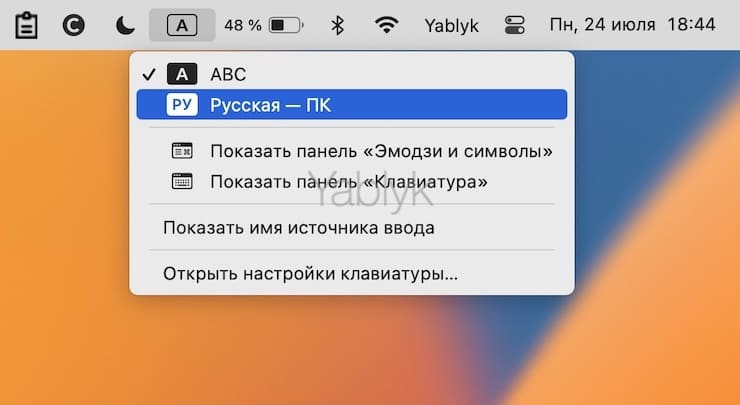
Способ 1 – установка в macOS клавиатуры «Русская – ПК»
Если вы не хотите переучиваться, установите в качестве русской клавиатуры не обычную «Русская», а «Русская – ПК», для этого:
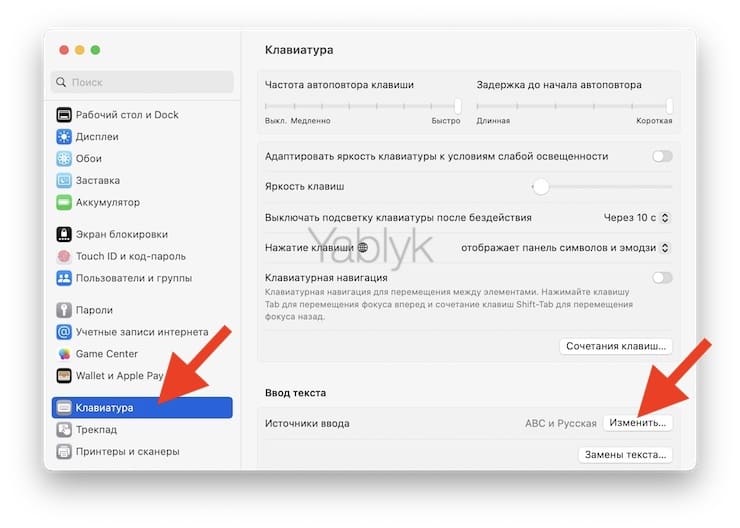
1. Откройте Системные настройки и перейдите в раздел Клавиатура.
2. Нажмите кнопку Изменить напротив надписи Источники ввода.
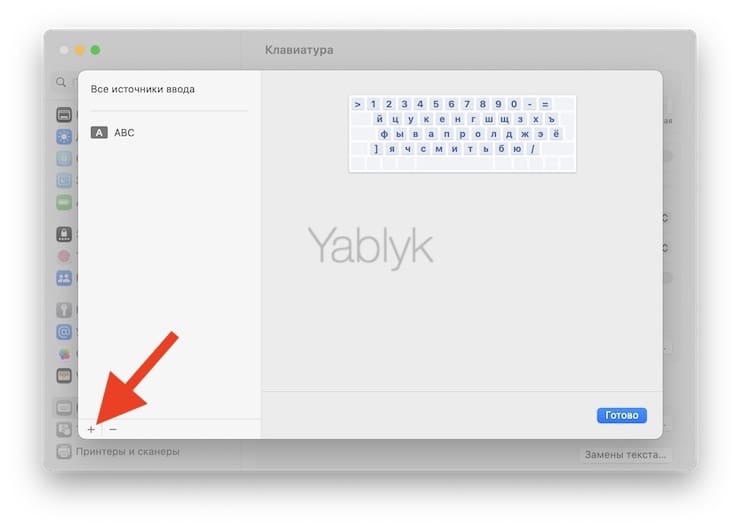
4. В левом меню выберите Русский, а в правом – «Русская – ПК».
5. Нажмите Добавить.
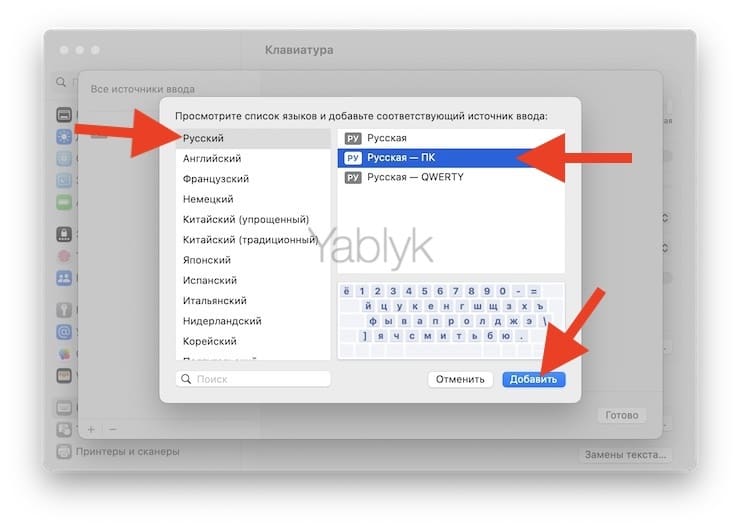
Для удобства переключения, обычную русскую клавиатуру теперь можно удалить.
Теперь выбрав клавиатуру «Русская – ПК» точку можно набрать последней клавишей с изображением вопросительного знака (находится перед правым ⇧Shift).
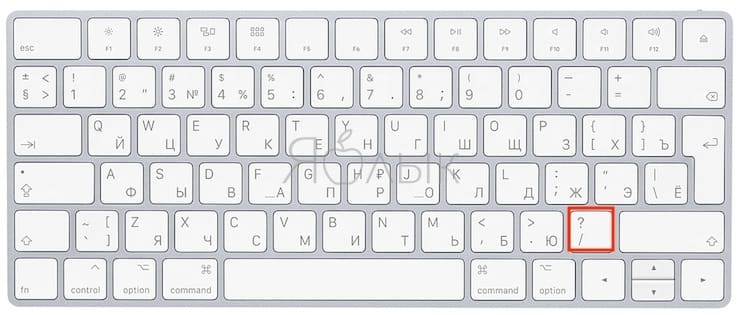
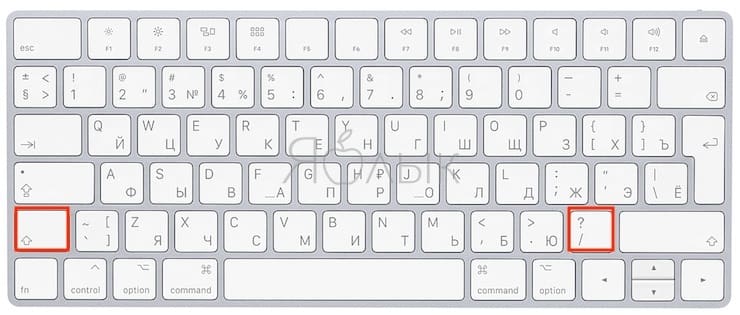
Запятая набирается путем нажатия сочетания этой клавиши + ⇧Shift.
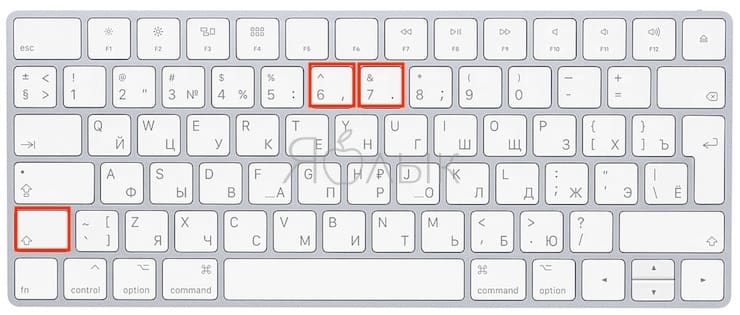
Способ 2 – ⇧Shift + 6 или ⇧Shift + 7
Лично я пользуюсь именно этим способом на обычной русской клавиатуре. Но привыкать, все-таки пришлось. Главным минусом способа является возможность его использования только во время печати на русском языке.
Способ 3 – через буквы «Б» и «Ю»
Присмотритесь к своей клавиатуре. На буквах «Б» и «Ю» нанесены точка и запятая. Это означает, что какое-то сочетание «горячих клавиш» позволяет набирать любимые символы в том же месте, что и раньше! Но какое? Мы подскажем…
Сразу стоит отметить, что буквы «Б» и «Ю» в латинской (США) раскладке ставят точку и запятую без «танцев с бубном», но что делать при печати на русском языке.
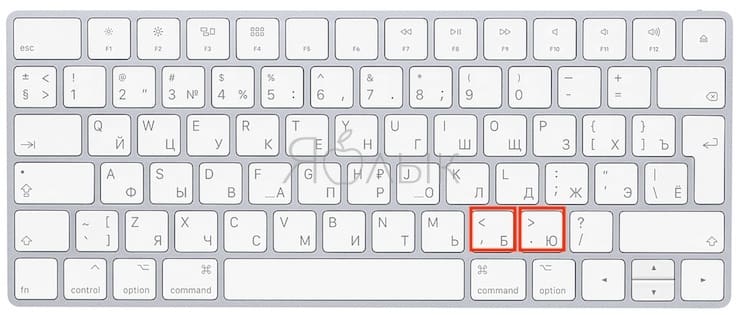
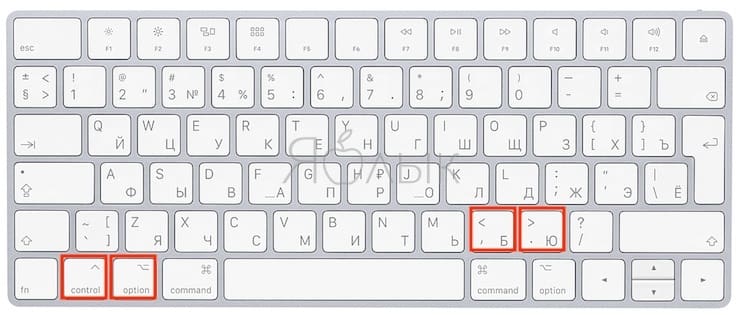
Сочетание клавиш работает на русской (обычной) или латинской (США) раскладках.
Конечно, минус есть и здесь – всё-таки надо нажимать не две клавиши, а сразу три. Но, думается, для новичков это может быть удобнее буквосочетания ⇧Shift + 6 или ⇧Shift + 7 или лихорадочных поисков РС-клавиатуры на своём Mac, хотя…
А как точку и запятую на своем Мас набираете вы, друзья?
�� Смотрите также:
- Как запрограммировать клавишу Caps Lock на macOS и сделать ее полезной.
- Есть ли Ctrl + Alt + Del как в Windows только на Mac (macOS)?
- Как создать новый рабочий стол Spaces в Mac (macOS).
�� Мы в Telegram и YouTube, подписывайтесь!