
Лучшие способы переноса голосовой заметки с iPhone на компьютер
Размещено от Бои Вонг / 21 декабря 2021 г. 09:00
Хранение голосовых заметок полезно во многих отношениях, чем вы думаете. Вы можете использовать приложение Voice Memo на своем iPhone для записи лекций, собраний, телефонных звонков и многого другого. Кроме того, было бы лучше сохранить ваши голосовые заметки в гораздо более безопасном месте. Более того, голосовые заметки занимают значительный объем памяти и могут быть причиной нехватки памяти на вашем iPhone. Вы можете использовать его для передачи голосовых заметок с iPhone на компьютер, как с iTunes, так и без него. Эта процедура является обязательной и очень полезна для предотвращения потери голосовых заметок или чрезмерного использования памяти вашего iPhone из-за голосовых заметок.

- Способ 1: как перенести голосовую заметку с iPhone на компьютер с помощью iTunes / Finder
- Способ 2: как перенести голосовые заметки с iPhone на компьютер без iTunes с помощью AirDrop
- Способ 3: как перенести голосовые заметки с iPhone на компьютер без iTunes с помощью FoneTrans для iOS
- Способ 4: Часто задаваемые вопросы о том, как перенести голосовую заметку с iPhone на компьютер
1. Как перенести голосовую заметку с iPhone на компьютер с помощью iTunes / Finder
Вы, наверное, знаете, что iTunes и Finder являются менеджерами данных Apple по умолчанию, если вы являетесь пользователем iPhone. Вы можете управлять и синхронизировать свои данные, например, голосовые заметки, сколько хотите. В этой заметке вы можете использовать iTunes или Finder, чтобы получать голосовые заметки с вашего iPhone и сохранять их на своем компьютере. Кроме того, оба менеджера данных доступны и доступны на Mac и Windows.
Шаги по переносу голосовой заметки с iPhone на компьютер через iTunes / Finder:
Шаг 1 Для начала подключите iPhone к компьютеру с помощью USB-кабеля и запустите iTunes или Finder. Если вы синхронизировали свой iPhone с этим ПК, iTunes или Finder сразу распознали бы его. Если нет, дождитесь появления уведомления на вашем iPhone и нажмите Доверие.
Шаг 2 Нажмите на имя вашего iPhone, когда оно появится в iTunes или Finder. После этого перейдите в Синхронизация вариант. Ваши голосовые заметки будут видны оттуда.
Шаг 3 Затем выберите Копировать голосовые заметки. Этот шаг запустит процесс синхронизации и сохранения ваших голосовых заметок на вашем ПК.
В дополнение к этому, обратите внимание, что Finder доступен на Mac под управлением macOS Catalina или более поздней версии. С другой стороны, iTunes предназначен для Mac под управлением macOS Mojave более ранней версии или ПК с Windows. Однако прочтите приведенные ниже методы, чтобы узнать, как перенести голосовые заметки с iPhone на Mac без iTunes.
2. Как перенести голосовые заметки с iPhone на компьютер без iTunes с помощью AirDrop
AirDrop — это метод передачи голосовых заметок с iPhone на ПК без синхронизации, потому что вы передаете свои голосовые заметки прямо на компьютер без синхронизации резервных копий. Пожалуйста, включите Wi-Fi и Bluetooth на вашем iPhone и Mac, прежде чем начать.
Пошаговая инструкция по переносу голосовых заметок с iPhone на Mac без iTunes через AirDrop:
Шаг 1 Для начала откройте приложение «Диктофон» на своем iPhone и выберите голосовую заметку, которую хотите передать на свой компьютер.
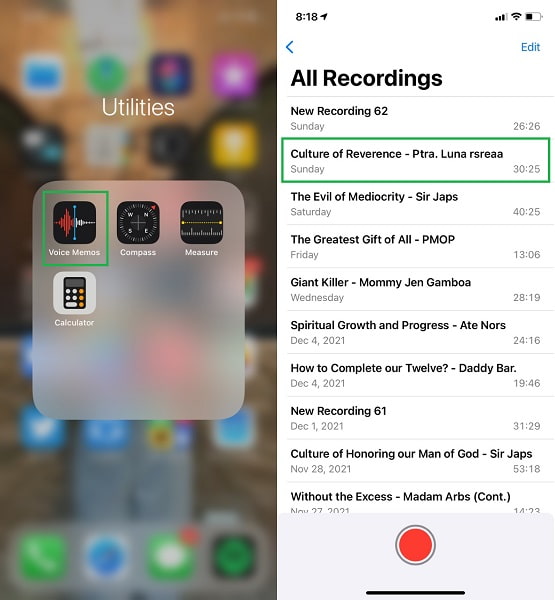
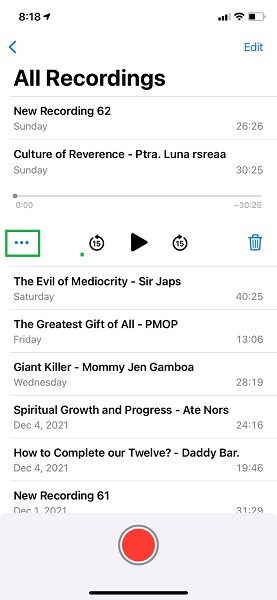
Шаг 2 Во-вторых, когда заметка, которую вы хотите передать, открыта, коснитесь значка эллипсис меню в левой части развернутой голосовой заметки.
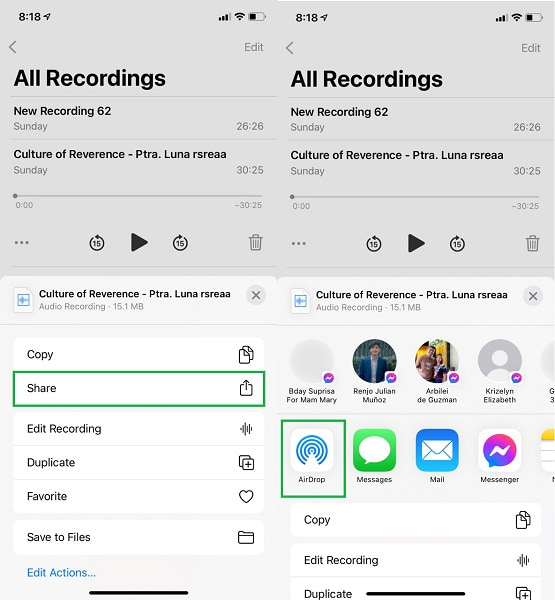
Шаг 3 Во всплывающем меню коснитесь Поделиться, А затем выберите AirDrop в качестве метода передачи.
Шаг 4 С другой стороны, нажмите Принять на вашем ПК после появления уведомления.
Примечание. Перед использованием этого метода необходимо сначала включить Wi-Fi, Bluetooth и AirDrop на своем iPhone и компьютере. Кроме того, для обоих устройств необходимо установить либо «Только для контактов», либо «Все».
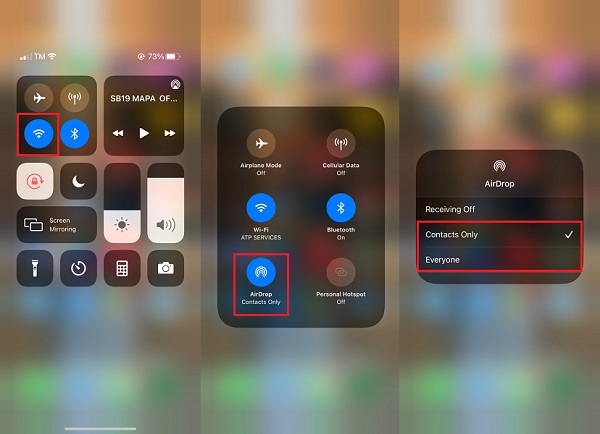
AirDrop — действительно простой и быстрый способ переноса голосовых заметок с вашего iPhone на компьютер. Как упоминалось выше, этот метод ограничивает передачу голосовых заметок с iPhone на Mac без iTunes. Это означает, что вы не можете использовать этот метод, если на вашем компьютере установлена операционная система Windows. При этом вы должны найти способ, обеспечивающий одинаковую эффективность и действенность как для Mac, так и для Windows.
3. Как перенести голосовые заметки с iPhone на компьютер без iTunes с помощью FoneTrans для iOS
FoneTrans для iOS — это программа для переноса данных для Mac и Windows от FoneLab. Эта программа представляет собой фантастический инструмент для передачи данных, который гарантированно будет эффективным, безопасным и быстрым при передаче данных без снижения качества. Кроме того, в отличие от других решений, этот подход не требует синхронизации или сброса настроек. Он доступен в любой операционной системе для вашего компьютера.

С FoneTrans для iOS вы сможете свободно передавать свои данные с iPhone на компьютер. Вы можете не только передавать текстовые сообщения iPhone на компьютер, но также легко переносить фотографии, видео и контакты на ПК.
- Передача фотографий, видео, контактов, WhatsApp и других данных с легкостью.
- Предварительный просмотр данных перед передачей.
- Доступны iPhone, iPad и iPod touch.
Пошаговые инструкции по переносу голосовых заметок с iPhone на компьютер без iTunes через FoneTrans для iOS:
Шаг 1 Сначала загрузите и установите FoneTrans для iOS на свой компьютер. Когда программа будет успешно установлена, она сразу же запустится. Если нет, запустите его вручную. После этого подключите ваш iPhone к компьютеру с помощью USB-кабеля.
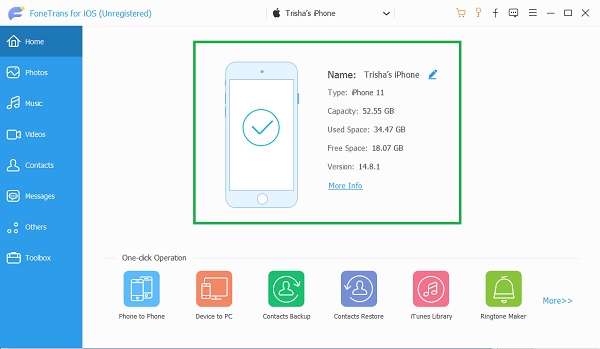
Шаг 2 В левой части экрана перейдите к Музыка выбор. После этого выберите Голосовые заметки.
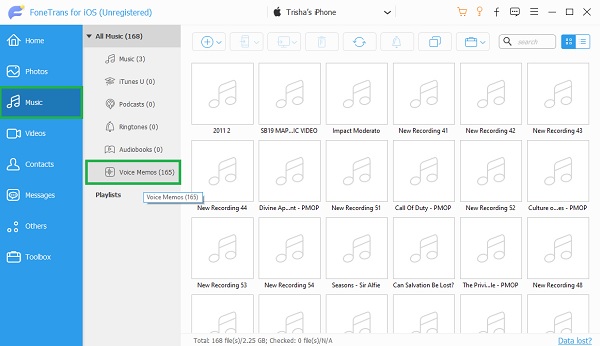
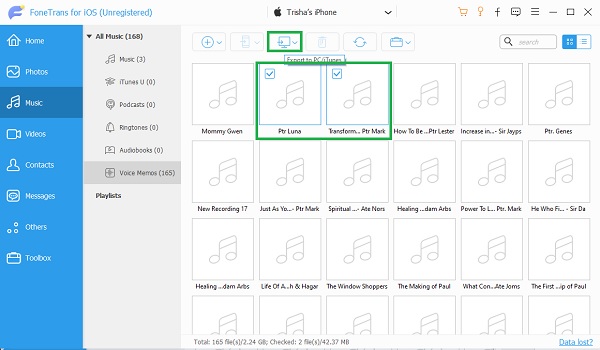
Шаг 3 FoneTrans для iOS теперь будет отображать все голосовые заметки вашего iPhone в списке. Вы можете добавлять, экспортировать и удалять все, что пожелаете, с помощью FoneTrans для iOS. Выберите те, которые вы хотите сохранить на свой компьютер, и нажмите кнопку Экспортировать кнопку.
4. Часто задаваемые вопросы о переносе голосовых заметок с iPhone на компьютер
В каком формате используется голосовая заметка iPhone?
На iPhone голосовые заметки сохраняются в формате файла M4A. Кроме того, кодек MPEG-4 используется при записи голосовой заметки. При воспроизведении аудиофайлов в приложении iPhone Voice Memo используется кодек Advanced Audio Coding (AAC) или Apple Lossless Audio Codec (ALAC). Поскольку приложение Voice Memo записывает только звук, вместо MP4 используется M4A.
Могу ли я объединить голосовые заметки?
В настоящее время нет официального способа объединить записи голосовых заметок. Но не расстраивайтесь. Сторонние приложения и другие возможности могут помочь вам интегрировать голосовые заметки. Вы можете использовать аудио конвертеры или редакторы, такие как FoneLab Video Converter Ultimate. Кроме того, вы можете использовать FoneLab Screen Recorder для записи и воспроизведения голосовых заметок по порядку.
Вы можете загружать голосовые заметки на Google Диск?
Да, вы можете загружать свои голосовые заметки на Google Диск. Устройства iOS и Android могут загружать аудиозаписи, в том числе голосовые заметки, на Google Диск. Для этого загрузите и установите Google Диск на свой iPhone, затем нажмите кнопку «плюс» в правом нижнем углу экрана. Во-вторых, нажмите «Загрузить», затем найдите и выберите голосовые заметки, которые хотите сохранить на свой компьютер. В-третьих, откройте Google Диск в своем веб-браузере на своем компьютере и войдите в систему, используя ту же учетную запись Google Диска, которую вы использовали для загрузки своих голосовых заметок. Наконец, выберите голосовые заметки, которые вы хотите передать, щелкните правой кнопкой мыши и выберите в меню «Загрузить».
FoneTrans для iOS настроен для пользователей iPhone для передачи голосовых заметок на компьютер, экспорт контактов из Outlook на iPhone или передавать другие файлы, такие как фотографии, видео, мелодии, фильмы, книги, музыку, SMS и т. д.
Учитывая все вышеизложенное, можно сделать вывод, что перенос голосовых заметок с iPhone на ПК возможен и прост. Теперь вы можете не беспокоиться о голосовых заметках, когда знаете, как переносить голосовые заметки с iPhone на компьютер. Более того, осознание того, что используемый вами подход является успешным и эффективным, сознательно успокаивает ваш разум. Имея это в виду, мы настоятельно рекомендуем FoneTrans для iOS, потому что он включает в себя все, что вам нужно для переноса. Пришло время переместить голосовые заметки и сохранить их в более безопасном месте, уменьшив при этом объем памяти, используемой вашим iPhone.
С FoneTrans для iOS вы сможете свободно передавать свои данные с iPhone на компьютер. Вы можете не только передавать текстовые сообщения iPhone на компьютер, но также легко переносить фотографии, видео и контакты на ПК.
- Передача фотографий, видео, контактов, WhatsApp и других данных с легкостью.
- Предварительный просмотр данных перед передачей.
- Доступны iPhone, iPad и iPod touch.
Как перенести запись с диктофона iPhone на компьютер
Перенести запись звука с iPhone, сделанную при помощи штатного приложения «Диктофон», на компьютер совсем несложно. Для этого достаточно располагать кабелем для подключения мобильного устройства к ПК и программой iTunes.
Как скачать запись с диктофона iPhone через iTunes
1. Подключите смартфон к компьютеру при помощи кабеля и запустите программу iTunes.
2. Перейдите в раздел с информацией об устройстве, кликнув по имени устройства в панели слева или по значку, расположенному сверху.
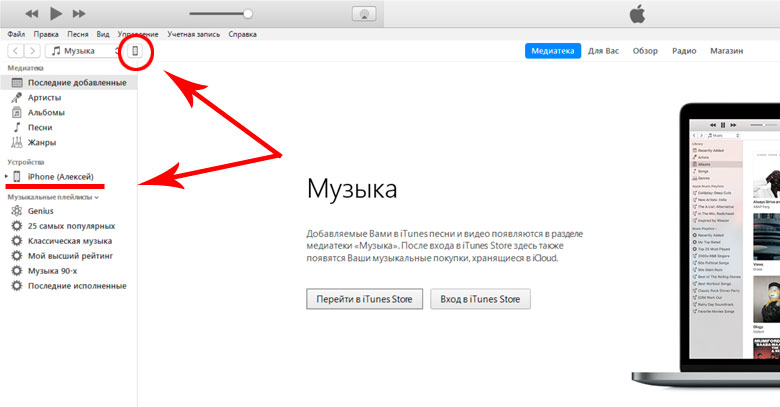
3. Далее перейдите в подраздел «Музыка». Здесь необходимо отметить галочкой пункт «Синхронизировать музыку», а после «Включать голосовые записи».
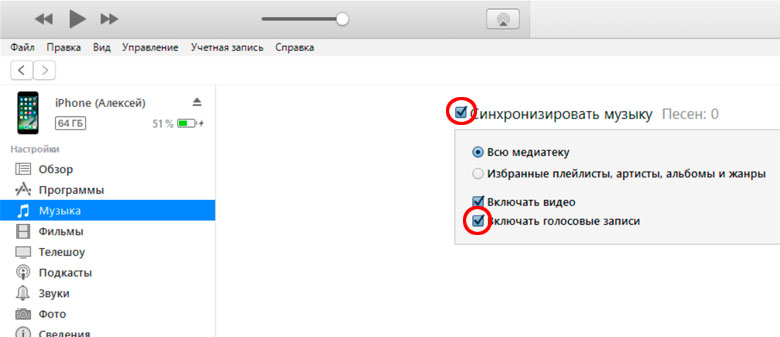
4. Вслед за выполненными действиями, кликните по кнопке «Применить», затем синхронизируйте содержимое мобильного устройства с ПК.
Перенесенные с iPhone таким образом диктофонные записи можно прослушать тут же, в iTunes. Аудиофайлы доступны для проигрывания в созданном при синхронизации плейлисте.
Как перенести запись с диктофона iPhone без iTunes
Программа iTunes — хорошее решение при частом подключении мобильного устройства к ПК для синхронизации и создании резервных копий, но если вы используйте iTunes редко или программа вовсе не установлена на компьютер, удобнее будет перенести диктофонные записи иным способом.
Способ 1 — файловые менеджеры для iOS. Программа, вроде широкоизвестной iFunbox, устанавливается на компьютер. Мобильное устройство подключается к декстопу, после чего через программу вы находите нужную диктофонную запись и копируете аудиофайл на ПК.
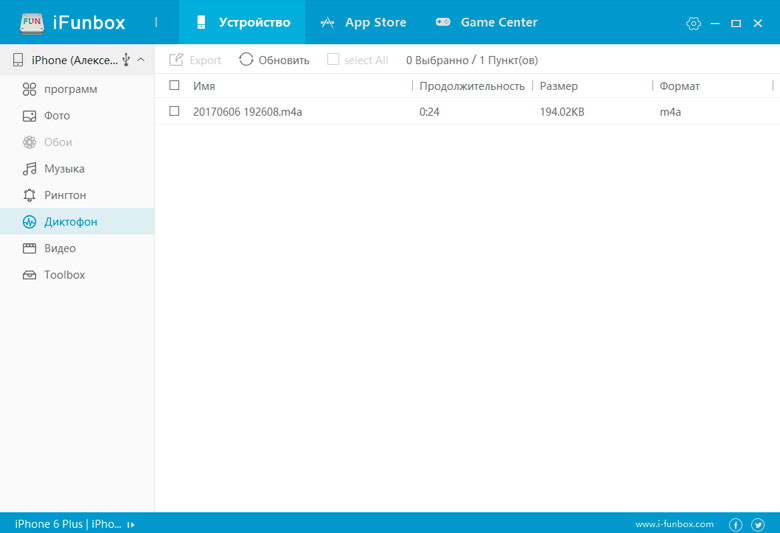
Способ 2 — облачные хранилища данных. Если вы активно используйте сервисы облачного хранения файлов, данный способ — самое простое решение. Вам не понадобятся кабель, программа iTunes и альтернативные менеджеры. Достаточно экспортировать запись, например, в Dropbox, дождаться синхронизации данных и забрать её уже из папки Dropbox на компьютере.
Как скинуть запись с диктофона с Айфона на компьютер
В каждом мобильном устройстве есть диктофон. Не являются исключением и гаджеты от компании Apple. Он часто используется при взятии интервью, создании голосовых сообщений, записи разговора в качестве автоответчика и так далее. Иногда такая запись нуждается в обработке специальной программой-редактором. Поэтому у пользователей часто возникает вопрос, каким образом можно скопировать запись со встроенного диктофона Айфона на ПК.
Каким образом перекинуть запись с диктофона при помощи iTunes
Для того, чтобы перекинуть аудиозапись при помощи iTunes , необходимо подключить устройство к компьютеру при помощи стандартного USB-кабеля. После этого мы сможем перекинуть не только записи из диктофона, но и другие файлы на свой ПК.
Чтобы это сделать:
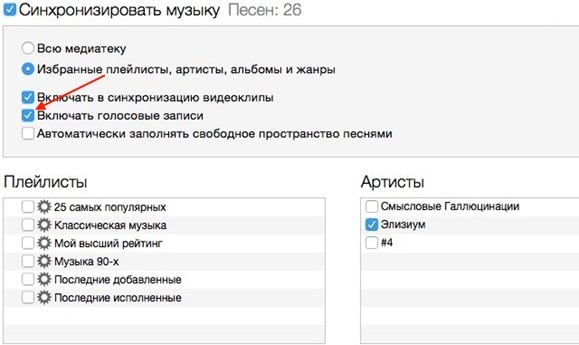
- Вставьте USB-шнур одним концом в соответствующий порт ПК, вторым в наш iPhone;
- Дождитесь, пока операционная система установит необходимый драйвер и определит устройство;
- Запустите программу iTunes;
- Перейдите на вкладку « Музыка »;
- В следующем окне поставьте галочку на пункте « Включить голосовые записи »;
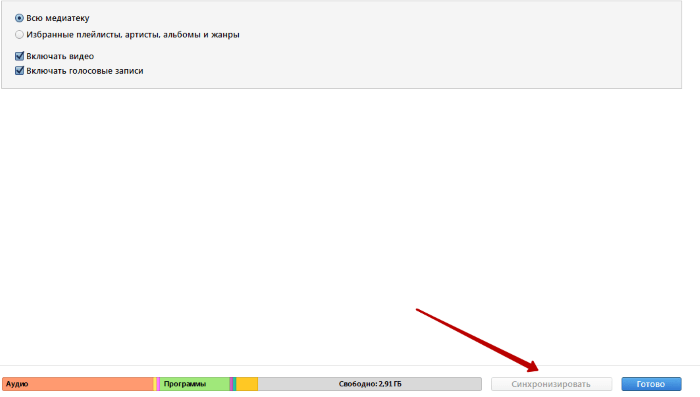
Вернитесь назад в предыдущее окно, нажав « Обзор » и нажмите внизу кнопку « Синхронизировать »;
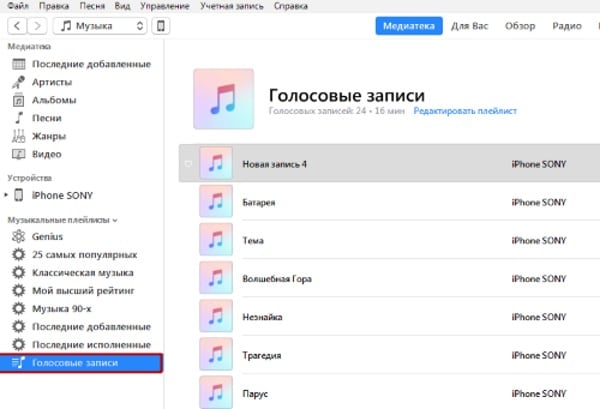
Теперь ваши записи будут синхронизированы, и все отобразятся в одном месте. Если вы плохо ориентируетесь в файловой системе своего компьютера, то запишите путь к диктофонным записям, чтобы в следующий раз легко и быстро найти их.
Передача голосовой записи с Айфона на компьютер через облачное хранилище
Еще один распространенный способ перекинуть ваши файлы с iPhone — использовать облачное хранилище .
Для тех, у кого уже есть аккаунт в таких сервисах, сделать это будет достаточно просто:
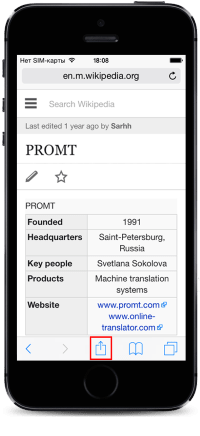
- Откройте свои записи в мобильном устройстве.
- Выберите файл и в его меню выберите « Поделиться » или « Отправить с помощью… » в виде пиктограммы отправки файла.
Если у вас нет аккаунта на облачных сервисах, то вам можно только порекомендовать создать его. Какой — выбирайте сами. Всю информацию вы можете получить в поисковиках. Можно только сказать, что в большинстве случаев они имеют одинаковый функционал, различия лишь в интерфейсе пользователя Айфона.
Способ скинуть файл с iPhone через электронную почту
Еще один способ, который очень похож на предыдущий — передать запись с диктофона с Айфона на компьютер при помощи электронной почты . Как и в предыдущем способе, вам нужно иметь приложение электронной почты на вашем iPhone. Откройте его и создайте новое сообщение. В нем нажмите пиктограмму скрепки, которая обозначает прикрепить файл и найдите запись диктофона в смартфоне. После этого сохраните сообщение в черновике. Вам остается только открыть компьютер, зайти в свой почтовый ящик и скачать файл.
Недостаток этого способа заключается в том, что здесь нельзя отправлять большое количество файлов. Даже если выбрать несколько и попытаться открыть в письме, они будут загружаться по очереди. Загрузка на почту (выгрузка файлов в интернет) обычно длится значительно дольше, чем файлы загружаются на наше устройство. Поэтому объемные файлы могут загружаться достаточно долго.
Использование программы iMessage
iMessage позволяет пользователям iPhone передавать сообщения разного вида по сети. Это могут быть текстовые сообщения, небольшое видео или аудиозапись.
Для записи голоса здесь нужно:
| № | Кнопка | Действие |
|---|---|---|
| 1 | Пиктограмма микрофона | Нажать и удерживать. |
| 2 | Значок в виде стрелки, указывающей вверх | Когда запись будет завершена, ее можно передать. Программа удаляет такую запись после 2 минут с момента его создания |
| 3 | «Настройки» — «Сообщения» — «Аудиосообщения» | Изменение голосовой записи. |
Передать файлы через iMessage можно только на устройство Apple, то есть на компьютер Mac. Но прежде ее нужно настроить.
- Если у вас еще нет ID, его нужно создать. Он должен быть единым для всех ваших устройств. Если он есть, но вы забыли от него пароль — перейдите на официальный сайт Apple и откройте ссылку « Забыли пароль? ».
- Выберите пункт в программе « Использовать в iCloud ».
- Введите номера или адреса e-mail для того, чтобы другие пользователи смогли использовать их для передачи сообщений. Здесь можно добавить свою почту, чтобы получать из нее файлы.
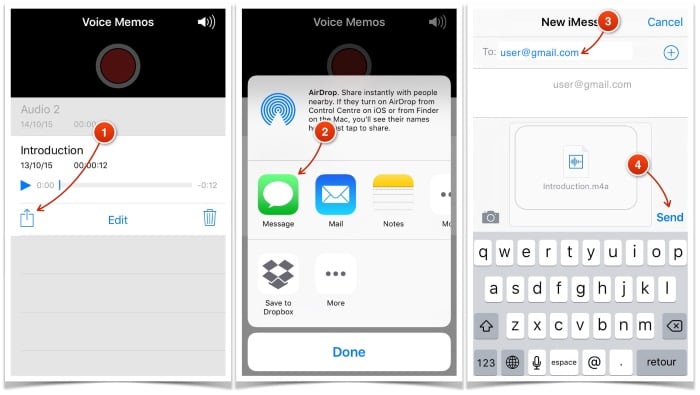
- Необходимо выбрать нужный звуковой файл, нажать на пиктограмму для пересылки и указать в списке программ iMessage.
- Нажмите кнопку « Отправить » (Send).
Как мы видим, перекинуть запись с диктофона iPhone на компьютер очень просто. И для этого есть множество способов, которые не требуют от пользователя каких-то особых знаний.
Как скачать запись с диктофона iPhone?


Приложение «Диктофон» присутствует в наборе стандартных программ любого Apple iPhone, начиная от самых первых моделей и до более современных – 4, 4S. Скорей всего джентльменский набор последующих версий iOS так же будет оснащен этим, иногда полезным, приложением. Рассказывать о пошаговой эксплуатации записи голосовых заметок думаю, смысла нет, нажал красную кнопку – запись пошла, а вот о том, как скачать записи диктофона с iPhone в компьютер и отыскать их месторасположение некоторые пользователи не знают.
Прежде чем мы рассмотрим процедуру скачивания голосовых записей с iPhone, хотелось бы рассказать об одной особенности программы «Диктофон». Дело в том, что в iPhone сделать запись телефонного разговора при помощи стандартного диктофона не получится, поэтому поиграть в Бонда, записав голос абонента на другом конце линии, стандартными средствами Вы не сможете. Таким образом, Apple не допускает нарушений прав собеседника.
Теперь по теме, существует два официальных способа скачивания записей диктофона с iPhone в компьютер – при помощи синхронизации в iTunes или можно передать записи по электронной почте.
Синхронизировать записи диктофона в iTunes
Данный способ копирования записей с диктофона iPhone в компьютер возможен при помощи установленного iTunes и наличия USB-кабеля.
1. Запускаем iTunes и подключаем iPhone. Нажимаем на телефон, который появится в разделе «Устройства»

2. Во вкладке «Обзор» ставим маркер «Обрабатывать музыку и видео вручную»

3. После чего, во вкладке «Музыка» ставим маркеры: «Синхронизировать музыку» и «Включать голосовые записи». Нажимаем кнопку «Применить» для начала синхронизации.

4. Синхронизация поможет скачать записи диктофона с iPhone и они появятся в iTunes в разделе «Музыка»

Скаченные записи диктофона также отображаются в разделе «Голосовые записи», расположенные в плейлистах, либо в устройствах. Здесь же их можно прослушать

5. Если захотите переписать скаченные записи на Flash’ку, придется отыскать их в компьютере, сделать это просто – нажмите на записи правой кнопкой, выберите «Показать в проводнике Windows» (в зависимости от версии ОС этот пункт может звучать немного иначе) и откроется папка с Вашими записями.
Если компьютера и программы iTunes нет под рукой, а записи срочно нужны, то можно воспользоваться вторым способом, используя электронную почту.
Отослать запись диктофона c iPhone по почте
Для того чтобы передать голосовые записи с телефона по средствам электронной почты нам понадобится настроить почту в iPhone и сделать запись при помощи приложения «Диктофон». После чего выполняем следующие действия:


1. Нажимаем на кнопку с тремя горизонтальными полосками
2. Выбираем голосовую запись, которую необходимо и жмем синюю кнопку со стрелкой
3. Выбираем «E-mail», вводим адрес получателя и отправляем
Недостаток этого способа в отсутствии возможности отправить сразу все голосовые заметки вместе, приходится отправлять по одной, что не очень удобно. Если записей много удобней передать их при помощи iTunes.
Существует еще и третий способ копирования голосовых записей диктофона с Apple iPhone в компьютер, при помощи программы iFunbox, можете опробовать его, многих, кто не смог перенести записи диктофона в компьютер при помощи iTunes и почты, i-FunBox выручал .
Запись опубликована в рубрике ИНСТРУКЦИИ с метками диктофон iPhone. Добавьте в закладки постоянную ссылку.
- Как закинуть музыку в iPhone, iPad и iPod?
- Настройка будильника в iPhone
- Перенос покупок с iPhone или iPad в iTunes
64 комментария:
Добрый день! Спасибо за инструкцию по скачиванию записей в диктофоне. У меня все появилось за исключением записи, длительностью в 11 минут. Через телефон она не прослушивается, видимо слишком тяжелая для телефона. И что интересно, она не отображается в плейлисте. Что делать? Это самая информативная часть записей… Без нее не целостной картины(