
Куда сохраняется чек из приложения сбербанк онлайн?
В приложение Сбербанк онлайн очень удобно, что есть возможность сохранить или распечатать чек.
Это очень удобно, когда потерял чек, а надо например, вернуть товар или поменять.
Я сама однажды воспользовалась этой функцией.
По каждой оплате в приложении хранятся квитанции об оплате.
Чтобы найти интересующий чек на покупку, надо найти карту, которой платили за товар.
Затем нажать внизу «История операций», выбрать нужную оплату и нажать на него.
Откроется чек, где видна сумма и дата платежа.
Если нажать на «Сохранить справку», то выйдет уже чек с печатью и подписью ответственного лица банка.
Эту справку можно сохранить или распечатать.

комментировать
в избранное ссылка отблагодарить
2 месяца назад

Долго не могла найти, куда сохраняются чеки из Сбербанк-онлайн после того, как в приложении сбера нажимаешь рядом с покупкой «Сохранить чек».
Итак заходим с приложение, нажимаем справа внизу «История», выбираем любую операцию (доступны чеки по операциям за последние 2 года), по которой хотим получить чек (а в дальнейшем при желании и распечатать). Нажимаем на операцию, далее на «чек по операции». Далее нажимаем кнопку «Сохранить или отправить», выбираем «сохранить».
Если не настраивали как-то специально, то все чеки сохраняется в специальной папке под названием «СберБанк».
А данная папка находится в загрузках. Чек сохранится туда же, куда на вашем устройстве сохраняются все скаченные файлы.
На Android папка называется «загрузки» или по-английски «Download». Находится папка «Download» на внутреннем накопителе вашего устройства. То есть необходимо зайти в настройки, затем на внутренний накопитель. Далее искать папку «Download», в ней папку «Сбербанк».
На IPhone потребуется зайти в приложение «Файлы» и далее смотрим последние сохраненные файлы.
Где хранятся чеки в Сбербанк Онлайн
Сбербанк Онлайн позволяет оплачивать различные услуги не выходя из дома или даже в дороге с помощью смартфона. Но иногда получатель не видит платежа, и клиенту для подтверждения операции нужно представить ему бумажный или электронный чек. К счастью, сервис удаленного обслуживания не только хранит операцию, но и предоставляет возможность получения подтверждающих квитанций.
Как найти электронный чек в Сбербанк Онлайн
При оплате коммуналки и других услуг принято хранить квитанции хотя бы до зачисления средств к поставщику, а лучше – в течение 3 лет на случай возникновения спорных ситуаций и необходимости проведения сверки. При электронной оплате в сервисах Сбербанк также формируют чеки. Но далеко не каждый человек их сохраняет. К счастью, система позволяет в любой момент найти нужный документ.
Рассмотрим, что необходимо сделать для поиска нужного чека в личном кабинете:
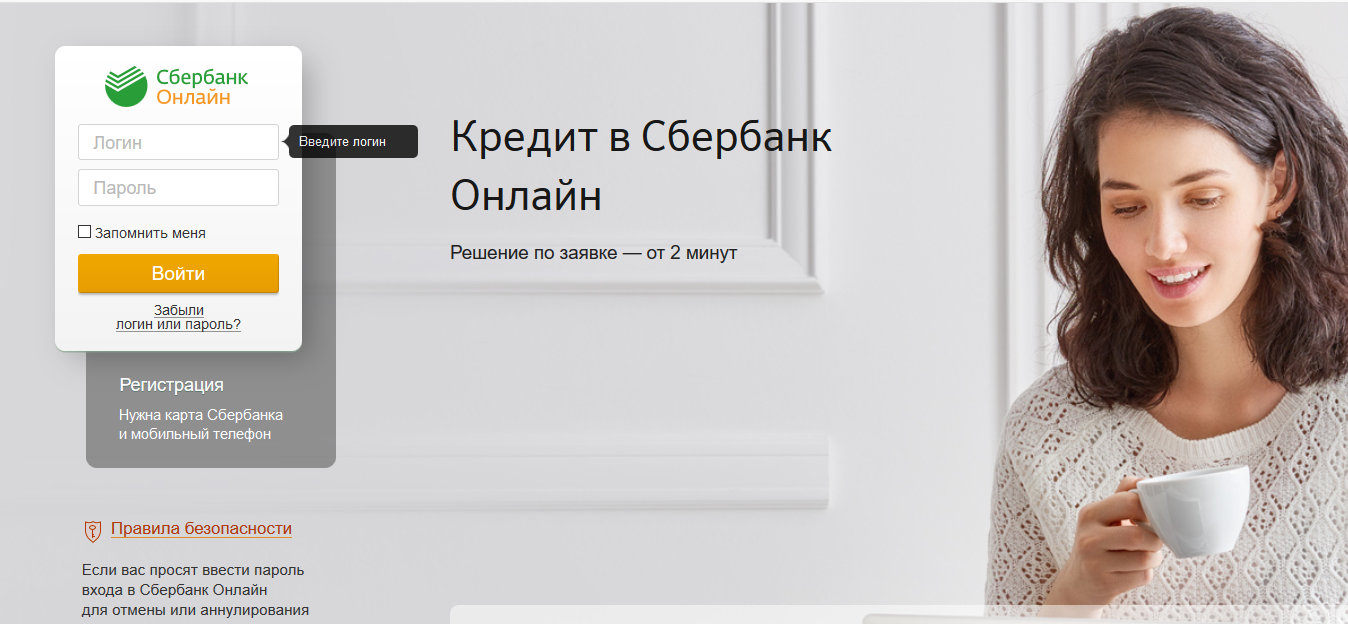
- Войти в сервис с помощью идентификатора, пароля и подтверждающего кода (при необходимости).
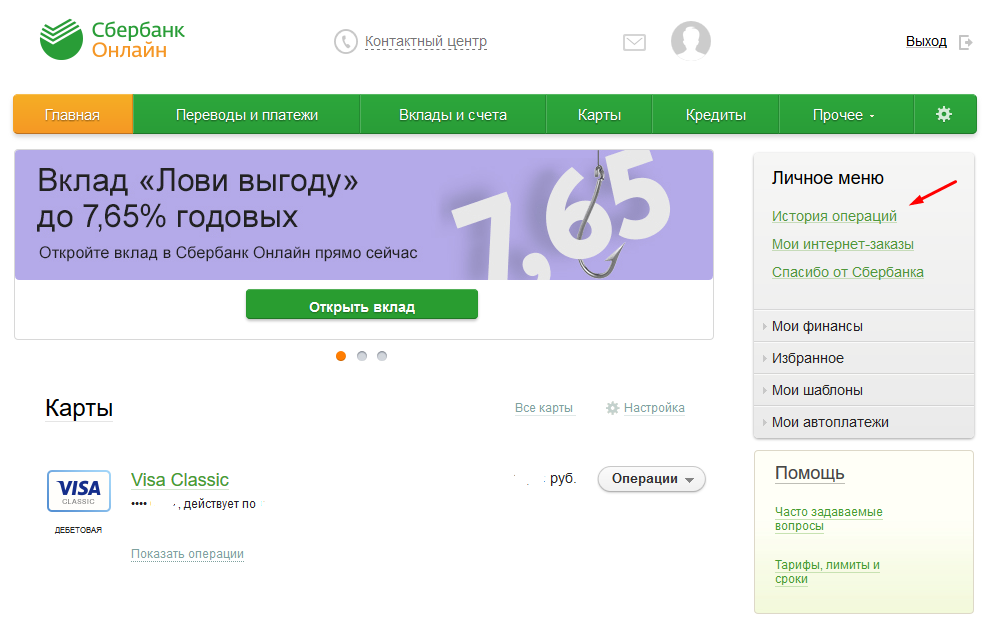
- Перейти к истории операций с помощью соответствующей ссылки в личном меню.
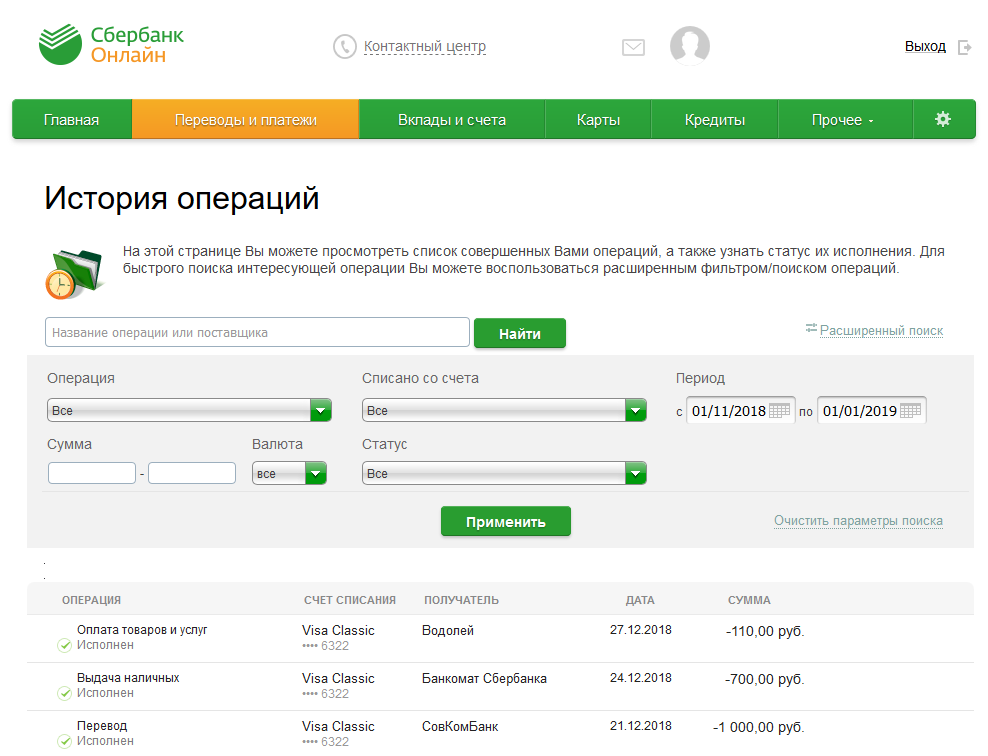
- С помощью фильтров и строки поиска найти нужную операцию и нажать на нее.
- После того как загрузится квитанция, нажать на ссылку «Печать чека» и подтвердить вывод документа на печать.
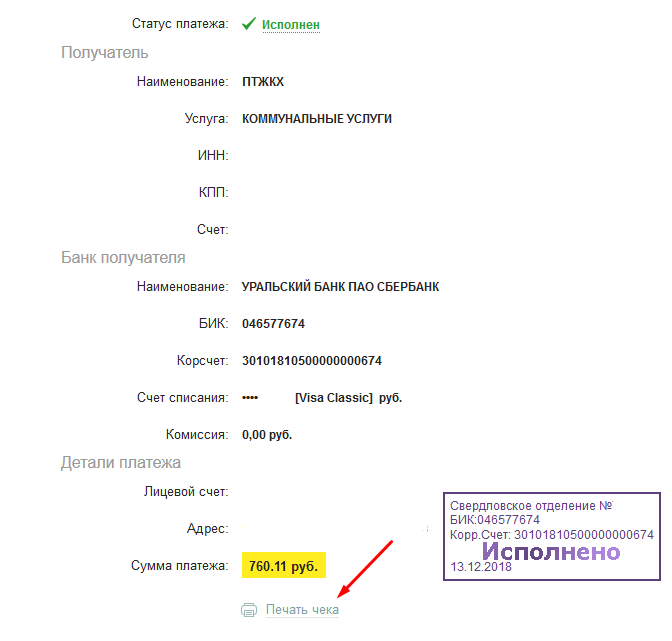
В новом окне будет загружен чек и предложение его распечатать. Аналогично можно подтвердить перевод или операции, совершенные с помощью пластика, но в этих ситуациях вместо квитанции будет предложено скачать справку. Она также подтверждает совершение конкретной операции и содержит подробную информацию о ней, в т. ч. в справке указывается сумма в валюте платежа и отдельно в валюте счета клиента.
Как сохранить чек
Не всегда есть возможность сразу распечатать чек (справку), или документ вовсе нужен только в электронном виде. В этом случае его нужно скачать на компьютер. Самый простой способ – отменить печать, а затем щелкнуть на квитанции правой кнопкой мыши и выбрать пункт меню «Сохранить как». Операционная система запросит папку для сохранения файла и попросит указать имя для него.
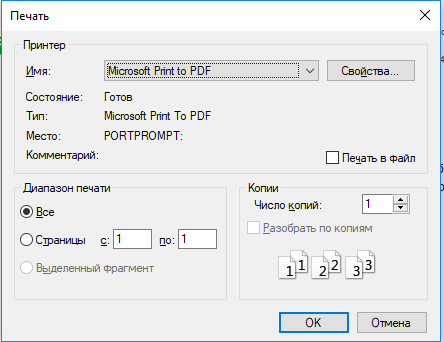
При сохранении стандартным способом документ будет иметь формат HTML. Это не очень удобно, если планируется его пересылать по электронной почте или переносить на другой компьютер другим способом. В этом случае стоит в окне «Печатать» выбрать принтер «Microsoft Print to PDF», нажать Ok и указать место для сохранения файла.
Виртуальный принтер «Microsoft Print to PDF» бесплатно доступен на компьютерах с Windows 10. При использовании другой системы необходимо самостоятельно позаботиться об установке соответствующего драйвера, например, он идет в комплекте с Microsoft Office или некоторыми другими программами. Название виртуального принтера может отличаться в зависимости от используемого ПО.
Замечание. Некоторые организации принимают в качестве подтверждения только чеки, заверенными сотрудниками банка. Это связано, что пользователь может самостоятельно редактировать документ PDF, а тем более HTML. Заверить чеки или квитанции можно без проблем в офисе Сбербанка. Эта услуга в большинстве случаев доступна бесплатно, если операция корректно видна в системе, и не нужно проводить розыск соответствующих документов.
Как найти чек в мобильном приложении
Многие люди предпочитают пользоваться приложением для смартфона при совершении банковских операций. Оно позволяет осуществлять платежи или переводы, даже находясь вне дома или офиса. Главное, чтобы был доступ в Интернет. Приложение может выполнять почти любые функции, доступные в кабинете на сайте. Можно в нем найти и чек, для чего потребуется выполнить следующие действия:
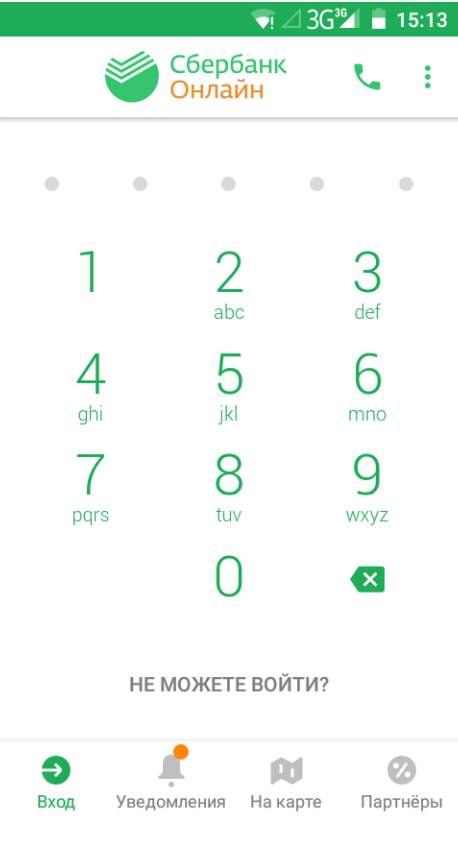
- Запустить приложение и выполнить вход. Если ранее не был настроен быстрый вход, то потребуется указать идентификатор и пароль. В остальных ситуациях можно воспользоваться коротким кодом доступа или Touch ID.
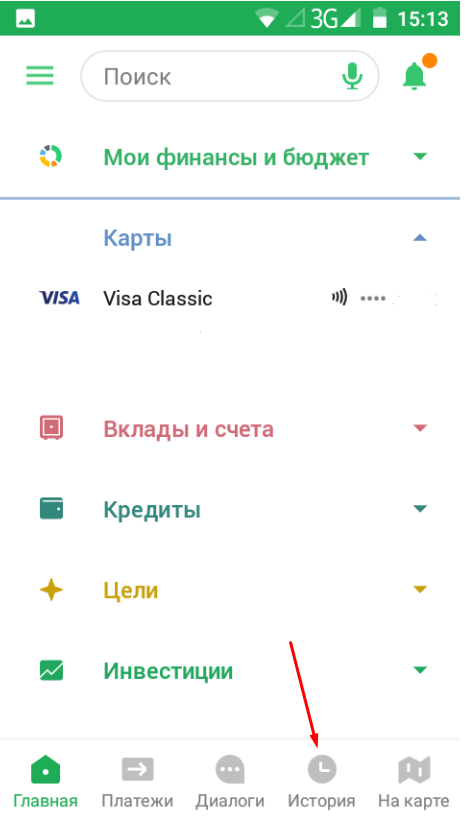
- После загрузки главного экрана перейти на вкладку «История». Она отображается в нижнем меню.
- Найти нужную операцию в списке и щелкнуть на нее. Для удобства можно воспользоваться поиском и фильтрами.
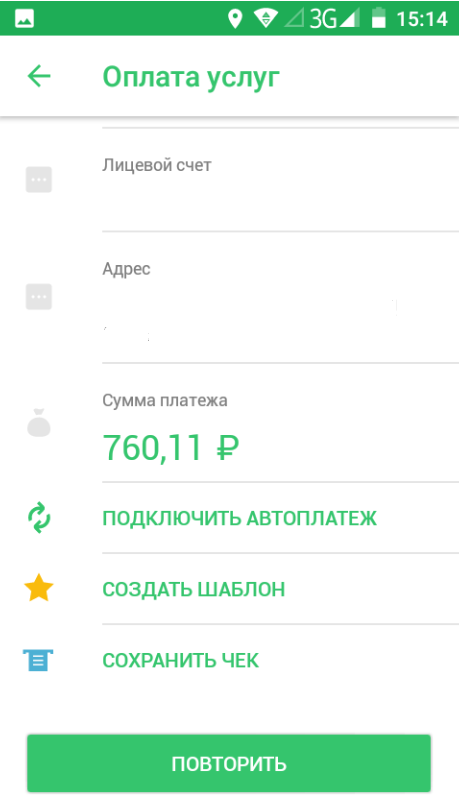
- Нажать на кнопку «Сохранить чек» и выбрать нужное действие. Система также может сразу отправить квитанцию в приложение, например, для последующей пересылки по электронной почте.
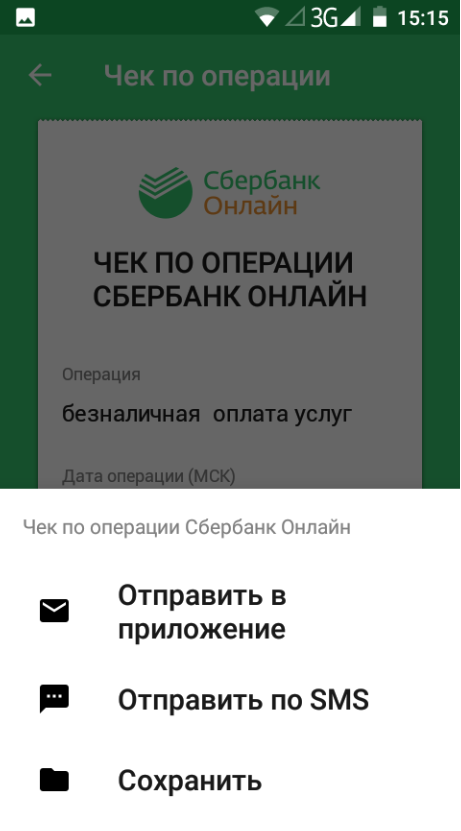
Сохраненный или отправленный из приложения чек также не заверен электронной подписью. Но обычно его все получатели принимают в качестве подтверждения платежа или перевода без каких-либо проблем.
Сохранение истории в Сбербанк Онлайн и возможность в любой момент распечатать или сохранить чек (справку) по каждой избавляет пользователя системы от необходимости хранить множество документов. Если какой-то из платежей понадобится впоследствии подтвердить, то получить чек по нему можно буквально за 1 минуту.
Это Интересно:
- Как сохранить чек в Сбербанк Онлайн
- Пополнение транспортной карты ЕТК через Сбербанк Онлайн
- Как удалить личный кабинет Сбербанк Онлайн
- Как переустановить приложение Сбербанк Онлайн
Как быстро сохранить чек Сбербанк Онлайн на телефоне, если оплачивал что-то через интернет?
А на комментарии к данной статье ответы даёт квалифицированный юрист а также сам автор статьи.

Бумажные чеки могут потеряться, выцветают от времени, и их нужно где-то хранить. Электронные выписки будут храниться в истории операций. А важные чеки, которые нужно держать под рукой, можно сохранить в телефоне. В статье расскажем, как правильно это сделать.
Для своих клиентов Сбербанк предусмотрел возможность сохранить и распечатать любую квитанцию. Если понадобится подтверждение об оплате, не придется идти в офис банка – достаточно найти чек в мобильном приложении и загрузить его в телефон. Документ, заверенный печатью и подписью сотрудника банка, имеет полную юридическую силу.
В истории операций по каждому счету хранятся квитанции об оплате в онлайн банке и банкоматах. Листая список, следует найти нужный чек по наименованию получателя или сумме платежа. В мобильном приложении для этого следует зайти на главную страницу и выбрать интересующую карту или счет. Внизу экрана нажать на кнопку «История операций» .

Откроется полный перечень операций, которые были совершены. Среди них следует выбрать нужный чек и кликнуть по нему.

В открывшемся чеке можно посмотреть сумму, получателя и дату проведения операции. Далее следует выбрать кнопку «Сохранить справку» .

На открывшейся странице можно посмотреть чек, сформированный с печатью и подписью ответственного лица банка. Затем этот чек можно отправить по почтовому адресу или сохранить в документах на своем телефоне.

Можно распечатать чек в банкомате Сбера, для этого нужно вставить карту, ввести ПИН и выбрать «Платежи и переводы» , а затем «История операций» . Найдя платеж, следует выбрать опцию «Печать» чека. А также квитанция будет доступна в десктопной версии личного кабинета.
В истории операций хранятся записи за последние 2 года. Более ранние чеки самостоятельно сохранить не получится, но они не пропадали, а были автоматически перемещены в архив. Можно обратиться в офис Сбербанка с паспортом, чтобы сотрудник помог восстановить чек из архива квитанций.
А также можно обратиться за помощью по телефону горячей линии 8(800)555-55-50 (для жителей России звонок бесплатный). Оператор попросит представиться и назвать паспортные данные, чтобы идентифицировать клиента. Сформированный чек будет отправлен на почту, откуда владелец счета может сохранить его себе на телефон.
Как и где найти сохраненный чек из СберБанк Онлайн?
После того, как был сохранён чек, его следует искать в файловой системе телефона.
Если вы пользуетесь iPhone, то вам необходимо зайти в приложение «Файлы» , а затем отыскать последний сохранённый файл:

Если вы пользуетесь смартфоном на ОС Android, то сохранённый чек стоит искать в «Проводник» , либо «Файл» , далее ищем папку «Загрузки» / «Документы»
Как распечатать чек в Сбербанк онлайн?

Онлайн-сервисы для оплаты становятся все популярнее. Однако те, граждане, которые впервые решились воспользоваться новыми способами платежей, часто задаются вопросом: как распечатать чек в Сбербанка Онлайн? Ведь для собственного успокоения хочется видеть подтверждение того, что операция прошла успешно и оплата была зачислена. В некоторых случаях предоставление чека является обязательным. К счастью, получить его можно легко несколькими способами.
Читайте также:
Как распечатать чек платежа в Сбербанк Онлайн с компьютера?
Получить чек можно как сразу после совершения платежа, так и по прошествии времени, ведь все операции сохраняются в личном кабинете.
Перед тем как распечатать платеж в Сбербанке онлайн необходимо зайти в интернет банкинг и пройти авторизацию.
Только после регистрации можно приступать к печати чека.
- Обратитесь к истории операций, которые располагаются в категории «Личное меню».
- Среди отразившихся операций выбираем ту, которая интересует, и кликаем на нее. Для экономии времени можно воспользоваться окном поиска по названию или поставщику услуги, что особенно актуально при множестве совершаемых платежей и переводов.
- После перехода на страницу выбранного платежа можно будет увидеть все его реквизиты, дату проведения,статус.
- Внизу страницы находится кнопка «Печать чека».
- После нажатия на нее автоматически создается форма, которую можно выводить на печать при наличии подключенного к компьютеру принтеру.