
ПЕЧСИМВ (функция ПЕЧСИМВ)
Excel для Microsoft 365 Excel для Microsoft 365 для Mac Excel для Интернета Excel 2021 Excel 2021 для Mac Excel 2019 Excel 2019 для Mac Excel 2016 Excel 2016 для Mac Excel 2013 Excel 2010 Excel 2007 Excel для Mac 2011 Excel Starter 2010 Еще. Меньше
В этой статье описаны синтаксис формулы и использование функции ПЕЧСИМВ в Microsoft Excel.
Описание
Удаляет все непечатаемые знаки из текста. Функция ПЕЧСИМВ используется в том случае, когда текст, импортированный из другого приложения, содержит знаки, печать которых не возможна в данной операционной системе. Например, можно использовать функцию ПЕЧСИМВ, чтобы удалить низкоуровневые компьютерные коды, которые часто встречаются в начале или в конце файлов данных и не могут быть напечатаны.
Важно: Функция ПЕЧСИМВ предназначена для удаления из текста первых 32 непечатаемых знаков в 7-разрядном коде ASCII (значения 0—31). В кодировке Юникод имеются дополнительные непечатаемые знаки (со значениями 127, 129, 141, 143, 144 и 157). Сама по себе функция ПЕЧСИМВ не позволяет удалить эти дополнительные непечатаемые знаки. Пример удаления этих дополнительных непечатаемых символов из текста см. в десяти лучших способах очистки данных.
Синтаксис
Аргументы функции ПЕЧСИМВ описаны ниже.
- Текст — обязательный аргумент. Любые данные на листе, из которых нужно удалить непечатаемые знаки.
Пример
Скопируйте образец данных из следующей таблицы и вставьте их в ячейку A1 нового листа Excel. Чтобы отобразить результаты формул, выделите их и нажмите клавишу F2, а затем — клавишу ВВОД. При необходимости измените ширину столбцов, чтобы видеть все данные.
Удаляет непечатаемые знаки СИМВОЛ(9) и СИМВОЛ(10) из строки текста в ячейке А2.
Как включить (отключить) непечатаемые символы / знаки форматирования в Microsoft Word: абзацы, разрывы страниц, неразрывные пробелы и т.п.
Чтобы включить, или, наоборот, отключить знаки форматирования текста («непечатаемые символы») в Microsoft Word нужно на вкладе «Главная» нажать на кнпоку «Отбразить все знаки». После этого у Вас начнут отображаться знаки абзаца, разрыва страниц, неразрывные пробелы (как поставить неразрывный пробел) и т.п.
Если Вы хотите отобразить только некоторые знаки форматирования, Вам необходимо на вкладке «Файл» перейти в раздел «Параметры» и в открывшейся форме «Параметры Word» (см. рисунок) указать те знаки, которые нужно показывать
покупка
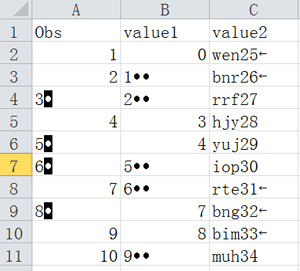
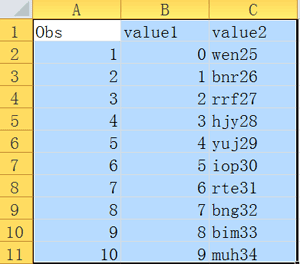
Если вы работаете с файлами, которые поступают из источника, отличного от Excel, или вставляете информацию из другого приложения в ячейки листа, иногда вы можете получить на листе некоторые непечатаемые или непечатаемые символы. Чтобы ваш рабочий лист был чистым и красивым, вам нужно удалить непечатаемые символы. Но как быстро удалить эти непечатаемые символы?
 |
 |
 |
Удалите непечатаемые символы из ячеек с помощью функции CLEAN
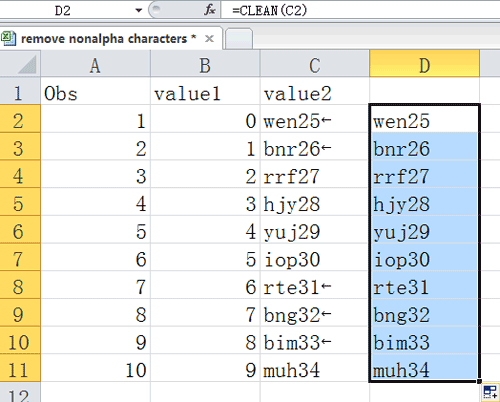
Функция CLEAN может удалить все непечатаемые символы из ячеек. Например, в столбце C (C2: C11) нужно удалить непечатаемые символы. Вы можете сделать это как в следующем руководстве:
1. Выберите пустую ячейку D2 рядом с C2 и введите: » = ЧИСТЫЙ (C2) ».
2. Нажмите Enter .
3. Затем перетащите маркер заполнения по диапазону ячеек, из которого вы хотите удалить непечатаемые символы. И все непечатаемые символы были удалены. Смотрите скриншот:
Удалить непечатаемые символы из ячеек с помощью Kutools for Excel
Работы С Нами Kutools for ExcelАвтора Удалить символы, вы можете быстро и легко удалить непечатаемые символы из ячеек.
Kutools for Excel: с более чем 300 удобными надстройками Excel, которые можно попробовать бесплатно без ограничений в течение 30 дней. Получить сейчас
Шаг 1. Выберите диапазон, с которым хотите работать.
Шаг 2. Нажмите Кутулс > Текстовые инструменты в группе редактирования > Удалить символы. Смотрите скриншот:

Шаг 3. Проверьте Непечатаемый во всплывающем диалоговом окне см. снимок экрана:

Шаг 4. Нажмите Ok or Применить для удаления непечатаемых символов в диапазоне.
Эта утилита также может удалять числовые символы, нечисловые символы, непечатаемые символы и т. Д. Для получения более подробной информации о Удалить символы, Пожалуйста, посетите Описание функции «Удалить символы».
Относительные статьи:
- Удалить буквенные символы из ячеек
- Удалить нечисловые символы из ячеек
- Удалить числовые символы из ячеек
- Удалить неальфа-символы из ячеек
- Быстро удаляйте разрывы строк
- Удалите не буквенно-цифровые символы
Лучшие инструменты для офисной работы
Усовершенствуйте свои навыки работы с Excel с помощью Kutools for Excelи испытайте эффективность, как никогда раньше. Kutools for Excel Предлагает более 300 расширенных функций для повышения производительности и экономии времени. Нажмите здесь, чтобы получить функцию, которая вам нужна больше всего.
Office Tab Добавляет в Office интерфейс с вкладками и значительно упрощает вашу работу
- Включение редактирования и чтения с вкладками в Word, Excel, PowerPoint , Издатель, доступ, Visio и проект.
- Открывайте и создавайте несколько документов на новых вкладках одного окна, а не в новых окнах.
- Повышает вашу продуктивность на 50% и сокращает количество щелчков мышью на сотни каждый день!
Как убрать непечатаемые символы?
Есть таблица с описаниями товаров.
При выгрузке таблицы в интернет-магазин появляются в тексте знаки вопросов .
Таблицу перед выгрузкой почистил с помощью функции «печсимв».
В excel нет отображения непечатаемых символов, а в word есть. Копировал туда и увидел вот что:
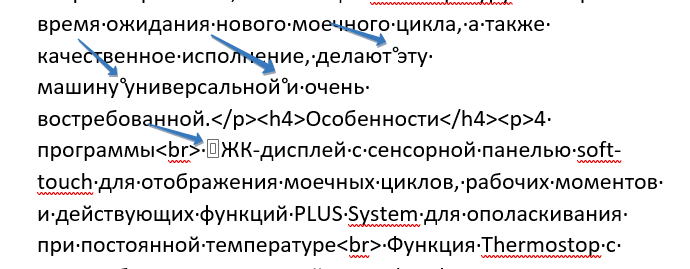
Как от этого массово избавиться?
- Вопрос задан более трёх лет назад
- 78 просмотров