
Управление общими списками информационных баз системы 1С:Предприятие 8
Как настраивать и централизованно управлять общими списками информационных баз системы 1С:Предприятие 8 для всех пользователей локальной сети с помощью конфигурационных файлов *.v8i
Примечание:
В настоящей статье описан только вариант настройки общего списка информационных баз с помощью файлов *.v8i для всех пользователей в пределах локальной сети. Настройка списка баз с помощью интернет-сервисов доступна только для обладателей лицензий 1С:Предприятие 8.3 уровня КОРП и подробно описана в документации.
При стандартной установке с настройками по умолчанию работа в программах 1С начинается с окна «Запуск 1С:Предприятия«, в котором отображается список всех информационных баз, доступных для текущего пользователя 1С.
При этом информационные базы могут располагаться как локально на компьютере пользователя, так и на другом компьютере в локальной сети, на сервере 1С:Предприятия или в облаке.
При стандартной установке программы 1С без дополнительных настроек список отображаемых при запуске информационных баз берется из локального файла пользователя ibases.v8i (по умолчанию), который хранится в профиле пользователя:
- Для ОС Windows: %APPDATA%\1C\1CEStart\
- Для ОС Linux: ~\.1C\1cestart
- Для ОС macOS: ~\.1C\1cestart
Но если информационных баз много, список информационных баз регулярно обновляется, добавляются новые базы, меняется их расположение, есть группы пользователей, для которых необходимо отдельно задавать меняющиеся списки отображаемых информационных баз и т.д., то у системного администратора возникает необходимость централизованного управления списком баз для всех пользователей из одного места, что бы не бегать по компьютерам пользователей и не настраивать для каждого отдельно.
Управлять отображаемыми информационными базами можно с помощью специальных конфигурационных файлов списков общих информационных баз с расширением *.v8i, которые могут содержать наименование информационной базы и путь до базы (обязательные параметры), режимы запуска, необходимую версию платформы для каждой базы (опционально), режимы запуска, разрядность платформы и др. информацию.
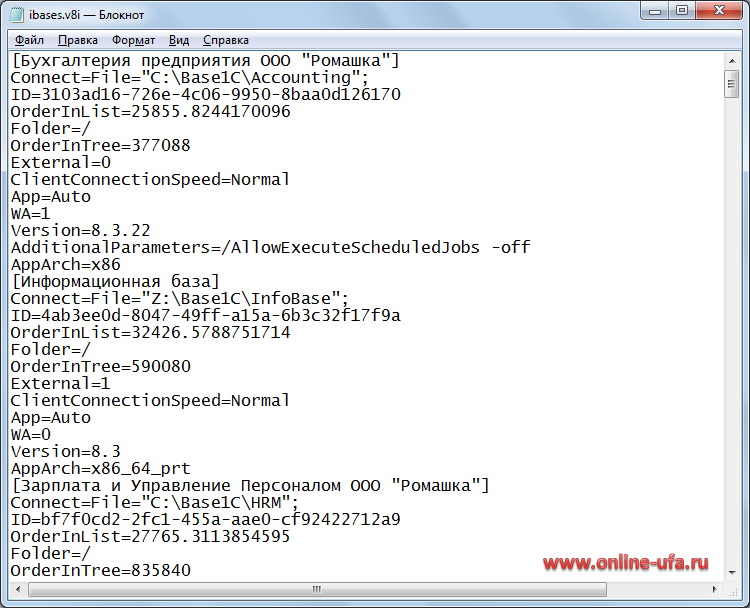
Параметры файла списка информационных *.v8i
Файл *.v8i представляет собой текстовый документ в кодировке UTF-8 и состоит из секций описаний информационных баз с предопределенной структурой. Каждая секция описывает одну информационную базу (или одну группу в дереве баз, если базы отображаются в виде дерева).
Для каждой информационной базы указывается наименование и перечень параметров. Параметры указывается в формате <Параметр>=.
Наименование и каждый параметр секции записываются в отдельной строке файла описаний *.v8i
Секция описания каждой информационной базы может содержать следующие параметры:
Обязательный параметр.
Наименование секции заключается в квадратные скобки и совпадает с наименованием информационной базы в окне запуска 1С:Предприятие со списком информационных баз (или с названием группы в дереве информационных баз, если используется отображение списка в виде дерева).
-
[Бухгалтерия предприятия ООО «Ромашка»]
* Параметр должен быть уникальным в рамках одного файла *.v8i.
Значение параметра зависит от типа расположения информационной базы:
-
Файловый вариант указывается в виде:
Connect=File= ;
- Connect=File=»C:\Base1C\InfoBase»;
- Connect=Srvr=srv1c;Ref=online2022;
- Connect=ws=»https://1cfresh.com/a/ea/3595875″;
Формирование идентификатора вручную не рекомендуется.
- ID=cf9f0d4b-b4a3-11d8-861e-0050baaa2f3f
* Если наименование папки не указано или параметр опущен, то данная информационная база располагается в корне списка информационных баз.
- OrderInTree=158
- 0 — информационная база была добавлена в список вручную стандартным образом и присутствует только в этом файле ibases.v8i.
- 1 — данные для подключения информационной базы были добавлены из другого внешнего файла *.v8i в локальной сети или с помощью интернет-сервисов.
* Получение списка общих информационных баз с помощью интернет-сервисов доступно только для лицензий уровня КОРП.
** Не следует вручную изменять значение параметра External=0 на External=1, т.к. если информационная база по факту не была добавлена из внешнего файла *.v8i, то она перестанет отображаться в списке.
- Normal ‑ обычная скорость соединения;
- Low ‑ низкая скорость соединения.
- Auto ‑ автоматический выбор типа клиентского приложения;
- ThinClient ‑ тонкий клиент;
- ThickClient ‑ толстый клиент;
- WebClient ‑ веб-клиент.
- App=Auto
- x86 ‑ использовать только 32-разрядные версии.
- x86_prt ‑ использовать преимущественно 32-разрядные версии.
- x86_64 ‑ использовать только 64-разрядные версии.
- x86_64_prt ‑ использовать преимущественно 64-разрядные версии.
- AppArch=x86_64_prt
- ThinClient ‑ тонкий клиент;
- ThickClient ‑ толстый клиент.
Если параметр DefaultApp задан, то выполняется запуск указанного в нем клиента с указанием параметра /AppAutoCheckMode.
- 1 ‑ пытаться выполнить аутентификацию средствами ОС. Если выполнено неудачно, запрашивается логин/пароль.
- 0 ‑ всегда использовать аутентификацию с помощью логина/пароля.
- WA=1
- 1 ‑ пытаться выполнить аутентификацию на веб-сервере средствами ОС. Если выполнено неудачно, запрашивается логин/пароль.
- 0 ‑ всегда запрашивать логин/пароль.
Параметр может редактироваться в окне свойств информационной базы.
- Version=8.3.23
При последующих запусках будет использоваться именно эта версия, а не та, которая указана в параметре Version.
- DefaultVersion=8.3.22.1750
- AdditionalParameters=/TechnicalSpecialistMode /LogUI
Вначале выполняется попытка получения списка общих информационных баз с помощью HTTP-запроса, если эта попытка оказалась неудачной ‑ выполняется попытка получения файла с помощью Web-сервиса.
- Для HTTP-запроса полный URL сервиса формируется следующим образом: ///? .
- Для запроса с помощью Web-сервиса адрес описания (в формате WSDL) формируется следующим образом: //?wsdl.
- WebCommonInfoBaseURL=https://1cfresh.com/a/wcib/hs/
Если при запуске 1С обнаруживается, что список общих информационных баз, полученных с помощью Интернет-сервиса, не требует обновления, то описания всех информационных баз, которые получены из этого источника, остаются в списке до следующего запуска.
Если из файла 1cestart.cfg вручную удалить параметры InternetService или WebCommonInfoBases, то из списка информационных баз будет удалена информация об информационных базах, полученных из удаленных источников.
- None ‑ сертификаты удостоверяющих центров не используются, проверка серверного сертификата не осуществляется.
- File ‑ сертификаты удостоверяющих центров находятся в файле.
- Windows ‑ сертификаты удостоверяющих центров находятся в системном хранилище сертификатов ОС Windows.
- Linux ‑ сертификаты удостоверяющих центров находятся в каталоге сертификатов ОС Linux.
- macOS ‑ сертификаты удостоверяющих центров находятся в системном хранилище сертификатов ОС macOS.
- None ‑ клиентский сертификат не используется;
- File ‑ клиентский сертификат находится в файле;
- Windows ‑ клиентский сертификат находится в системном хранилище сертификатов ОС Windows;
- Linux ‑ клиентский сертификат находится в каталоге сертификатов ОС Linux.
- macOS ‑ клиентский сертификат находится в системном хранилище сертификатов ОС macOS.
- Recent ‑ использовать выбранный, если есть запомненный ‑ используется он, если нет ‑ открывается диалог выбора и выбранный сертификат запоминается для использования в дальнейшем;
- Choose ‑ всегда выбирать сертификат. Выбранный сертификат запоминается, и в дальнейшем может использоваться, если данный параметр будет установлен в значение Recent;
- Auto ‑ автоматически подбирать подходящий сертификат для данного соединения. Диалог выбора не открывается.
- 1 ‑ информационная база находится в главном списке баз мобильного устройства.
- 0 ‑ информационная база не находится в главном списке баз мобильного устройства. Для доступа к этой базе необходимо воспользоваться специальным меню.
- ShowInList=1
- MobilePublicKey=322B116E58FA1B7EC6961A8FE53389EE
Данный параметр для мобильного клиента аналогичен параметру InternetService файла 1cestart.cfg.
В случае мобильного клиента данный параметр может быть вложенным, т. е. список общих информационных баз, который возвращает Интернет-сервис, может содержать указание на другой Интернет-сервис.
- InternetService=http:\\server\addr
- 1 ‑ флажок Использовать биометрию включен.
- 0 ‑ флажок Использовать биометрию выключен.
- 0 ‑ прокси-сервер не используется;
- 1 ‑ автоматическое определение настроек прокси-сервера;
- 2 ‑ явное указание настроек прокси-сервера.
- PPasswd=XNKxbVEqnXUCwwk1Urovbo7bZFpG/Zpf6cQ10qVtzpk=
- Простой строкой.
- Форматированной строкой. В этом случае значением параметра должно быть сериализованное значение форматированной строки. Сериализацию необходимо выполнять методом СериализаторXDTO.XMLСтрока(ТекстДляДиалога). ТекстДляДиалога ‑ это переменная, которая содержит значение типа ФорматированнаяСтрока.
Таким образом у системного администратора есть следующие возможности для работы с файлами общих списков информационных баз *.v8i:
- Файлы *.v8i представляют собой текстовый документ в кодировке UTF-8, которые можно открыть и редактировать с помощью обычного Блокнота или другого текстового редактора, а содержимое файлов можно легко копировать из одного файла в другой (при этом необходимо учитывать, что параметр [Наименование секции], который совпадает с наименованием информационной базы в списке, должен быть уникальным, повторение не допускается).
- Файлы *.v8i можно копировать с одного компьютера на другой.
Еще один интересный момент, на который необходимо обратить внимание:
- Файлы *.v8i можно использовать непосредственно для запуска программы, точно также, как стандартный ярлык запуска 1С:Предприятия на рабочем столе, при этом в окне запуска будут только те информационные базы, которые описаны в файле, а если в файле всего одна информационная база, то она сразу же запускается, без отображения окна выбора баз.
Зная структуру и значение параметров файла списка информационных *.v8i системный администратор может подготовить файл(ы) со списком баз с нужными параметрами подключения. Выложить его на сетевом ресурсе и использовать для добавления к основному списку баз сразу всех пользователей (или группы), при этом в окне запуска 1С со списком информационных баз пользователи будут видеть как свои базы, добавленные обычным образом, так и базы из общих списков.
Управление списками информационных баз *.v8i
Примечание:
Одному пользователю можно подключить сразу несколько файлов *.v8i со списками общих информационных баз. Таким образом, в зависимости от ситуации, можно использовать множество файлов *.v8i с произвольным разделением списков, например, по группам пользователей, по юр.лицам, индивидуально для каждого пользоваетеля, а в некоторых случаях будет удобнее создать отдельный файл *.v8i для каждой информационной базы.
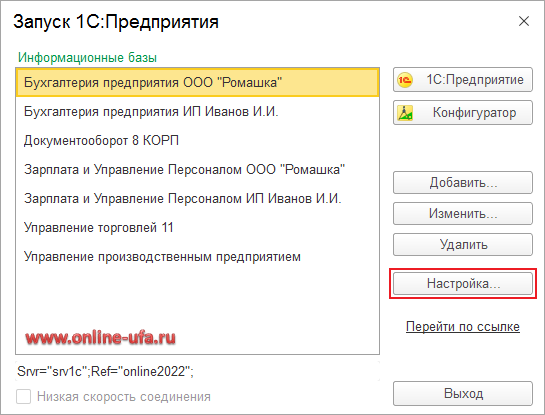
Для того что бы подключить подготовленный в файле *.v8i список общих информационных в окне Запуск 1С:Предприятия баз нажмите на кнопку Настройка.
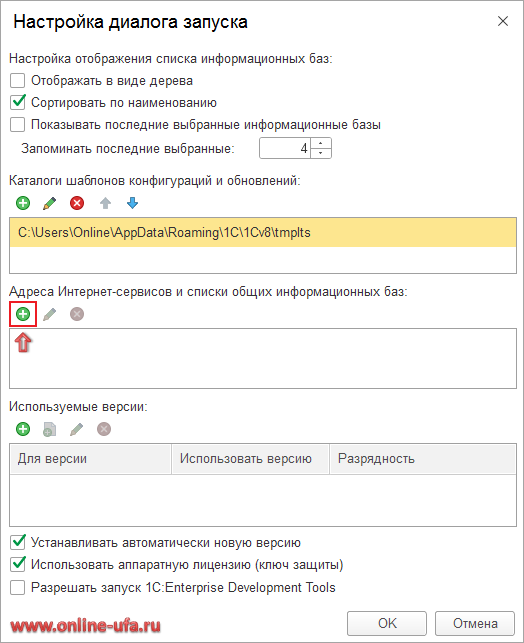
В разделе Адреса Интернет-сервисов и списки общих информационных баз нажимите на кнопку Добавить (со знаком «+»).
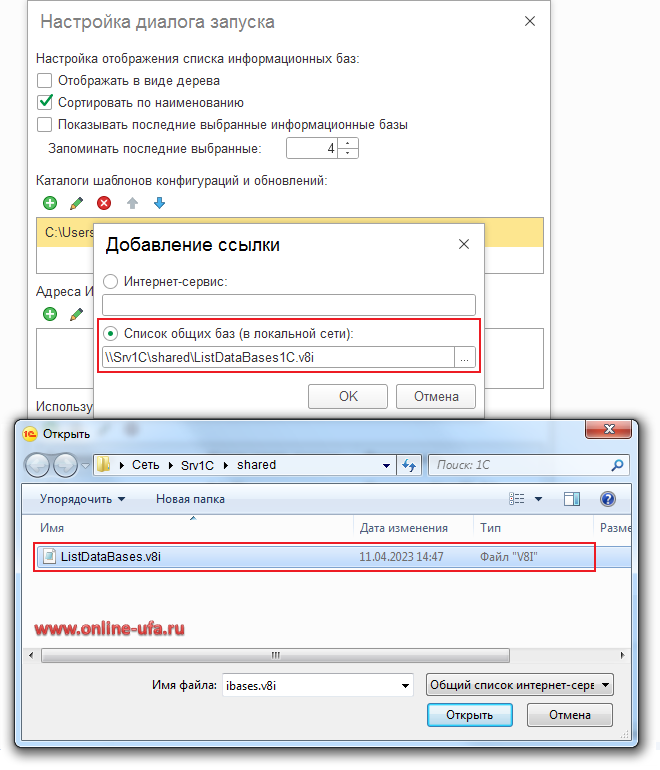
В окне Добавление ссылки выберите вариант Список общих баз (в локальной сети) и укажите путь к файлу *.v8i с общим списком информационных баз на сетевом ресурсе (в нашем примере файл ListDataBases.v8i).
Примечание:
Настройка списка информационных баз с помощью интернет-сервисов доступна только для обладателей лицензий 1С:Предприятие 8.3 уровня КОРП, подробно описана в документации и в настоящей статье не рассматривается.
В поле Адреса Интернет-сервисов и списки общих информационных баз окна Настройка диалога запуска будет добавлен путь к файлу *.v8i с общим списком информационных баз на сетевом ресурсе.
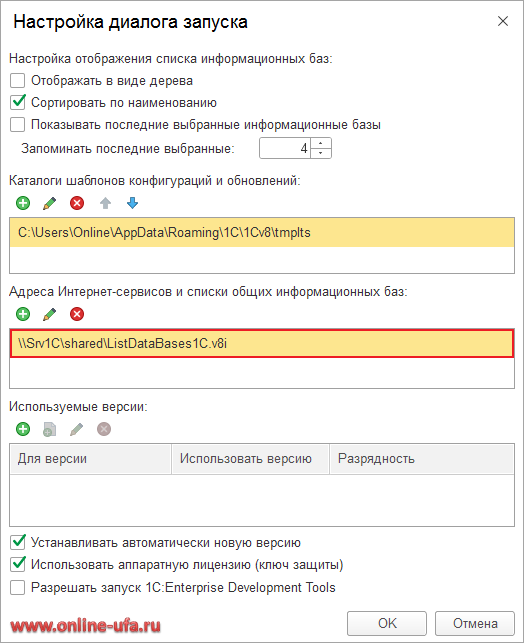
Для сохранения настроек нажмите кнопку ОК.
Примечание:
При сохранении настроек происходит запись указанного пути до файла *.v8i в параметре CommonInfoBases локального конфигурационного файла 1cestart.cfg (в нашем примере в конфигурационном файле 1cestart.cfg будет добавлена запись CommonInfoBases=\\Srv1C\shared\ListDataBases.v8i). Верно и обратно — если в файле 1cestart.cfg вручную прописать путь до файла *.v8i в параметре CommonInfoBases, то указанный путь будет отображаться в окне Настройка диалога запуска.
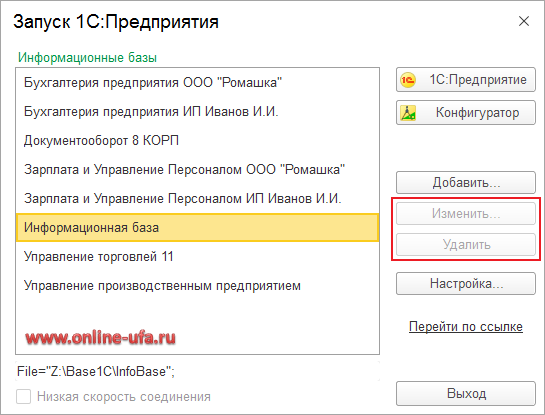
Если все сделали правильно, то в списке информационных баз окна запуска 1С:Предприятия должны появиться информационные базы из файла *.v8i (в нашем примере из файла ListDataBases.v8i была добавлена одна информационная база с именем Информационная база по адресу на сетевом диске Z:\Base1C\InfoBase).
Примечание:
Обратите внимание, что информационные базы, которые были добавлены из файлов *.v8i с общими списками информационных баз, нельзя удалить из окна запуска или вручную изменить параметры подключения (кнопки «Удалить» и «Изменить» будут недоступны, что также может быть полезно в некоторых случаях), но у пользователя будет возможность перемещать базу в списке информационных баз между группами, если в настроках отображения списка информационных баз вкрючена опция Отображать в виде дерева.
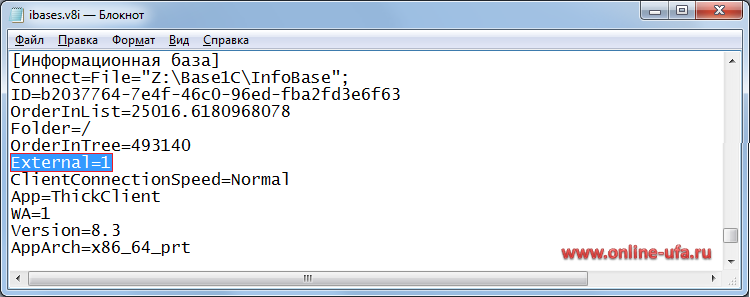
При этом информационные базы из внешенего файла *.v8i будут добавлены в локальный файл пользователя ibases.v8i с параметром External=1 (в нашем примере из файла ListDataBases.v8i была добавлена только одна информационная база и именем Информационная база).
Теперь, зная структуру файла *.v8i, значения параметров и способы использования системный администратор может централизованно управлять списками информационных баз у всех пользователей в локальной сети.
Вы можете приобрести основные поставки программ 1С и дополнительные лицензии напрямую в нашей компании. Регистрационные номера электронных поставок программных продуктов 1С мы регистрируем на портале 1С сразу при продаже, а пинкоды для активации программных лицензий высылаем в течение 2-3 часов после оплаты (по рабочим дням с 10.00 по 18.00 МСК).
Дополнительно
1. При необходимости путь до файла *.v8i с общим списком информационных баз можно прописать вручную с помощью параметра CommonInfoBases локального конфигурационного файла 1cestart.cfg или общего конфигурационного файла 1cescmn.cfg (только под ОС Windows). При этом путь указанный в локальном конфигурационном файле 1cestart.cfg дублирует добавление путей интерактивным способом в окне Настройка диалога запуска описанным выше (т.е. путь указанный в файле 1cestart.cfg будет отображаться в окне Настройка диалога запуска и наоборот). Если же пути к файлам *.v8i были указаны в общем конфигурационном файле 1cescmn.cfg, то в диалоге настройки они не отображаются.
Пример:
- CommonInfoBases=\\Srv1C\shared\ListDataBases.v8i
Возможность указать путь с помощью параметра CommonInfoBases общего конфигурационного файла 1cescmn.cfg доступна только для системы «1С:Предприятие» под ОС Windows и может быть полезна в случае, если требуется что бы пользователь самостоятельно не мог его вручную удалить/исправить в окне Настройка диалога запуска.
2. Параметры подключения к каждой информационной базе можно сохранить в файл в формате *.v8i, для этого в окне Запуск 1С:Предприятия со списком информационных баз нажмите правой клавишей мышки на информационную базу, информацию по которой хотите сохранить (в нашем примере Бухгалтерия предприятия ООО «Ромашка») и выберите пункт Сохранить ссылку в файл.
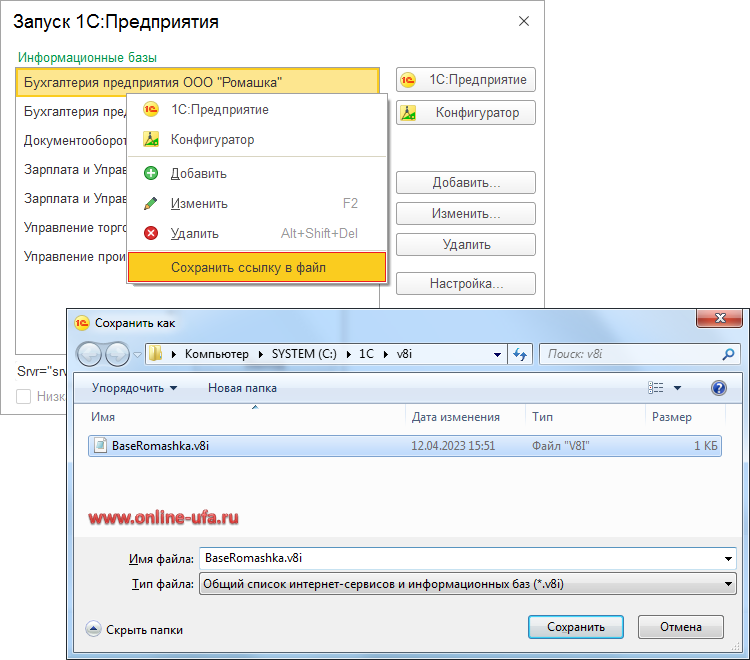
Укажите имя файла и место сохранения.
В указанный файл *.v8i (в нашем примере BaseRomashka.v8i) будут сохранены все параметры подключения выбранной информационной базы.
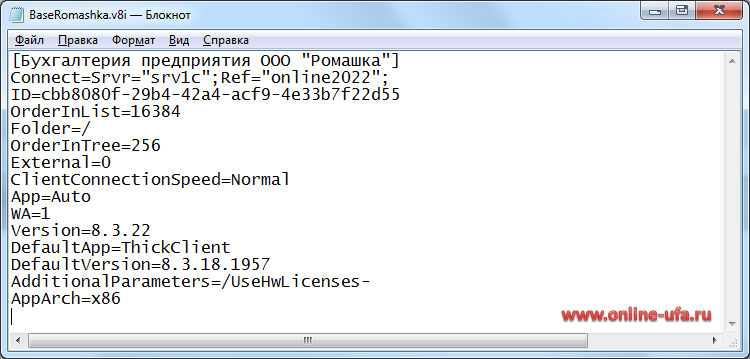
Данная возможность упрощает задачу формирования списков общих информационных баз.
3. Если в подключаемом файле *.v8i со списком общих информационных баз будет информационная база с тем же параметром ID= (например, ID=cf9f0d4b-b4a3-11d8-861e-0050baaa2f3f), который уже есть в локальном файле пользователя ibases.v8i, то такая база не будет добавлена ни в список отображаемых в окне запуска информационных баз, ни записана в пользовательский файл ibases.v8i.
4. Если в подключаемом файле *.v8i со списком общих информационных баз будет информационная база с таким же названием задаваемым параметром [Наименование секции] (например, [Бухгалтерия предприятия]), который уже есть в локальном файле пользователя ibases.v8i, но с другим ID, то такая база будет записана в пользовательский файл ibases.v8i с параметром External=1, а в списке отображаемых информационных баз в окне запуска будут две базы с одинаковым названием (в нашем примере в списке информационных баз окна запуска 1С будет две информационные базы с одинаковым названием: Бухгалтерия предприятия).
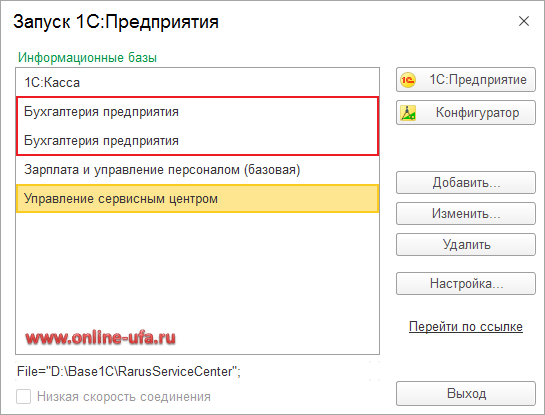
Это может запутать пользователя, поэтому рекомендуется избегать использования неуникальных названий информационных баз.
5. Если файл *.v8i со списком общих информационных баз (например, iTest.v8i) находится в том же каталоге, что и файл с интерактивной программой запуска 1cestart.exe, то в конфигурационных файлах 1cestart.cfg или 1cescmn.cfg файл можно указать в упрощенном виде без указания полного пути. Пример:
- CommonInfoBases=iTest.v8i
При этом в разделе Адреса Интернет-сервисов и списки общих информационных баз окна Настройка диалога запуска такой файл *.v8i будет отображаться без указания места расположения файла.
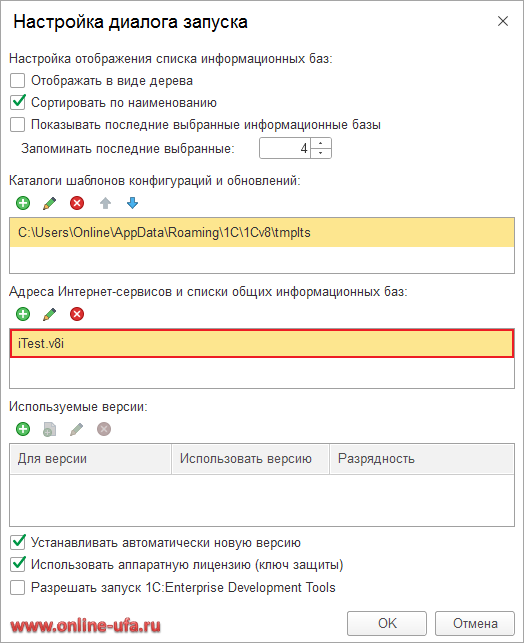
Таким образом, если в окне настроек запуска вы видите файл *.v8i без указания пути, то он находится в том же каталоге, что и файл интерактивной программы запуска 1cestart.exe (по умолчанию C:\Program Files (x86)\1cv8\common).
Настройка порядка отображения информационных баз в окне запуска 1С:Предприятие
Настройка общего списка
При необходимости пользователь может самостоятельно настроить порядок отображения информационных баз вручную, если в окне настроек снять флаг Сортировать по наименованию.
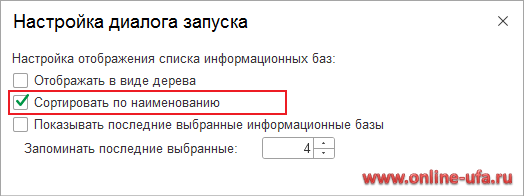
В этом случае перемещать информационные базы в списке можно несколькими способами:
- интерактивно, нажав правой клавишей мышки и в контексном меню выбрав соотвествующие команды со стрелками Переместить вверх или Переместить вниз.
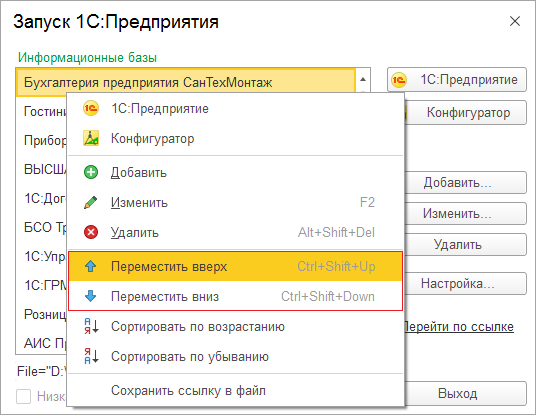
- сочетанием горячих клавиш Ctrl+Shift+Up (Вверх) или Ctrl+Shift+Up (Вниз).
- Drag’n’Drop – захватив мышью элемент и перенести его в нужное место списка.
- с помощью параметра OrderInList= файла *.v8i со списком информационных баз.
Настройка списка в виде дерева
Если информационных баз много, то пользователь может включить отображение списка в виде дерева.
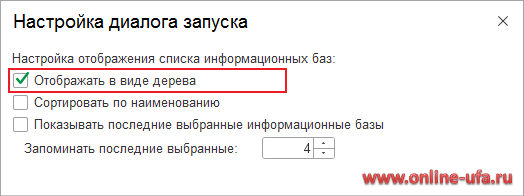
В этом случае пользователь может создать произвольное количество Групп в дереве списка информационных баз.
Создать новую группу можно интерактивно, нажав в окне запуска 1С:Предприятие со списком информационных баз кнопку Добавить и выбрав вариант Создание новой группы.
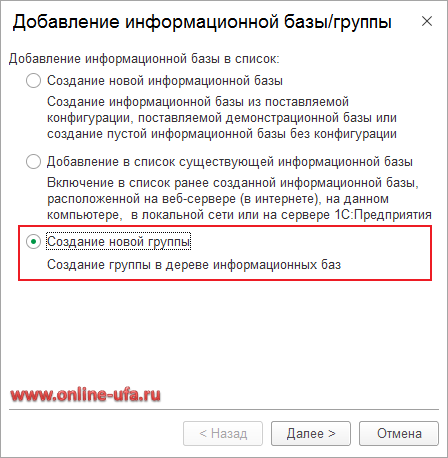
Или с помощью параметров [Наименование группы] и OrderInList=-1 файла *.v8i со списком информационных баз.
И потом рассортировать информационные базы по соотвествующим группам.
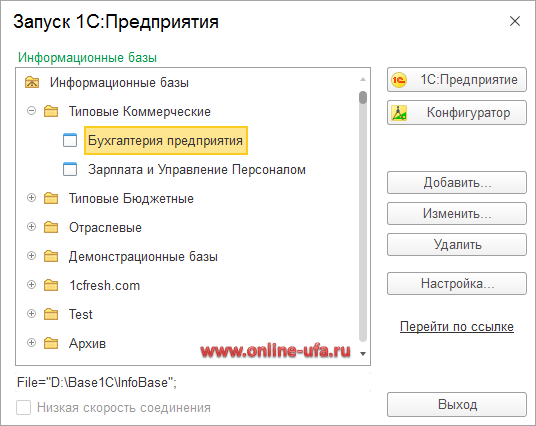
Перемещать информационные базы в списке также можно несколькими способами:
- интерактивно, нажав правой клавишей мышки и в контексном меню выбрав соотвествующие команды со стрелками Переместить вверх или Переместить вниз.
- сочетанием горячих клавиш Ctrl+Shift+Up (Вверх) или Ctrl+Shift+Up (Вниз).
- Drag’n’Drop – захватив мышью элемент и перенести его в нужное место списка.
- с помощью параметров Folder= и OrderInTree= файла *.v8i со списком информационных баз.
Компания «Онлайн», 2023
www.online-ufa.ru
Как оставить отзыв о данной статье
Если данная статья была для Вас полезной, то Вы можете поддержать авторов нашего сайта, оставив свой отзыв. Если у Вас установлен Яндекс.Браузер, то в правом верхнем углу браузера нажмите на кнопку отзывов.

Вы можете оценить сайт по пятибальной шкале, выбрав соответствующее количество звезд, а при желании написать несколько слов со своим мнением о данной статье.
Если же Яндекс.Браузер не установлен, то Вы можете оставить свой отзыв на странице нашей компании в сервисах Яндекс.Бизнес, Google Карты или Flamp.ru.
Подробная инструкция есть здесь.
Файл *.v8i со списком информационных баз 1С, 1с файл v8i, Общие списки информационных баз 1С, Централизованное управление списками информационных баз 1С, Как настроить общий список информационных баз 1С:Предприятие сразу для всех пользователей в сети, 1c v8i, файл ibases v8i, Как настроить файл *.v8i для управления общим списком информационных баз 1С Предприятие для всех пользователей сервера, Общий список баз 1С для всех пользователей, v8i где лежит, Как настроить общий список информационных баз 1С Предприятие 8.3 для всех пользователей сети, ibases v8i где лежит, Как прописать общий список информационных баз 1С Предприятие для всех пользователей сервера, v8i чем открыть, Как настроить общий список информационных баз 1С Предприятие 8.3 для всех компьютеров в сети, v8i что за файл, Как прописать общий список информационных баз 1С Предприятие для всех пользователей домена, формат v8i, Как задать общий список информационных баз 1С Предприятие для всех пользователей терминального сервера, создание v8i, Как настроить общий список информационных баз 1С Предприятие для всех пользователей сети, v8i как создать, Как добавить новую информационную базу 1С Предприятие сразу для всех пользователей сервера, 1c ibases v8i, Как прописать новую информационную базу 1С Предприятие сразу всем пользователям сети, ibases v8i параметры, Подключение новой базы 1С Предприятие сразу для всех компьютеров в сети, ibases v8i для всех пользователей, Пример создания файла v8i со списком информационных баз, Файл с расширением v8i, Параметры файла *.v8i для управления общим списком информационных баз 1с предприятие, Как добавить базы в файл ibases v8i , Программа v8i 1С Предприятие, Значения параметров файла v8i со списком общих информационных баз 1С:Предприятие, Где хранится список баз 1С, Как отредактировать файл v8i со списком общих информационных баз 1С Предприятие, Как создать общий список баз 1с, 1С Предприяти файл списка баз, Где лежит список баз 1с 8.3, список баз 1с 8.3 где хранится, 1с файл со списком баз, 1с 8 список баз, Как настроить общий список информационных баз 1С:Предприятие сразу для всех пользователей сервера, 1с список баз для всех пользователей, список баз данных 1с, Настройка файла *.v8i для управления общим списком информационных баз 1С Предприятие 8.3, файл списка баз 1с 8.3, 1с получить список баз, перенести списки баз 1с, Где хнарится список общих информационных баз 1С:Предприятие, список общих баз 1с 8.3, список баз на сервере 1с 8.3, 1с v8i, Чем открыть файл v8i со списком общих информационных баз 1С Предприятие, Где хранится список баз пользователя программы 1С Предприятие, Список информационных баз 1С 8.3 , Где 1С хранит список баз, Как сохранить список баз 1С:Предприятие 8.3, Где находится список баз 1С, Как скопировать список баз 1С Предприятие на другой компьютер, Где хранится список информационных баз 1С Предприятие 8, Где найти файл со списком баз 1С 8.3, Как перенести список баз 1с 8.3, Управление общими списками баз 1С для всех пользователей, Где лежит список баз 1С, Как вручную создать v8i файл со списком информационных баз 1С:Предприятие, Перенос списка баз 1С Предприятие, Настройка списка баз 1С Предприятие, Как настроить общий список баз 1С 8.3 для всех пользователей, Как настроить общий список информационных баз 1С:Предприятие сразу для всех рабочих мест, Настройка списка информационных баз 1С Предприятие, Редактирование файла v8i со списком информационных баз 1С Предприятие, Чем вручную править файл v8i со списком общих информационных баз 1С Предприятие, Как всем пользователям прописать общий список информационных баз 1С Предприятие,
Теги: Файл *.v8i со списком информационных баз 1С, Общие списки информационных баз 1С, Централизованное управление списками информационных баз 1С
Список информационных баз пуст 1с что делать
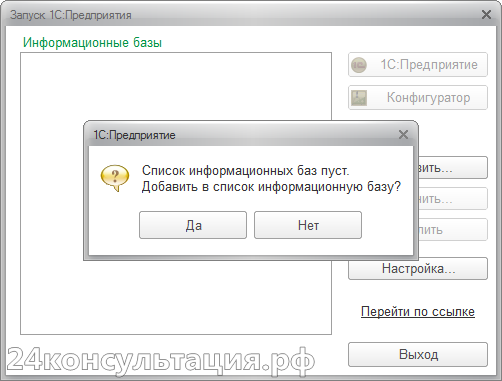
Время от времени, у неопытных пользователей при работе с программой 1С возникают ситуации, когда исчезают наименования из списка информационных баз. Обычно подобное происходит при случайном нажатии кнопки Удалить, но могут быть и другие причины. В этом случае бухгалтерам ничего не остается, как ждать консультанта для скорейшего восстановления списка баз.
Другой случай, в котором важно понимание механизма хранения списка баз в 1С — это перенос данных с одного ПК на другой. Например, в случае переустановки windows. Ссылки из списка информационных баз могут быть использованы для запуска системы 1С:Предприятие на новом компьютере.
Рассмотрим, как различные версии 1С организуют процесс хранения баз из списка.
Список баз 1С 7.7.
На сегодняшний день 7-ка сильно устарела и используется все реже и реже, а хранение списка у нее не отличается простотой.
Чтобы посмотреть место хранения, необходимо воспользоваться встроенной программой windows Редактором реестра (regedit.exe):
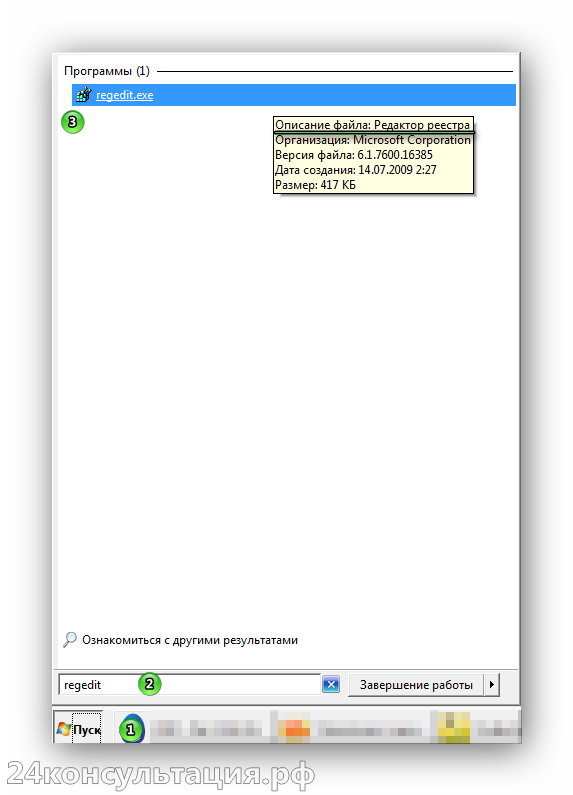
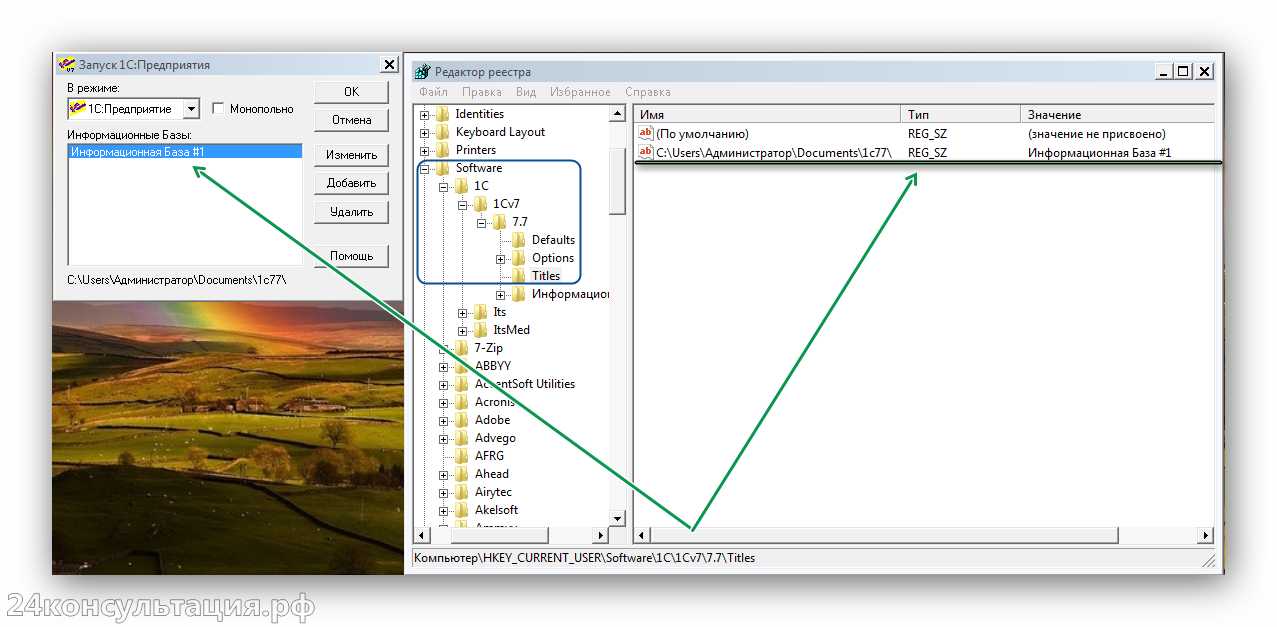
Список баз храниться в реестре! По пути HKEY_CURRENT_USER\Software\1C\1Cv7\7.7\Titles:
Для сохранения достаточно щелкнуть правой кнопкой мышки по разделу Titles и выбрать пункт Экспортировать:
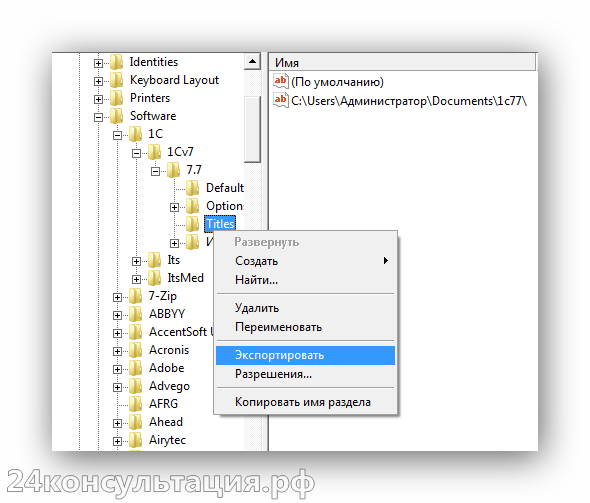
Теперь можно задать файлу имя и сохранить его
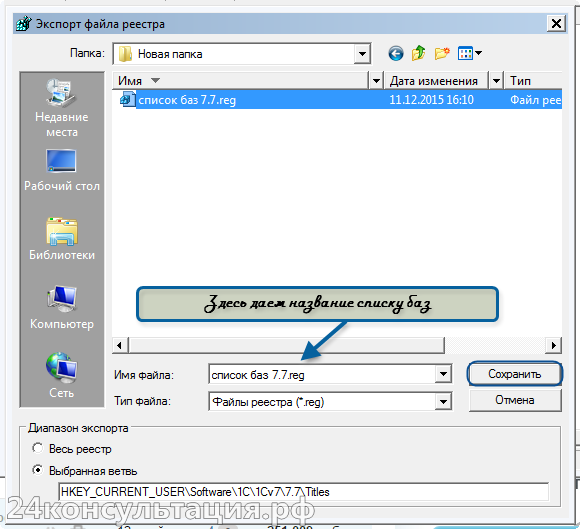
На новом компьютере достаточно будет запустить этот файл и информация о базах будет добавлена в реестр.
Список баз 1с 8.2 и 8.3.
Списки информационных баз в 8-ке хранятся в файлах с расширением .v8i. Таких файлов может быть и несколько, но, как минимум, будет присутствовать только один — ibases.v8i:
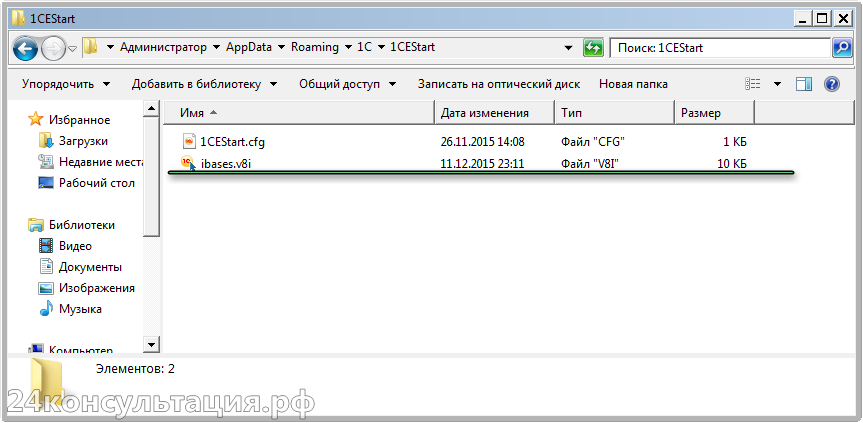
В Windows 7, а также в Vista, 8, 8.1 по умолчанию он будет располагаться здесь:
| 1 | C:\Users\Имя пользователя Windows\AppData\Roaming\1C\1CEStart\ibases.v8i |
Для Windows XP тут:
| 1 | C:\Documents and Settings\Имя пользователя Windows\Application Data\1C\1CEStart\ibases.v8i |
Естественно, этот файл можно легко переносить с одного компьютера на другой, путем копирования.
Трудность может возникнуть при попытке попасть в папку AppData или Application Data. Обе эти папки скрытие, поэтому необходимо будет также включить отображение скрытых файлов и папок в Windows.
Также программа 1С позволяет сохранить ссылку на любую конкретную базу, использовав пункт контекстного меню Сохранить ссылку в файл.
Посмотреть еще:
1С принтер по умолчанию Как настроить печать документов в 1С? Все документы, создаваемые в 1С, можно распечатать. Чтобы настроить…
Загрузить кладр в 1С Загрузка адресного классификатора с диска ИТС Теперь рассмотрим загрузку адресного классификатора с диска ИТС. Запускаем…
Партнеры 1С бухобслуживание Описание франшизы сети «1С:БухОбслуживание» «1С:БухОбслуживание» — сеть партнеров фирмы «1С», оказывающих бухгалтерские услуги малому бизнесу…
Сломался фискальный накопитель, что делать? Если ФН неисправен, необходимо выполнить ряд действий, чтобы успеть в срок передать в ФНС данные,…
Расширенная корпоративная лицензия 1С Вход для партнеров Услуги корпоративного информационно-технического сопровождения Фирма «1С» совместно с партнерами, имеющими статус «Центр…
Автоматическое подключение баз 1С, за минуту

Добрый день! Уважаемые читатели и гости одного из крупнейших IT блогов России Pyatilistnik.org. В прошлый раз я вас научил возвращать в Windows 10 меню » Загрузка последней удачной конфигурации» при нажатии клавиши F8. В сегодняшней статье я вам покажу, как автоматизировать подключение баз 1С пользователю, на его рабочем столе или терминальной сессии. Это полезно, так как снимает много ручной и рутинной работы со стороны системного администратора или программиста 1С.
Описание инфраструктуры
И так предположим, что у вас есть большое количество сотрудников, кто в своей работе использует программу 1С 8. Вам периодически приходится подключать им базы данных, тратя на это много времени. У части пользователей может быть локальный клиент 1С, кто-то может работать на RDS ферме, по удаленке. Вы хотели бы, чтобы каждому пользователю подключались его персональные базы 1С при входе в компьютер или терминал, а так же при необходимости простого ручного обновления в виде ярлыка, который запускает сценарий, невидимый для пользователя. Мои коллеги 1С написали скрипт, который на сетевую шару, выгружает файл «Имя домена-Логин пользователя.v8i» со списком персональных баз пользователя. Данный файл нам нужно будет подкладывать при входе сотрудника в его рабочее окружение.
Реализация подгрузки баз 1С
Когда пользователь открывает «1C Предприятие», то при отсутствии в конфигурационном файле путей до базы данных, он увидит картину:
Список информационных баз пуст. Добавить в список информационную базу
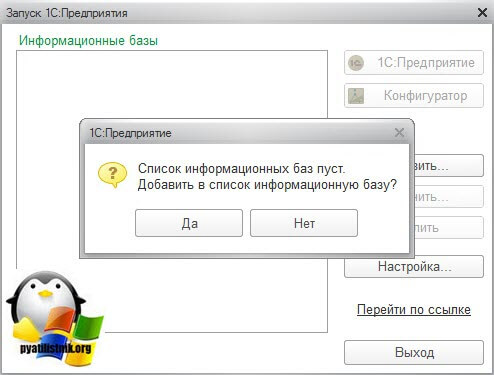
За список баз данных, отвечают два файла:
- 1cestart.cfg — в данном файле прописываются некоторые параметры и путь до файла .v8i
- ibases.v8i — тут прописываются параметры подключения к базам данных.
Располагаются они в локальном профиле пользователя по пути:
C:\Users\логин пользователя\AppData\Roaming\1C\1CEStart
Если вы не видите папку AppData, то вам нужно включить просмотр скрытых папок и файлов.
Алгоритм такой:
- На сетевую шару выгружается файл имя домена.логин.v8i с персональным списком баз 1С
- Данный файл нужно копировать при входе пользователя на рабочую станцию или терминал в расположение C:\Users\логин\AppData\Roaming\1C\1CEStart\
- Если папки 1CEStart нет, то создать ее
- Создать или заменить файл 1cestart.cfg
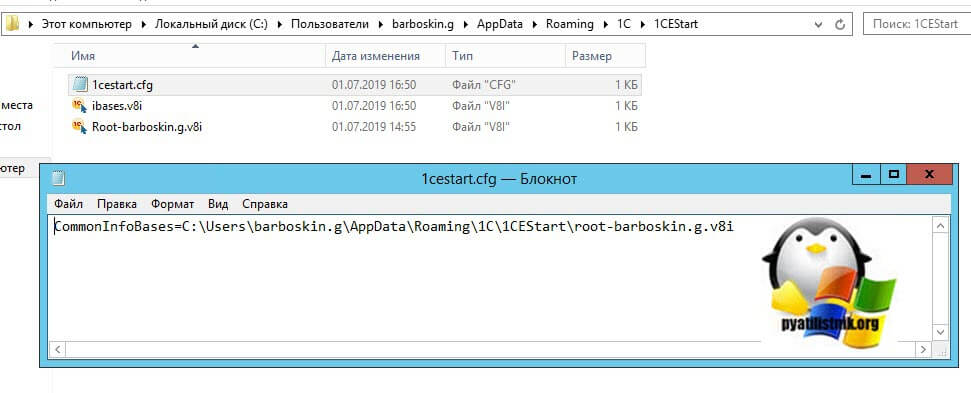
- Прописать в файле 1cestart.cfg путь до файла со списком баз: CommonInfoBases=C:\Users\логин\AppData\Roaming\1C\1CEStart\файл имя домена.логин.v8i
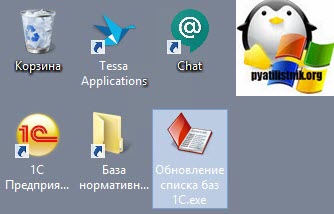
- Создать на рабочем столе файл exe, который в случае предоставления пользователю новых прав на другие базы данных 1С, запустит скрипт локально и скопирует новый файл со списком баз, что сотруднику не пришлось производить выход из системы.
Код скрипта монтирования баз 1С
Для решения моей задачи, я написал скрипт PowerShell, который буду использовать при логине пользователя, ниже его текст с объяснениями.
# Разработчик скрипта Pyatilistnik.org
# переменная пути 1с C:\Program Files (x86)\1cv82 (8.2)
$path_1c82 = «C:\Program Files (x86)\1cv82»
# переменная пути 1с C:\Program Files (x86)\1cv8 (8.3)
$path_1c83 = «C:\Program Files (x86)\1cv8»
# переменная пути 1с C:\Program Files\1cv82 (8.2)
$path_1c82x64 = «C:\Program Files\1cv82»
# переменная пути 1с C:\Program Files\1cv8 (8.3)
$path_1c83x64 = «C:\Program Files\1cv8»
# Проверяем наличие в системе 1С, если нет то завершаем скрипт
if ((! (Test-Path «$path_1c83» -PathType Container -ErrorAction SilentlyContinue)) -and (! (Test-Path «$path_1c82» -PathType Container -ErrorAction SilentlyContinue)) `
-and (! (Test-Path «$path_1c82x64» -PathType Container -ErrorAction SilentlyContinue)) -and (! (Test-Path «$path_1c83x64» -PathType Container -ErrorAction SilentlyContinue)))
Write-Output «Paths $path_1c83 and $path_1c82 don’t exist»
Break
>
# Создаем переменную для сетевой папки с расположением файл с базами данных
$shared_folder = «\\root\1cbase\1CDatabaseLists»
# Создаем переменную копируемого файла с базами
$file_v8i = «$($env:USERDOMAIN)-$($env:USERNAME).v8i»
# Создаем переменную для расположения, куда копируем файл
$1CEStart_folder = «$($env:APPDATA)\1C\1CEStart»
# Проверяем наличие папки 1CEStart, если ее нет, то создаем
if (! (Test-Path $1CEStart_folder -PathType Container -ErrorAction SilentlyContinue))
New-Item $1CEStart_folder -ItemType D -Force
>
# Копируем файл со списками баз в C:\Users\username\Application Data\1C\1CEStart\
Copy-Item «$shared_folder\$file_v8i» -Destination «$1CEStart_folder\»
# Если файл 1cestart.cfg нет, то создаем его, перезаписываем его содержимое для пользовательской строки CommonInfoBases=путь до файла v8i ($1CEStart_folder\$file_v8i) `n переносит на новую строку
$Pattern = «CommonInfoBases=$1CEStart_folder\$file_v8i» #-replace («\\», «\\»)
# Получаем содержимое файла 1cestart.cfg
$1cestart_cfg_content = Get-Content «$1CEStart_folder\1cestart.cfg» -ErrorAction SilentlyContinue
# Запоминаем его содержимое и удаляем его
Remove-Item «$1CEStart_folder\1cestart.cfg» -Force -ErrorAction SilentlyContinue
# Создаем файл 1cestart.cfg если его нет
$file_added = $null
# Ищем наличие строки CommonInfoBases=$1CEStart_folder\$file_v8i и удаляем ее с заменой на правильную
foreach ($line in $1cestart_cfg_content)
if ($line -like «$Pattern*»)
Write-Output «Found match»
$line = «`n$Pattern`n»
$file_added++
>
$line | Out-File «$1CEStart_folder\1cestart.cfg» -Append
>
# Если файла нет, то создаем его с нужной строкой
if ($file_added -eq $null)
Write-Output «CommonInfoBases=$1CEStart_folder\$file_v8i`n» | Out-File «$1CEStart_folder\1cestart.cfg» -Append
>
Далее создаем групповую политику. В политике нужно настроить два момента:
- Первое, это немедленное выполнение скрипта при входе, без 5-ти минутной задержки.
- Второе, это в ветке «Конфигурация пользователя — Политики — Конфигурация Windows — Сценарии входа/выхода«. Далее открываем вкладку «Сценарии powerShell«, выбираем наш скрипт и обязательно выставите пункт «Запускать сценарии оболочки Windows PowerShell перед другими сценариями входа»
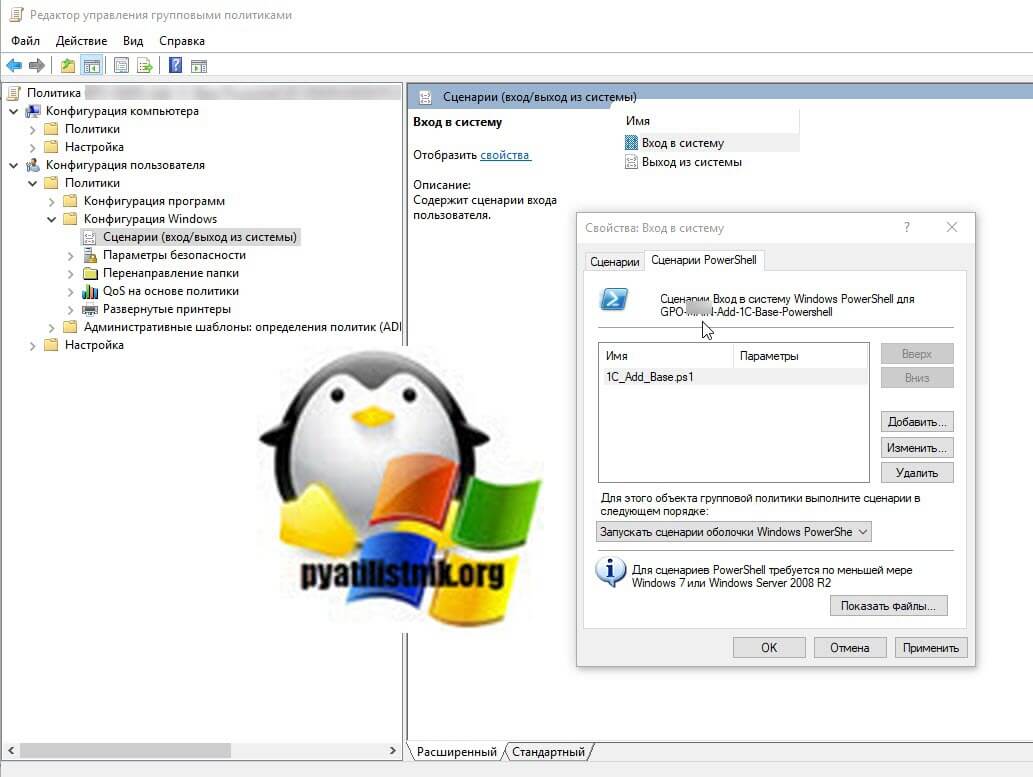
Залогинившись, открыв «1C Предприятие» я вижу список нужных мне баз. Пройдя в каталог AppData. я наблюдаю два нужных мне файла.
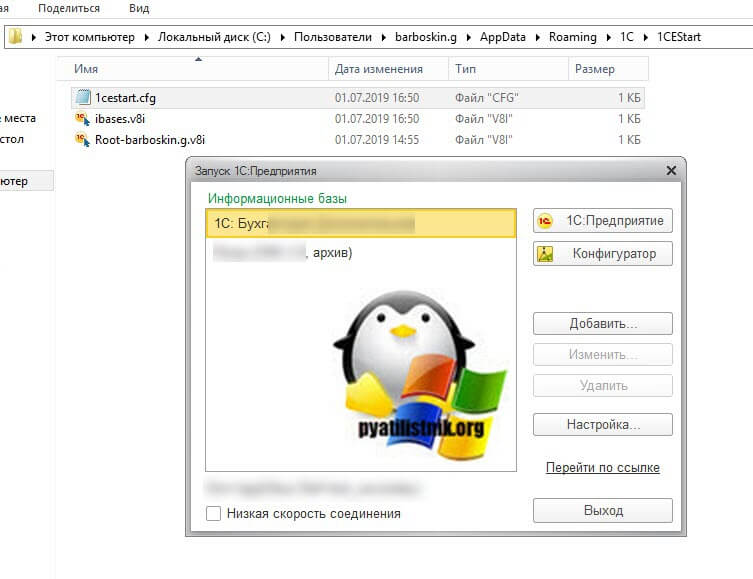
Открыв 1cestart.cfg я вижу путь до моего файла.
На этом у меня все. С вами был Иван Семин, автор и создатель IT портала Pyatilistnik.org.
Популярные Похожие записи:
- Автоматическое удаления файлов в папке по заданным критериям
 Автоматическое наполнение custom attributes в vCenter из Google Sheets
 Автоматическое наполнение группы AD через PowerShell
 Скрипт перемещения папок профилей RDS
 Переменные среды Windows, примеры использования
- Полезные скрипты для RDS фермы
Как добавить информационную базу в список
Чтобы добавить базу в список нажмите кнопку «Добавить».
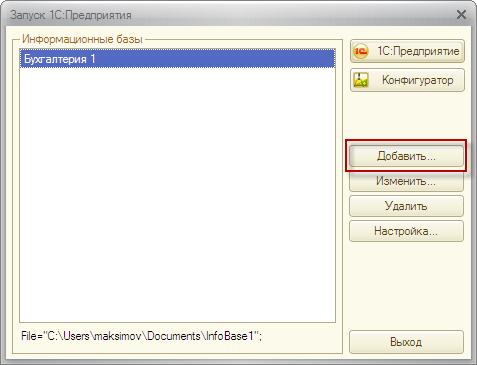
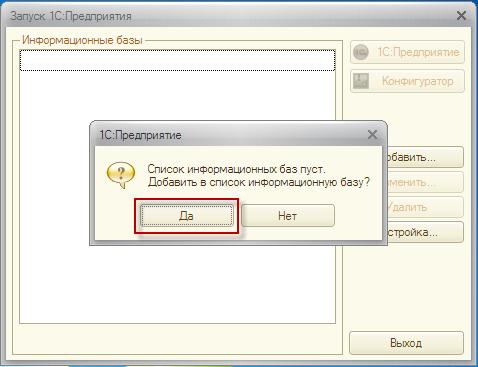
При первом запуске 1C:Предприятие 8, а так же при отсутствии баз в списке, программа сама предложит добавить базу в список (как показано ниже на рисунке). Нажмите «Да».
Далее появится окно выбора режима добавления базы.
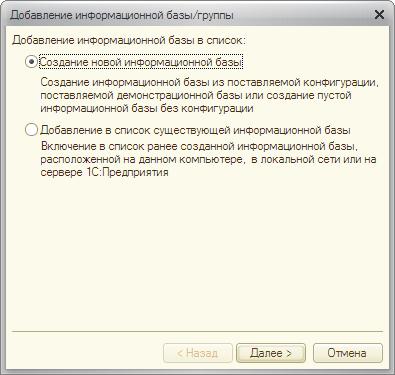
Можно создать новую или добавить существующую базу.
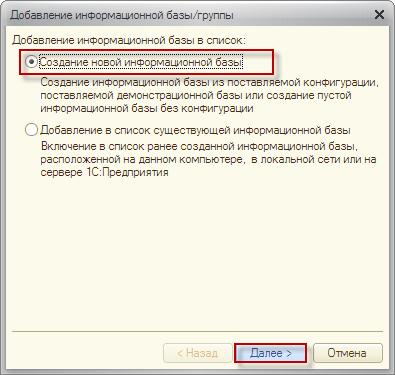
1. Создание новой информационной базы.
Выберите вариант «Создание новой информационной базы». Нажмите «Далее»
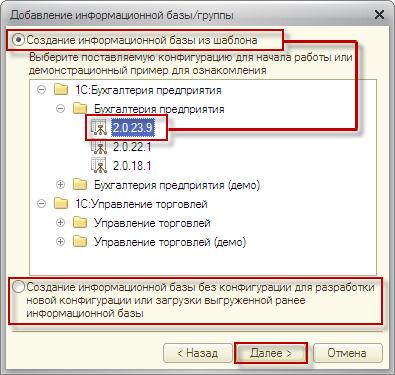
Появится окно выбора варианта создания базы. Либо на основании базы-шаблона, либо создание пустой базы (без конфигурации).
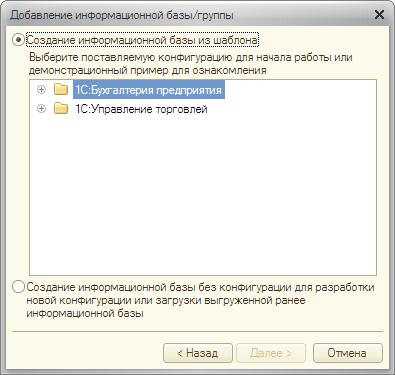
Если выбран первый вариант «Создание информационной базы из шаблона», то необходимо будет дополнительно выбрать исходный шаблон из списка и нажать «Далее».
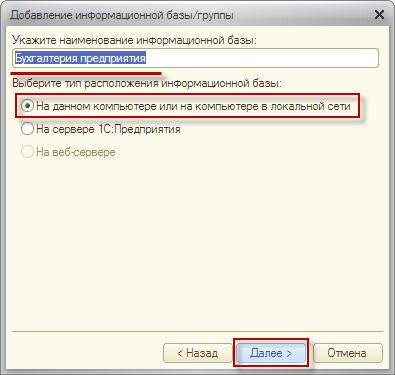
Появится форма, в которой необходимо выбрать наименование и тип расположения базы, а после нажать «Далее».
(Рекомендуется присваивать смысловое наименование базе данных)
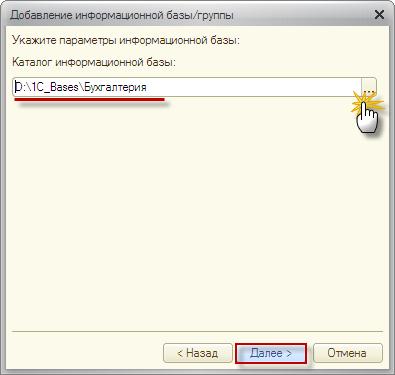
Если выбран тип расположения «На данном компьютере или на компьютере на локальной сети», то далее следует выбрать каталог, в котором будет находиться информационная база (Например, D:\1C_Bases\Бухгалтерия). Если будет указано имя несуществующего каталога, то при запуске системы 1С: Предприятие 8 он будет автоматически создан.
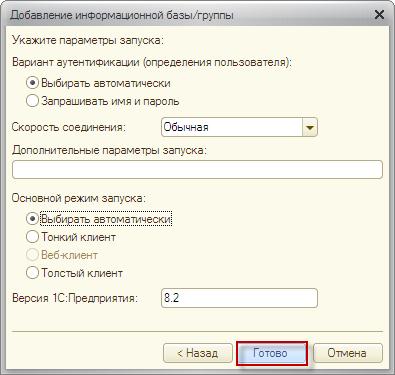
В следующем окне параметров запуска можно оставить настройки по умолчанию и нажать «Готово».
База создана и добавлена в список.
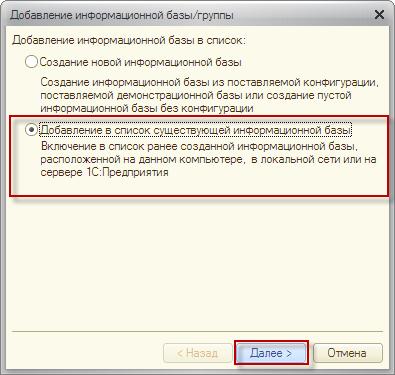
2. Добавление в список существующей информационной базы.
Выберите второй вариант добавления и нажмите «Далее».
Появится форма, в которой необходимо выбрать наименование и тип расположения базы, а после нажать «Далее».
(Рекомендуется присваивать смысловое наименование базе данных)
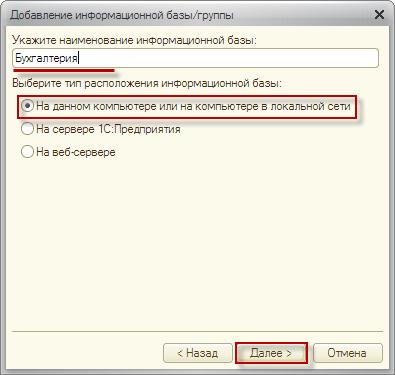
Если выбран тип расположения «На данном компьютере или на компьютере на локальной сети», то следует выбрать каталог, в котором будет находиться информационная база (Например, D:\1C_Bases\Бухгалтерия). Если будет указано имя несуществующего каталога, то при запуске системы 1С: Предприятие 8 он будет автоматически создан.
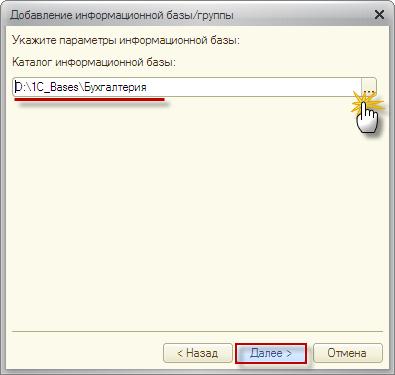
В следующем окне параметров запуска можно оставить настройки по умолчанию и нажать «Готово». База добавлена в список.
Если же база расположена на сервере и, соответственно, выбран тип расположения базы «На сервере 1С:Предприятия»,
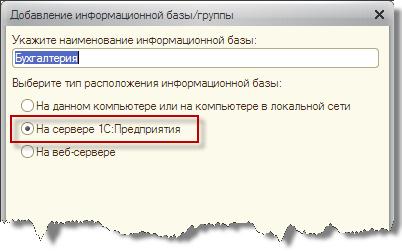
то окно настройки параметров базы данных будет выглядеть так…
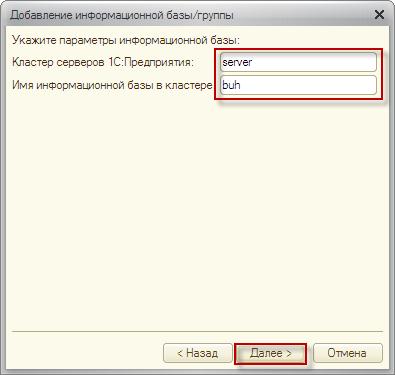
В следующем окне параметров запуска можно оставить настройки по умолчанию и нажать «Готово». База добавлена в список.
Если же база расположена на веб-сервере…
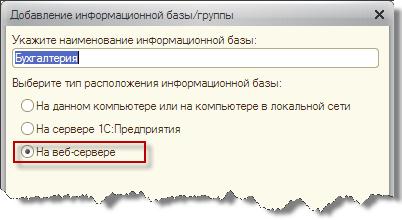
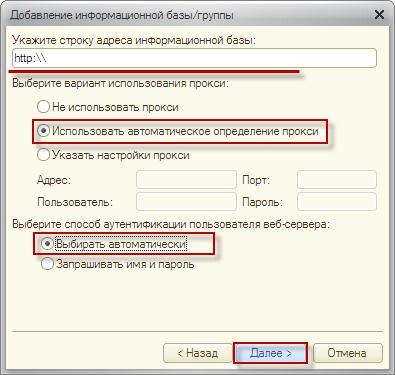
То в следующем окне настройки нужно указать строку адреса информационной базы, выбрать вариант использования прокси способ аутентификации пользователя веб-сервера и нажать «Далее».
В следующем окне выберите скорость соединения (Чаще всего – «Обычная») и нажмите «Готово».
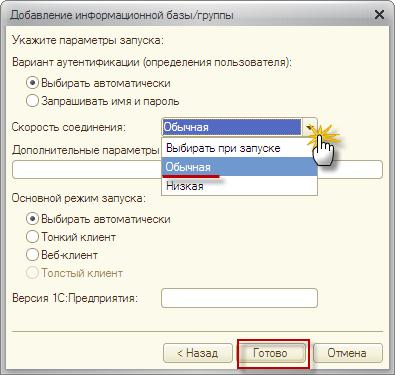
База добавлена в список.