
Остановить или выйти из node
Запустил маленький сценарий, теперь хочу остановить, но не знаю какой командой, в учебнике не нашел. Знаю, что простая команда, но нигде нет информации, подскажите пожалуйста.
Запустил файл этой командой. Как теперь выйти?
root@webtrolling:/var/webtrolling# node test.js
94731 / 64177 / 26122
Регистрация: 12.04.2006
Сообщений: 116,782
Ответы с готовыми решениями:
Node не является внутренней или внешней командой исполняемой программой или пакетным файлом
Помогите, пожалуйста. при любых командах (например, npm install, bower install), в командной.
PHP или Node.JS
Сейчас занимаюсь вёрсткой, начал учить javascript. Для своего проекта что будет.
Чат на ajax или node js
Что лучше Ajax или node.js для чата? Ajax’ом можно обновлять часть страницы/кода раз 3-5 секунд для.
Нужно чтобы программа предлагала выбор: выйти или продолжить
Есть программа на паскале,нужно что бы после того как она сделала вычисление,она предложила выйти.
Как остановить npm?
Я запускаю сайт на node.js на vds хостинге с помощью npm start server.js . Все работает, консоль выводит логи, другие могут заходить по ip. Если нужно перезапустить node, приходится перезагружать весь сервер и заново запускать node. У себя на компе (на windows) я просто закрывал консоль. Как реализовать остановку и рестарт node из консоли для хостинга?
Отслеживать
11.9k 5 5 золотых знаков 28 28 серебряных знаков 40 40 бронзовых знаков
задан 17 янв 2018 в 12:59
Данис Хамидуллин Данис Хамидуллин
67 1 1 золотой знак 2 2 серебряных знака 7 7 бронзовых знаков
Ну, если вы орудуете через putty, то проще всего поставить утилиту screen и работать в ней. По моему чтобы завершить процесс, нужно всего лишь выполнить команду ctrl+c.
17 янв 2018 в 13:03
Возможный дубликат вопроса: Как сделать, чтобы nodeJs сервер работал без активированной консоли?
17 янв 2018 в 15:00
2 ответа 2
Сортировка: Сброс на вариант по умолчанию
Используй сочетание кнопок CTRL + C чтобы остановить. И научись пользоваться screen, я скинул тебе мануал как работать с ним в CentOS, но для других ОС тоже есть и использование аналогично, установка немного различна, но суть почти одна и та же.
Создай файл run.sh и запускай через него, будет в будущем удобно, особенно когда нормально разберешься.
#Путь до проекта cd /www/test.com/ #Запуск проекта, Test - название процесса screen -S Test npm run start Скрипт можешь добавить в автозагрузку, тогда сервер будет стартовать сразу же после включения
В packege.json укажи
"scripts": < "start": "node start server.js" >, Если ты во время разработки постоянно перезапускаешь сервер, то можешь воспользоваться nodemon, он следит за файлами и если, что-то изменилось, то перезапускается
Как остановить npm
Кроме встроенных и кастомных модулей Node.js существует огромный пласт различных библиотек и фреймворков, разнообразных утилит, которые создаются сторонними производителями и которые также можно использовать в проекте, например, express, grunt, gulp и так далее. И они тоже нам доступны в рамках Node.js. Чтобы удобнее было работать со всеми сторонними решениями, они распространяются в виде пакетов. Пакет по сути представляет набор функциональностей.
Для автоматизации установки и обновления пакетов, как правило, применяется система управления пакетами или менеджеры. Непосредственно в Node.js для этой цели используется пакетный менеджер NPM (Node Package Manager). NPM по умолчанию устанавливается вместе с Node.js, поэтому ничего доустанавливать не требуется. Но можно обновить установленную версию до самой последней. Для этого в командной строке/терминале надо запустить следующую команду:
npm install npm@latest -g
Чтобы узнать текущую версию npm, в командной строке/терминале надо ввести следующую команду:
npm -v
Для нас менеджер npm важен в том плане, что с его помощью легко управлять пакетами.
Установка пакетов
Для установки пакета через npm применяется команда npm install , после которой указываются пакеты
npm install имя_пакета1 имя_пакета2 имя_пакетаN
В качестве демонстрации будем устанавливать пакет lodash . Lodash представляет собой библиотеку, которая позволяет манипулировать данными, в частности, массивами. Кому интересно, может подробнее узнать на официальном сайте библиотеки — https://lodash.com/.
Допустим, для проекта где-нибудь в файловой системе определим каталог app и перейдем в терминале/командной строке к папке проекта с помощью команды cd . Затем для установки Lodash в проект введем команду
npm install lodash
После установки express в папке проекта app появится подпапка node_modules , в которой будут хранится все установленные внешние модули. В частности, в подкаталоге node_modules/lodash будут располагаться файлы библиотеки Lodash.
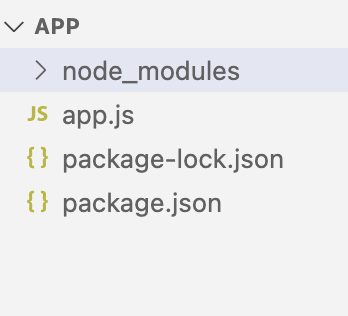
Кроме того, при установке пакета в папку проекта добавляется файл package.json . После добавления lodash в нашем случае он будет иметь примерно следующий вид:
Файл package.json представляет собой объект-конфигурацию в формате json, где каждое свойство представляет отдельную секцию. Так, здесь определена секция «dependencies», которая хранит установленные пакеты. И здесь мы видим, что у нас установлен пакет «lodash», а версия пакета — «^4.17.21».
Также в проекте создан еще один файл — package-lock.json . Этот файл автоматически генерируется при любых операциях, в которых npm изменяет файл package.json и структуру каталогов/файлов в каталоге node_modules . Данный файл упрощает для npm управление пакетами.
После установке библиотеки lodash мы можем ее использовать. Так, определим в папке проекта файл app.js со следующим кодом:
const lodash = require("lodash") const people = ["Tom", "Sam", "Bob"]; const employees = ["Tom", "Alice", "Sam"]; // объединение массивов - в результате только уникальные значения const result1 = lodash.union(people, employees); console.log(result1); // [ "Tom", "Sam", "Bob", "Alice" ] // пересечение массивов - в результате только общие значения const result2 = lodash.intersection(people, employees); console.log(result2); // [ "Tom", "Sam" ]
Поскольку мы установили библиотеку lodash через npm, то мы можем получить соответствующий модуль через выражение require :
const lodash = require("lodash")
Затем мы можем обращаться к функциям этого модуля. Для демонстрации здесь применяется функция uninon , которая объединяет два массива (множества) и возвращает новое множество только с уникальными значениями. А функция intersection() также применяется к массивам, но возвращает множество, которое содержит только общие для всех массивов элементы.
В консоли запустим файл app.js командой node app.js :
c:\app> node app.js [ "Tom", "Sam", "Bob", "Alice" ] [ "Tom", "Sam" ] c:\app>
Если через какое-то время нам больше не нужен пакет, его можно удалить командой npm uninstall , которой передаются удаляемые пакеты
npm uninstall пакет1 пакет2 пакетN
Например, удалим ранее установленный lodash:
npm uninstall lodash
Если после удаления мы откроем папку node_modules , то увидим, что она пустая. И также изменится файл package.json — он будет содержать пустой объект:
Получение информации о пакете
С помощью команды npm info [пакет] можно получить информацию об определенном пакете. Например, получим информацию о пакете lodash:
c:\app> npm info lodash lodash@4.17.21 | MIT | deps: none | versions: 114 Lodash modular utilities. https://lodash.com/ keywords: modules, stdlib, util dist .tarball: https://registry.npmjs.org/lodash/-/lodash-4.17.21.tgz .shasum: 679591c564c3bffaae8454cf0b3df370c3d6911c .integrity: sha512-v2kDEe57lecTulaDIuNTPy3Ry4gLGJ6Z1O3vE1krgXZNrsQ+LFTGHVxVjcXPs17LhbZVGedAJv8XZ1tvj5FvSg== .unpackedSize: 1.4 MB maintainers: - mathias - jdalton - bnjmnt4n dist-tags: latest: 4.17.21 published over a year ago by bnjmnt4n c:\app>
Здесь мы видим большой массив данных типа версии, лицензии, кто поддерживает, кто и когда опубликовал, размер пакета, домашнюю страницу.
как остановить сервер node js
Чтобы остановить сервер Node.js, необходимо нажать «Ctrl + C» в терминале, в котором запущен сервер. Ниже приведен пример:
[process был прерван] Видим, что в терминале появилось сообщение, процесс был прерван. Теперь сервер Node.js остановлен и не будет прослушивать соединения.
Также, есть возможность удаленного управления процессами на Node.js. Одним из таких решений является pm2 process manager.