
Как проверить MacBook Air M1 перед покупкой
MacBook – устройство, которое обязательно должно работать и не иметь, желательно, никаких погрешностей во внешнем виде и внутри. Стоит такой ноутбук достаточно дорого, причем в большинстве случаев, скидки мизерные – в магазине почти всегда так делается. Однако, есть вариант еще купить MacBook с рук – возможно, владелец компьютера сделал некоторые дополнения к своему рабочему инструменту и готов отдать все полностью в руки покупателю. Но в таком случае, требуется иметь опыт – нельзя всем верить на слово и покупать неизвестно еще, оригинальный компьютер или поддельный. Разбор того, как проверить макбук Про 13 М1 перед покупкой, предоставлен в этом материале.
Каким должен быть внешний вид?
Когда задается вопрос насчет косметического состояния MacBook’а, то рекомендуется тщательно обратить внимание на все углы и стороны покупаемого ноутбука. Если заметна какая-либо трещина или царапина, то она может привести к неисправности того или иного компонента во время работы. Но все же, в большинстве сценариев, можно застать еще целые ноутбуки без внешних повреждений корпуса – такой момент станет плюсом к эстетике. Если видны потертости, то они особой важности не будут иметь. Но это очень редкое явление, когда ноутбуком пользовались слишком интенсивно и прошлый владелец успел стереть покрытие корпуса. В случае, когда на экране трещина – лучше всего отказаться от такого предложения, ведь наверняка там уже скоро начнет подтекать матрица. А ее замена обойдется в немалое количество денег. Следовательно, пользователи будут испытывать дополнительные неудобства при покупке. Лучше всего перестраховаться и когда ведется проверка МакБука, попросить владельца включить компьютер для проверки работоспособности экрана. Если человек собирается выбирать ноутбук от Apple, то изучение вопроса о том, как проверить МакБук при покупке, станет очень важной темой. Новых моделей (на фирменном чипе M1) это тоже касается, хоть они делаются из прочного алюминия и единственное, что с ними может произойти – царапины и не более. Однако, если замечены таковые, под такого рода неполадками с внешним видом могут скрываться серьезные проблемы с внутренностями. Об этом и пойдет речь далее.
Что должно быть по части внутренних компонентов?
- Внезапными перезагрузками;
- Нечетким и рябящим изображением;
- Сильных торможений при малейшей нагрузке;
- Ошибках при запуске и не только.
В новых MacBook Air и Pro на M1 не наблюдается таких проблем – комплектующие еще на гарантийном сроке, а потому, возможно работать спокойно. Но если обратить внимание на уже использованные варианты, то можно застать некоторые проблемы. Они появляются в разный срок и повезет, если таковые незначительные, которые устраняются парой действий. Однако, если хочется получить уже использованный ноутбук от Apple и упавший в цене, то нужно знать, как проверять МакБук при покупке по части технических параметров.
Для проверки работоспособности гаджета, нужно включить его и немного поработать за ним. Но можно и просто зайти в браузер, в некоторые другие программы, просмотреть его данные и в общем, изучить ноутбук. Если никаких ошибок не выдается за время всего этого, то по большей части, MacBook исправен и его возможно рассмотреть, как подходящий вариант, если все устраивает.
Также, рекомендуется проверить накопитель на процент «здоровья». Желательно, чтобы не было низкого значения, которое обусловлено частыми операциями с разными по объему файлами. Для такого рекомендуется скачать специальную утилиту(если возможно при осмотре) – к примеру, DriveDx. Чем выше процент сохранности накопителя, тем меньше проблем с сохранением данных и прочими операциями будет в дальнейшем.
Однако, стоит быть осторожным – если замечаются мелкие повреждения в техническом плане:
- Треснут трекпад и перемещается курсор некорректно;
- Долго запускается система ввиду износа накопителя или другого его повреждения;
- Проблемы с зарядкой и так далее.
Тогда лучше расспросить об этом продавца. Тогда будет распознана дополнительная информация, которая и позволит человеку склонить свой выбор к другому варианту, который не имеет недостатков. Именно поэтому рекомендуется больше узнавать о том, как проверить Мак перед покупкой.
Какие еще моменты можно проверить?
Если Mac новый, то в редких случаях кажется, что после некоторого периода эксплуатации выйдет тот или иной компонент из строя — не стоит об беспокоиться. В таком случае, можно сдать компьютер обратно, в официальный сервис Apple по гарантии(если она еще действует). И такие случаи никак не наталкивают покупателей на проверку MacBook при покупке – с каждым может случиться такая ситуация.
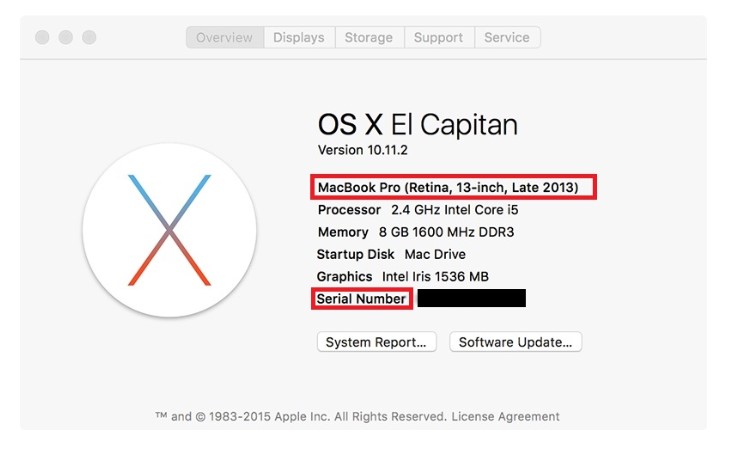
Касательно оригинальности – тоже не стоит волноваться. Уже по интерфейсу системы возможно понять, настоящий Mac или нет. Подделать macOS вряд ли можно(только если это не Linux, но такое все равно сложно), да и для проверки можно зайти в iCloud – на оригинальном ноутбуке такое есть. А если хочется удостовериться в действующей гарантии, нужно нажать на иконку «Apple» в верхнем левом углу, выбрать «Об этом Mac» и использовать серийный номер для идентификации.
Заключение
Чтобы проверить на сохранность ноутбук от Apple, немного думать о том, как проверить MacBook при покупке. В этом материале были разобраны основные моменты, на которые следует обращать внимание. Остальное, зачастую, можно опустить, ведь в большинстве случаев, каждая мелочь в относительно новом МакБуке работает без проблем. Пользуясь советами, предоставленными здесь, возможно получить рабочий компьютер и пользоваться в удовольствие, не ощущая тяжелых проблем, что утаил старый владелец.
Как проверить MacBook при покупке в магазине
К большому сожалению, техника от Apple является достаточно дорогим удовольствием. Поэтому мотивы экономии при покупке нового или подержанного ноутбука с желанным яблочком на крышке вполне понятны. Поскольку в нашем интернет-магазине можно купить только новые, запечатанные MacBook, говорить о вторичном рынке мы не будем. Сегодняшний наш разговор – не о том, как можно недорого купить новый МакБук в Москве. Вы узнаете, как не попасться на удочку недобросовестных продавцов. Итак, с чего начать и как провести полную проверку MacBook Pro, Air и других версий, если вы собрались купить гаджет в магазине.
Определяем подлинность продукции Apple по серийному номеру
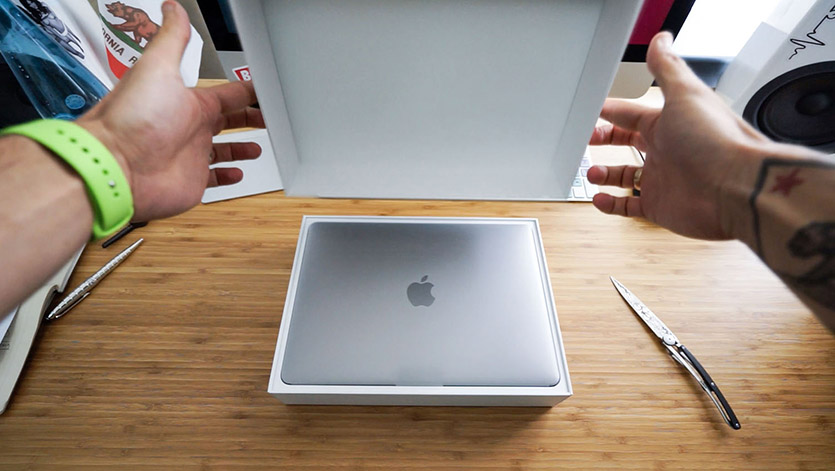
Прежде всего, обратите внимание на упаковку MacBook. Если на коробке с девайсом отсутствует заводская пленка, то от его покупки следует отказаться – не исключено, что ноутбуком пользовались или пытаются продать вам обменный или витринный образец. После этого можно проверить серийный номер устройства на странице специального сервиса компании.
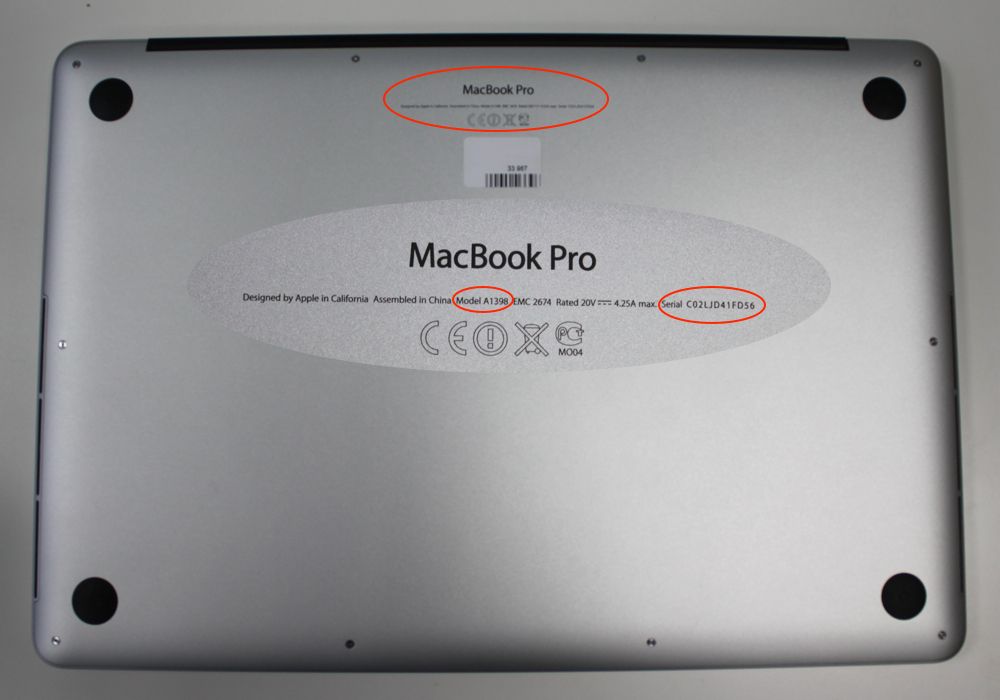
Идентификатор устройства указывается в трех местах:
- на обратной стороне упаковочной коробки;
- на нижней стороне корпуса;
- в меню лэптопа.
Чтобы увидеть уникальное сочетание цифр на экране, откройте главное меню (значок яблока) и выберите «Об этом Mac». В открывшемся окне появится информация о модели, диагонали дисплея, дате выпуска и, собственно, сам серийный номер. Последний необходимо ввести в специальное окно на странице «Проверка права на обслуживание и поддержку» официального сайта Apple.
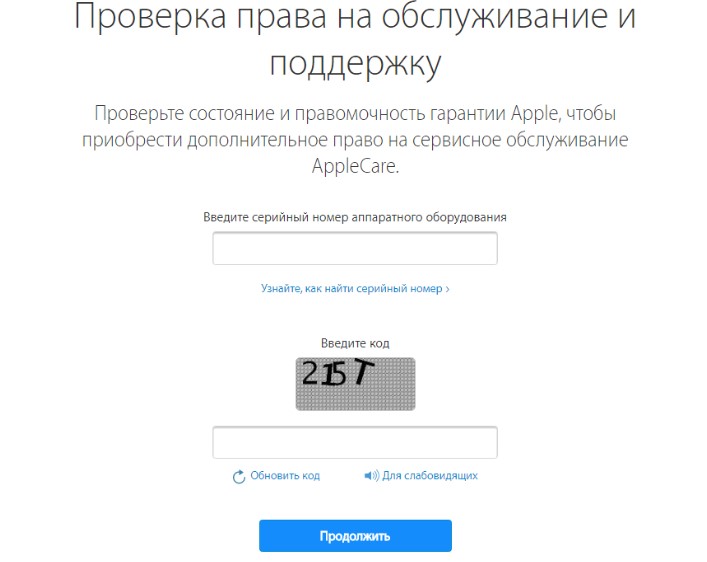
Если после ввода и проверки капчи появится информация о гарантийном сроке и условиях обслуживания, то MacBook является оригинальным. Появление надписи об ошибке говорит о том, что перед вами подделка.
Как протестировать железо
Определив подлинность MacBook и наличие гарантии, можно приступать к технической проверке устройства. При этом рекомендуется протестировать:
- работу портов USB Type-C с различной периферией;
- громкость и чистоту звучания встроенных колонок;
- скорость срабатывания датчика автояркости;
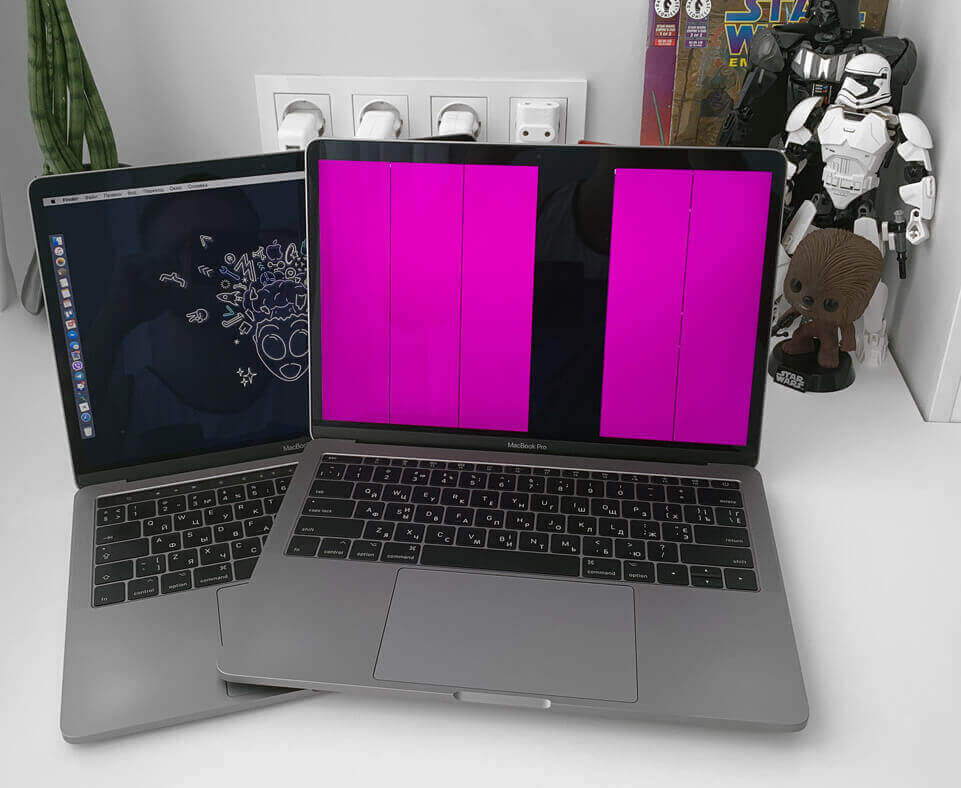
- наличие битых и горячих пикселей на экране;
- равномерность подсветки дисплея при полной яркости;
- срабатывание сканера отпечатка пальца.
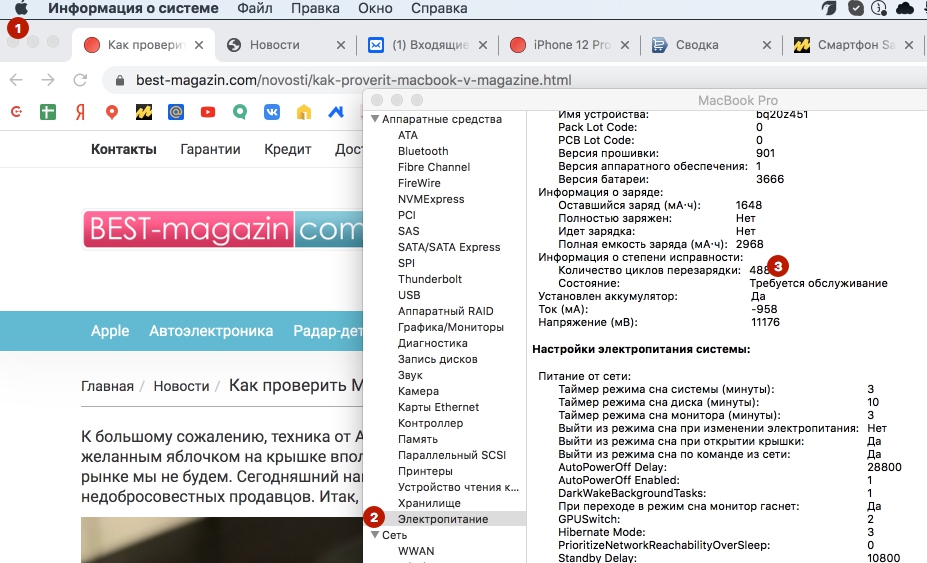
Так же проверьте информацию по циклам перезарядки, в новом ноутбуке будет до 3 раз. Проверить это можно после активации нажав на яблоко в верхнем левом углу, нажать на «Об этом Mac», потом «Отчёт о системе. » и «Электропитание». Всё как на скриншоте выше.
В течение первых двух недель после покупки следует обратить внимание на такие моменты, как отсутствие сторонних потрескиваний и повышенного шума кулеров. При запуске ресурсоемких приложений или игр не должно происходить самопроизвольных перезагрузок. В это время рекомендуется полностью выключать MacBook на ночь. Вообще, периодические включения позволят выявить проблемы с SSD и другим железом, поэтому в первые две недели эксплуатации постарайтесь как можно реже использовать режим сна. Следует проверить и время работы от батареи – оно должно находиться в пределах, указанных производителем для того или иного режима использования. Если что-либо вызывает у вас подозрения, обращайтесь к продавцу – ваш MacBook можно будет заменить по гарантии.
Как отличить оригинал экрана макбука от копии
Некоторые люди готовы приобрести МакБук с рук или через интернет без гарантии того, что действительно приобретают оригинальное устройство. Ввиду того, что продукция Apple достаточно дорогая, то лучше научиться определять и отличать её от недобросовестно подделки.
Заказать замена дисплея макбук в вашем городе
Проверка по серийному номеру
Первое, на что нужно обратить внимание, – это наличие заводской плёнки, если девайс приобретается в магазине. Если такая пленка отсутствует, то, скорее всего, устройство было на гарантийном ремонте, в эксплуатации другим пользователем или это просто подделка. Если все же клиент получил объяснения данному факту, то можно открыть специализированный сайт компании и проверить модель по специальному номеру на самом корпусе устройства. Внимательно нужно сверить эти номера. Они должны совпадать на самом устройстве, в имени лэптопа и на коробке. Если есть различия, то продавец нагло сует подделку. При вводе данных на сайт компания определит модель и дату выпуска данного девайса.
Проверка «мозгов»
Еще одна уникальная проверка на подлинность – это непосредственный запуск устройства. MacBook нужно проверять на работоспособность в тестовом режиме, так как для полной его активации ему нужны данные учетной записи. В этом ознакомительном процессе клиент может проверить:
- частоту звучания;
- работу портов;
- скорость срабатывания датчиков автоподсветки экрана;
- наличие битых пикселей;
- работу сканера отпечатка пальца.
Экран для MacBook
Яркий и уникальный в своём роде экран для MacBook производит компания LG. В первую очередь этот экран отличается необычайно гладкой поверхностью, которая имеет специальное противоцарапное покрытие. Экран, который получил название Retina, имеет множество характеристик, которые можно проверить в момент покупки аппарата. Для начала стоит внимательно изучить настройку цветопередачи. Специальные технологий, используемые Apple, смогли передать цвета настолько ярко и натурально, что сравниться с этим не может ни один вид ноутбука. Олеофобное покрытие дает возможность пользоваться буком при ярком освещении и не испытывать проблем с бликами.
Экран MacBook сенсорный. Это можно проверить при первом запуске. Если устройство не обладает такой возможностью, то вам подсунули подделку. На MacBook применяется профессиональная калибровка цвета без использования специальных устройств, что можно провести при проверке на момент покупки. Более никакие настройки экрана и цветопередачи недоступны. Для оценки возможностей цветопередачи устройства применяли спектрофотометр X-Rite ColorMunki Design и комплект программ Argyll CMS (1.3.4), распространяемых по лицензии AGPL. Полученный результат цветового охвата приравнен в точности sRGB, что позволяет выделить наиболее высокие характеристики экрана и передачи качества картинки.
Реплика MacBook
Оригинальный MacBook не может стоить наравне с базовыми моделями других брендов. Год от года техника Apple имеет тенденцию дорожать. В независимости от того, на сколько пунктов падают акции компании, степень увеличения цен на её продукцию только возрастает. Ввиду того, что продукция бренда пользуется спросом, возрастает рынок производства реплик. Копии не имеют оригинальных комплектующих и не могут получить качественное сервисное обслуживание в центрах Apple. Однако реплика достаточно хорошо повторяет характеристики аналогового продукта.
Приобрести реплику можно по сходной цене. Производители такого девайса никогда не станут выдать свой продукт за оригинал и представляют его, как совершенную копию MacBook с превосходными качествами настроек и компонентов. Отличить копию от оригинала можно по цене. Она будет на порядок ниже. При продаже реплики коробка не имеет характерных защитных наклеек, а само устройство пломб. На буке не будет серийного номера, а значит, проверять его через сайт Apple бесполезно.
Происхождение деталей такого устройства неизвестно, а значит, сложно сказать, стоит покупать копию или нет. Всё зависит от потребностей клиента, его бюджета и настройки на покупку. Если человек заведомо хочет обладать брендом, то его не может остановить высокая цена, ведь в сетевых магазинах, где представлены оригиналы, всегда действуют акции по рассрочку на покупку техники или приобретение её в кредит. Копии нельзя купить у официального представителя, такие серые товары продаются только через третьи руки или из-под прилавка. Гарантия на копию не может быть представлена. Если устройство сломается, то покупателю предстоит ремонт за деньги в ближайшем сервисном центре.
Осторожно, в подержанном MacBook могут быть сюрпризы

В закладки
Думаю, никому не нужно рассказывать, насколько дорогой может быть техника Apple. И если на бюджетный iPad ещё можно «накопить с обедов», то MacBook таким образом не купишь. Для большинства людей, новые ноутбуки Apple стоят заоблачных денег.
В самое время: Больше не ждите от Apple нормальных ноутбуков
Не стоит решать проблему очередным кредитом, возможно, оптимальный по цене вариант уже ждёт нового хозяина на вторичном рынке. Но тогда сразу встаёт вопрос, а как правильно проверить MacBook, прежде чем отдавать за него деньги?
Важно: проверка MacBook — долгий процесс со множеством нюансов. Лучше назначить встречу с продавцом в каком-нибудь кафе с бесплатным Wi-Fi. Будьте готовы потратить полчаса своего времени.
Самый надёжный вариант — отнести MacBook в хороший сервисный центр для детальной проверки. Ведь накрывающийся видеочип могли прогреть, а сам ноутбук, возможно, был залит и некачественно почищен. Такие болячки не заметны сразу, а всплывают только в процессе использования.
Но это платная услуга, да и не каждый продавец согласиться вскрывать свой ноутбук непонятно где. Значит, придётся мириться с рисками и обходиться своими силами. Вот перечень проблемных зон, на которые стоит обратить внимание перед покупкой.
Шаг 0: готовим флешку
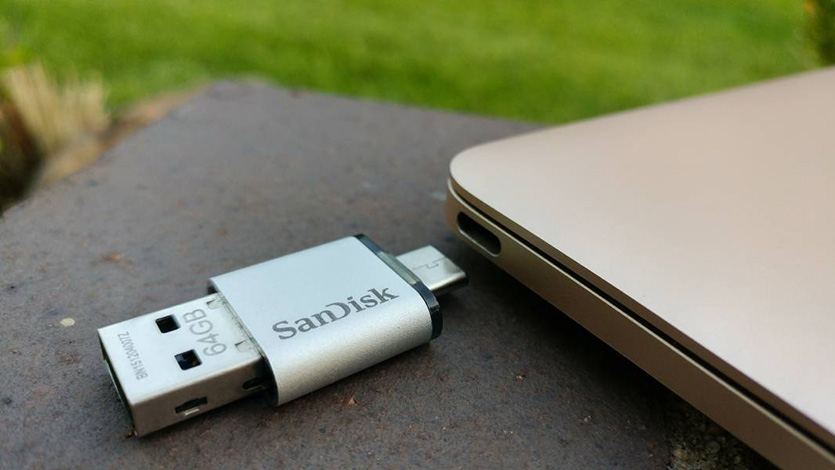
Без подготовки нам не обойтись. Нужно обзавестись флешкой с минимальным набором программ и файлов. Для проверки пригодятся: цветные картинки (черный, белый, RGB), фильм, Heaven Benchmark, Macs Fan Control, Coconut Battery, Geekbench, Blackmagic Disk Speed Test и MacTracker. Круто, если есть время создать ещё и загрузочный флешку с установленной Apple Service Diagnostic.
Закиньте весь комплект сразу, это понадобится на различных этапах теста.
Первым делом: пароли
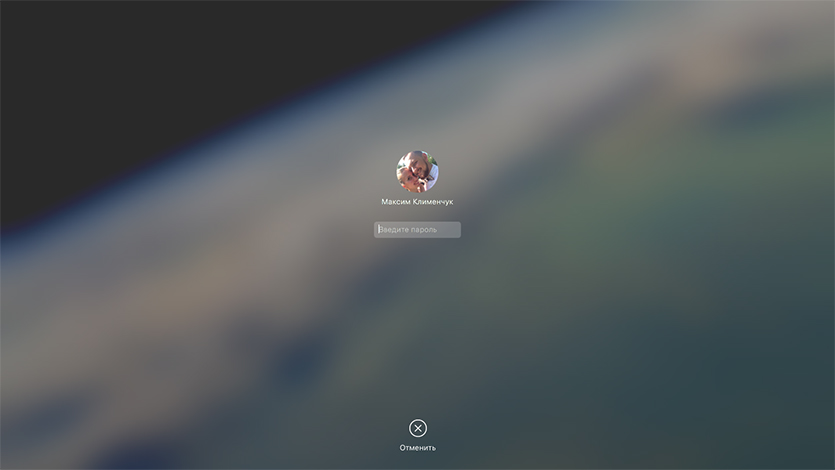
В MacBook, подготовленном к продаже, должны отсутствовать три пароля: в iCloud, в учётных записях пользователя, в самой прошивке (EFI).
-
Пароль на iCloud: «Системные настройки —> iCloud»
Пароль на вход: «Системные настройки —> Пользователи и группы»
Пароль на прошивку: перезагрузка с зажатой клавишей Alt (не просит пароль, значит его нет)
Если продавец затрудняется снять один из паролей — уходите, полноценно пользоваться таким MacBook не выйдет.
Самое простое: внешний вид
Увы, но анодированный алюминий не поддаётся полировке, поэтому чужие царапины на корпусе будут всё время мозолить вам глаза. Определитесь, с какой степенью «убитости» вы готовы смириться.
Также нужно обратить внимание на верхнюю крышку: она легко откидывается одной рукой и держится в любом положении, а в закрытом состоянии не должно быть никаких перекосов и сдвигов.
Переверните MacBook и осмотрите болты. Эти хитрые железки должны откручиваться специальной отвёрткой под правильным углом. Если ремонт производился в кустарных условиях, то и на болтах появятся лишние отметины. Маленькие круглые выпуклости-точки с обратной стороны говорят о том, что закручен болтик неправильного размера.
Потасканные зарядные устройства тоже могут выйти из строя в любой момент. Проверьте полный комплект проводов на наличие надрывов и затёртостей проводов.
Главный расходник: батарея
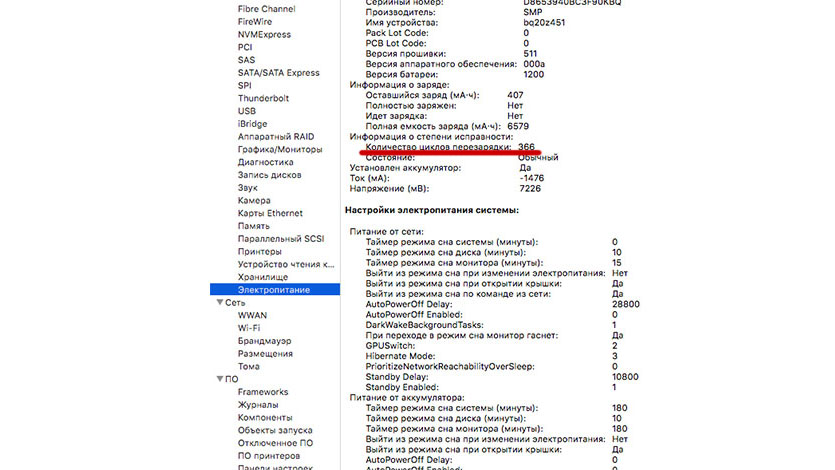
Аккумулятор в современных MacBook рассчитан примерно на 1000 циклов перезарядки. Это почти три года в обычном режиме использования. После того, как батарея потеряет ёмкость, её придётся менять.
«Пробег» можно посмотреть в отчёте о системе. Нужная строчка спряталась здесь: «Об этом Mac —> Отчёт о системе —> Электропитание». Правда, его могут «скрутить», прямо как на стареньком авто. Вот тут-то и пригодится подготовленная флешка с приложением Coconut Battery.
Запускаем утилиту и видим подробную информацию об аккумуляторе. Не пугайтесь, если его ёмкость упала до 80-90%. Если возраст ноутбука сопоставим, то это нормальный естественный износ.
Всё по паспорту: конфигурация MacBook
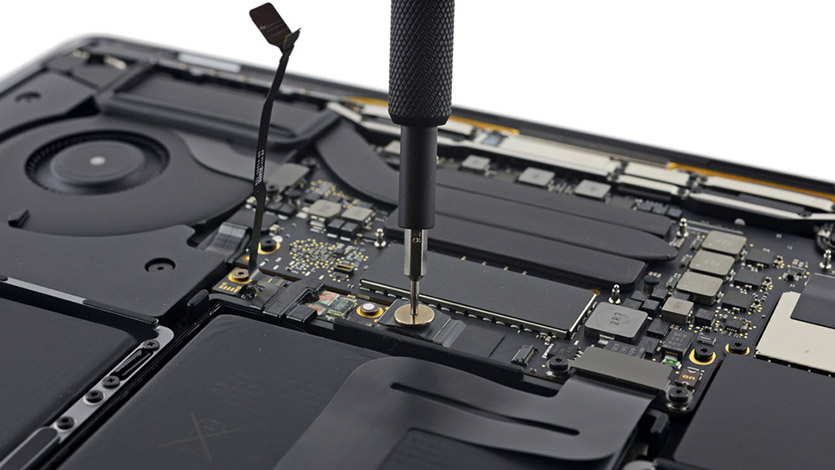
Выдать младшую модель за старшую — самый распространённый способ обмана при продаже MacBook. Особенно актуально на прокачанных «прошках». Конечно, можно попробовать провести проверку с помощью MacTracker, но в некоторых случаях даже он не спасёт.
В чём фишка: недобросовестные продавцы редактируют информацию в «Об этом Mac», отключают лишние строчки в «Отчёте о системе», ставят заднюю крышку с серийником от донора и блокируют паролем выход в EFI. Либо программируют микросхему, вписывая туда новый номер. На выходе получается топовая модель, серийник бьётся по базе Apple — не подкопаешься.
Реальная конфигурация вылезет при переустановке системы. Неприятный сюрприз, которого можно избежать.
В 90% случаев достаточно перезагрузить MacBook с зажатыми клавишами Option+D. Ноутбук проведёт внутреннюю диагностику, по истечении которой выдаст отчёт об ошибках. Расшифровку всех кодов можно посмотреть тут. На том же экране будет показан серийный номер. Его-то мы и пробивает по базе Apple, сравнивая модель устройства. Он должен совпадать с номером на крышке, из «Об этом Mac» и на коробке.
Если вы думаете, что вам «повезло» нарваться на виртуозных мошенников, то проверить реальную конфигурацию оборудования можно с помощью утилиты Apple Service Diagnostic, запущенной с загрузочной флешки.
В тему: Как создать загрузочную флешку для установки macOS
Есть ещё способ: просто запустите Geekbench-тест и сравните получившееся значение с эталонной цифрой из интернета. Получается не очень точно, но в целом ситуацию отражает.
Тест на скорость: жёсткий диск
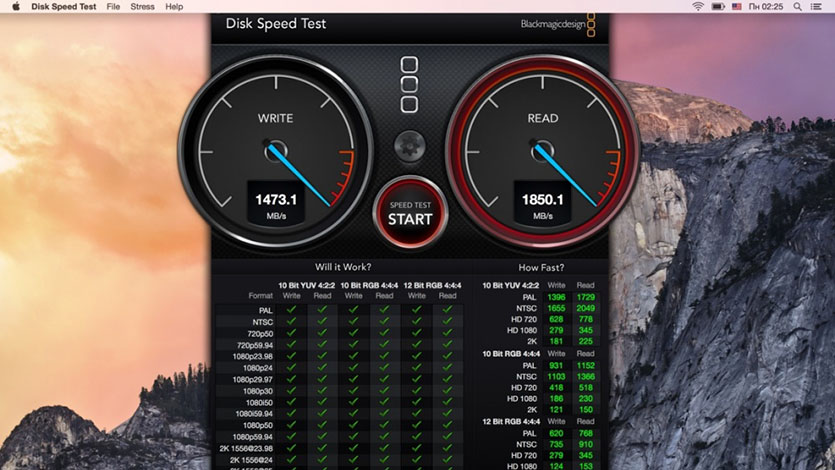
Старенькие MacBook с HDD на борту включаются за 40-90 сек., а новые ноутбуки с SSD-накопителями запустятся за 5-25 сек.
Точные данные о скорости чтения и записи можно получить после запуска Blackmagic Disk Speed Test. Утилита уже есть на флешке, помните? Жмите Start и проверяйте цифры. HDD должен выдавать около 90 Мбит/с, а SSD-накопители показывают почти 250 Мбит/с. Вообще программа заточена под работу с видео, но ситуацию в целом отражает.
Проверка картинки: видео под нагрузкой и дисплей
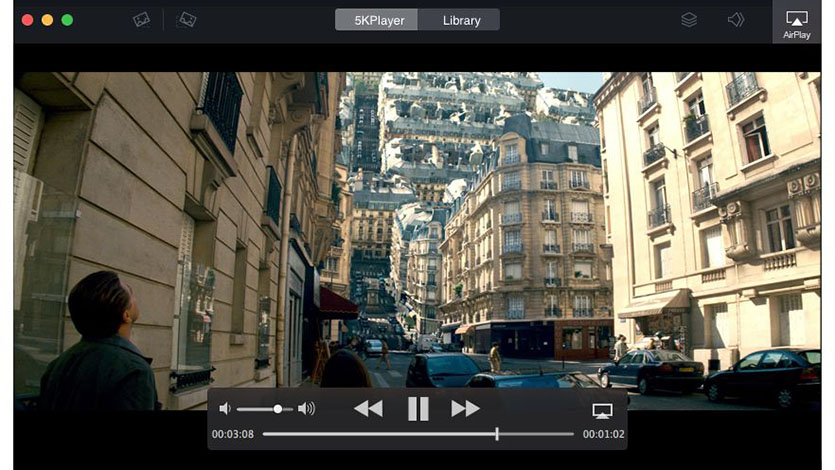
Вот тут-то нам пригодятся цветные картинки и фильм. По очереди открывайте изображения на весь экран и приглядывайтесь к возможным битым пикселям или засветам. Фильм, в свою очередь, должен воспроизводиться без тормозов, даже при резкой смене расположения окна или его размере.
Также можно запустить бенчмарк Heaven, а вместе с ним и диагностическую утилиту Mac Fan Control. Тем самым убьём двух зайцев сразу — посерьёзнее нагрузим видеоядро и измерим температуру железа в стрессовых ситуациях. В режиме простоя нормальным показателем будет 40-50 градусов, а под нагрузкой — 85-95. Резкие скачки или выход за рамки говорит о ненадёжной системе охлаждения. Возможно термопаста давно пришла в негодность или кулеры напрочь забиты пылью. Не стоит связываться с таким MacBook.
Устройства ввода: клавиатура и трекпад

Настала очередь примитивных, но действенных методов.
Клавиатура проверяется элементарно — открывается TextEdit и потихоньку пожимаются все кнопки. Мало просто увидеть все нажатые символы, нужно чтобы кнопки прожимались четко, без щелчков и скрипов.
Трекпаду нужно уделить не меньшее внимания. Опробуйте разные жесты несколькими пальцами, проверьте всю площадь панели. Не реагировать на касания должна только узкая полоска сверху. Сам трекпад всегда нажимается без лишнего треска, с примерно одинаковым звуком.
На новых MacBook нет физической кнопки под трекпадом. За отдачу здесь отвечает Taptic Engine, а сам сенсор распознаёт силу нажатия. Это тоже нужно сразу проверять.
Почти у цели: беспроводная связь и порты
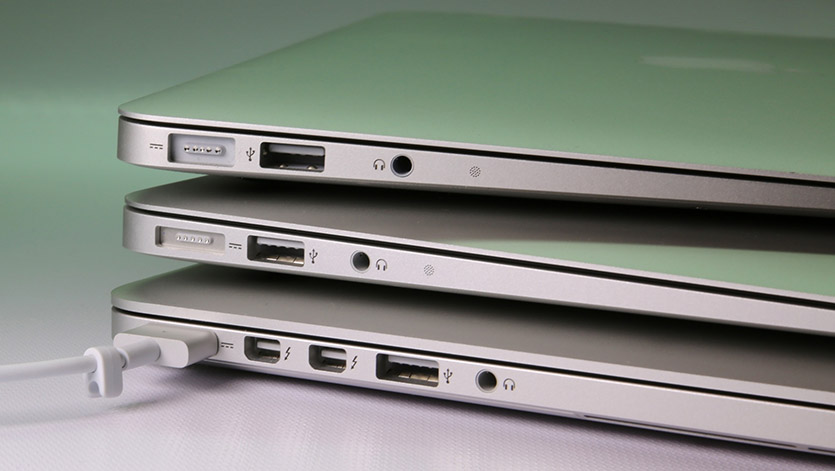
Не забудьте обратить внимание на работоспособность беспроводных видов связи. Проверьте Wi-Fi и Bluetooth. Для этого достаточно выйти в местную Сеть или подключиться к своему телефону.
Сложнее проверить порты. Если в новых MacBook про есть всего четыре USB Type-C разъёма, то в старых можно встретить и кардридер и Thunderbolt и HDMI. Основная масса разъёмов проверяется внешним жёстким диском с переходниками, а вот с HDMI придётся что-то придумывать.
Мелочовка: камера, микрофон, динамик, датчики

Последний, но не менее важный этап — проверка периферии. Можно проверить всё сразу в приложении Фотобудка, оно и видео снимает, и звук пишет, и воспроизводит превью. Не забудьте прикрыть рукой датчик возле камеры, чтобы проверить работает автояркость или нет.
И так нужно проверять каждый MacBook
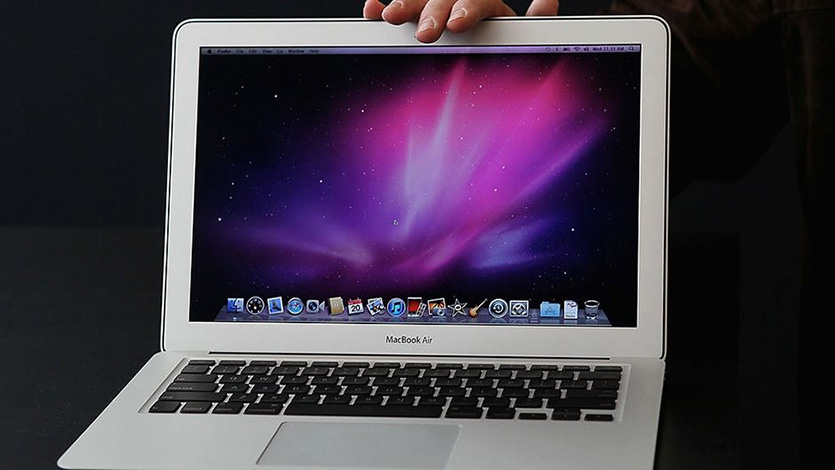
Серьёзно, вот тут лениться не нужно.
Мало просто покрутить MacBook в руках, проверки нужны даже на идеальной с виду машине. Восстановление ноутбуков Apple — дорогое удовольствие. Если замена нескольких болтиков задней панели стоит около 2000 рублей, то что тут говорить о ремонте матрицы?
Успешно прошедший все проверки MacBook прослужит не один год. Это точно стоит потраченного времени.