
Какой плагин установить в Дискорд, чтобы видеть скрытые каналы и группы
Мессенджер Discord объединяет игроков и пользователей на созданных участниками серверах. Некоторые сообщества администраторы предпочитают скрывать от определенного круга пользователей. Чтобы увидеть скрытые каналы программы Дискорд, необходимо установить дополнительный плагин для просмотра. Важно изучить представленные инструкции и пояснения заранее, чтобы исключить возможность появления неполадок.
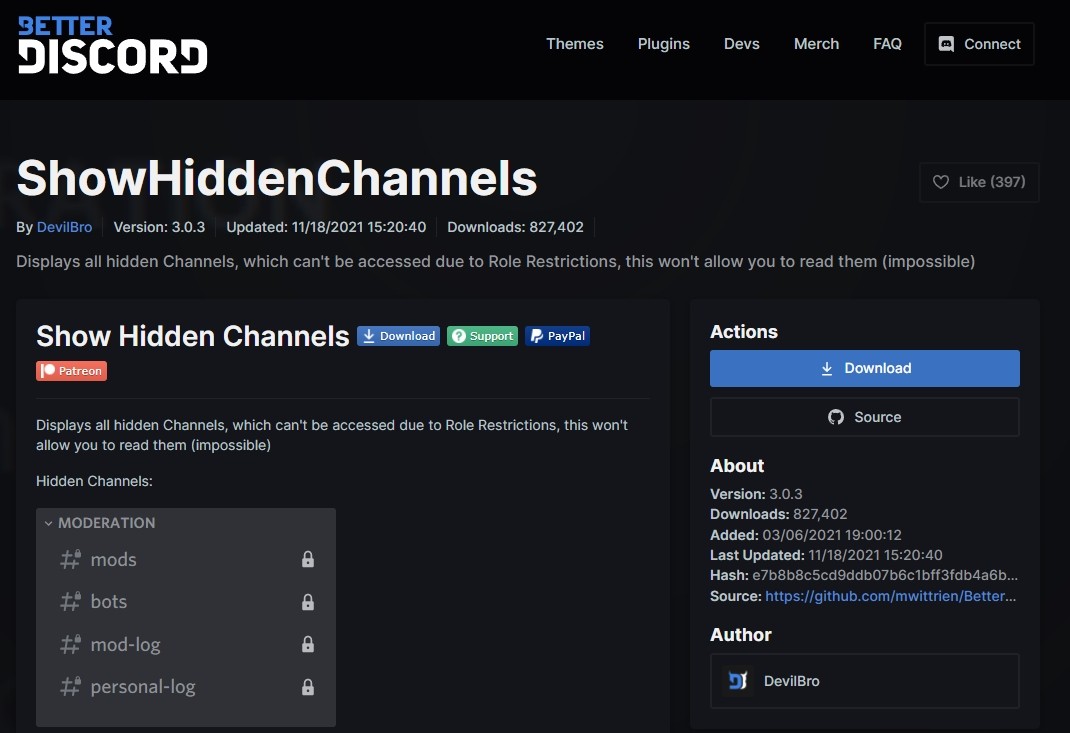
Описание Show Hidden Channels
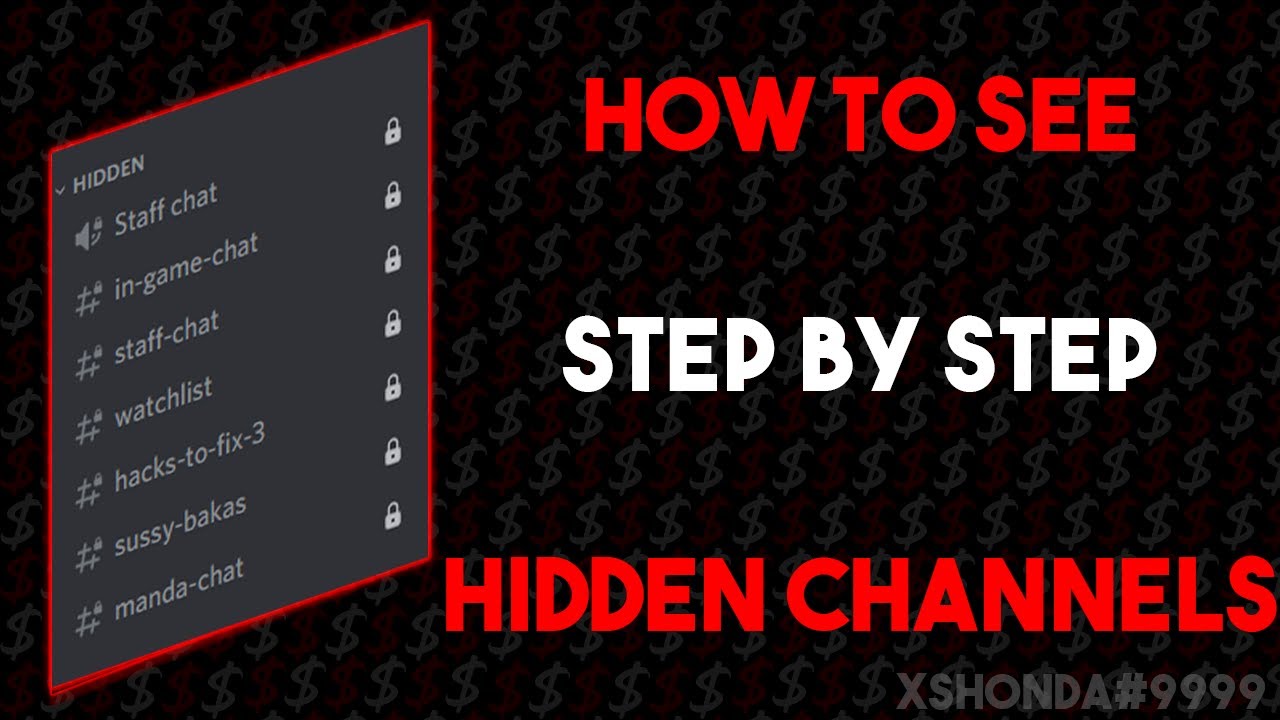
Чтобы посмотреть необходимые данные, пользователю потребуется скачать и установить отдельный рабочий инструмент. Особенности такого программного обеспечения:
- приложение доступно по ссылке https://betterdiscord.app/plugin/ShowHiddenChannels;
- для проверки закрытых каналов требуется нажать синюю клавишу «Скачать»;
- элемент был создан участником с ником DevilBro;
- позволяет видеть источники, недоступные юзерам с определенными ограничениями по ролям;
- работает с июня 2023 года, но уже был оценен участниками.
Внимание! Пользователь может использовать или не использовать предлагаемый ресурс. Решить вопрос может получение роли с иными параметрами и характеристиками, для чего юзеру нужно будет обратиться к администратору выбранного сервера.
Как пользоваться
Чтобы начать работу с выбранным объектом, его требуется скачать и установить на персональное устройство (стационарный или портативный компьютер). Этапы действий:
- скопировать и вставить в адресную строку ссылку на программу;
- нажать кнопку «Скачать» (обозначена синим цветом);
- на мониторе ПК появится окно входа в мессенджер, ввести логин и пароль участника;
- войти в программу, открыть раздел «Настройки» (обозначается значком шестеренки);
- выбрать раздел «Plugins», нажать на указанную строку;
- появится сообщение с текстом о том, что на текущем компе не установлены плагины, либо выйдет список доступных ресурсов;
- если нужного элемента нет в перечне, нужно нажать на кнопку «Open plugin folder», загрузить файлы.
Чтобы начать использование ресурса, нужно зайти в раздел «Notification Settings», ввести наименование и выбрать пункт «Mute».

Есть ли другие плагины?
Это инструменты, которые устанавливаются как дополнение для уже используемой программы или приложения. Основной функционал при этом не меняется, но появляются дополнительные возможности.
Внимание! В мессенджере можно работать с разными объектами, но для отображения названий скрытых сообществ используется только один плагин с названием Show Hidden Channels (которое с английского переводится как «показать спрятанные каналы»).

Возможные проблемы
При установке дополнительных элементов могут возникнуть непредвиденные сложности. Например:
- мессенджер запрашивает отдельное программное обеспечение – для использования подобных инструментов пользователю требуется предварительно установить BetterDiscord;
- утилита не работает – софт постоянно обновляется, поэтому необходимо проверить последние обновления приложения;
- возникают сбои или неполадки – в некоторых случаях придется обращаться в службу поддержки, сервер которой можно найти на главной странице.
Пользователи могут присоединиться к каналу стандартным образом. Важно использовать корректные данные пароля и логина, но передавать данные третьим лицам недопустимо.

Для некоторых ролей администраторы устанавливают определенные ограничения. Например – игрок не может просматривать скрытые текстовые сообщества. Для просмотра используют отдельный плагин Show Hidden Channels. Установить элемент несложно, инструкции подойдут начинающим юзерам.
Как видеть скрытые каналы в Discord
Опытные пользователи Дискорда расскажут вам, что для мессенджера существует много разных плагинов. А если вы тоже опытный пользователь, то вы и сами это знаете. Плагин – это программный модуль, который подключается к основной программе и расширяет её возможности. Это происходит за счёт отдельной функции, которую выполняет конкретный плагин. В этой статье расскажем про плагин для Дискорда, чтобы видеть скрытые каналы.

А зачем вообще Дискорду нужны дополнения?
Зачем
Наверняка при использовании Discord вы с досадой думали: почему вот здесь нельзя сделать вот так? Например, как видеть скрытые каналы в Дискорде? Вот вам и ответ на вопрос! Как и возможности другой программы, изначально возможности мессенджера Discord ограничены. Чтобы им было удобнее и приятнее пользоваться, разные разработчики создают дополнения к нему.
На серверах в мессенджере можно создавать текстовые и голосовые каналы. К каждому из них можно применять настройки доступа, используя роли.

Если вам не назначена нужна роль, но вы хотите увидеть закрытые каналы, используйте плагины.
Как установить
Если вы читали нашу статью про Better Discord, то вы знаете, с чего нужно начать. Проще всего устанавливать любые дополнения можно с помощью утилиты Better Discord.

После установки она встраивается в мессенджер и позволяет добавлять расширения.
- Перейдите по этой ссылке и скачайте утилиту – синяя кнопка Download .

- Если вы не выбрали другое место, то скорее всего она скачалась в папку Загрузки . Откройте папку, затем – установочный файл, он называется BetterDiscord-Windows.exe

- Изучите и примите условия лицензионного соглашения и нажмите Next .

- Выберите Install и перейдите к следующему этапу.

- Выберите из списка свой Discord – у нас это первый вариант.

- Дождитесь окончания процесса установки, после этого можете закрыть окно.
После установки утилиты в настройках вашего приложения Discord появился дополнительный блок – BetterDiscord. С помощью него становится возможным использование плагина на просмотр закрытых каналов.
- Зайдите в настройки Дискорда – значок шестерёнки внизу слева;

- прокрутите левое меню вниз до раздела BetterDiscord ;
- нажмите на подраздел Плагины .
Нажмите на кнопку Открыть папку , в эту папку нужно добавить необходимые модули.

Теперь о том, какие бывают расширения для просмотра скрытых каналов и где их найти.
Где скачать
Существует только одно такое дополнение – ShowHiddenChannels. Оно отображает только названия скрытых каналов, смотреть их содержимое не получится. Дополнение работает с июня 2021 года, создано пользователем с ником DevilBro. Других расширений с такой функцией не существует.

Как ещё посмотреть скрытые каналы в Discord? Решить вопрос с доступом можно и цивилизованным способом – через администратора сервера.
Скачать модуль можете по ссылке https://betterdiscord.app/plugin/ShowHiddenChannels. На этом сайте найдёте большой выбор других дополнений.
Давайте завершим процесс активации модуля.
- Перейдите по вышеуказанной ссылке и нажмите на синюю кнопку Download .

- Найдите скачанный файл и вернитесь в настройки мессенджера. У вас должна быть открыта папка с плагинами, вот путь: C:Usersимя_пользователяAppDataRoamingBetterDiscordplugins.

- Вставьте в папку скачанный файл.
Готово, дополнение встроено в ваш Discord!
Как посмотреть закрытые каналы в дискорде
Какой плагин установить в Дискорд, чтобы видеть скрытые каналы и группы
Мессенджер Discord объединяет игроков и пользователей на созданных участниками серверах. Некоторые сообщества администраторы предпочитают скрывать от определенного круга пользователей. Чтобы увидеть скрытые каналы программы Дискорд, необходимо установить дополнительный плагин для просмотра. Важно изучить представленные инструкции и пояснения заранее, чтобы исключить возможность появления неполадок.
Описание Show Hidden Channels
Чтобы посмотреть необходимые данные, пользователю потребуется скачать и установить отдельный рабочий инструмент.
Особенности такого программного обеспечения:
- приложение доступно по ссылке https://betterdiscord.app/plugin/ShowHiddenChannels;
- для проверки закрытых каналов требуется нажать синюю клавишу «Скачать»;
- элемент был создан участником с ником DevilBro;
- позволяет видеть источники, недоступные юзерам с определенными ограничениями по ролям;
- работает с июня 2023 года, но уже был оценен участниками.
Внимание! Пользователь может использовать или не использовать предлагаемый ресурс. Решить вопрос может получение роли с иными параметрами и характеристиками, для чего юзеру нужно будет обратиться к администратору выбранного сервера.
Как пользоваться
Чтобы начать работу с выбранным объектом, его требуется скачать и установить на персональное устройство (стационарный или портативный компьютер). Этапы действий:
- скопировать и вставить в адресную строку ссылку на программу;
- нажать кнопку «Скачать» (обозначена синим цветом);
- на мониторе ПК появится окно входа в мессенджер, ввести логин и пароль участника;
- войти в программу, открыть раздел «Настройки» (обозначается значком шестеренки);
- выбрать раздел «Plugins», нажать на указанную строку;
- появится сообщение с текстом о том, что на текущем компе не установлены плагины, либо выйдет список доступных ресурсов;
- если нужного элемента нет в перечне, нужно нажать на кнопку «Open plugin folder», загрузить файлы.
Чтобы начать использование ресурса, нужно зайти в раздел «Notification Settings», ввести наименование и выбрать пункт «Mute».
Есть ли другие плагины?
Это инструменты, которые устанавливаются как дополнение для уже используемой программы или приложения. Основной функционал при этом не меняется, но появляются дополнительные возможности.
Внимание! В мессенджере можно работать с разными объектами, но для отображения названий скрытых сообществ используется только один плагин с названием Show Hidden Channels (которое с английского переводится как «показать спрятанные каналы»).
Возможные проблемы
При установке дополнительных элементов могут возникнуть непредвиденные сложности. Например:
- мессенджер запрашивает отдельное программное обеспечение – для использования подобных инструментов пользователю требуется предварительно установить BetterDiscord;
- утилита не работает – софт постоянно обновляется, поэтому необходимо проверить последние обновления приложения;
- возникают сбои или неполадки – в некоторых случаях придется обращаться в службу поддержки, сервер которой можно найти на главной странице.
Пользователи могут присоединиться к каналу стандартным образом. Важно использовать корректные данные пароля и логина, но передавать данные третьим лицам недопустимо.
Для некоторых ролей администраторы устанавливают определенные ограничения. Например – игрок не может просматривать скрытые текстовые сообщества. Для просмотра используют отдельный плагин Show Hidden Channels. Установить элемент несложно, инструкции подойдут начинающим юзерам.
Name already in use
If nothing happens, download GitHub Desktop and try again.
Launching GitHub Desktop
If nothing happens, download GitHub Desktop and try again.
Launching Xcode
If nothing happens, download Xcode and try again.
Launching Visual Studio Code
Your codespace will open once ready.
There was a problem preparing your codespace, please try again.
Latest commit
Git stats
Files
Failed to load latest commit information.
README.md
I have absolutely no time to completely rewrite the plugin. My current work takes too much time. If you want an update of the plugin, I let you go to JustOptimize repo
Who is the Creator ?
The creator of this plugin is DevilBro
I have completely reworked the plugin so that it can use the BDFDB library from DevilBro !
⚠️ No need to use the custom BDFDB library ⚠️
How to use ShowHiddenChannels, follow these steps ⬇️
First, deleting old files
Go to this path: C:\Users\\AppData\Roaming\BetterDiscord\plugins then delete these files:
- 0BDFDB.config.json
- 0BDFDB.data.json
- 0BDFDB.plugin.js
- 0BDFDB.raw.css
- ShowHiddenChannels.plugin.js
- ShowHiddenChannels.config.json
Second, Download new files
Go to this path: C:\Users\\AppData\Roaming\BetterDiscord\plugins then download these two files and put them here:
This ShowHiddenChannels file has been renamed by ReShowHiddenChannels . To prevent it from being deleted by the BDFDB library
About
Displays all hidden Channels, which can’t be accessed due to Role Restrictions, this won’t allow you to read them (impossible)
как посмотреть закрытые каналы в дискорде
Как скрыть каналы в Discord

- Здесь вы можете видеть, что роли @everyone было отказано в разрешении на «чтение сообщений». Только те роли, которые были включены при создании канала, в настоящее время имеют это разрешение.
- В зависимости от того, смотрите ли вы разрешения на текстовый канал или на голосовой канал, будет определено, видите ли вы разрешение «Чтение сообщений» или разрешение «Подключение».


SeiyaGame/Discord-ShowHiddenChannels
If nothing happens, download GitHub Desktop and try again.
Launching GitHub Desktop
If nothing happens, download GitHub Desktop and try again.
Launching Xcode
If nothing happens, download Xcode and try again.
Launching Visual Studio Code
Your codespace will open once ready.
There was a problem preparing your codespace, please try again.
Latest commit
Git stats
Files
Failed to load latest commit information.
README.md
Who is the Creator ?
The creator of this plugin is DevilBro
I have completely reworked the plugin so that it can use the BDFDB library from DevilBro !
⚠️ No need to use the custom BDFDB library ⚠️
How to use ShowHiddenChannels, follow these steps ⬇️
First, deleting old files
Go to this path: C:\Users\\AppData\Roaming\BetterDiscord\plugins then delete these files:
- 0BDFDB.config.json
- 0BDFDB.data.json
- 0BDFDB.plugin.js
- 0BDFDB.raw.css
- ShowHiddenChannels.plugin.js
- ShowHiddenChannels.config.json
Second, Download new files
Go to this path: C:\Users\\AppData\Roaming\BetterDiscord\plugins then download these two files and put them here:
This ShowHiddenChannels file has been renamed by ReShowHiddenChannels . To prevent it from being deleted by the BDFDB library
About
Displays all hidden Channels, which can’t be accessed due to Role Restrictions, this won’t allow you to read them (impossible)
Как видеть скрытые каналы в Discord
Опытные пользователи Дискорда расскажут вам, что для мессенджера существует много разных плагинов. А если вы тоже опытный пользователь, то вы и сами это знаете. Плагин – это программный модуль, который подключается к основной программе и расширяет её возможности. Это происходит за счёт отдельной функции, которую выполняет конкретный плагин. В этой статье расскажем про плагин для Дискорда, чтобы видеть скрытые каналы.
А зачем вообще Дискорду нужны дополнения?
Зачем
Наверняка при использовании Discord вы с досадой думали: почему вот здесь нельзя сделать вот так? Например, как видеть скрытые каналы в Дискорде? Вот вам и ответ на вопрос! Как и возможности другой программы, изначально возможности мессенджера Discord ограничены. Чтобы им было удобнее и приятнее пользоваться, разные разработчики создают дополнения к нему.
На серверах в мессенджере можно создавать текстовые и голосовые каналы. К каждому из них можно применять настройки доступа, используя роли.
Если вам не назначена нужна роль, но вы хотите увидеть закрытые каналы, используйте плагины.
Как установить
Если вы читали нашу статью про Better Discord, то вы знаете, с чего нужно начать. Проще всего устанавливать любые дополнения можно с помощью утилиты Better Discord.
После установки она встраивается в мессенджер и позволяет добавлять расширения.
- Перейдите по этой ссылке и скачайте утилиту – синяя кнопка Download .
- Если вы не выбрали другое место, то скорее всего она скачалась в папку Загрузки . Откройте папку, затем – установочный файл, он называется BetterDiscord-Windows.exe
- Изучите и примите условия лицензионного соглашения и нажмите Next .
- Выберите Install и перейдите к следующему этапу.
- Выберите из списка свой Discord – у нас это первый вариант.
- Дождитесь окончания процесса установки, после этого можете закрыть окно.
После установки утилиты в настройках вашего приложения Discord появился дополнительный блок – BetterDiscord. С помощью него становится возможным использование плагина на просмотр закрытых каналов.
- Зайдите в настройки Дискорда – значок шестерёнки внизу слева;
- прокрутите левое меню вниз до раздела BetterDiscord ;
- нажмите на подраздел Плагины .
Нажмите на кнопку Открыть папку , в эту папку нужно добавить необходимые модули.
Теперь о том, какие бывают расширения для просмотра скрытых каналов и где их найти.
Где скачать
Существует только одно такое дополнение – ShowHiddenChannels. Оно отображает только названия скрытых каналов, смотреть их содержимое не получится. Дополнение работает с июня 2021 года, создано пользователем с ником DevilBro. Других расширений с такой функцией не существует.
Как ещё посмотреть скрытые каналы в Discord? Решить вопрос с доступом можно и цивилизованным способом – через администратора сервера.
Скачать модуль можете по ссылке https://betterdiscord.app/plugin/ShowHiddenChannels. На этом сайте найдёте большой выбор других дополнений.
Давайте завершим процесс активации модуля.
- Перейдите по вышеуказанной ссылке и нажмите на синюю кнопку Download .
- Найдите скачанный файл и вернитесь в настройки мессенджера. У вас должна быть открыта папка с плагинами, вот путь: C:Usersимя_пользователяAppDataRoamingBetterDiscordplugins.
- Вставьте в папку скачанный файл.
Related posts:
- Как включить мобильную версию ютуб
- Как заполнить наименование товара в вайлдберриз
- Как отключить микрофон на ноутбуке
- Как очистить оперативную память на компьютере
Как зайти в закрытый канал в дискорде
Как создать приватный канал в Discord для выбранных пользователей или ролей?
В рамках одного сервера Discord можно создавать текстовые и голосовые каналы, доступные всем или выбранным людям. Для избранных это так называемые приватные каналы. Узнаем, как создать приватный канал на Дискорде и решить, кому предоставить доступ.
Количество посетителей на сервере Discord может быстро вырасти. Каждый друг пригласит своих знакомых и до того, как вернетесь, на сервере найдете несколько десятков человек. В такой ситуации может возникнуть необходимость сохранить свою приватность. В частности, можно организовать приватное пространство для выбранных пользователей или раздать роли для проведения бесед в собственном кругу. Все это можно сделать с помощью приватных комнат.
Что такое приватные каналы на Discord?
Это голосовые или текстовые чаты, доступ к которым ограничен выбранными пользователями или ролями. То есть, доступ к ним получают те люди, которые либо были добавлены администратором вручную, либо имеют соответствующую роль с разрешением на приватный канал.
Таким образом, можно «разделить» свой сервер Discord на разные группы. В частности, создать голосовые и текстовые каналы для друзей, где сможете свободно обсуждать личные темы, не предоставляя возможности участвовать в этом обсуждении абсолютно всем посетителям на сервере.
Как создать новый приватный канал?
Запустите Discord и войдите на сервер, на котором у вас есть права администратора.
После входа увидите список чатов. Нажмите на значок с плюсом против них, чтобы вызвать мастер создания нового канала.

В следующем окне выберите, какой хотите создать – текстовый или голосовой. Выберите тип и назовите его, затем в нижней части окна отметьте флажком опцию «приватный канал». Затем нажмите на «Далее».

На следующем шаге появится возможность выбрать тех участников, которым хотите предоставить доступ. Это можно сделать двумя способами:
- добавлением выбранных пользователей вручную;
- назначением роли.
Если на сервере много посетителей и сообщество разделено на разные группы, можете назначить приватной комнате отдельную роль. Просто отметьте ее в списке. Это приведет к тому, что все участники, имеющие эту роль, сразу подключатся к нему.
После выбора участников или ролей щелкните на кнопку «Создать канал».
Изменение настроек существующего канала
В Дискорде перейдите на сервер, затем наведите курсор мыши на канал, настройки приватности которого хотите изменить. При наведении курсора появится значок шестеренки, щелкните на него.
В боковом меню кликните на вкладку «Права доступа». Отобразятся параметры, связанные с конфиденциальностью.
Чтобы изменить тип общедоступного канала, отметьте флажком «приватный». Затем найдите участников, которым хотите предоставить к нему доступ.
Добавление или удаление пользователей
В разделе «Права доступа» увидите список посетителей и ролей на сервере. Здесь можно добавлять новый людей и удалять существующих.
Нажмите на кнопку Добавления участников или ролей. В свою очередь для удаления найдите пользователя в списке и щелкните на значок с крестиком рядом с ним.
Как создать канал в Дискорде и настроить его
Как создать канал в Дискорде, настроить его и добавить участников? Раскроем все тайны возможностей мессенджера: составили подробный гайд по запуску собственного чата внутри сервера. Внимательно изучайте и начинайте общаться!
Как создать
Прежде чем создать свой канал в Дискорде, нужно пройтись по определению! Не все пользователи понимают, как работает мессенджер и что представляют собой определенные функции.
В иерархии Дискорда представлено несколько точек, высшей из них является сервер. Это своеобразное сообщество по интересам: вы создаете серверы для отдельных игр или групп людей – для учебной переписки/общению внутри семьи/для дружеского круга.
А внутри каждого сервера можно выделить несколько «комнат» . Здесь и кроется ответ на вопрос, как создать канал в Дискорд! Они представляют собой чаты для ограниченного числа людей, позволяют общаться внутри замкнутой группы. Если сравнивать с привычными мессенджерами – это отдельные групповые чаты.
С определением закончили! Пройдемся по видам, всего их два:
- Текстовый . Общение ведется классическим путем, по переписке;
- Голосовой . Участники разговаривают через микрофон (не запись сообщений, а онлайн-общение).
Попробуем создать голосовой канал в Discord или сделать текстовую группу? Следуйте инструкции:
- Откройте мессенджер;
- На панели слева найдите нужный сервер и жмите на аватар;
- Кликните по стрелке, расположенной рядом с названием и выберите пункт «Создать» ;
- Или найдите иконку в виде плюсика;
- Откроется небольшое меню – поставьте галочку напротив нужного типа (голосовой/текстовый);
- Задайте название в специальном поле;

- Кликните на кнопку «Создать» .
Вы увидите, что новая группа появилась в меню Дискорда слева – посмотрите в соответствующем разделе.

Многих интересует возможность создать приватный канал в Дискорде: подключаться и читать смогут только выделенные роли. Давайте попробуем!
- Вернемся к процессу создания – дпод названием группы есть иконка с замочком;
- Найдите тумблер напротив кнопки «Приватный» и активируйте его;
- Появится меню «Кто может получить доступ» ;
- Из списка доступных ролей выберите нужные и включите тумблеры напротив каждой;
- Нажмите на кнопку создания.
Готово! Вы смогли сделать невидимый канал в Дискорде для избранных. Количество подобных групп не ограничено.
Первый этап завершен – пора поговорить о том, как настраивать группу. Вы еще многого не знаете!
Настройки и параметры
Любое сообщество можно менять по вкусу – в приложении есть масса параметров, позволяющих добиться персонализации. Поговорим о том, как настроить текстовый канал в Дискорд или внести изменения в работу голосового чата?
- Найдите группу на панели слева;
- Наведите курсор на название – справа появится иконка шестеренки;
- Нажмите на нее – будем двигаться по меню слева.

Перед вами несколько разделов. Подробно пройдемся по каждому, чтобы рассмотреть все возможности сообщества.
- Смена названия и тематики группы в Дискорде;
- Установка медленного режима (от 5 секунд до 6 часов). Выбирайте, насколько часто участники смогут писать сообщения;
- Активация NSFW. Еще один ответ на вопрос, как закрыть канал в Дискорде: доступ будут получать только пользователи, достигшие совершеннолетия. Фильтрация контента отключена.
- Можно просмотреть доступные роли и установить соответствующие права для каждой;
- Ранее мы рассказывали, как создать невидимую комнату в Дискорде – именно здесь можно определить полномочия допущенных участников.
- Можете просматривать список созданных приглашений;
- Есть кнопка создания нового.
- Создавайте вебхуки для передачи данных с других платформ.
Последняя иконка – «Удалить». Вы можете за секунду избавиться от чата безвозвратно, восстановлению не подлежит.
Ответа на вопрос, как поставить пароль на канал в Дискорде нет – можно сделать его приватным, но иные способы защиты отсутствуют.
Последнее, о чем стоит поговорить – приглашение пользователей!
- Нажмите на кнопку в виде человечка рядом с названием канала;
- Откроется список контактов – напротив каждого есть иконка «Пригласить» ;
- Или скопируйте автоматически сформированную ссылку-приглашение и отправьте ее в чат другу.
Подробно рассказали, как сделать закрытый канал в Дискорде и создать открытую группу. Каждому сообществу по интересам нужно выделять чат для общения: функционал мессенджера позволяет сделать это за несколько секунд! Не пренебрегайте открывшимися возможностями, сделайте переписку приятной и простой.
Как создать канал в Дискорде и сделать его закрытым
Найти каналы выйдет на сервере в блоке под его названием. Мы выделили его на этом изображении:
Разделяются они на текстовые и голосовые. В первых можно только обмениваться сообщениями, а во втором – разговаривать через микрофон.
Чтобы создать комнату в Дискорде, выполните следующие шаги:
- Напротив нужного канала кликните на значок в форме плюсика.

- Введите для него название.
- И кликните по синей кнопке.

Защита
Поставить пароль в Дискорде на комнату у вас не выйдет, зато можно настроить его приватность, предоставив доступ к нему только определенным участникам. Для этого:
- Нажмите «шестеренку» напротив названия канала.

- Перейдите в раздел «Права доступа».
- Для @everyone отключите вообще все пункты.

- А затем нажмите на «плюсик» и поочередно отметьте участников, кто сможет сюда зайти.
Выходить из комнаты в Дискорде не нужно, достаточно ее сменить или же перейти на новый сервер.
Устанавливаем Главные Каналы
Сначала мы создадим каналы категорий , которые означают, для какой цели будут использоваться подканалы. Давайте создадим несколько таких: Тренировки, Просмотр, Соревновательный матч, Лобби и Соревновательная Дискуссия . Мы будем использовать 5 тренировочных каналов для участвующих команд, 2 канала для зрителей, 2 турнирных канала (для которых требуется специальная «ключевая» роль, назначенная модераторами), канал для Лобби, а также 3 дискуссионных канала. Мы также можем воспользоваться обнаружением AFK в Discord, создав канал AFK в самом конце списка. Это будет выглядеть примерно так:

Вы можете использовать несколько специальных символов для обозначения родительских каналов, которые будут разделять каждую категорию. Я использовал их:
Интеграция
Если с добавлением ботов на сервер у пользователей обычно не возникает проблем, то далее встает вопрос об их отслеживании и управлении, поскольку не всегда авторизованное приложение можно найти в списке участников. Для этого отлично подойдет раздел с настройками под названием «Интеграция».
Как создать новый приватный канал?
Запустите Discord и войдите на сервер, на котором у вас есть права администратора.
После входа увидите список чатов. Нажмите на значок с плюсом против них, чтобы вызвать мастер создания нового канала.

В следующем окне выберите, какой хотите создать – текстовый или голосовой. Выберите тип и назовите его, затем в нижней части окна отметьте флажком опцию «приватный канал». Затем нажмите на «Далее».

На следующем шаге появится возможность выбрать тех участников, которым хотите предоставить доступ. Это можно сделать двумя способами:
- добавлением выбранных пользователей вручную;
- назначением роли.
Если на сервере много посетителей и сообщество разделено на разные группы, можете назначить приватной комнате отдельную роль. Просто отметьте ее в списке. Это приведет к тому, что все участники, имеющие эту роль, сразу подключатся к нему.
После выбора участников или ролей щелкните на кнопку «Создать канал».
Почему именно Discord
Потому что есть все, что нужно для совместной работы, и это бесплатно.
Первым делом создал сервер для своей команды. Сразу настроил приватность (исключил все права для роли @everyone). При создании сервера становишься его админом, можно сделать админом любую другую роль или полностью передать сервер любому человеку.
Пригласить команду можно через invite-ссылку или из списка друзей Discord. Поэтому только ссылка, при этом — она протухает за сутки, поэтому не забывай обновлять.
Все новые участники при подключении не увидят никакой информации, если для роли @everyone права сняты, поэтому не забудь назначить им роль.
Текстовые каналы
Создал общий командный чат, канал для отчетов и планов на день. Создал каналы для каждой роли команды (@backend, @qa etc), чтобы ребята могли обмениваться картинками и ссылками не на всю команду. Хотя думаю, чаты по ролям все таки немного лишние, потому что все можно решить в общем чате.
Сами чаты поддерживают markdown, поэтому все привычные функции типа вставки кода, форматирования текста в наличии.
Вебхуки
К любому текстовому чату можно подключить вебхук и слать из внешних систем все то, что мы любим. В моем случае это Gitlab при MRах, Grafana при алертах об ошибках в сервисе и elastalert при срабатывании поисковых правил.
Настраивается супер изич, соответственно никаких прокси, как для тележки.
Поиск по истории
Поиск по истории заслуживает отдельного описания. Пока со мной не случился Discord, я думал, что по части поиска по истории Telegram лучший. Но, в Discord можно искать файлы, ссылки, картинки от конкретного человека, в определенный период времени, в конкретном канале или во всех etc. Теперь даже в Telegram этого остро не хватает.
Купить рекламу Отключить
А еще история поиска по истории.
Вывод — текстовые каналы великолепны в Discord, пока самое удобное, что я пробовал.
Голосовые каналы
Тут начинается настоящая магия. Основной функционал Discord — общение голосом во время игры. Я создал 5 голосовых каналов (количество каналов и участников в них на сервере не ограничено). И всё — в один клик ребята подключаются и мы уже слышим друг друга.
Нет ограничения по времени общения, можно разговаривать круглосуточно. Для тех, кто не привык всегда сидеть с включенным микрофоном, можно настроить режим рации — микрофон включается по нажатию любой клавиши (например, «пробел»). А еще админ может убавлять и прибавлять громкость отдельных участников и всячески развлекаться.
В голосовых каналах я провожу standup, планирование, ретроспективы, кикофф etc. Ребята обсуждают решение задач.
Все встречи делятся на два типа — спонтанные и плановые. Плановые встречи, как обычно, заносим в календарь и приглашаем друг друга. На встречах, инициатор шарит свой экран. Все договоренности фиксируем в произвольной форме в чате (чтобы все остальные, кого может затронуть вопрос тоже были в курсе).
Через неделю использования Discord ребята привыкли и полилась нормальная коммуникация по работе фич.
Пример. Особенно обрадовало, что некоторые вопросы раньше затягивались на пару дней (терялось в куче чатиков). В Discord с момента появления вопроса до его решения прошло около 10 минут.
Можно создать приватные голосовые каналы, если они нужны. Например, чтобы пригласить заказчика на сервер, а он видел только то, что ему можно видеть.
Видео
В Discord можно проводить видеовстречи, но максимум для десяти пользователей. Есть несколько прикольных фич: фокус на отдельном пользователе, переход между каналами и сохранение экрана трансляции.
Неудобно только то, что видео вынесено в личные сообщения. Что логично, зачем они геймерам на сервере, да?
Завершающий раздел с общими настройками сервера — «Баны». В нем находится список всех пользователей, находящихся в бане на данном проекте. Соответственно, разбан происходит тоже здесь, а право на это есть только у создателя сервера и назначенного администратора.
Как создать группу в Discord
Теперь рассмотрим, как правильно создать группу в Дискорде, а впоследствии начать чат с добавленными друзьями. Алгоритм действий такой:
- Добавьте людей в список друзей. Для этого жмите на синюю кнопку Пригласить людей, скопируйте ссылку и разошлите тем, кого вы хотите увидеть в списке контактов.
- Откройте перечень и убедитесь, что в нем появилась кнопка групповых сообщений.
- Кликните на эту кнопку. Появляется окно, где отображается полный список друзей. Их можно добавить в группу Дискорда и начать общение. Перечень можно просматривать вручную или использовать для этого специальное поле для поиска.

Перед тем как создать группу, учтите ограничение по числу пользователей. Их должно быть не более 10. Если вы планируете добавить всех друзей, сделайте сервер (об этом писалось выше).
После выполнения указанных шагов в Дискорд доступны следующие функции:
- Открытие личной переписки. Это позволяет сделать сообщение невидимым для других пользователей.
- Возможность связи с любым человеком из группы Дискорд и создания конференции сразу с несколькими участниками.
- Заглушение уведомлений. При выборе такой опции наличие сообщений в группе придется проверять самостоятельно.
- Отправка PIN-сообщений.
- Отображение и скрытие участников группы. Этот инструмент позволяет увеличить пространство для чата и отображения списков.
- Добавление и исключение пользователей.
- Создание групповых и индивидуальных звонков.

Указанные выше функции доступны, если правильно сделать группу в Дискорд и добавить в нее до 10 друзей.
Стоимость
Discord абсолютно и полностью бесплатен. Да, это инструмент, созданный для геймеров, но он неплохо справляется с организацией online офиса. Есть, конечно, подписка и буст серверов, но это скорее плюхи, которые не влияют на работоспособность команды (качество стрима вырастет с 480p до 1080p).
: Создание комнаты чата
Для общения с друзьями и товарищами по команде задается команду чат, в ней будет производится диалог. Стоит ответственно подходить к выбору сервера, для лучшего качества связи и стабильного соединения нужно выбрать из списка ближайший к пользователю.
Для создания комнаты нужно:
- Нажать «Создать сервер».
- Указать его имя.
- Задать регион.
- Вставить аватар сервера.
Далее скопировать ссылку-приглашение и отправить друзьям. Когда пользователь кликнет по ней, он автоматически подключиться к созданной комнате. Тот же процесс проделывается для подключения к другой комнате, получить ссылку-приглашение и перейти.
Бот для создания комнаты в Дискорде?
Пользователи могут использовать доступные боты, которые рассчитаны на облегчение работы в мессенджере Дискорд. Боты могут выполнять конкретные роли. При этом, пользователи могут использовать боты, чтобы создавать каналы на платформе. Боты способны взять часть ролей, чтобы пользователь получал удовольствие от работы без лишних операций. При этом, большое число ботов помогает выбирать необходимый вариант в зависимости от назначения и условий в сервисе.

MEE6 – бот, который используют пользователи для создания комнаты в мессенджере Дискорд. Помимо расширенного функционала, бот поддерживается, что разрешает регулярно развиваться. Пользователи могут пользоваться стандартным вариантом опций и инструментов, или приобрести преимиум пакет, чтобы увеличить доступный функционал. Бот отличается тем, что пользователи могут проводить настройки в зависимости от предпочтений и условий. Если пользователи регулярно работают с ботом, что уровень возрастает, и при этом, пользователь может применять дополнительный пакет опций и инструментов. Для того, чтобы начать работу с ботом, следует пригласить на сервер.
RED – бот, который обладает уникальной способностью по настройками, и поэтому пользователи выбирают вариант, чтобы управлять настройками в зависимости от необходимости. Бот работает индивидуально в зависимости от конкретно выбранного сервера, и подбирает необходимый пакет опций и услуг. Пользователи могут расширять функционал бота, скачивая плагина.
Dyno используется 1,6 миллионов серверов. Преимущество бота заключается в том, что веб-панель обладает информативностью, которая разрешает контролировать процесс настроек. Пользователи могут выбрать варианты опций и инструментов для управления настройками.

: Создание учетной записи
Регистрация в Discord проводится в браузере, в компьютерной версии и с мобильного устройства. Аккаунт будет работать на любом устройстве с установленной программой Дискорд. Скачивать с официального сайта, не попадаясь на вирусы или хаккерские программы. После запуска приложения выбрать «Зарегистрироваться».
Данные которые необходимо ввести при создании учетной записи:
- Электронный адрес почтового ящика.
- Ввести имя пользователя. Отображается при общении с другими пользователями.
- Придумать или ввести заготовленный пароль.
- Повторить пароль для проверки точного ввода.
После прохождения процедуры, на указанный электронный адрес придет сообщение о подтверждении активации учетной записи. Кликнуть на ссылку в письме, после этого регистрацию можно считать завершенной.
Добавление или удаление пользователей
В разделе «Права доступа» увидите список посетителей и ролей на сервере. Здесь можно добавлять новый людей и удалять существующих.
Нажмите на кнопку Добавления участников или ролей. В свою очередь для удаления найдите пользователя в списке и щелкните на значок с крестиком рядом с ним.