
Как сделать скриншот iPhone двойным постукиванием сзади
Существуют стандартные способы сделать скриншот на iPhone, отличающиеся в зависимости от наличия или отсутствия кнопки «Домой», теперь же появился ещё один дополнительный метод, позволяющий легко сделать скриншот по двойному тапу (постукивание пальцем) на задней панели телефона.
Так как создание снимка экрана этим новым способом не включено по умолчанию, его потребуется включить: сделать это можно на всех не слишком старых моделях iPhone и далее в инструкции о том, какие именно настройки для этого потребуются.
Включение создания скриншота iPhone двойным касанием задней панели
Для того, чтобы включить эту функцию выполните следующие простые шаги:
- Зайдите в Настройки — Универсальный доступ.

- Перейдите в раздел «Касание».
- Внизу откройте пункт «Коснуться сзади».

- Установите действие «Снимок экрана» для «Двойное касание» (или, при желании, для тройного).

Готово, теперь, когда вы будете дважды постукивать сзади вашего iPhone, будет создаваться скриншот и сохраняться в разделе «Снимки экрана» приложения «Фото».
Учитывайте, что иногда функция может срабатывать самопроизвольно и теоретически может накопиться какое-то количество скриншотов, которые вы целенаправленно не делали: на всякий случай заглядывайте в папку снимков экрана.
Видео инструкция
Надеюсь, для кого-то из читателей материал будет полезен и упростит задачу.
А вдруг и это будет интересно:
- Лучшие бесплатные программы для Windows
- Как удалить пользователя Windows 11
- Как сделать, чтобы ноутбук не выключался при закрытии крышки в Windows 11
- Как переименовать Bluetooth устройство в Windows
- Как отключить ускорение мыши в Windows 11 и 10
- Как добавить пункт «Завершить задачу» в панели задач Windows 11
- Windows 11
- Windows 10
- Android
- Загрузочная флешка
- Лечение вирусов
- Восстановление данных
- Установка с флешки
- Настройка роутера
- Всё про Windows
- В контакте
- Одноклассники
-
Slavik&Vitalik 04.12.2020 в 15:12
- Dmitry 05.12.2020 в 10:10
Как настроить собственное действие по касанию к задней крышке iPhone
Одна из самых функций iOS 14 — это возможность дважды или трижды коснуться задней панели iPhone, чтобы выполнить то или иное действие. Например, можно запустить камеру или сделать снимок экрана, не прикасаясь к самому дисплею или физическим кнопкам. Это можно настроить в меню «Касание» универсального доступа, где предусмотрена возможность выбрать действия как для двойного, так и для тройного касания. Но в дополнение к уже существующим действиям, которые есть в этом разделе, вы можете также создать свое. Причем это может быть все, что угодно — от включения света в вашей комнате с помощью HomeKit до запуска приложения.
Задняя панель вашего айфона способна на большее
Например, я пользуюсь Safari, но иногда приходится открывать Chrome. Он лежит где-то в библиотеке приложений (удобная штука, кстати) и редко используется. Но с новой функцией я могу настроить так, что по двойному касанию (или тройному) будет сразу открываться браузер Chrome. Сделать это можно за несколько секунд — нужно просто настроить соответствующую команду.
Как открывать приложение по касанию задней крышки iPhone
- Откройте приложение «Быстрые команды». Если его у вас нет, восстановите его из App Store. Нажмите на плюсик в правом верхнем углу и выберите «Добавить действие».
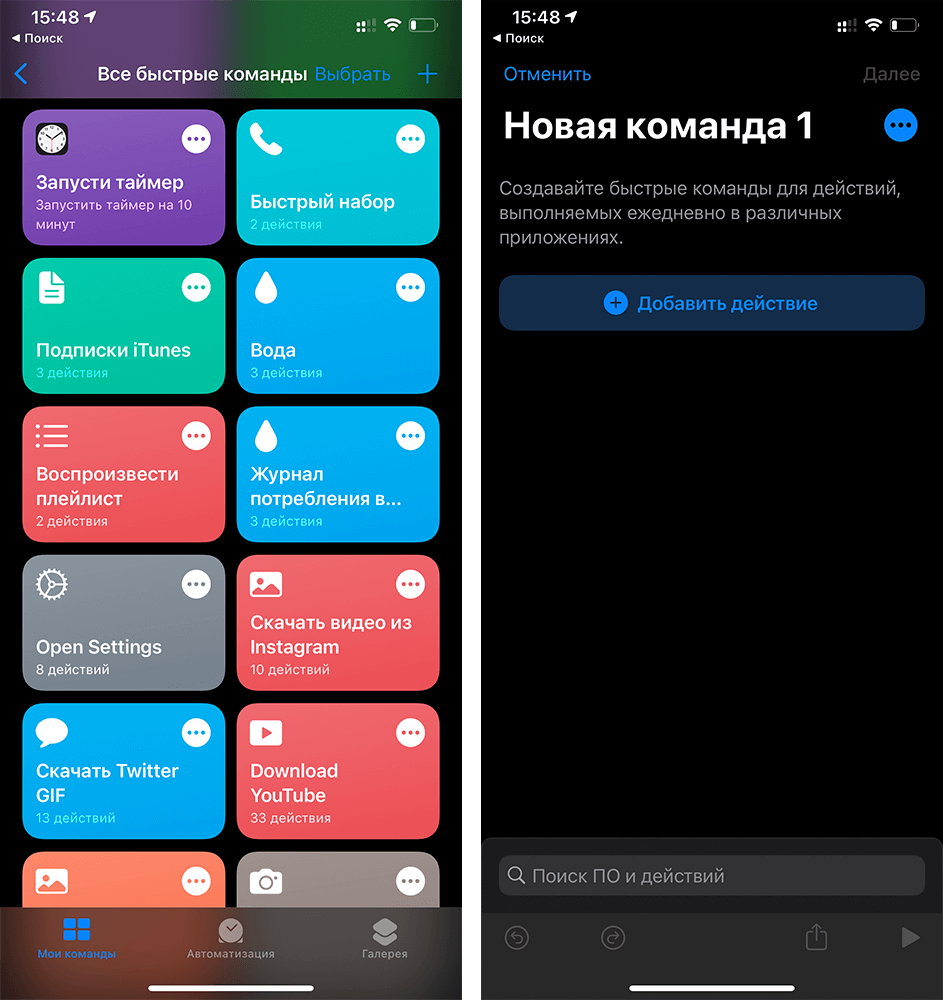
Создайте новую команду

Выберите «Открыть приложение»
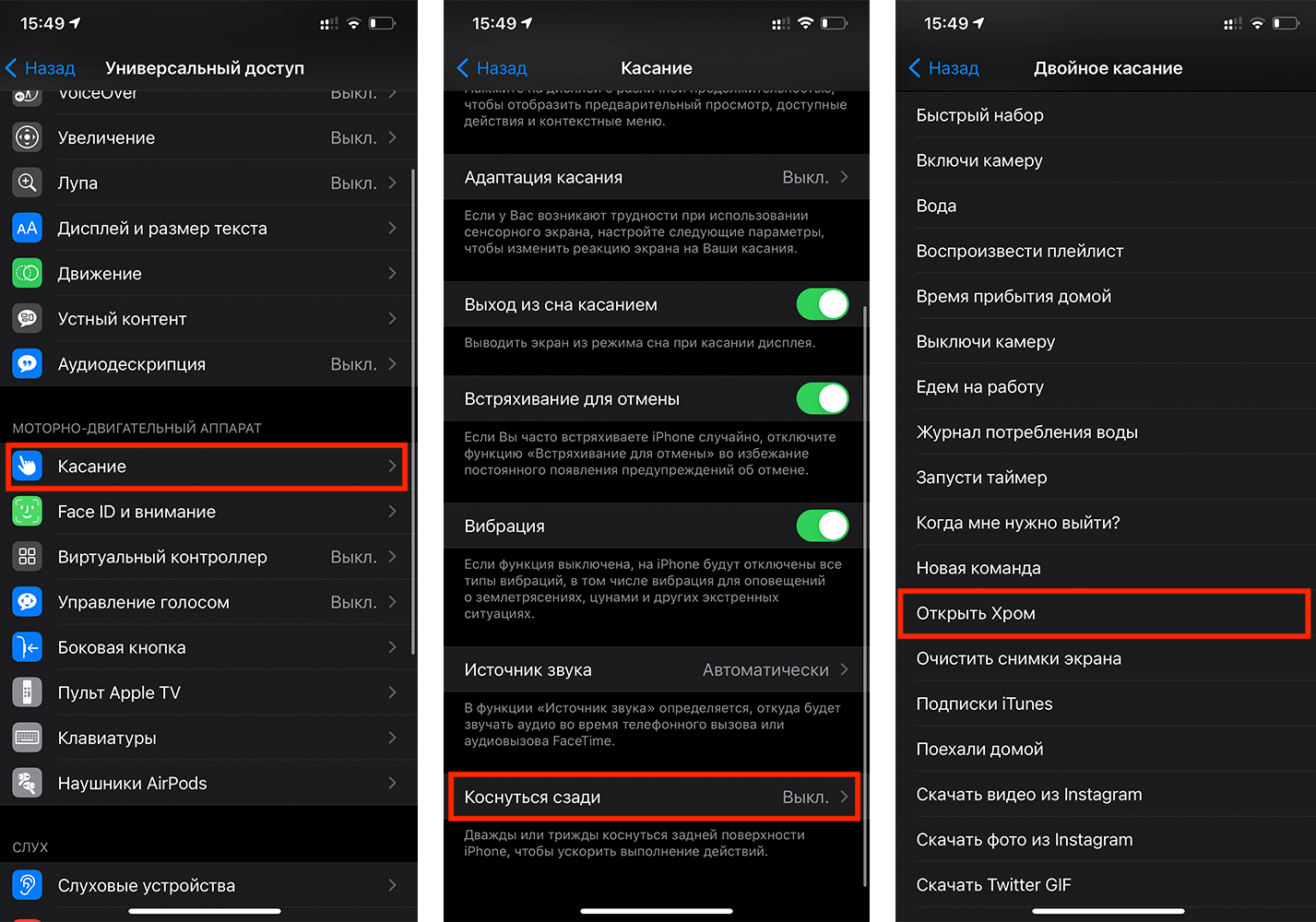
Вот так можно назначить любую команду по касанию по задней крышке iPhone
Готово! Теперь если я постучу два раза по задней крышке айфона, у меня откроется браузер Google Chrome. Таким образом можно настроить любую команду: например, запустить таймер, включить навигатор с маршрутом сразу до работы или включить камеру.
В общем, двойное касание – это реально очень универсальный инструмент, который можно кастомизировать так, как вам захочется, и с большим комфортом взаимодействовать со смартфоном. Причём в настройках есть возможность в дополнение к двойному прикосновению к задней крышке настроить ещё и тройное, которое будет альтернативой двойному, совершая совсем другое действие.
А еще iOS 14 научила iPhone распознавать жесты в воздухе без специальных датчиков!
Отмечу, что пока управление прикосновениями к тыльной панели работает не самым лучшим образом, а также поддерживает не все модели iPhone. Поэтому, если вы всё-таки хотите протестировать это нововведение, рекомендую для начала проверить его работоспособность и оценить, подходит реализация именно вам или нет.
Использование функции «Коснуться сзади» на iPhone
Функция «Коснуться сзади» в iOS 14 или более поздней версии позволяет с помощью двойного или тройного касания задней поверхности iPhone быстро открыть приложение «Пункт управления», сделать снимок экрана, включить возможности универсального доступа и многое другое.
Включение функции «Коснуться сзади»
- Убедитесь, что на устройстве iPhone 8 или более поздней модели установлена последняя версия iOS.
- Откройте «Настройки» > «Универсальный доступ» > «Касание» и выберите «Коснуться сзади».
- Нажмите «Двойное касание» или «Тройное касание» и выберите нужное действие.
- Дважды или трижды коснитесь задней поверхности iPhone, чтобы выполнить выбранное действие.
Можно также связать двойное или тройное касание с быстрыми командами для удобного запуска таких функций, как AssistiveTouch, быстрые команды Siri, «Лупа», «Удобный доступ» и VoiceOver.
Дополнительная информация
- Включите функцию AssistiveTouch, чтобы регулировать громкость, блокировать экран, пользоваться жестами с несколькими пальцами, перезапускать устройство и заменить нажатие кнопок на одно касание.
- Обращайтесь к Siri, чтобы выполнять повседневные задачи из любых приложений с помощью быстрых команд Siri.
- С помощью функции «Лупа» можно превратить iPhone или iPad в увеличительное стекло, чтобы детально рассмотреть объекты, находящиеся рядом.
- Дополнительная информация о функциях универсального доступа на iPhone.
Дата публикации: 16 ноября 2022 г.
Почему на iPhone не получается снять скриншот. Сейчас исправим (6 решений проблемы)

В закладки
Создание снимков экрана это очень удобная и полезная опция iOS. С её помощью можно сохранить важные данные, запомнить нужную информацию из любого приложения, запечатлеть баг или системную ошибку.
В дальнейшем при помощи встроенной системы распознавания текста получится запросто выделить, скопировать или перевести слова на другой язык.
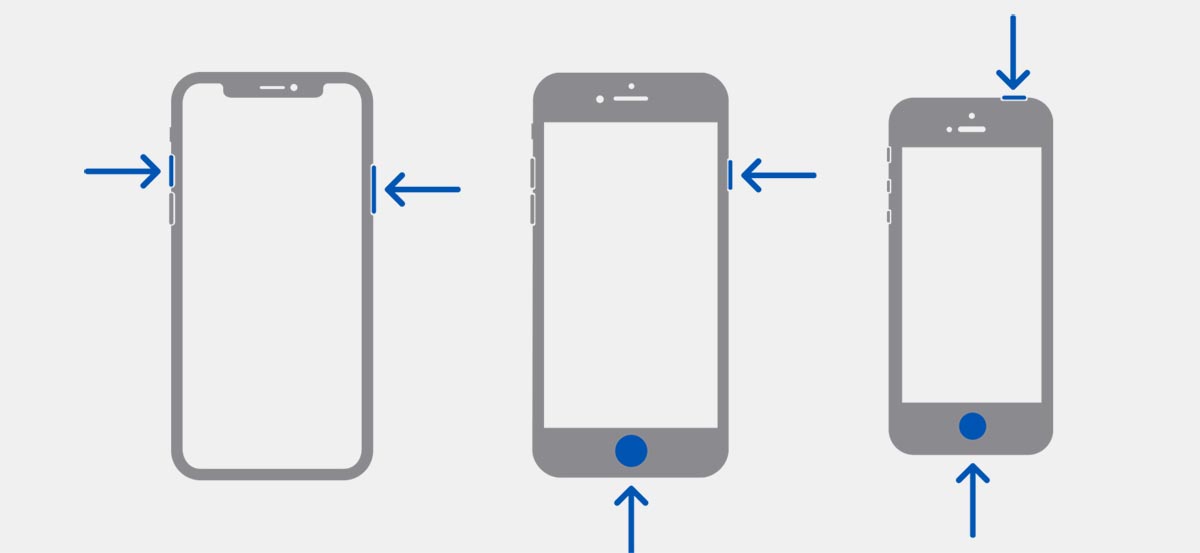
Снимок экрана в iOS создается при помощи одновременного нажатия двух кнопок на смартфоне. На всех устройствах с Face ID нужно нажать кнопку увеличения громкости и кнопку питания, а на устройствах с Touch ID боковую или верхнюю кнопку питания и кнопку Домой.
Если стандартный способ создания снимков экрана не срабатывает, рекомендуем несколько способов для исправления ситуации.
1. Перезагрузите iPhone
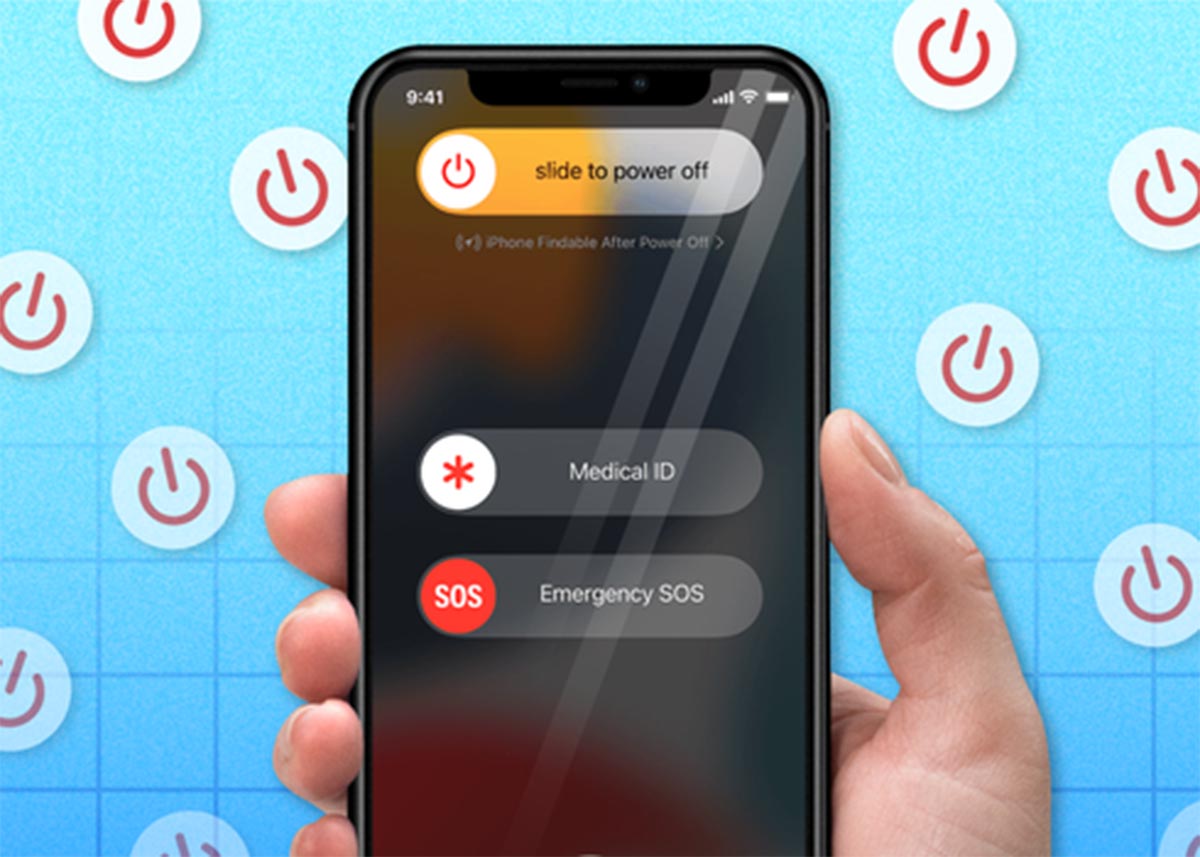
Пользователи iPhone со стажем знают, что первым шагом при решении программных проблем является банальная перезагрузка.
Во многих ситуациях выключение и включения смартфона решают проблему.
2. Извлеките смартфон из чехла

Иногда нажать заветное сочетание кнопок для создания снимка экрана мешает слишком плотный чехол. Клавиши при этом могут прожиматься неодновременно и снимок экрана создаваться не будет.
Просто попробуйте снять кейс и сделать снимок экрана привычным способом.
3. Убедитесь, что не используете гид-доступ
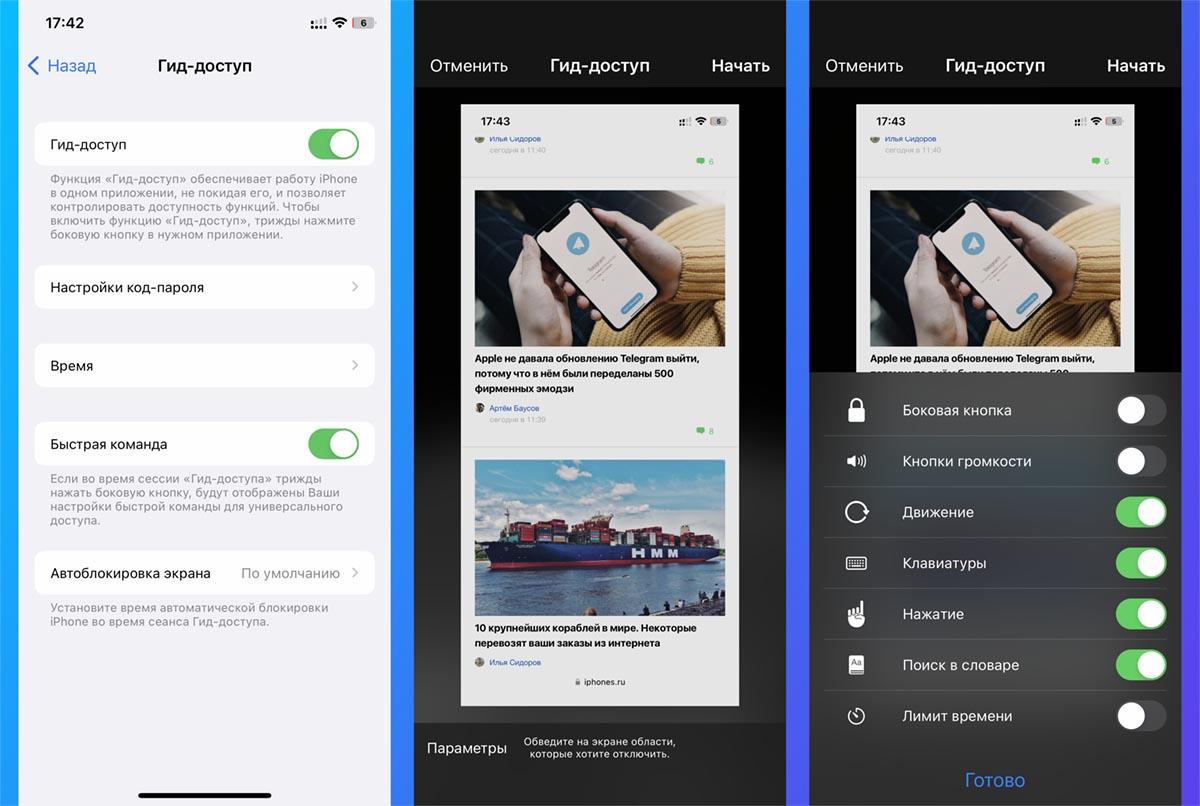
Ограниченный режим использования на iPhone может запрещать нажатие какой-либо из кнопок гаджета. Соответственно, сделать снимок экрана в таком режиме не получится.
Просто отключите этот режим самостоятельно или попросите завершить его владельца iPhone. После этого вы сможете сделать снимок экрана.
4. Сделайте скриншот через меню AssistiveTouch
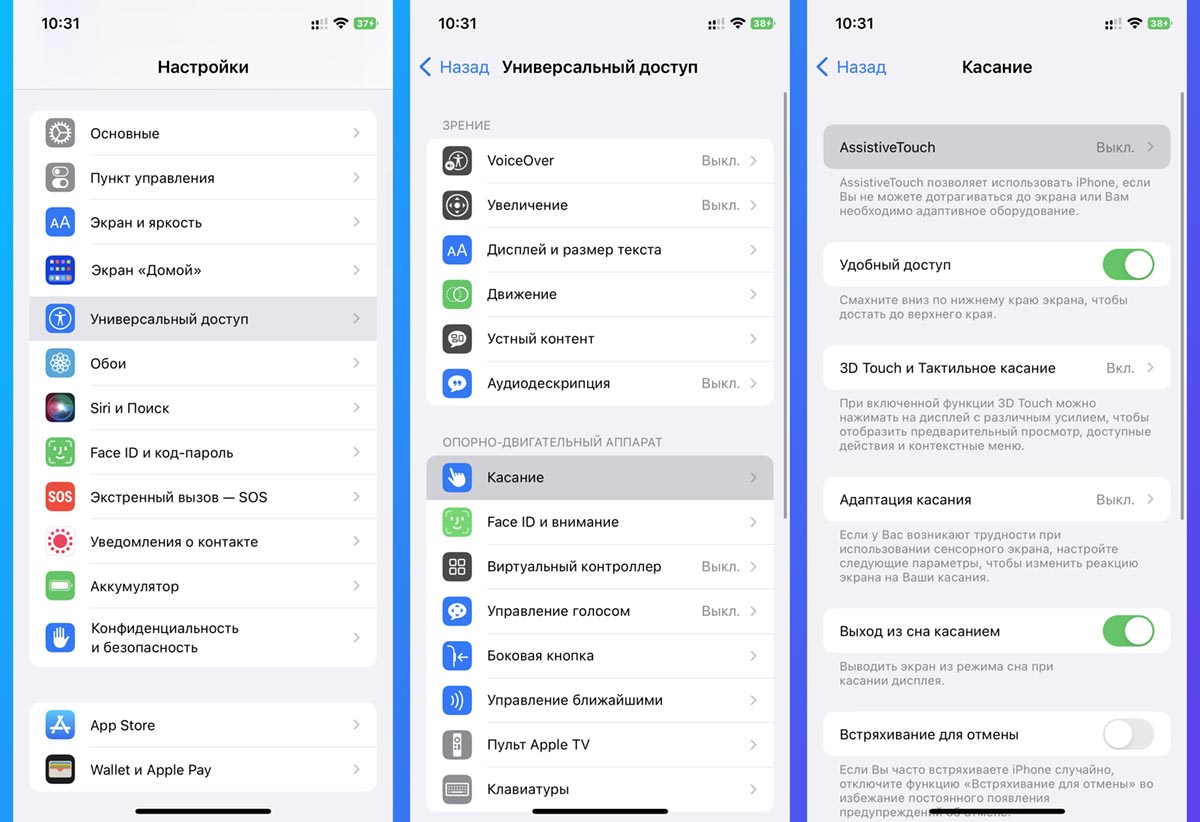
Эта опция из раздела Универсальный доступ поможет настроить выполнение некоторых действий при помощи виртуального меню и кнопки на экране iPhone. Даже в случае, когда физические кнопки будут сломаны, вы сможете выполнять нужные действия при помощи виртуальных.
Для настройки перейдите в меню Настройки – Универсальный доступ – Касание – AssistiveTouch и активируйте опцию.
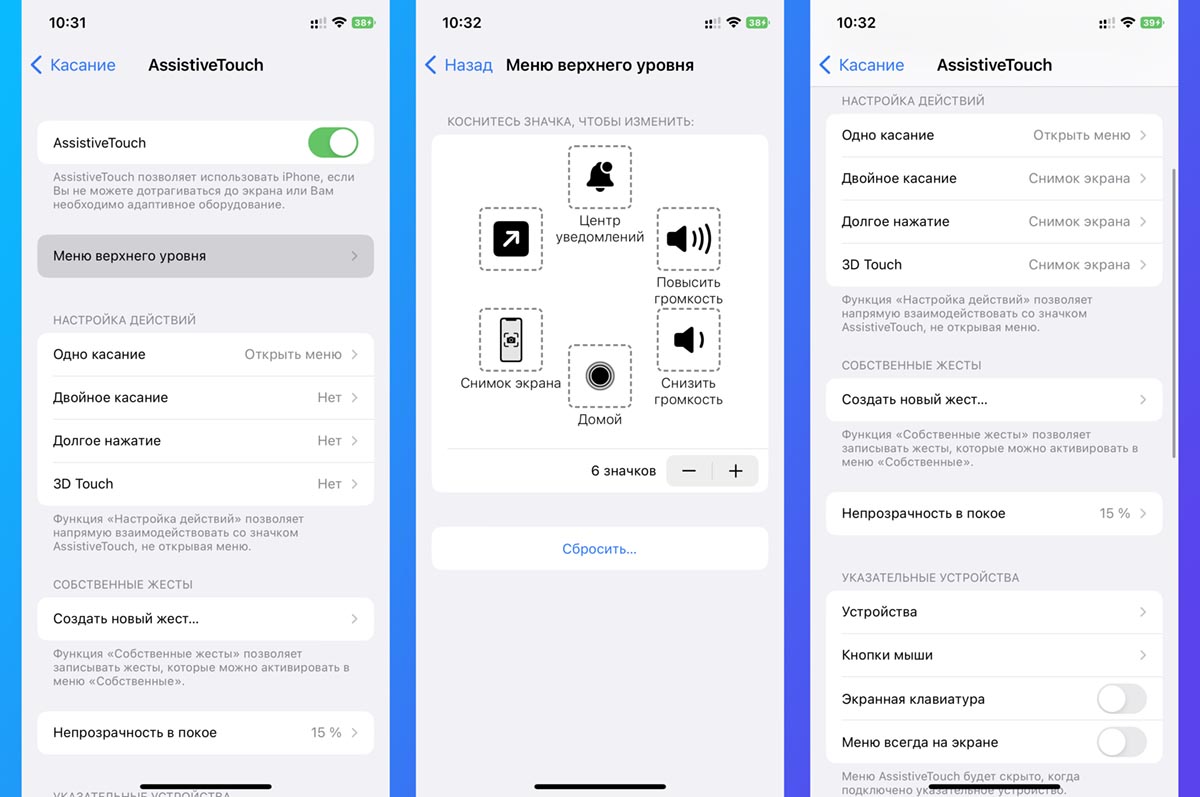
Далее в разделе Меню верхнего уровня добавьте кнопку для создания снимка экрана. Вы можете назначить действие на двойное или долгое нажатие по виртуальной кнопке, либо на сильное нажатие (на смартфонах с 3D Touch).
5. Назначьте снимок экрана на постукивание по задней крышке
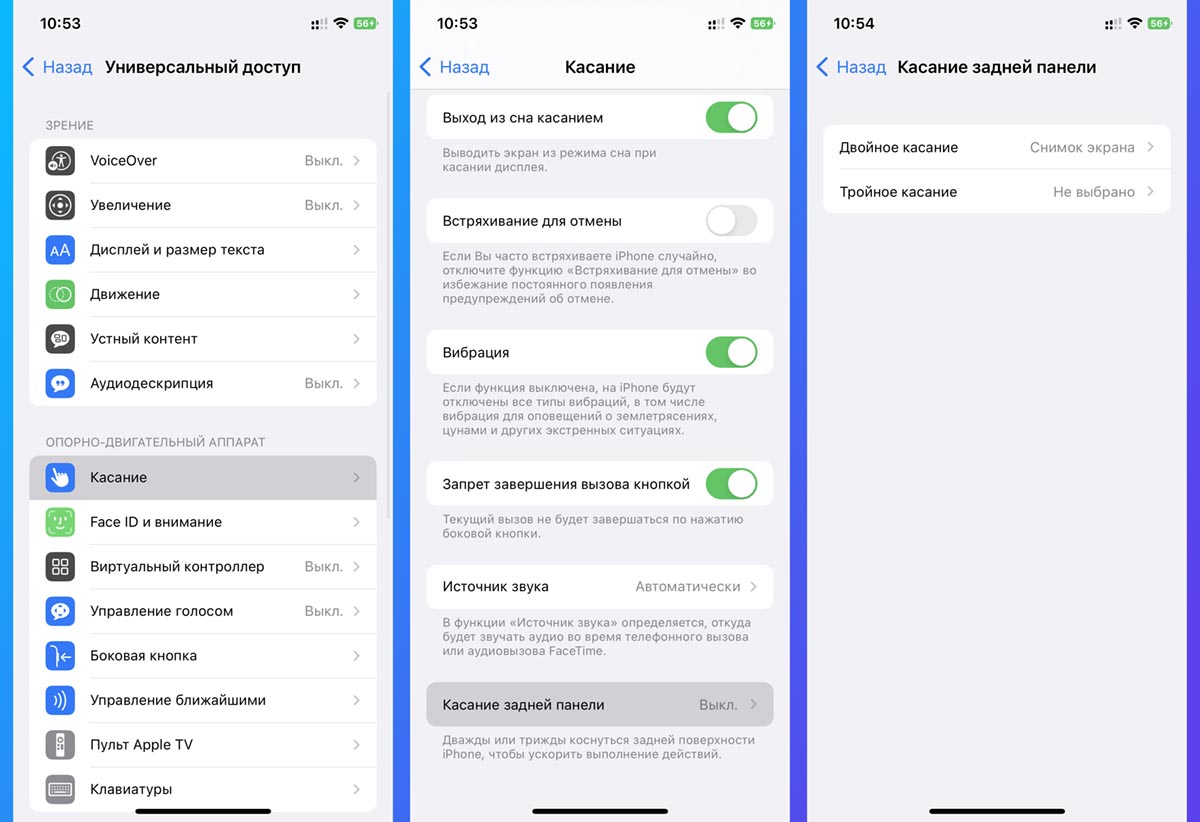
Чтобы иметь возможность создать снимок экрана в любом режиме и в любом приложении, можете настроить его на двойной или тройной тап по задней поверхности iPhone.
Делается это в меню Настройки – Универсальный доступ – Касание – Касание задней панели.
На выбор доступно два вида касаний с возможностью задать разные действия.
6. Запишите скринкаст вместо скриншота
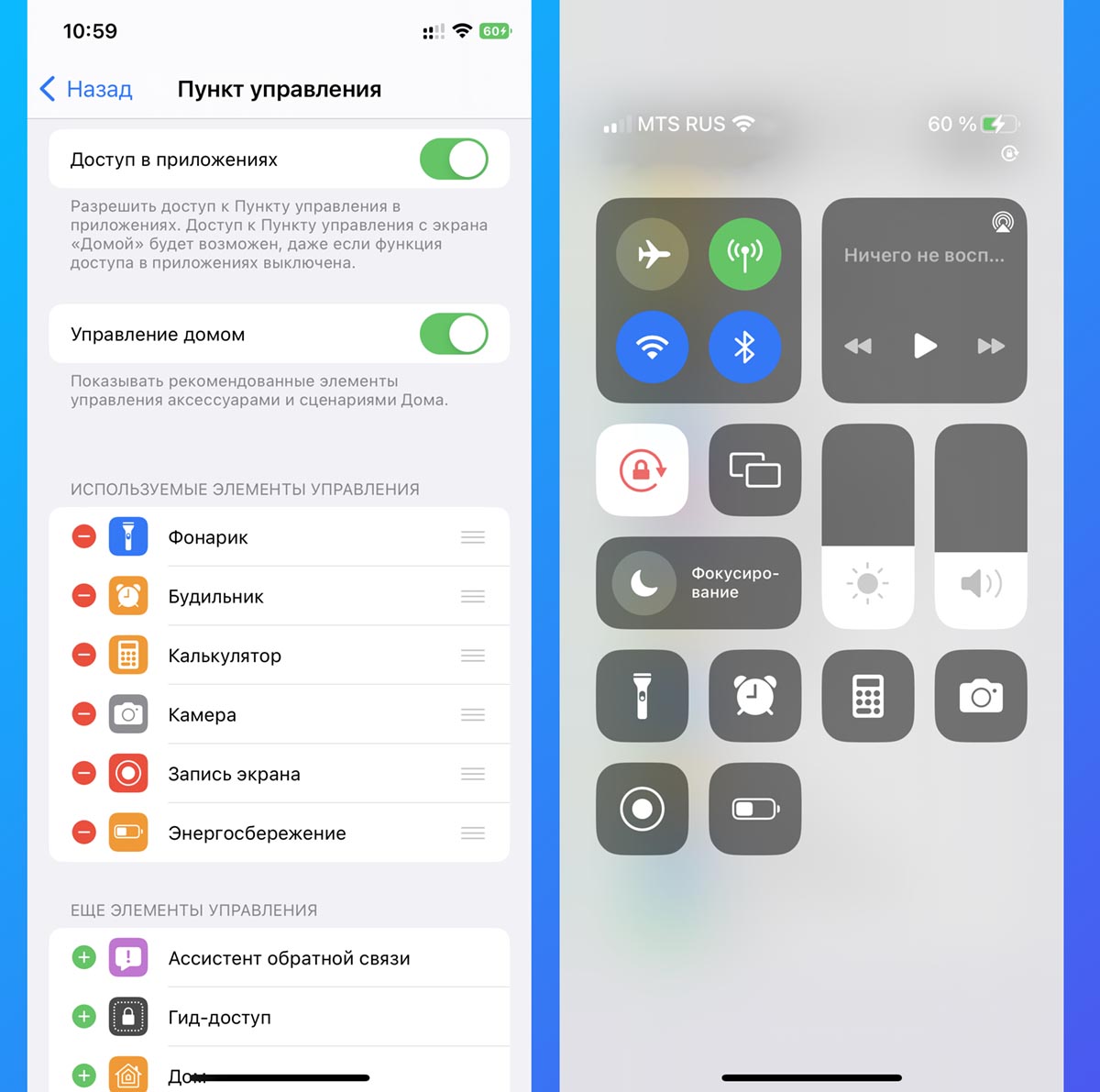
Небольшое видео с экрана смартфона может оказаться гораздо полезней статичного снимка. Записать его можно при помощи встроенных опций без дополнительных приложений.
Активируйте кнопку записи (перетяните её в верхний список) по пути Настройки – Пункт управления и включайте запись из системной шторки с переключателями.
Вот так вы сможете сохранить нужную информацию с экрана гаджета любым доступным способом.