
Как сделать скриншот на iPhone 12, 11, XS, XR, X, 8, 7 и других моделях
Если вам потребовалось сделать снимок экрана (скриншот) на вашем iPhonе для того чтобы поделиться с кем-то или других целей, сделать это не сложно и, более того, существует более одного способа для создания такого снимка.
- Скриншот на iPhone XS, XR и iPhone X
- iPhone 8, 7, 6s и предыдущие
- Скриншот на iPhone двойным касанием сзади
- AssistiveTouch
Как сделать скриншот на iPhone 12, 11, XS, XR, X
Новые модели телефона от Apple, iPhone 12, 11 XS, XR и iPhone X, лишились кнопки «Домой» (которая на предыдущих моделях задействуется для снимков экрана), а потому способ создания слегка изменился.
Многие функции, которые были закреплены за кнопкой «Домой» теперь выполняет кнопка включения-выключения (на правой грани устройства), она же используется и для создания скриншотов.
Чтобы сделать скриншот на iPhone XS/XR/X нажмите одновременно кнопку включения/выключения и кнопку прибавки громкости.

Не всегда это удается сделать с первого раза: обычно проще нажимать кнопку увеличения громкости на долю секунды позже (т.е. не совсем одновременно с кнопкой включения), также, если слишком долго держать кнопку вкл/выкл то может запуститься Siri (её запуск назначен на удержание этой кнопки).
Если у вас вдруг ничего не получается, есть еще один способ создания снимков экрана, подходящий и для iPhone 12, 11, XS, XR и iPhone X — AssistiveTouch, описываемый далее в этой инструкции.
Создание снимка экрана на iPhone 8, 7, 6s и других
Для создания скриншота на моделях iPhone с кнопкой «Домой» достаточно нажать одновременно кнопки «вкл-выкл» (на правой грани телефона или вверху на iPhone SE) и кнопку «Домой» — это сработает и на экране блокировки и в приложениях на телефоне.

Также, как и в предыдущем случае, если у вас не получается одновременное нажатие, попробуйте нажать и удерживать кнопку вкл-выкл, и через долю секунды нажать кнопку «Домой» (лично у меня так получается проще).
Скриншот с помощью AssistiveTouch
Есть способ создания скриншотов и без использования одновременного нажатия физических кнопок телефона — функция AssistiveTouch.
- Зайдите в Настройки — Основные — Универсальный доступ и включите AssistiveTouch (ближе к концу списка). После включения на экране появится кнопка для открытия меню Assistive Touch.

- В разделе «Assistive Touch» откройте пункт «Меню верхнего уровня» и добавьте кнопку «Снимок экрана» в удобное расположение.

- При желании, в разделе AssistiveTouch — Настройка действий вы можете назначить создание снимка экрана на двойное или долгое нажатие по появившейся кнопке.
- Чтобы сделать скриншот, используйте действие из п.3 или откройте меню AssistiveTouch и нажмите по кнопке «Снимок экрана».

На этом всё. Все сделанные скриншоты вы сможете найти на вашем iPhone в приложении «Фото» в разделе «Снимки экрана» (Screenshots).
А вдруг и это будет интересно:
- Лучшие бесплатные программы для Windows
- Как сделать, чтобы ноутбук не выключался при закрытии крышки в Windows 11
- Как переименовать Bluetooth устройство в Windows
- Как отключить ускорение мыши в Windows 11 и 10
- Как добавить пункт «Завершить задачу» в панели задач Windows 11
- Как узнать UEFI или Legacy Windows на компьютере
- Windows 11
- Windows 10
- Android
- Загрузочная флешка
- Лечение вирусов
- Восстановление данных
- Установка с флешки
- Настройка роутера
- Всё про Windows
- В контакте
- Одноклассники
- Живые обои на рабочий стол Windows 11 и Windows 10
- Лучшие бесплатные программы на каждый день
- Как скачать Windows 10 64-бит и 32-бит оригинальный ISO
- Как смотреть ТВ онлайн бесплатно
- Бесплатные программы для восстановления данных
- Лучшие бесплатные антивирусы
- Средства удаления вредоносных программ (которых не видит ваш антивирус)
- Встроенные системные утилиты Windows 10, 8 и 7, о которых многие не знают
- Бесплатные программы удаленного управления компьютером
- Запуск Windows 10 с флешки без установки
- Лучший антивирус для Windows 10
- Бесплатные программы для ремонта флешек
- Что делать, если сильно греется и выключается ноутбук
- Программы для очистки компьютера от ненужных файлов
- Лучший браузер для Windows
- Бесплатный офис для Windows
- Запуск Android игр и программ в Windows (Эмуляторы Android)
- Что делать, если компьютер не видит флешку
- Управление Android с компьютера
- В манифесте указана неизвестная структура в Microsoft Store — варианты решения
- Как добавить комментарии, теги и рейтинги к папке Windows
- Не удается войти в учетную запись Windows — как исправить?
- Некоторые параметры задает системный администратор в параметрах электропитания — как исправить?
- Как удалить Галерею в Windows 11
- Диск разработки в Windows 11
- DISM Ошибка 50 — причины и варианты решения
- PhoneExperienceHost.exe — что это и как отключить?
- Как убрать страницу «Главная» в Параметрах Windows 11
- Как сделать, чтобы ноутбук не выключался при закрытии крышки в Windows 11
- HxTsr.exe — что это за процесс?
- Ноутбук не включается — варианты решения
- Пропали значки на панели задач Windows 11 — как исправить?
- Как переименовать Bluetooth устройство в Windows
- Как отключить ускорение мыши в Windows 11 и 10
- Windows
- Android
- iPhone, iPad и Mac
- Программы
- Загрузочная флешка
- Лечение вирусов
- Восстановление данных
- Ноутбуки
- Wi-Fi и настройка роутера
- Интернет и браузеры
- Для начинающих
- Безопасность
- Ремонт компьютеров
- Windows
- Android
- iPhone, iPad и Mac
- Программы
- Загрузочная флешка
- Лечение вирусов
- Восстановление данных
- Ноутбуки
- Wi-Fi и настройка роутера
- Интернет и браузеры
- Для начинающих
- Безопасность
- Ремонт компьютеров
Как на iPhone сделать скриншот без использования кнопок: 3 способа?
Многим людям проще показать экран своего устройства, чем объяснить, что на нем изображено. Именно поэтому возможность сделать снимок экрана – важная функция. Более того, мы постоянно сталкиваемся со скриншотами в различных статьях и руководствах. Учиться намного проще, видя реальную картину со скриншотами устройства.
Стандартное действие для создания скриншота на iPhone – нажать и удерживать комбинацию кнопка Питание + Домой на iPhone с аппаратной кнопкой «Домой» или же кнопка Питание + Громкость Вверх на новых iPhone. Но что делать, если аппаратные кнопки вдруг у вас не работают, или вы просто не можете запомнить нужную комбинацию, путаясь в поколениях устройств? Неужели полезная функция окажется недоступной? К счастью, есть возможность быстро и несложно сделать скриншот с экрана iPhone, не используя при этом никаких аппаратных кнопок.
Способ 1. Как делать скриншоты на iPhone при помощи виртуальной кнопки AssistiveTouch
Чтобы сделать снимок экрана без использования каких-либо аппаратных кнопок на вашем iPhone, вам сначала нужно включить виртуальную кнопку AssistiveTouch. Эта функция уже давно используется на iPhone и iPad, и она очень полезна. Вы можете использовать AssistiveTouch для выполнения некоторых действий, для которых в противном случае потребовалась бы аппаратная кнопка. На главном экране iPhone отображается программное меню, с помощью которого можно осуществлять навигацию и выполнять основные требуемые действия. Вот как можно включить AssistiveTouch на iPhone или iPad.
1. Откройте приложение «Настройки» и перейдите по пути: «Универсальный доступ» → Касание → AssistiveTouch.
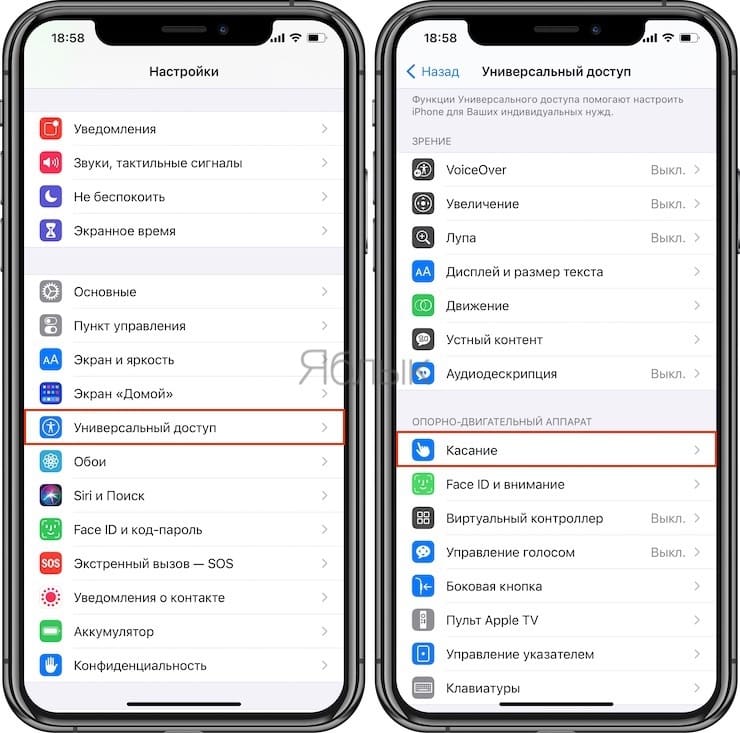
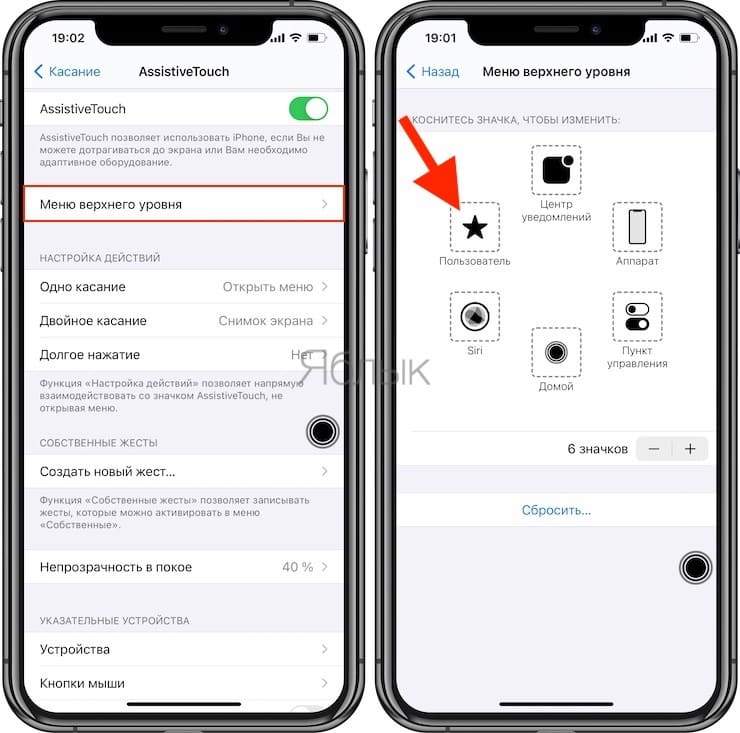
3. Снова вернитесь в главное меню AssistiveTouch в «Настройках» и нажмите «Настроить меню верхнего уровня».
4. Здесь вы должны увидеть не менее 6 значков, соответствующих различным ярлыкам и действиям. Также должен быть значок Пользователь для собственного действия. Если его нет, то вы можете добавить нужный элемент, нажав кнопку «+» внизу.
5. Теперь прокрутите список доступных действий и выберите «Снимок экрана». Нажмите «Готово».
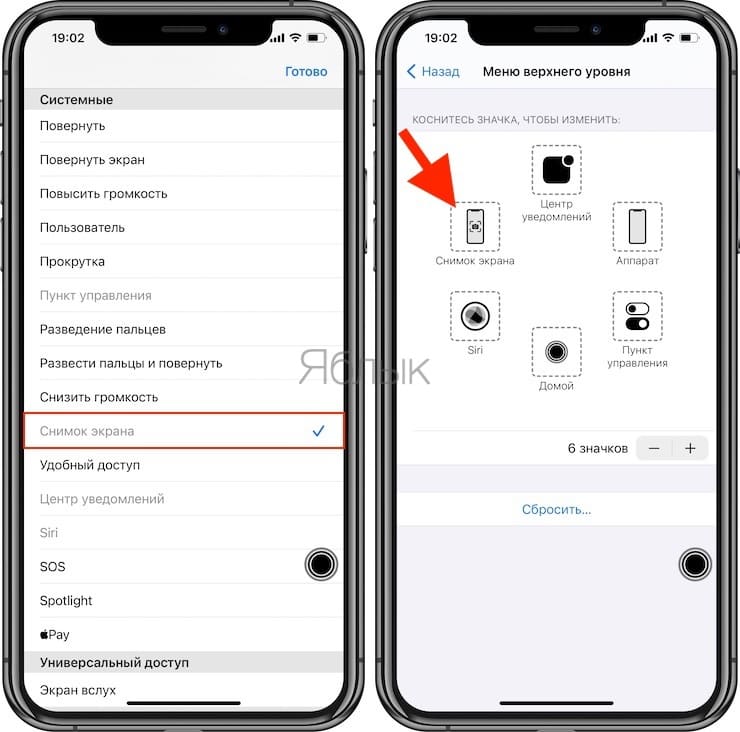
Теперь надо просто нажать кнопку AssistiveTouch, чтобы открыть опцию «Снимок экрана». Осталось выбрать ее, чтобы сделать скриншот на своем iPhone, не используя вообще никаких аппаратных кнопок.
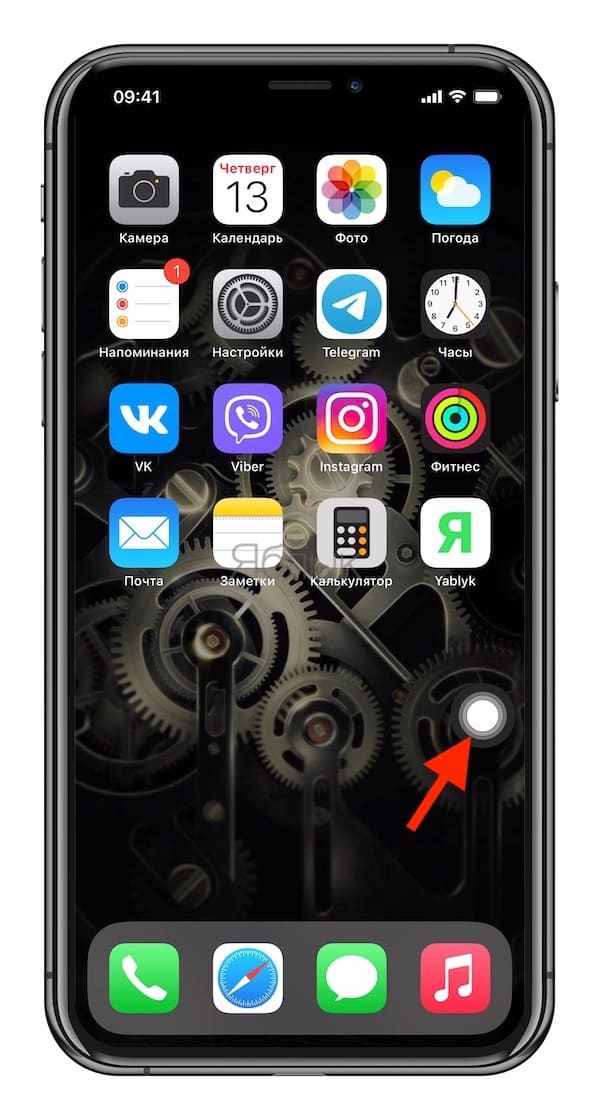
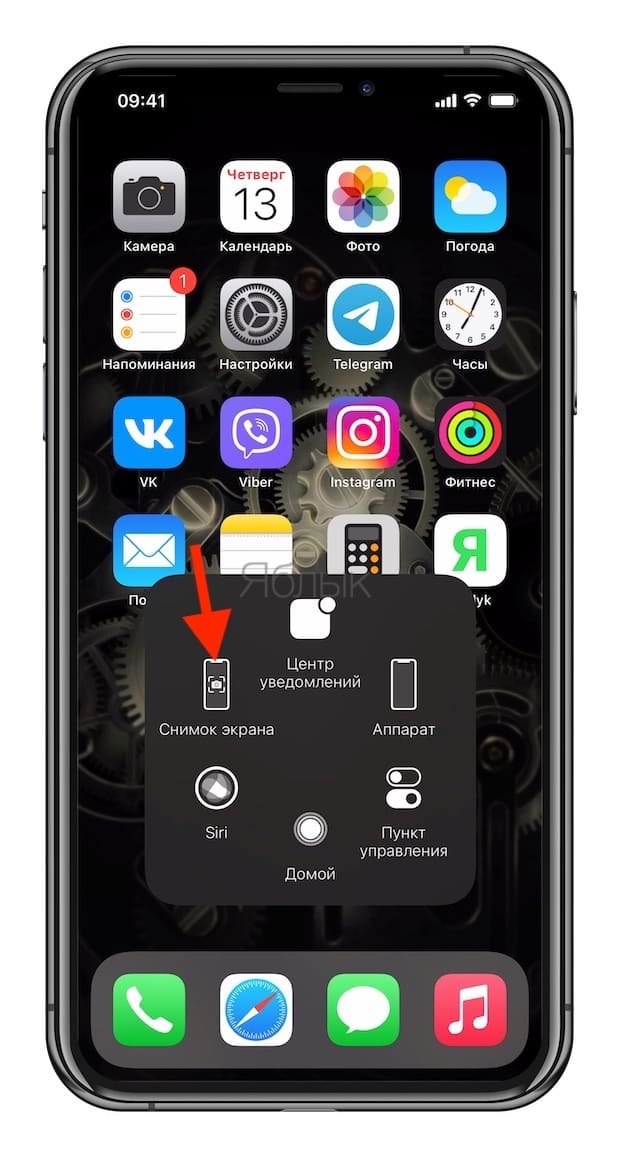
Вы также можете настроить создание скриншота, например, по двойному касанию виртуальной кнопки AssistiveTouch. Для этого:
1. Перейдите в меню AssistiveTouch в приложении «Настройки».
2. Выберите любой из параметров, доступных в разделе «Настройка действий» – Одно касание, Двойное касание или Долгое нажатие. Например, вы можете назначить действие «Двойное касание» для создания снимков экрана.
3. Нажмите на опцию «Двойное касание» и выберите «Снимок экрана» из доступных действий.
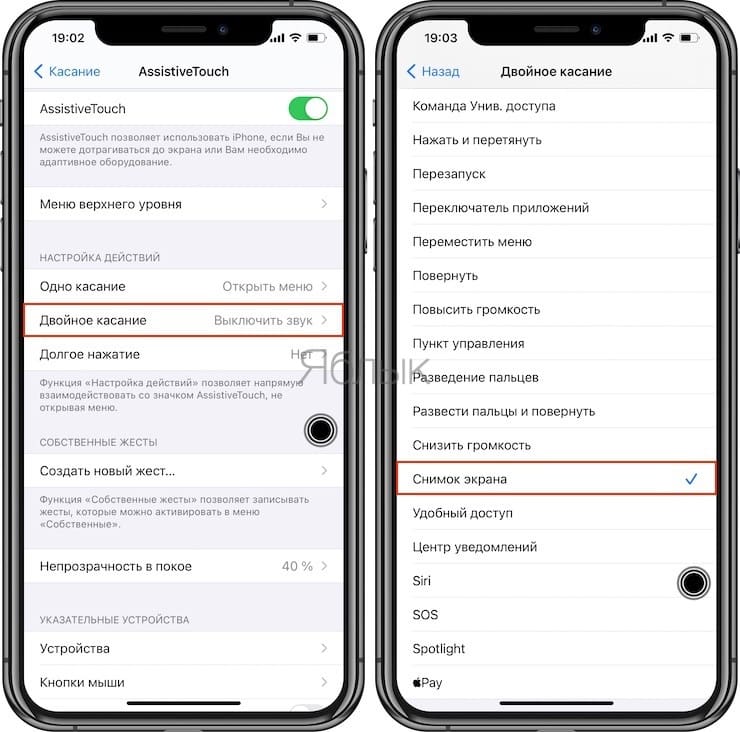
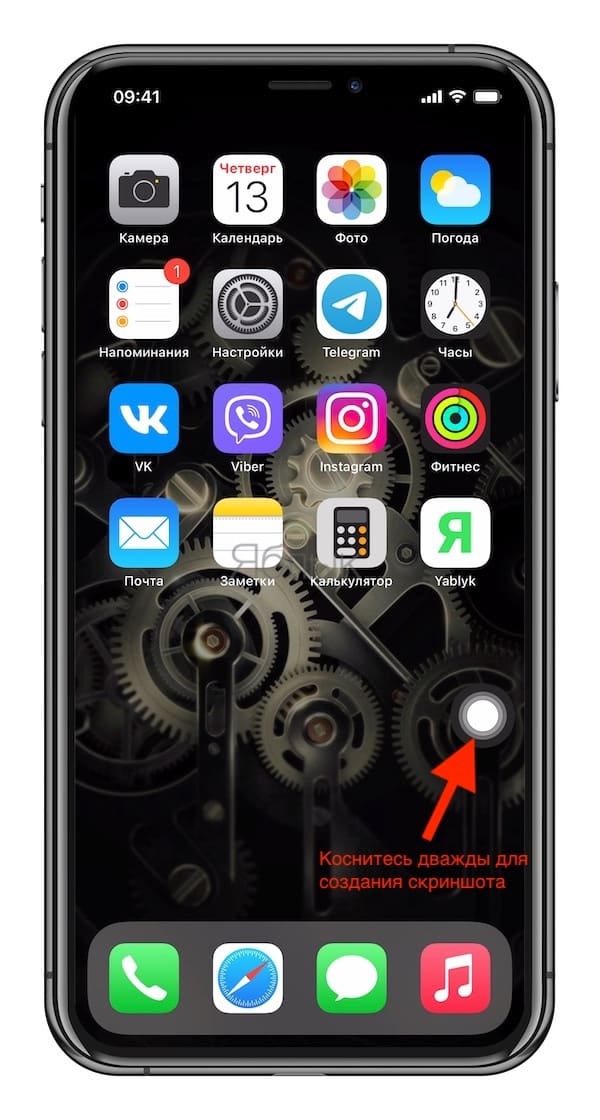
И снова инструкция оказывается короткой и простой. Теперь, когда вы будете дважды коснетесь экранной кнопки AssistiveTouch, система создаст скриншот. Если вам интересно, появится ли кнопка ассистента на скриншоте, то ответ будет отрицательным.
Способ 2. Как делать скриншоты на iPhone при помощи постукивания корпуса
Начиная с iOS 14 операционная система получила возможность взаимодействовать с пользователем через легкие постукивания по корпусу iPhone. Среди множества вариантов, есть и создание скриншотов. Вот как это настроить:
1. Откройте приложение «Настройки» и перейдите по пути: «Универсальный доступ» → Касание → Касание задней панели.
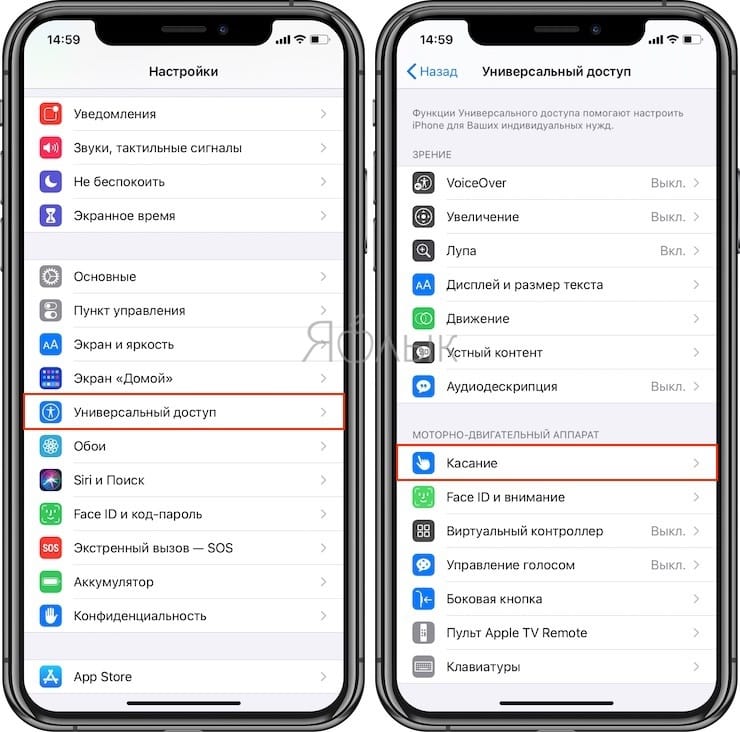
2. Откройте меню Тройное касание (рекомендуется) и выберите вариант Снимок экрана.
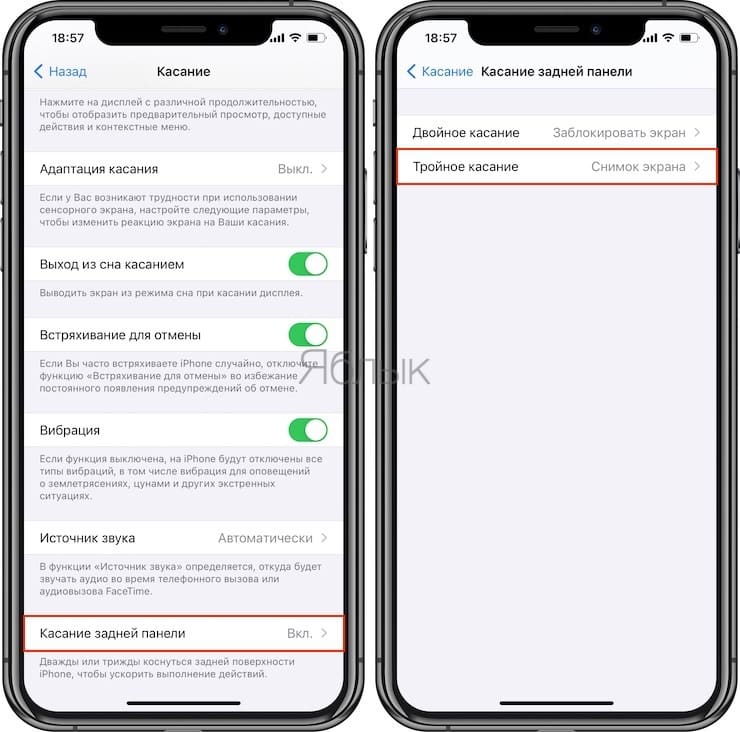
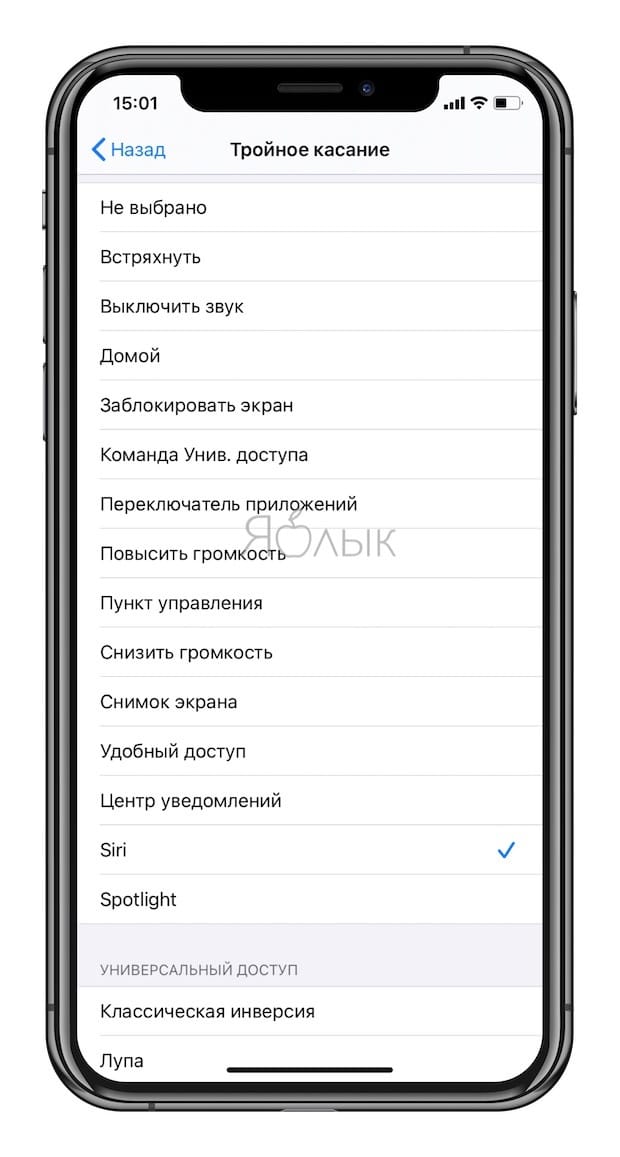
Теперь после легкого постукивания по задней панели iPhone, система создаст скриншот экрана.
Заключение
Оказывается, есть несколько вариантов создания скриншотов на iPhone без использования аппаратных кнопок. Способы окажутся востребованными, если одна из кнопок, необходимых для создания скриншотов, больше не работает. В таких случаях на помощь придет виртуальная кнопка AssistiveTouch или функция Касание задней панели.
�� Смотрите также:
- Как научить iPhone проговаривать имя того, кто вам звонит.
- Где в iPhone фонарик, как его включить, изменять интенсивность, а также использовать при уведомлениях?
- Как активировать скрытую 3D-карту с вашими фото или видео на iPhone или iPad.
�� Мы в Telegram и YouTube, подписывайтесь!
Как сделать скриншот на Айфоне: 6 способов
Как сделать скриншот на Айфоне, чтобы моментально сохранить информацию, выведенную на экран? Для пользователей «яблочных» смартфонов существует несколько способов создания снимка экрана. В статье пошагово рассказываем о том, как сделать скрин на Айфоне.
6 способов сделать скрин на iPhone
Скриншоты отображают происходящее на экране смартфона. Проще говоря, на таком снимке видно все, что вы наблюдаете в этот момент на своем дисплее смартфона. Зачем нужен скриншот на Айфоне:
- для фиксации ошибки, чтобы переслать снимок специалисту:
- наглядного объяснения какой-либо информации;
- чтобы поделиться с близкими картинками, недоступными для них;
- зафиксировать переписку, сохранить веб-страницу, фрагмент из видео.
Далее предлагаем шесть проверенных методов, как настроить скриншот на Айфоне и сделать фото экрана.
Способ № 1: кнопка Home + кнопка включения
Это традиционный метод создания скриншота на iPhone. Чтобы получить снимок, необходимо кликнуть одновременно по кнопке включения гаджета и кнопке Home. В момент создания фото будет слышен характерный щелчок затвора фотоаппарата, если включен звук. Такой метод подойдет для тех Айфонов, у которых есть кнопка «Домой»: iPhone 6, 7, 8, SE второго и третьего поколения.
Чтобы сделать длинный скриншот на Айфоне, последовательность действий сохраняется такая же. Когда фото готово, необходимо нажать на миниатюру. Когда откроется окно редактирования изображения, вверху тапните на пункт «Вся страница». Изображение будет сохранено в выбранном месте в формате PDF. Таким образом можно сделать скрин всей страницы на Айфоне целиком. Такой метод подходит для браузера Safari и приложения «Сообщения».
Способ № 2: скрин без кнопки Home
Новые модели iPhone выпускаются без кнопки «Домой», потому предыдущий способ не подойдет. Как сделать скриншот экрана на Айфоне новой модели с использованием кнопок? В смартфонах iPhone, начиная с линейки X, снимок делается с помощью одновременного нажатия кнопки включения (размещена справа) и клавиши увеличения громкости (на левой грани). Такой метод подходит для всех образцов без исключения, которые лишились физической кнопки «Домой».
- Выберите необходимое изображение или откройте программу.
- Кликните по клавише включения и увеличения громкости одновременно.
- Откройте снимок в галерее и при необходимости отредактируйте.
Если результат устраивает и не требует изменений, кликать на миниатюру не нужно, просто подождите пару секунд, чтобы изображение сохранилось в медиатеке.
Способ № 3: с помощью AssistiveTouch
Как сделать снимок экрана на Айфоне, если нет возможности задействовать физические кнопки? На помощь придет опция AssistiveTouch, которая предполагает вызов виртуальной кнопки. На нее можно выставить любые команды. Такая опция присутствует не только в Айфоне, но и на iPad. Чтобы вызвать виртуальную клавишу, откройте настройки мобильного гаджета, тапните на надпись «Универсальный доступ», затем «Касание» и AssistiveTouch, активируйте соответствующий ползунок. На дисплее появится круглая кнопка. Перед тем как сделать скриншот на iPhone, произведите настройку опции:
- Вернитесь в меню AssistiveTouch.
- Нажмите на «Меню верхнего уровня».
- Далее появятся шесть значков с различными функциями. Добавьте еще один значок, кликнув на «+» внизу дисплея.
- Для нового значка задайте команду. Нажмите на него и в появившемся меню кликните на пункт «Снимок экрана».
В дальнейшем, чтобы сделать скриншот на Айфоне, не нужно кликать на кнопки на гранях смартфона. Функция AssistiveTouch будет доступна в фоновом режиме в любых приложениях, она не исчезнет даже после блокировки устройства.
Как сделать скрин на iPhone быстро с помощью функции AssistiveTouch:
- Откройте изображение или страницу, которую нужно сфотографировать.
- Кликните по виртуальной клавише.
- Выберите в меню «Снимок экрана».
- Просмотрите результат в приложении «Фото».
Способ 4: использование сторонних приложений
Многие пользователи предпочитают устанавливать дополнения, чтобы сфотографировать экран. Сторонние программы расширяют перечень доступных функций, в частности позволяют сделать скрин видео на Айфоне. Выбрать и скачать дополнения можно в фирменном магазине приложений App Store . Популярностью пользуются такие приложения:
- Awesome Screenshot. Программа подходит для работы со страницами мобильного браузера Safari. Она обеспечивает быструю обработку полученного снимка, есть возможность добавления линий, стрелок, выделения и пр. Также предлагается создать снимок выделенной области или сделать длинный скриншот на Айфоне. Дополнительно программа предлагает отменить действие, если что-то пошло не так.
- Screenshot – FrameMaker. Это бесплатная программа, которая позволяет запечатлеть активное окно. Дополнение сохраняет картинку сразу в 3-х форматах. Такой подход позволяет просматривать сделанные скрины на разных устройствах. Также программа оснащена автоматическим режимом для создания снимков каждые 15 секунд без участия пользователя. Плюс готовые изображения можно редактировать, добавлять различные элементы.
Способ 5: тактильное взаимодействие с корпусом
Обновленная операционная платформа iOS для смартфонов Apple предусматривает взаимодействие пользователя с мобильным гаджетом посредством легких постукиваний по корпусу смартфона. Если настроить такую опцию, можно без труда сделать скрин на Айфоне касанием пальца к тыльной части устройства.
Откройте раздел с настройками смартфона, нажмите на надпись «Универсальный доступ», затем на пункт «Касание». Прокрутите страницу вниз и выберите «Касание задней панели». Откроется окно с настройками. Здесь можно выставить необходимую команду. Например, двойное постукивание по крышке чаще выставляют на блокировку дисплея, а на тройное прикосновение можно выставить скриншот. Выбрав пункт «Тройное касание», откроется перечень возможных действий. Среди них выберите «Снимок экрана». Как сделать скриншот на Айфоне касанием без кнопок:
- Откройте на дисплее необходимое изображение.
- Постучите пальцем трижды по крышке смартфона.
- Готовая миниатюра снимка отобразится в нижнем левом углу экрана.
Способ 6: скрин с помощью Макбука
Такой способ подходит, если нужно сделать увеличенную фотографию с экрана iPhone.
- Для начала подключите Макбук к смартфону с помощью утилиты AirPlay.
- На ноутбуке выберите пункт «Видеоповтор» для трансляции экрана смартфона на мониторе Макбука.
- Чтобы сфотографировать экран, нажмите клавиши Shift, Command и 3 на клавиатуре.
- Снимок можно редактировать, обрезать, добавлять объекты.
Как отключить скриншот на Айфоне касанием
Если использовался способ № 3 с виртуальной кнопкой, отключить скриншот на Айфоне можно, деактивировав AssistiveTouch. То же самое касается и метода № 5 с постукиванием крышки. Все дополнительные опции для создания фото экрана легко отключаются в настройках смартфона в пункте «Универсальный доступ». К сожалению, нельзя отключить создание снимков с использованием кнопок в iPhone, которые поддерживают iOS 13 и новее. Чтобы избежать случайного нажатия клавиш, рекомендуем приноровиться к смартфону, купить подходящий чехол или класть устройство в другой карман, сумку.
В этой статье мы рассказали о популярных, быстрых и проверенных методах создания скриншотов на iPhone разных моделей. Выбирайте удобный способ: делайте простые снимки за секунду или обрабатывайте скрин, добавляйте элементы, меняйте формат изображения. Делитесь с друзьями понравившимся способом, а также подписывайтесь на нашу рассылку новостей, чтобы узнавать еще больше интересного.
Автор: Татьяна Сулима, копирайтер Stylus
- Какой Айфон лучше купить в 2022: ТОП-11 моделей
- Как записать видео с экрана Айфона: 3 способа
- Як малювати на Айфоні
- Как скачать и поставить обои на iPhone: живые, видео, анимированные
Как убрать скриншот на айфоне с экрана
Откройте «Настройки» > «Универсальный доступ» > «Прикосновение» > «Коснуться сзади». Выберите «Двойное касание» или «Тройное касание», затем выберите действие.
Где настроить скриншот в айфоне?
Как делать скриншот в iOS 14
- Перейдите в «Настройки» — «Универсальный доступ» — «Касание»;
- Пролистайте список доступных параметров вниз и откройте «Обратное касание»;
- Выберите двойное или тройное прикосновение (либо настройте их по очереди);
- Назначьте на каждый жест нужную вам команду, а потом опробуйте ее.
Как сделать скриншот на айфоне на задней крышке?
Как в iOS 14 привязать различные действия к постукиванию задней части корпуса iPhone
- Запустите приложение Настройки.
- Перейдите в раздел Универсальный доступ.
- Выберите меню Касание.
- Нажмите на пункт Коснуться сзади и выберите действие для двойного или тройного касания задней части корпуса iPhone.
Как сфотографировать изображение на экране?
Если хотите сделать скриншот только активного окна (программы), нажмите одновременно «Alt» и «Print Screen» на компьютере; «Alt», «Print Screen» и «Fn» — на ноутбуке. Скриншот сохранится в буфер обмена. Теперь можно вставить его в письмо, фоторедактор или Word (нажать одновременно кнопки «Ctrl» и «V»).
Как найти скриншот в телефоне?
Если девайс работает под управлением предшествующих версий Android, например Kit Kat (версия 4.4), то просто откройте приложение Галерея (Gallery), выберите альбомное отображение (Album view) и затем найдите папку «Скриншоты» (Screenshots).
Где найти скриншот с экрана?
Изображение создается нажатием кнопки Win + Print Screen в формате Png. Чтобы найти снимок экрана, откройте проводник Windows. В навигации слева выберите «изображения», затем перейдите в каталог «снимки экрана», где сохраняются скриншоты.
Как сделать качественный скриншот на телефоне?
Для захвата всего экрана мобильного телефона на Android используйте сочетание кнопок: Громкость «-» + «Блокировка/Выключение смартфона». На некоторых смартфонах скриншот можно сделать удерживанием кнопки «Показать запущенные приложения». Для Samsung и iPhone — «Блокировка» + «Home».
Как отключить тройное нажатие на айфоне?
Чтобы воспользоваться быстрой командой для универсального доступа, трижды нажмите кнопку «Домой». Чтобы снизить скорость двойного или тройного нажатия кнопки «Домой», перейдите в меню «Настройки» > «Универсальный доступ» > «Домой», а затем измените параметры.
Как настроить тройное нажатие на айфоне?
Тройное нажатие кнопки «Домой»
Откройте «Настройки» > «Универсальный доступ» > «Быстрые команды» и выберите функции, которыми Вы часто пользуетесь. Как уменьшить скорость двойного или тройного нажатия кнопки «Домой».
Как Скринить на айфоне 11?
Как сделать скриншот на iPhone 11 / 11 Pro / Xs / X
Просто откройте то, скрин чего вы хотите сделать, а после нажмите и удерживайте боковую кнопку на правой стороне iPhone с кнопкой увеличения громкости.
Как убрать скриншот с экрана вашего iPhone X и позже
У меня есть iPhone XR, и когда я делаю снимок экрана, он отображается в виде небольшого значка в углу моего экрана и остается там в течение длительного времени, если я не сделаю что-то, чтобы избавиться от него, или я нажму на него, чтобы отметить его , Вот как можно переместить скриншот с экрана iPhone X или более поздней версии.
Связанный: Как сделать снимок экрана на iPhone X
Когда вы делаете снимок экрана, он станет меньшим значком в левом нижнем углу экрана. Чтобы быстро удалить это:
- Пальцем коснитесь значка скриншота и сдвиньте его влево. Он исчезнет с экрана.
Ваши скриншоты сохраняются в приложении Фотографии и могут быть просмотрены там. С этим советом вы можете убрать скриншот и продолжить использовать ваше устройство без помех.
Как убрать скриншот с экрана айфона?
Откройте «Настройки» > «Универсальный доступ» > «Прикосновение» и выключите параметр «Выход из сна касанием».
Как убрать с экрана кнопку навигации?
Как убрать наэкранные кнопки с экрана Honor/Huawei
- Открываете настройки.
- Переходите в раздел «Система».
- Выбираете пункт «Системная навигация».
- Далее в появившемся списке ищите строчку “Кнопка навигации” и переходите на нее.
- Нажимаете «Включено».
Как настроить скриншот на айфоне?
Создание снимка экрана на моделях iPhone с помощью функции Touch ID и боковой кнопки
- Одновременно зажмите боковую кнопку и кнопку «Домой».
- Быстро отпустите обе кнопки.
- После создания снимка в левом нижнем углу экрана временно появится миниатюра.
Как сделать качественный скриншот на телефоне?
Для захвата всего экрана мобильного телефона на Android используйте сочетание кнопок: Громкость «-» + «Блокировка/Выключение смартфона». На некоторых смартфонах скриншот можно сделать удерживанием кнопки «Показать запущенные приложения». Для Samsung и iPhone — «Блокировка» + «Home».
Как сделать снимок экрана?
Как сделать скриншот
- Одновременно нажмите кнопки питания и уменьшения громкости. Удерживайте их в течение нескольких секунд. Снимок экрана будет сохранен на устройстве.
- В верхней части экрана появится значок .
Как сделать скриншот всей страницы на телефоне?
Длинный скриншот на телефоне – это снимок экрана, позволяющий прокручивать всю страницу.
…
Режим «Снимок экрана»:
- Выберите указанную опцию;
- Программа предложит найти окно, скриншот которого необходим;
- Откройте нужную страницу и нажмите «Start»;
- Прокрутите экран и отметьте «Готово»:
Как убрать тройное нажатие на айфоне?
Чтобы воспользоваться быстрой командой для универсального доступа, трижды нажмите кнопку «Домой». Чтобы снизить скорость двойного или тройного нажатия кнопки «Домой», перейдите в меню «Настройки» > «Универсальный доступ» > «Домой», а затем измените параметры.
Как отключить функцию при поднятии айфона?
На iPhone 8 или более ранней модели нажмите кнопку «Домой». Если вы не выполните никаких действий, iPhone вернется в режим сна. Чтобы включить или выключить функцию «Поднятие для активации», перейдите в меню «Настройки» > «Экран и яркость».
Как отключить двойной тап по экрану?
Если смартфон всё равно периодически разблокируется при двойном нажатии на экран, то набираем следующий номер телефона 3845#*855#, в открывшемся меню ищем функцию “Knock off/on settings” и выставляем её на «off». После выполненных действий заблокированный экран не будет реагировать на двойное нажатие.
Как отключить включение экрана при касании?
Зайдите в настройки смартфона; Далее в раздел «Экран»; Затем, в зависимости от модели смартфона, выключите функции «Пробуждение двойным касанием», «Пробуждать при взятии в руки» или «Включение нажатием».
Похожие публикации:
- Как выключить айфон 11 без сенсора
- Как вытащить заметки из резервной копии iphone
- Какой телефон купить вместо айфона
- Когда будет новый айфон