
Как отключить скриншоты на мобильном Android
Скриншоты очень полезны для многих пользователей, однако другие почти не используют эту функцию. Но что у них общего, так это то, что часто можно найти десятки захваченных по ошибке. Это заставляет задуматься, почему Android не интегрирует опцию, которая просто отключил эту опцию на системном уровне.
Мы видели, как во многих случаях место для хранения уменьшается из-за снимков экрана которые сделаны в системе, сознательно или бессознательно. У большинства из них временная жизнь, поскольку они обычно служат для того, чтобы поделиться чем-то конкретным или сохранить то, что нам понадобится позже. Однако на форумах полно пользователей разных брендов, которые хотят отключить скриншоты.
Заблокировать скриншоты на Android
К сожалению, только разработчики Android имеют инструменты для отключения этой функции на системном уровне. Это вариант, который присутствует, например, в банковских и других приложениях, которые содержат конфиденциальную информацию и для обеспечения безопасности. причины , отключить функцию в этом конкретном приложении. Однако в параметрах захвата экрана мы не находим выключателя, который отключает, что при нажатии клавиш питания и громкости были сделаны снимки экрана.
На уровне разрешений это операционная система, в данном случае Android, которая имеет доступ, чтобы иметь возможность делать скриншоты, так что это не имеет отношения к разрешениям приложений. Если мы войдем в функцию создания снимков экрана системы, мы обнаружим, что остановка заблокирована, и не имеет значения, если мы остановимся принудительно, поскольку они все равно будут происходить.

Итак, что мы можем сделать?
Отключить захват жестов
К счастью, есть вариант, который поможет нам выбраться из неприятностей. Кроме того, мы также можем использовать инструмент, который дает хорошие результаты и эффективно блокирует снимки на любом экране нашего Android. В этом случае, мы можем отключить скриншоты жестами , которые являются причиной большого количества случайных снимков экрана. Эту опцию с тремя пальцами, костяшками пальцев и т. Д. Можно отключить в опциях захвата экрана.

Защита от захвата
Также в рамках Конфиденциальность варианты, многие терминалы позволяют избегать определенных снимков экрана в сторонних приложениях , которые содержат разделы, в которых вводится личная информация. Активация этой опции также избавит вас от большого количества ошибочно созданных ненужных файлов.
«Совершенный» инструмент
Хотя Android добавляет (кто знает, будет ли в будущих версиях) вариант вообще снимать скриншоты , сторонним инструментом может быть решение. Один из самых популярных — найдено в Google Play и называется «ScreenWings». Это популярное программное обеспечение, зародившееся в программе для ПК, и цель которого состоит в том, чтобы делать снимки на всех системных экранах, включая приложения.

Цель состоит в том, чтобы предотвратить захват основной информации шпионскими программами, вирусами или троянами, но независимо от цели, включая случайные снимки экрана, они будет отключен с помощью этого инструмента . Просто установите приложение и нажмите кнопку активации. Он будет работать в фоновом режиме, поэтому, когда вы выйдете, он не закроется, и захваты будут оставаться заблокированными все время, включая комбинации громкости и кнопки питания.
Как отключить/включить звук создания скриншота?
Как отключить/включить звук создания скриншота? Пожалуйста, обратите внимание, что это распростроняется на модели/ПО/SKU, которые представлены ниже: Модель: ZE551ML SKU: WW/JP V2.20.40.164 Модель: ZE550ML SKU: WW V2.20.40.138 Проверьте версию прошивки: «Настройки»—>» Сведения об устройстве»—>» Сведения о ПО» 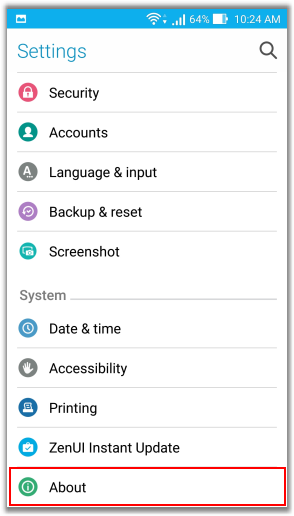
 Пожалуйста, перейдите в «Настройки»—>»Скриншот»—>»Настройки звука» включите или отключите звук при создании скриншота.

Эта информация была полезной?
Что мы можем сделать, чтобы улучшить эту статью? Отправить Пропустить
Связаться со службой поддержки
Пожалуйста, свяжитесь со службой поддержки, если информация выше не помогла решить Ваш вопрос.
Получить поддержку
- Приведенная выше информация может быть частично или полностью процитирована с внешних веб-сайтов или источников. Пожалуйста, обратитесь к информации на основе источника, который мы отметили. Пожалуйста, свяжитесь напрямую или спросите у источников, если есть какие-либо дополнительные вопросы, и обратите внимание, что ASUS не имеет отношения к данному контенту / услуге и не несет ответственности за него.
- Эта информация может не подходить для всех продуктов из той же категории / серии. Некоторые снимки экрана и операции могут отличаться от версий программного обеспечения.
- ASUS предоставляет вышеуказанную информацию только для справки. Если у вас есть какие-либо вопросы о содержании, пожалуйста, свяжитесь напрямую с поставщиком вышеуказанного продукта. Обратите внимание, что ASUS не несет ответственности за контент или услуги, предоставляемые вышеуказанным поставщиком продукта.
Продукты и информация
- Ноутбуки
- Сетевое оборудование
- Материнские платы
- Видеокарты
- Смартфоны
- Мониторы
- Показать все продукты
-
Item_other —>
- Моноблоки (All-in-One)
- Планшеты
- Коммерческое сетевое оборудование
- Серия ROG
- AIoT и промышленные решения
- Блоки питания
- Проекторы
- VivoWatch
- Настольные ПК
- Компактные ПК
- Внешние накопители и оптические приводы
- Звуковые карты
- Игровое сетевое оборудование
- Одноплатный компьютер
- Корпуса
- Компьютер-брелок
- Наушники и гарнитуры
- Охлаждение
- Chrome-устройства
- Коммерческие
-
Commercial_list.Item —>
- Моноблоки (All-in-One)
- Информационные панели
- Ноутбуки
- Настольные ПК
- Мониторы
- Серверы и рабочие станции
- Проекторы
- Компактные ПК
- Сетевое оборудование
- Материнские платы
- Игровые станции
- Data Storage
Как отключить панель инструментов после скриншота на Samsung

Каждый раз, когда вы делаете скриншот на своем телефоне Самсунг, вы могли заметить специальную панель, с помощью которой можно быстро отредактировать только что сделанный скриншот.
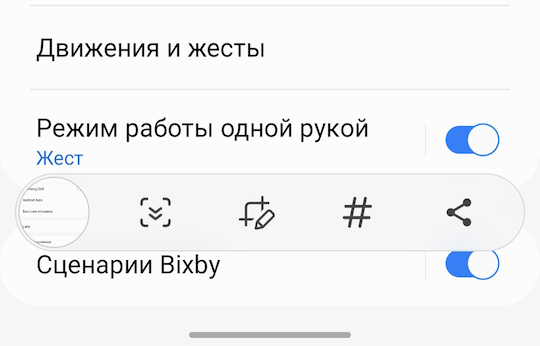
Некоторые люди предпочитают не заморачиваться с редактированием скриншотов и предпочитают просто делать скрины без редактирования. Убрать такую панель элементарно и сделать это можно следующим образом.
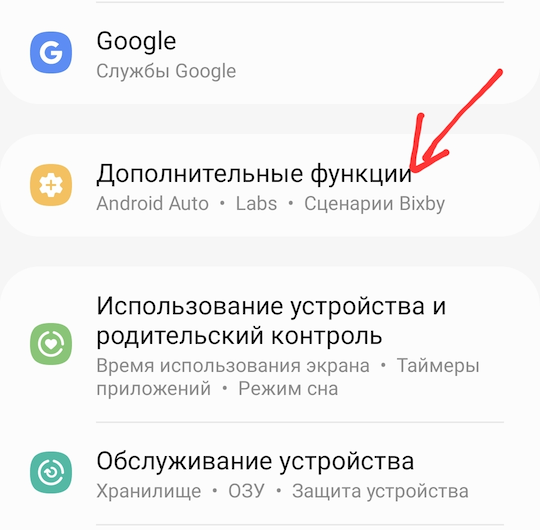
1. Открываем настройки телефона и переходим в раздел Дополнительные функции.
2. Снимки и запись экрана.
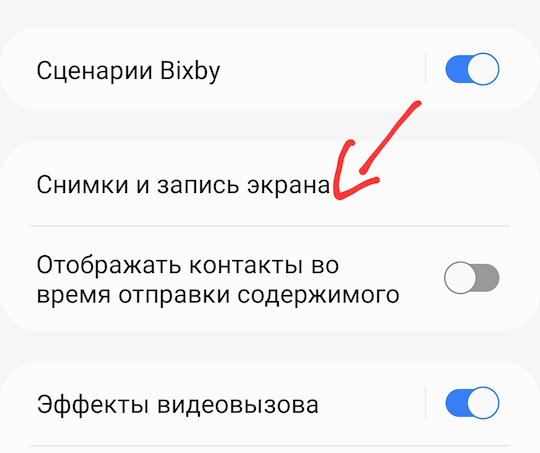
3. Выключаем пункт меню Панель инструментов для снимков.
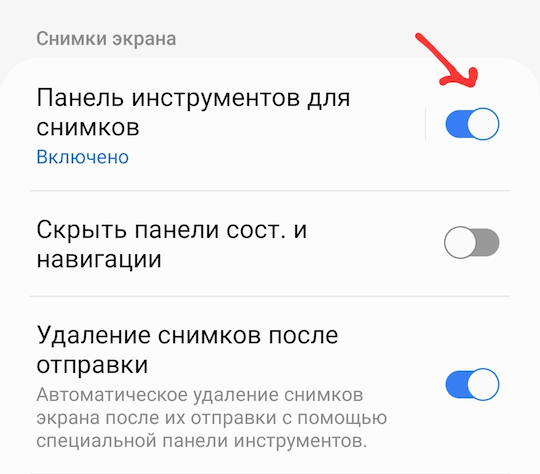
После этого панель для быстрого редактирования больше не будет появляться после скриншота.
Как отключить скриншоты в стиме?
У меня на клаве кнопкка все время нажата. Типо сломана. И делаются скриншоты. Как отключить или сменить кнопку?
Лучший ответ
Женя КузнецовУченик (132) 3 года назад
У меня там стоит «None», но скриншоты все равно сохраняются на F12.
Остальные ответы
стим, настройки, в игре. нажми на крестик и кнопка отключится или смени на другую
Похожие вопросы
Ваш браузер устарел
Мы постоянно добавляем новый функционал в основной интерфейс проекта. К сожалению, старые браузеры не в состоянии качественно работать с современными программными продуктами. Для корректной работы используйте последние версии браузеров Chrome, Mozilla Firefox, Opera, Microsoft Edge или установите браузер Atom.