
Работа с Листами в AutoCAD (Автокад)
Поговорим о пространстве “Лист” в AutoCAD, создании новых листов и работе с ними. Этот материал AutoCAD для начинающих и не только!
В AutoCAD предусмотрено два рабочих пространства для работы с чертежами. Это пространство “Модель” и “Лист”. Все построения производятся в модели. А пространство листа в AutoCAD используется для компоновки чертежа перед выводом на печать.
При этом удобно чертить в пространстве модели все объекты с масштабом 1:1, а уже на листах масштабировать и оформлять чертеж. Если вы не умеете выполнять простейшие построения в Модели, то ознакомьтесь с перечнем уроков по Автокад для чайников на данном сайте.
Переход на лист осуществляется с помощью закладок под графической зоной чертежа. Можно создавать несколько листов с разными компоновками. По умолчанию их всегда создано два – это Лист 1 и Лист 2.
При переходе на одну из вкладок листов появляется диалоговое окно Диспетчер наборов параметров листов. Оно служит как раз для настройки листов перед выводом на печать.
Закройте его пока, мы его рассмотрим в следующем уроке.
Теперь перед нами белый лист с пунктирной рамкой и прямоугольник, в котором находится наш чертеж.
Белый лист – это наш лист бумаги, на котором все будет выводиться на печать. Пунктирная рамка задает видимую область печати. Прямоугольник с чертежом внутри – это видовой экран.
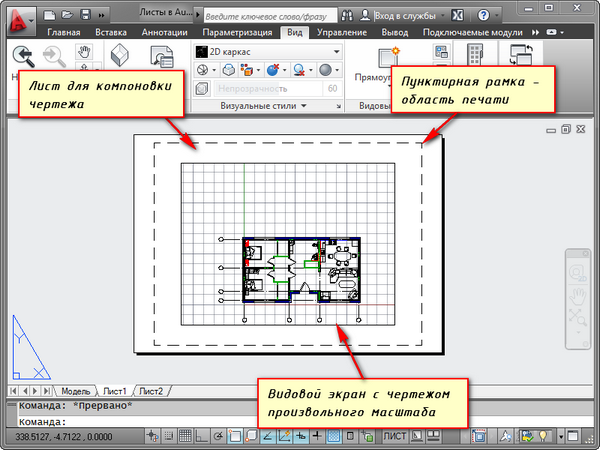
Видовой экран — это зафиксированный вид чертежа или его части из пространства модели. Можно зафиксировать разные виды одних и тех же объектов. Например, план этажа с несущими стенами и перегородками. Эти виды можно расположить на одном листе или на разных. Это очень большой плюс в использовании листов в AutoCAD.
По умолчанию на листе уже создан один видовой экран. И чертеж из пространства модели представлен в нем в произвольном масштабе.
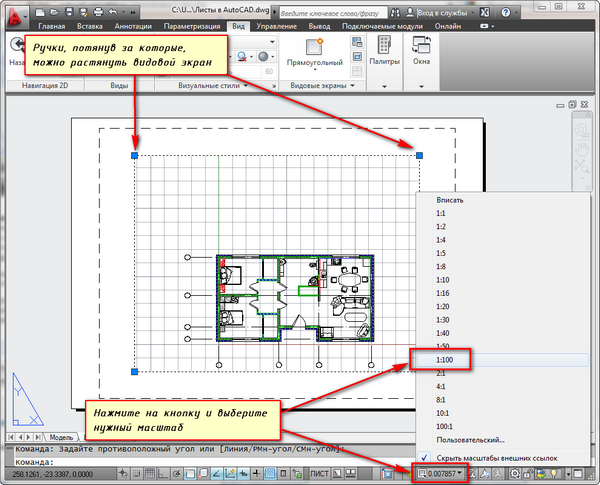
Прямоугольник видового экрана можно увеличивать или растягивать с помощью ручек. А затем выбирать масштаб, с которым должен быть представлен чертеж на листе. Для этого выделяем видовой экран и задаем нужный масштаб. Я для своего примера возьму 1:100.
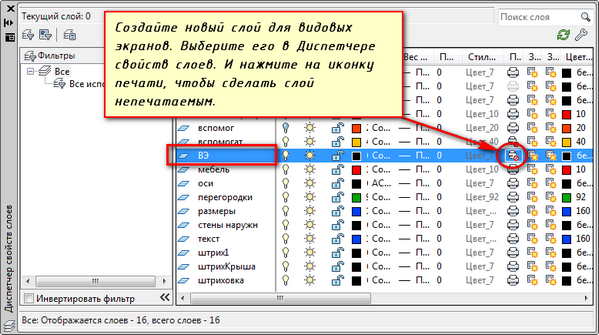
Слой, в котором расположен прямоугольник видового экрана, можно сделать непечатаемым. При этом сама рамка останется видимой на листе, но при печати на бумаге она не будет видна. Для этого создайте новый слой с именем, например, ВЭ. И нажмите на иконку печати в Диспетчере свойств слоев.
На листе удобно вначале размещать рамку со штампом, заполнять штамп, делать какие-то надписи. Затем вписывать чертеж с нужным масштабом посредством видовых экранов.
Если надо на этом же листе показать какой-то узел объекта, то нет смысла его прочерчивать в модели еще раз с укрупненным масштабом. Достаточно просто создать еще один видовой экран и вывести на нем этот узел с другим масштабом.
Могут возникнуть некоторые трудности с внемасштабными элементами. К таковым относятся: текст, типы линий, штриховки, размеры и т.д. Но об этом — в следующей части статьи про работу с листами в AutoCAD.
Вот мой пример с чертежом на листе. Рамку я взял из СПДС модуля, который можно скачать и установить с сайта Autodesk.
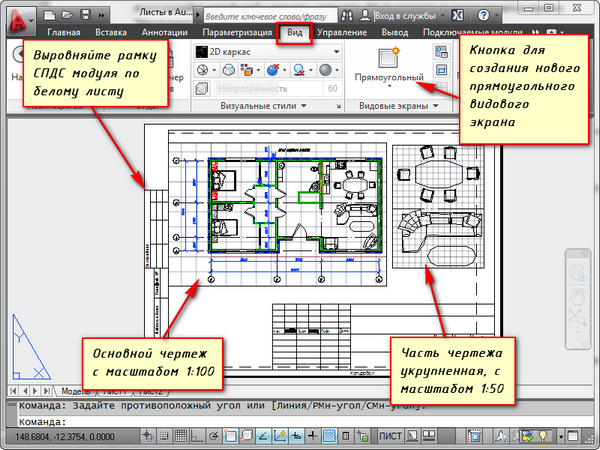
Еще одно удобное использование видовых экранов на листе – это возможность заморозки отдельных слоев.
Заходим в видовой экран. Для этого производим двойной щелчок левой кнопки мыши внутри рамки видового экрана. Она выделяется жирной линией.
И теперь здесь можно редактировать объект.
В данный момент Вы находитесь в пространстве модели. Для удобства можно развернуть границу видового экрана на все рабочее пространство. Для этого нажмите на панели состояния кнопку «Развернуть ВЭкран». Для возврата к листу нажмите кнопку «Свернуть ВЭкран».
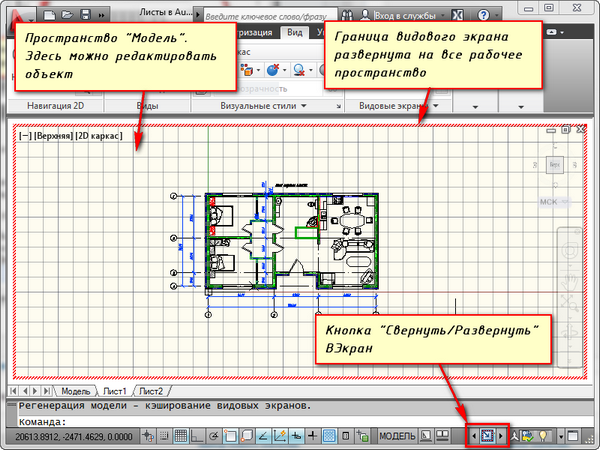
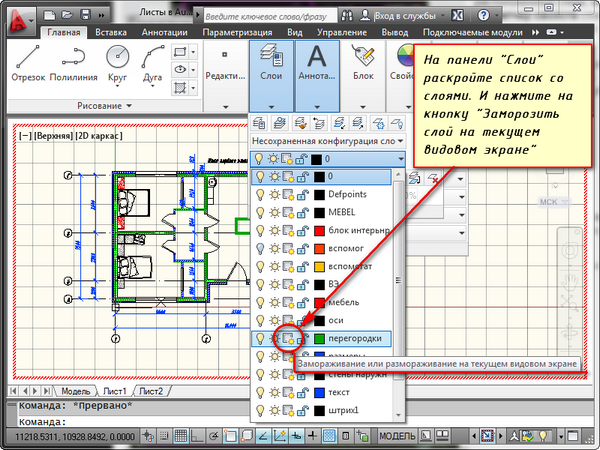
Нам надо заморозить некоторые из слоев. Например, внутренние перегородки. Нажимаем на значок заморозки слоя. И слой как бы исчезает. Но он пропадает только в активном видовом экране. В новом же экране данный слой будет уже виден.
А как же создать новый лист в AutoCAD?
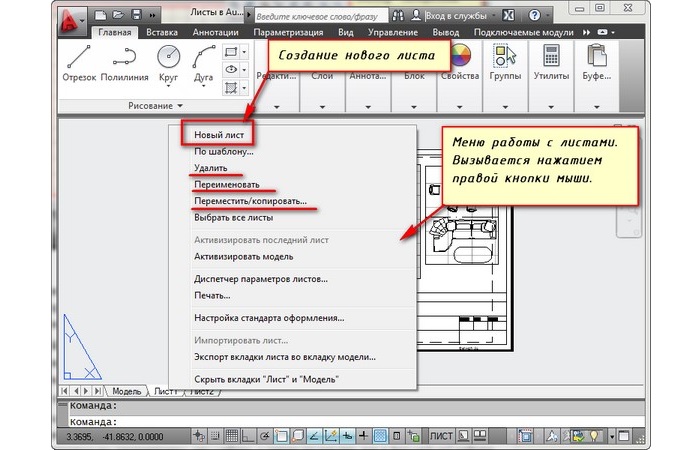
Наведите курсор мыши на вкладку, например, листа 1. И нажмите правой кнопкой мыши. Откроется меню работы с листами. Здесь выберите пункт Новый лист. Укажите имя Листа и нажмите “Enter”.
Создание нового листа в AutoCAD так же можно произвести, введя команду РЛИСТ.
Появится запрос в командной строке: «Введите параметр для листа [Копировать/Удалить/Новый/Шаблон/Переименовать/Сохранить/усТановить/?] «.
В ответ на него укажите ключевую букву вызова нужной опции команды РЛИСТ.
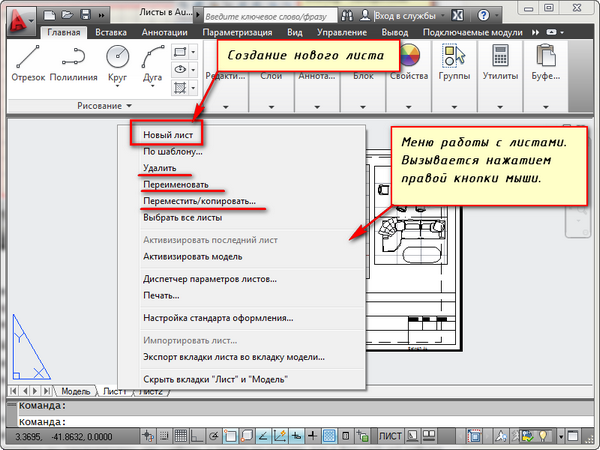
Таким образом Вы можете копировать, удалять, переименовывать листы.
Теперь Вы знаете, как создать новый лист в AutoCAD. А также можете сохранить лист с настроенными параметрами, как шаблон, и затем применять его в дальнейшей работе.
Если вам нужно быстро и качественно освоить программу и нет времени разбираться с текстовым материалом, то Автокад онлайн обучение – это отличный вариант, который решит вашу проблему!
Освойте профессию проектировщика
Научитесь быстрому черчению, освоите прикладное 3D, автоматизируете создание ведомостей и спецификаций.
Работа с листами в Автокаде

Как и в любой САПР, в Автокаде для изготовления технической документации имеются инструменты для правильного оформления чертежей. Реализация оформления в текущем виде для новичка может показаться несколько запутанной и громоздкой, чем в аналогичных программах. Для тех, кто начинает работу в программе от Autodesk будет полезным узнать про работу с листами в Автокаде.
В Автокаде все чертежи изначально изготавливаются в рабочем поле модели в масштабе 1:1, уже после этого происходит оформление листов изображенного ранее с размещением аннотативных обозначений и выносок, а так же установкой масштаба.
Как создать лист в Автокаде?
В документе Автокада листы располагаются во вкладках в левом нижнем углу. Чтобы создать лист в Автокаде нужно нажать на кнопку с изображением плюсика (рис. 1). Помимо самих листов, там присутствует вкладка «Модель», при нажатии на которую можно всегда вернуться в редактирование рабочего поля модели.
Вторым вариантом того, как создать лист в Автокаде является использование контекстного меню. Щелкните правой кнопкой мыши по уже созданному листу и выберете «Новый лист» (рис. 2).
Третьим вариантом создания листа в Автокаде является использование командной строки. В ней достаточно вписать команду «РЛИСТ», в ответ будет представлен список действий, нужно выбрать «Новый», после чего вписать имя листа (рис. 3).


Как изменить размер листа в Автокаде?
Чтобы изменить размер листа в Автокаде, стоит использовать инструмент «Диспетчер параметров листов» (рис. 4). После открытии диспетчера будет представлен список существующих настроек листов. Каждому листу можно присваивать индивидуальный набор настроек. Настройка листов уже рассматривалось ранее при создании PDF файла, потому рекомендую ознакомиться со статьей. Чтобы осуществить изменение размера листа в Автокаде нужно по интересующей вкладке вызвать Диспетчер, а затем установить необходимые, созданные ранее настройки (рис. 5).


Как скопировать лист в Автокаде?
Чтобы скопировать лист в Автокаде, нужно по его вкладке щелкнуть правой кнопкой мыши (рис. 6), выбрать из контекстного меню «Переместить / копировать». В новом окне поставить галочку «Создать копию» и в списке выбрать место, куда будет вставлен новый лист (рис. 7).


Как выйти из листа в Автокаде?
Чтобы выйти из листа в Автокаде нужно просто щелкнуть по кнопке «Модель» во вкладках с листами (рис. 1).
Как удалить лист в Автокаде?
Чтобы удалить лист в Автокаде нужно щелкнуть по вкладке интересующего листа правой кнопкой мыши и выбрать «Удалить» (рис. 8).
Создание листов в программе AutoCAD
Рабочее пространство в AutoCAD можно условно разделить на два модуля — редактирование чертежей и оформление их перед печатью. Первые действия осуществляются во вкладке под названием «Модель», а вторые — в «Лист». Если модуль «Модель» находится в единичном количестве и его нельзя увеличить, то листов для оформления можно создавать неограниченное количество, о чем и пойдет речь далее.
Создаем лист в программе AutoCAD
Создать лист в Автокаде можно разными методами, при этом к нему будут применены определенные настройки, а также могут открыться окна с конфигурацией. К тому же существуют разные ситуации, когда требуется добавить дополнительные страницы. Потому мы советуем изучить все представленные способы, чтобы быть в курсе каждого доступного варианта и использовать их при необходимости.
Способ 1: Контекстное меню или кнопка «+»
Простейший способ создания нового листа с общими параметрами — использование контекстного меню или отведенной кнопки «+». Такой метод будет наиболее подходящим в тех случаях, когда требуется добавить к проекту стандартную страницу с теми параметрами, которые установлены по умолчанию или были изменены вручную. Осуществляется эта процедура так:
- Щелкните правой кнопкой мыши по любому из уже существующих листов.
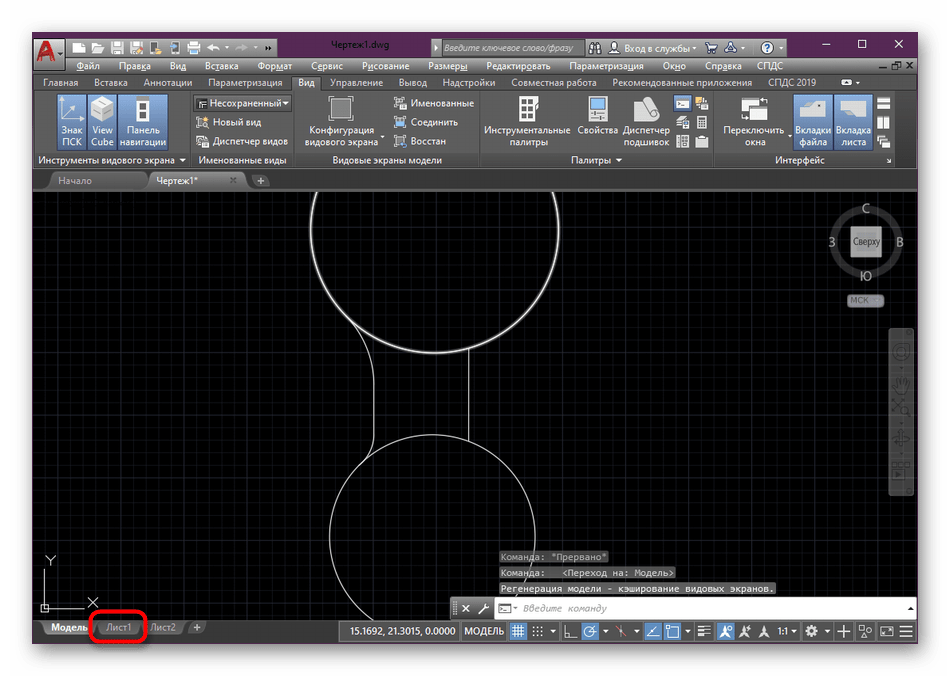
- В открывшемся контекстном меню нажмите на первую надпись «Новый лист».

- То же самое можно осуществить, кликнув на «+». При этом внизу отобразится новая вкладка со стандартной страницей.

- Если нажать по ней ПКМ, откроется меню, где настраиваются общие параметры и происходит выполнение других действий.
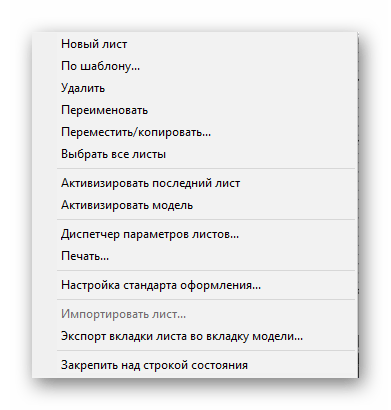
Однако такой вариант вам совсем не подойдет, если присутствует надобность установить индивидуальные параметры для страницы, самостоятельно указав все нужные значения. В таких случаях советуем воспользоваться следующим методом.
Способ 2: Новый набор параметров
Создание нового набора параметров позволит не только добавить уникальный лист с необходимыми настройками, но и разрешит применять данную конфигурацию для любой другой страницы в нужное время. Функциональность AutoCAD позволяет генерировать неограниченное количество подобных записей, чтобы в будущем быстро переключаться между ними.
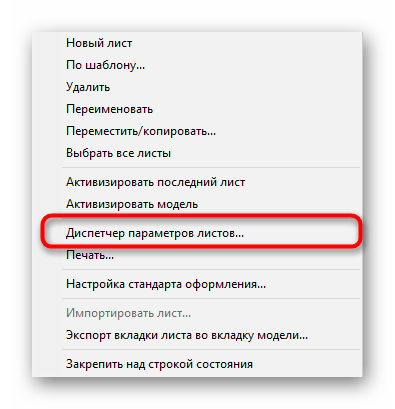
- Нажмите ПКМ по одной из вкладок с листами и в контекстном меню выберите пункт «Диспетчер параметров листов».
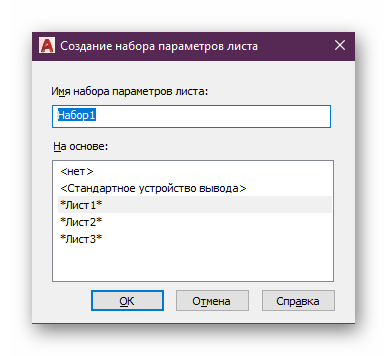
- Переходите к созданию нового набора, щелкнув по соответствующей кнопке.

- Задайте параметрам любое удобное для вас название, можете также указать, на основе какой стандартной конфигурации создавать текущую, если хотите применить некоторые уже существующие настройки.
- Для начала выбирается принтер, который будет использоваться в дальнейшем для печати. В этом списке также можно выбрать и привычную конвертацию в PDF.
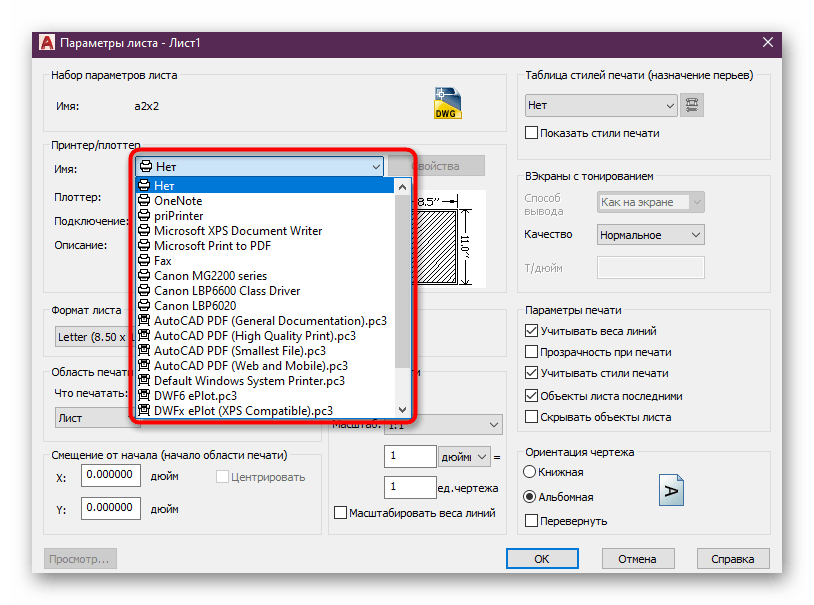
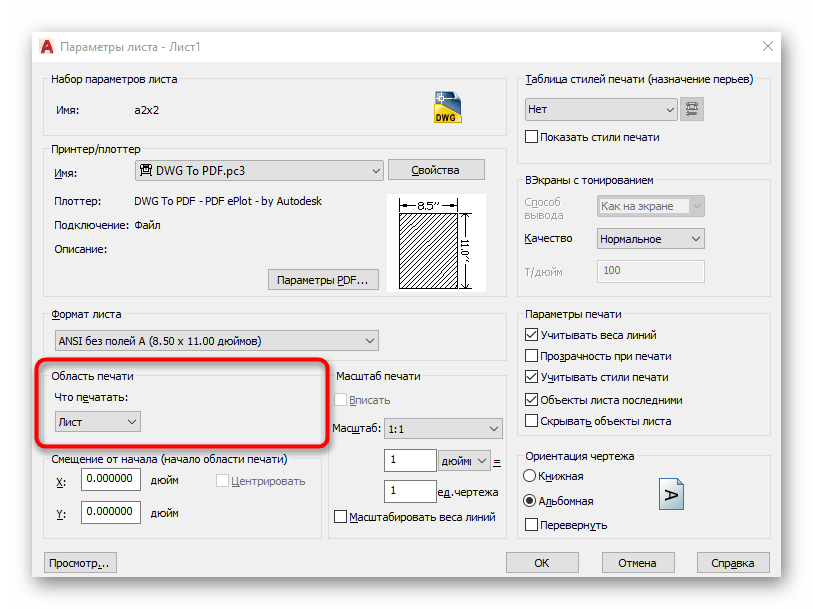
- Создание нового формата производится в специальном Мастере, переход в который осуществляется нажатием на «Свойства».
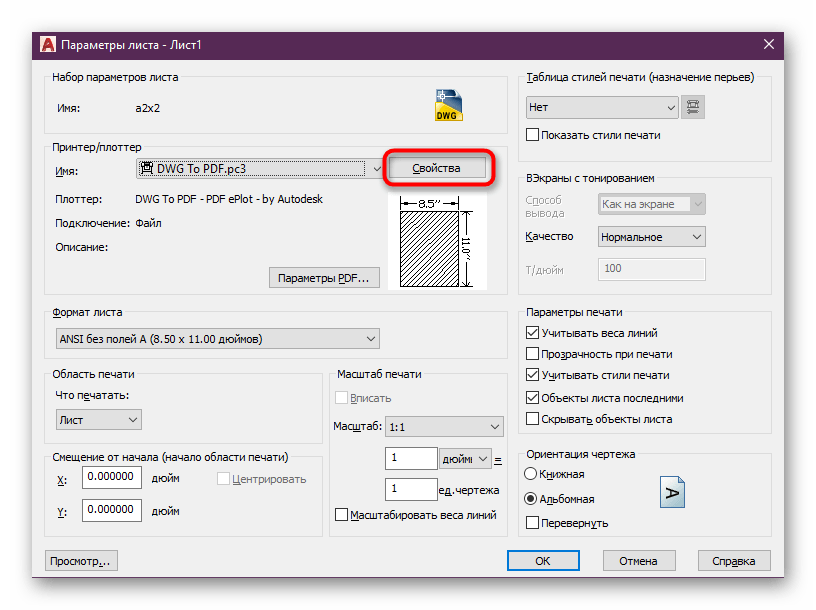
- В появившемся окне «Редактор параметров плоттера» выберите вариант «Нестандартные форматы листа».

- Затем щелкните на «Добавить».
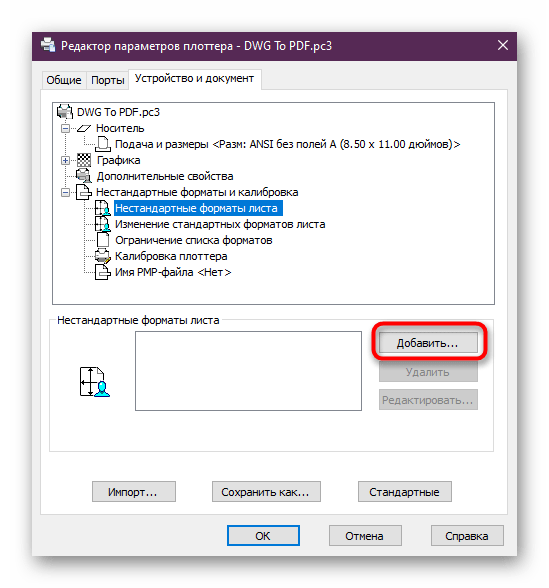
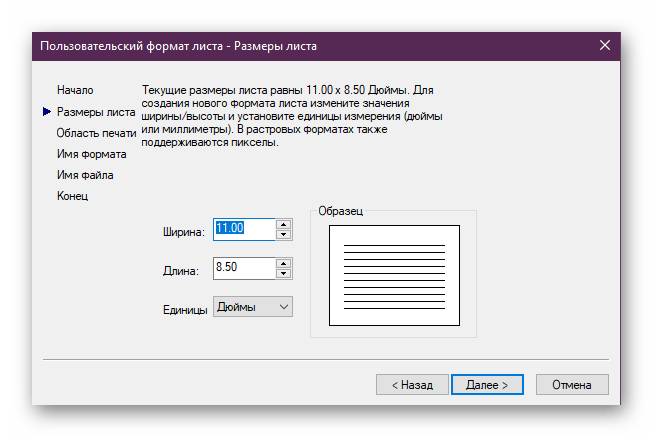
- Начало работы в Мастере заключается в выборе базовых размеров листа. Вы можете начать все заново, но мы рекомендуем использовать один из базовых размеров, редактируя далее только нужные значения. После выбора щелкните на «Далее».

- После открывается категория «Размеры листа». Здесь оставьте текущие значения или редактируйте их на свое усмотрение. При этом рекомендуется задать привычную всем единицу измерения «Миллиметры».
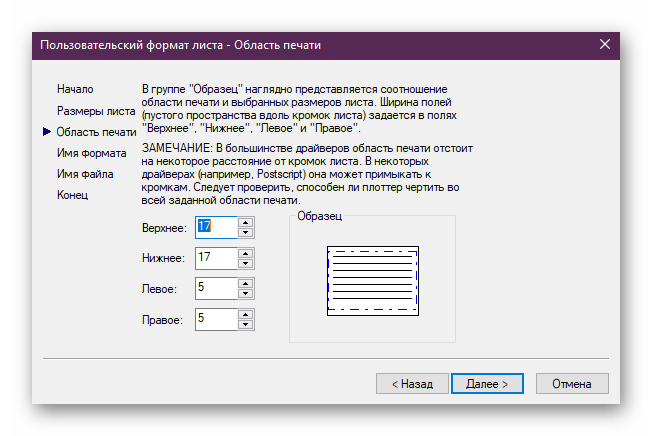
- Ширина полей тоже настраивается индивидуально. Если вы предпочитаете страницы без полей, просто выставьте все значения на «0» и переходите дальше.
- Имя формата оставьте по умолчанию или задайте любое свое, а вот имя файла обязательно следует сделать уникальным.
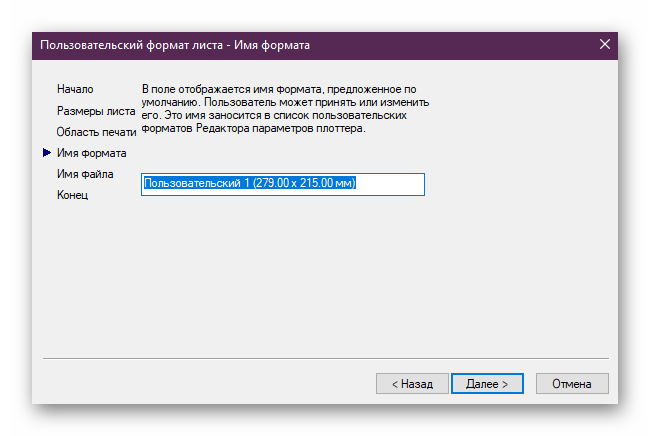
- По завершении нажмите на «ОК».
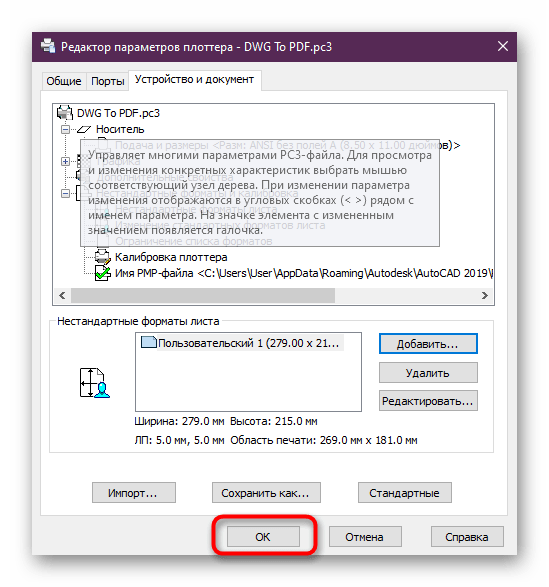
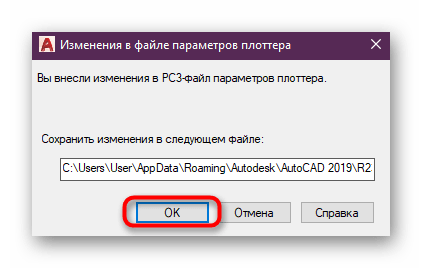
- Подтвердите внесение изменений в конфигурационный файл.
- В разделе «Формат листа» выберите только что созданный тип.
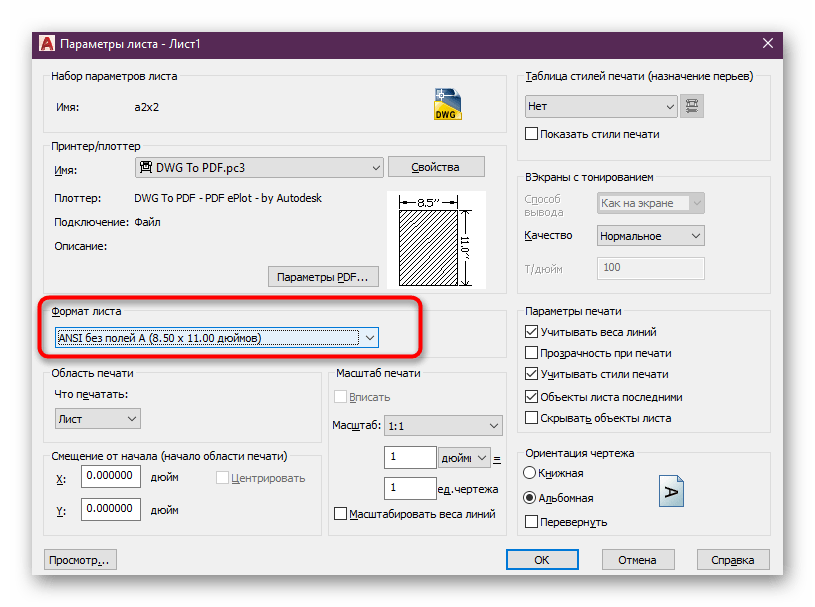
- Все остальные параметры лучше оставить по умолчанию, чтобы масштаб печати был равен 1:1, но при этом убедитесь, что настройка «Что печатать» называется «Лист».
- Теперь вы можете в любой момент зайти в диспетчер параметров листа и установить созданный параметр на выбранную страницу, чтобы каждый раз не изменять настройки.
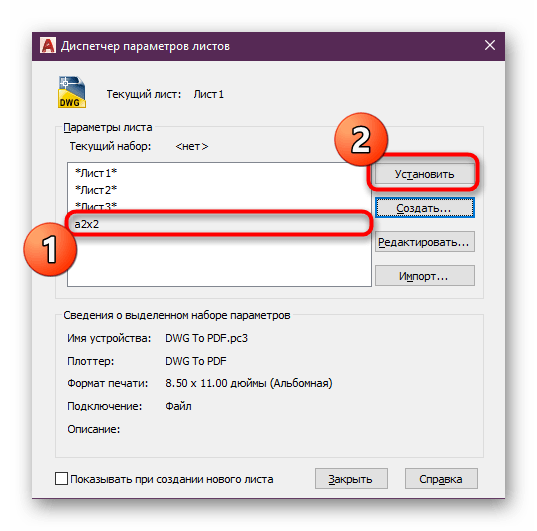
Абсолютно по такому же принципу создается любой набор параметров. Здесь уже вы решаете, какие значения следует изменять, а какие оставлять стандартными. Добавленные наборы будут сохранены в самой программе, а не в рамках одного проекта, поэтому их можно применять в любое удобное время.
Способ 3: Диспетчер подшивок
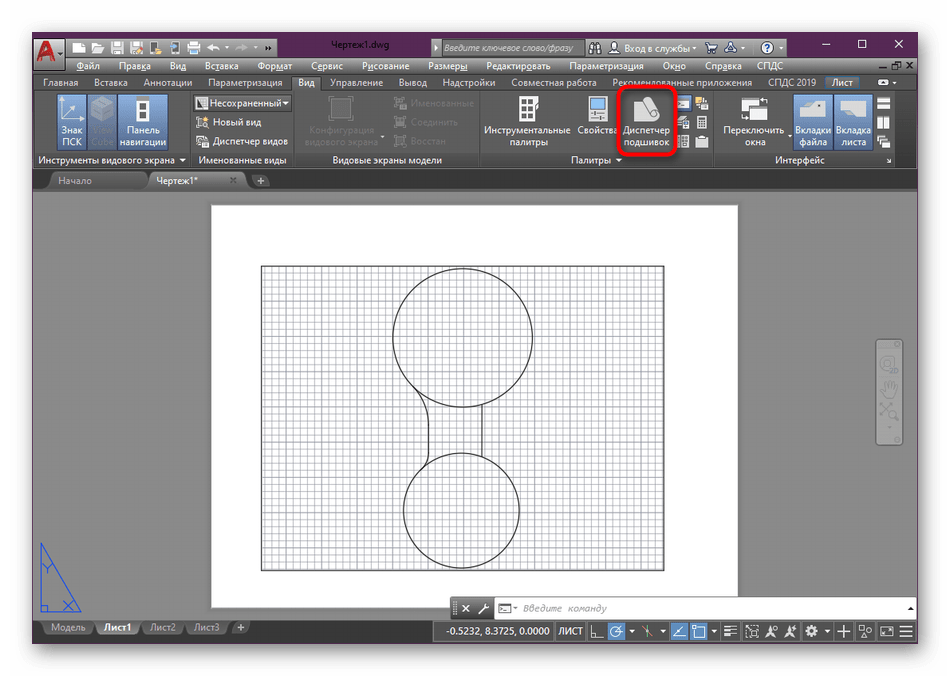
Иногда на предприятиях или при домашнем использовании AutoCAD пользователи прибегают к коллективному черчению определенных проектов. Глобальные работы содержат огромное количество листов, которые нужно группировать и хранить в определенных директориях, чтобы не запутаться во всех планах. Специально для таких целей существует функция «Диспетчер подшивок», позволяющая помещать листы в библиотеку.
- Обратите внимание на главную ленту, где переместитесь во вкладку «Вид».

- Здесь щелкните по кнопке «Диспетчер подшивок».
- При необходимости создайте новую подшивку, задав ему соответствующую конфигурацию, или используйте уже существующую.
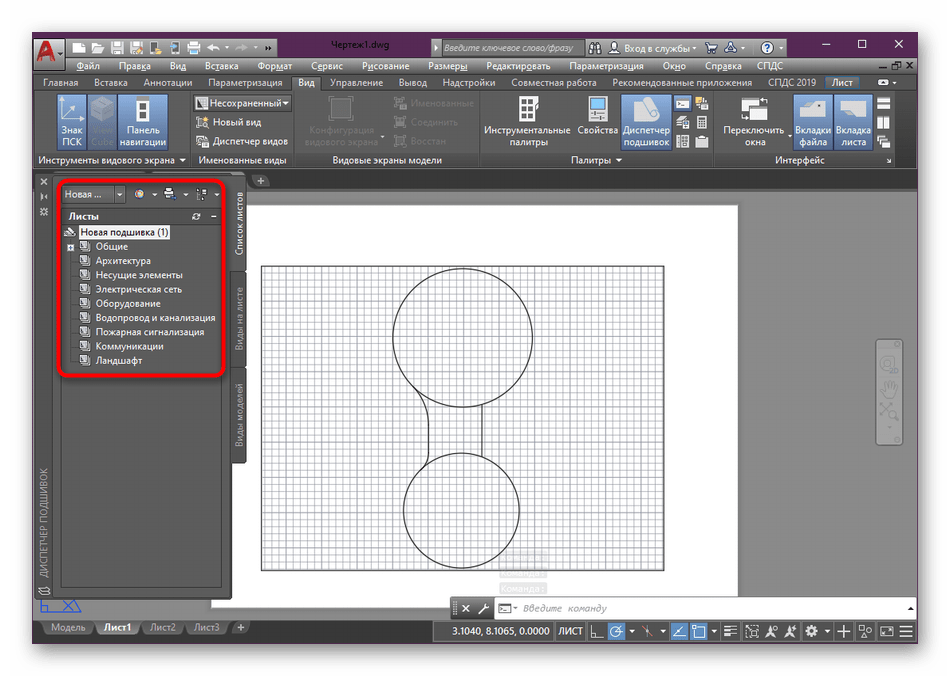
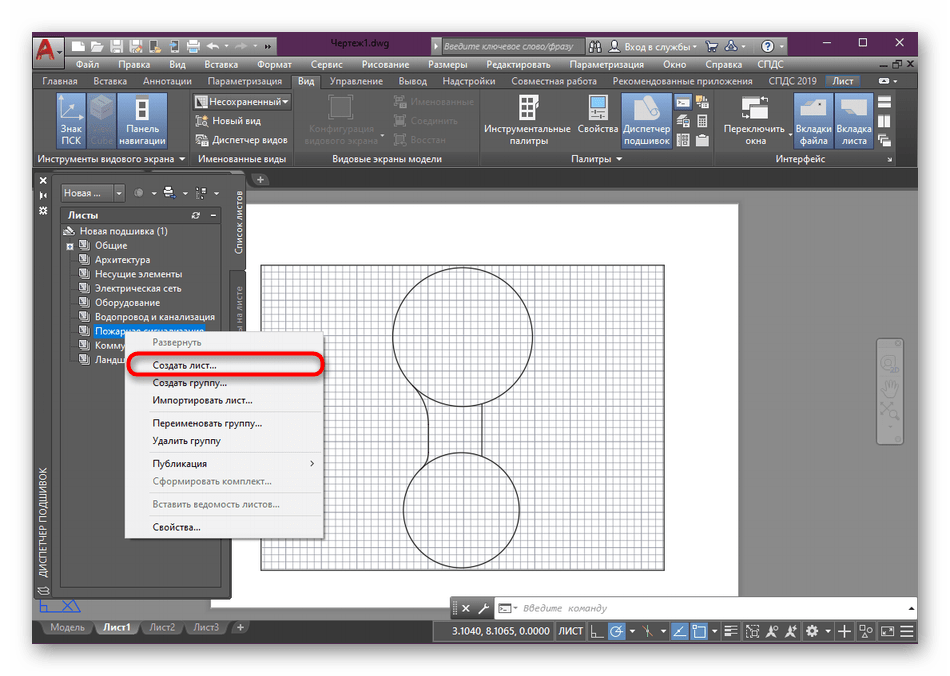
- Нажмите правой кнопкой мыши по одной из директорий и выберите вариант «Создать лист».
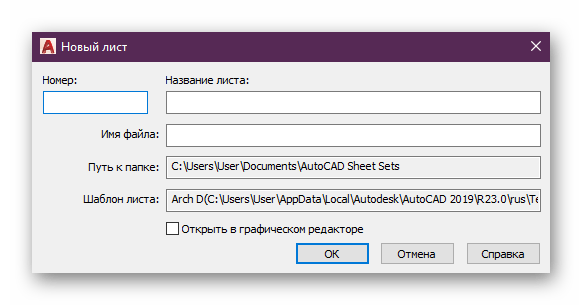
- Задайте ему номер, название и расположение, после чего кликните по кнопке «ОК».
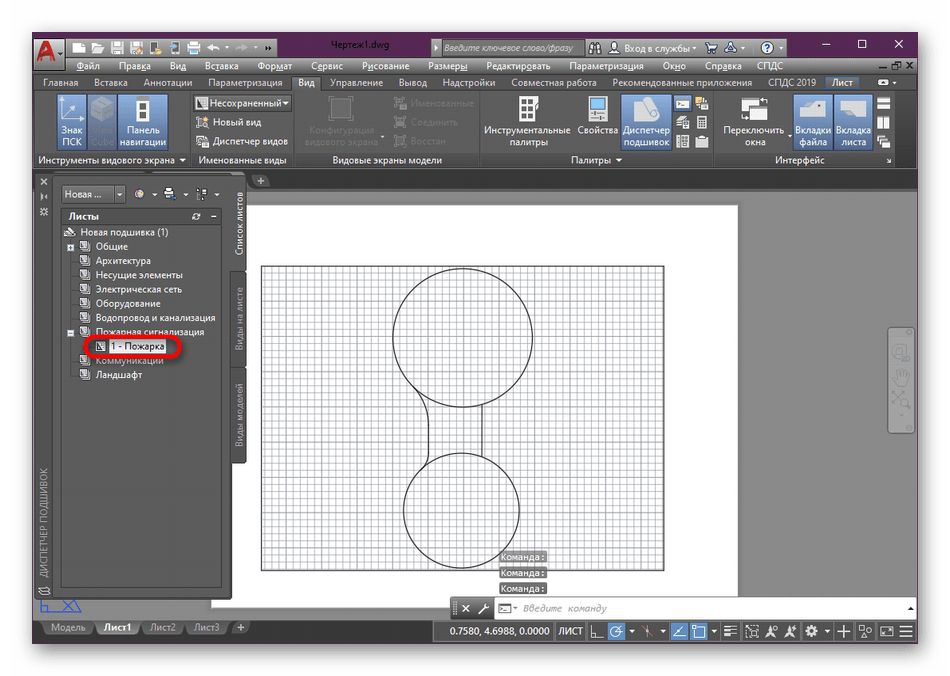
- Теперь новая страница будет отображаться в выбранной директории.
- Дважды щелкните по ней ЛКМ, чтобы открыть отдельное окно для редактирования.
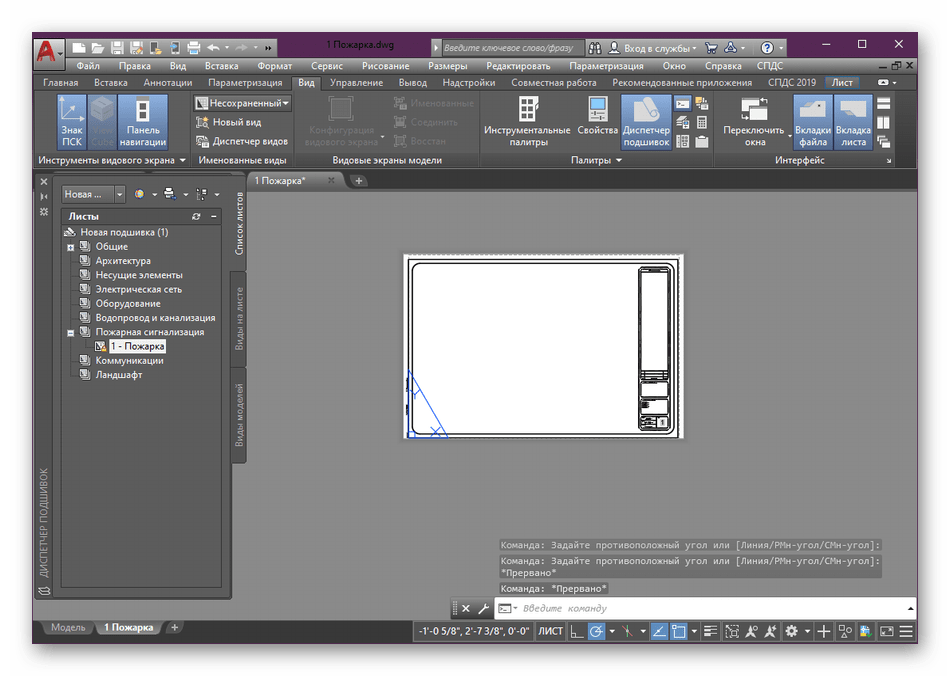
Разобраться с редактированием имеющегося листа и помещением туда чертежа вам остается самому, ведь данный материал посвящен совсем другой теме.
По завершении оформления страниц их следует отправить в печать, выполнив определенную конфигурацию и подключив принтер для получения готовых документов. Детальные инструкции по данной теме вы найдете в другой нашей статье, перейдя по указанной ниже ссылке.
Что касается осуществления других действий с чертежом или программой AutoCAD, узнать это следует самостоятельно путем изучения обучающих материалов. Один из них доступен на нашем сайте. Там в развернутом виде рассказано об основных функциях и инструментах, что будет максимально полезно узнать начинающим пользователям.
Теперь вы знакомы с тремя методами создания новых листов в проекте Автокада. Каждый из них подразумевает осуществление определенного алгоритма действий, поэтому вам предстоит выбрать подходящий, чтобы решить поставленную задачу правильно.
Работа с листами в Автокаде — создание, настройка и печать

Работа с листами в Автокаде предполагает под собой базовые знания и начальное владение программой. Когда строится чертеж, пользователю открывается бесконечное пространство, на котором можно делать все нужные ему построения. Это ограниченное поле, в котором нужно уместить все по порядку, не задевая и не путая последовательность действий. Оно предназначен для того, чтобы скомпоновать все модели воедино на одном поле, распечатать чертеж объекта и необходимых построений. Это облегчает жизнь многим чертежникам и разработчикам.
Как создать лист в Автокаде
Создать новый раздел можно неограниченное количество раз. Для того, чтобы это сделать, необходимо открыть приложение.
Как правило, программа самостоятельно создает первое рабочее пространство, на котором можно изготавливать и размещать детали. Человеку не стоит беспокоиться о первоначальном создании листа, потому что приложение запрограммировано таким образом, чтобы первая рабочая панель уже была дана. Далее можно добавить большое количество пространств, если требуется моделировать много чертежей и деталей.
Как изменить формат листа
Качественная настройка рабочего поля – это размер 1:1. Именно его советуют выбирать многие разработчики и чертежники. Свой выбор люди объясняют тем, что на такой размер очень просто перенести готовые чертежи, потому что поле с такими масштабами – это натуральная величина объекта.
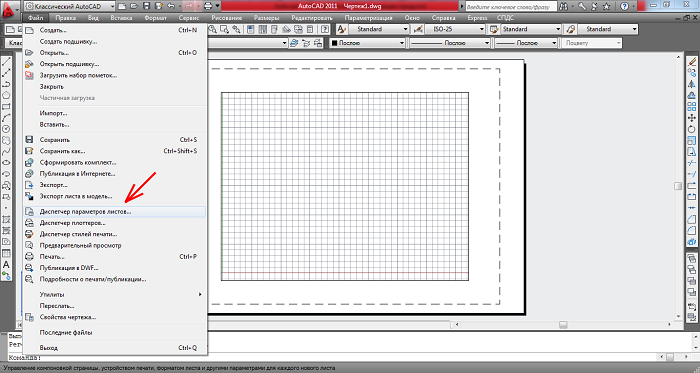
Для того, чтобы создать какой-нибудь нестандартный формат, стоит работать с левым нижним углом, где располагаются многочисленные папки «Лист. ». Необходимо нажать на него правой кнопкой мышки и найти в открывшемся окне поле «Диспетчер параметров листа…». В этом поле предлагаются различные форматы, которые человек может подстроить под свои нужды. После всех изменений и нажатий на кнопку «Редактировать», открывается совершенно другой формат, который был настроен пользователем.
Как добавить лист в Автокаде
Добавить рабочее пространство можно таким же способом, как первоначальное добавление. Если нужно создать новый объект, то достаточно посмотреть на нижний левый угол. Там пользователь увидит раздел «Лист1». Если кликнуть на него правой кнопкой мыши, то вылетит диалоговое окно, в котором есть вкладка «Новый».
Именно таким способом можно создать себе новое рабочую область и пространство.
Настройка параметров листа
Параметры поля – это не только размер и модель.
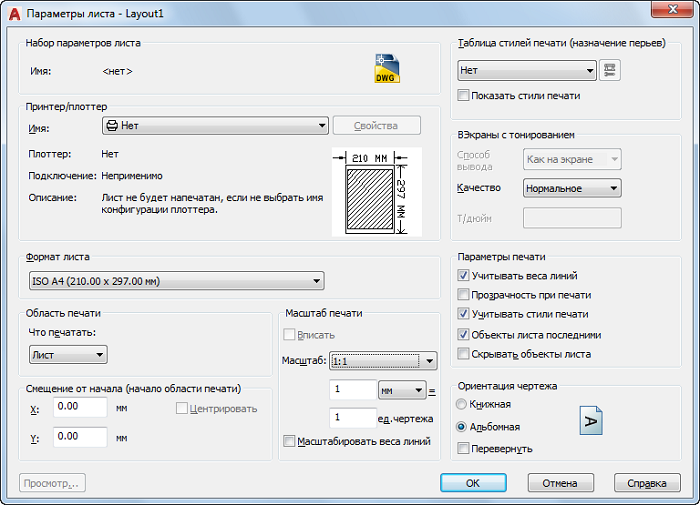
- название;
- ориентация;
- принтер или плоттер (сюда же включаются его свойства, подключение);
- формат;
- размер.
Их настройка подбирается под нужды пользователя. Стандартные понятия нужны начинающим. Чтобы совершить все необходимые настройки, необходимо зайти в диспетчер в параметре.
Для этого в нижнем правом углу правой кнопкой мышки нажать на «Лист». Откроется окно, где есть «Диспетчер параметров».
Далее человек выбирает необходимые ему настройки и кликает на «Редактировать».
Как расположить рамку и надпись
Рамку и надпись, то есть подшивку, скачивают из официальных источников. Чтобы расположить их на поле, необходимо выбрать вкладку «Аннотации» и кликнуть на рабочую область. Там есть специальный раздел «Рамка».
После стоит выбрать из перечня надписей нужную и не прибегать к другим, более сложным построениям. Также поступить с рамкой.
Далее нажать на «Ок» и перенести компоновку в необходимую область пространства.
Как задать масштаб и распечатать лист
Создание масштаба в Autocad происходит во вкладке «Печать». Она находится в левом верхнем углу. Кликнув на нее, необходимо поменять путь, а точнее плоттер.
Программа попросит задать масштаб. После этого нужно кликнуть на «Печать листа». Автокад распечатает пользователю необходимую область.