
Наши кейсы
Денис Логинов 06.08.2020
Как создавать лид на каждое письмо клиента в Битрикс24.CRM?
Ваши клиенты заполняют Квизы и обратные формы на сайте, которые в виде заявки приходят к вам на почту? Нужно, чтобы каждое входящее письмо клиента CRM система генерировала в отдельный лид? Сделаем это вместе.
- Подключить почту. Это будет почтовый технический ящик, на который будет приходить все обращения наших клиентов в форме писем с сайта.
- Настройка осуществляется из вкладки «Почта» главного левого меню портала.
- Активируем логотип mail.ru и откроем режим настройки.
- Если вы уже авторизованы в текущем браузере, то можно выбрать кнопку «авторизация» и пойти этим путем.
- Забрать письма из ящика (если это нужно по сценарию).
- Можно забрать письма из конкретного ящика или от конкретного отправителя.
- Обработку писем из ящика поступивших до активации.
- Опция назначения ответственных за письма известных клиентов.
- Опцию создания лидов для исходящих писем.
- Создание контактов из вложений в формате Cart.
Провести тестовую отправку писем из внешних почтовых сервисов и убедится в том, что все работает.
- Для каждого входящего письма, отправленного с разных почтовых ящиков система создаст индивидуальный лид.
- В карточке каждого лида будет заполнено обязательное соответствующее поле и произойдет правильный перенос данных: Почтовый ящик отправителя.
- Если мы отправим повторное письмо с одного и того же адреса, то система определит это и «подвяжет» его к уже к ранее созданному лиду.
- Почему так происходит? У нас на выбранный ящик (по сценарию, описанному выше) собирает все обращения с сайта, и система считает, что все письма с сайта имеют один почтовый адрес. Все правильно именно так как указано в наших настройках.
- Мы убедились, что система работает правильно, но поставленная нами задача о создании нового лида с каждого письма еще не решена.
- В разделе создать новый лид для каждого входящего письма с указанного адреса и пропишем в этом поле почтовый адрес, привязанный к сайту или адрес партнера, который электронной почтой направляет Вам новые заявки.
- Проводим новое тестирование – отправляем серию писем сайта, запускаем ручную синхронизацию чтобы не ждать техническую паузу и убеждаемся в том, что система реагирует на каждое новое письмо даже с одного почтового ящика генерацией нового лида.
- В поле всех лидов сгенерированных из этого источника (с сайта) будет прописан один почтовый ящик отправителя – E-mail технического ящика.
- По этой причине придется просматривать все полученные письма и по карточкам лидов квалифицировать их и вручную раздавать-разносить менеджерам для работы.
А если не позволяют? И у Вас могут быть особые условия – Квиз формы, или применяется своя форма. В этом случае нужно писать собственный обработчик.
Следующий вариант если есть техническая возможность, то использовать в работе Вебхуки с формы.
Также возможно использовать парсер почты.
Парсер – это специальное приложение, которое позволяет подключиться к вашей почте, анализировать тексты полученных писем, создать новые лиды и разложить информацию по соответствующим полям.
С уважением, Лаборатория автоматизации «LOG [IN] OFF»
Как добавить лиды в Битрикс24
Добавить лиды в CRM Битрикс24 можно тремя способами: вручную, импортировать Excel-файл, создать лиды автоматически по данным из сторонних приложений/систем.
Добавить лиды в CRM Битрикс24 можно тремя способами.
- Вручную.
- Импортировать Excel-файл.
- Создать лиды автоматически по данным из сторонних приложений/систем.
1. Добавляем вручную
- Заходим в раздел CRM во вкладку «Лиды»
- В правом верхнем углу нажимаем «Добавить лид»
- Добавляем всю имеющуюся информацию по лиду
- Сохраняем
2. Импортируем Excel-файл
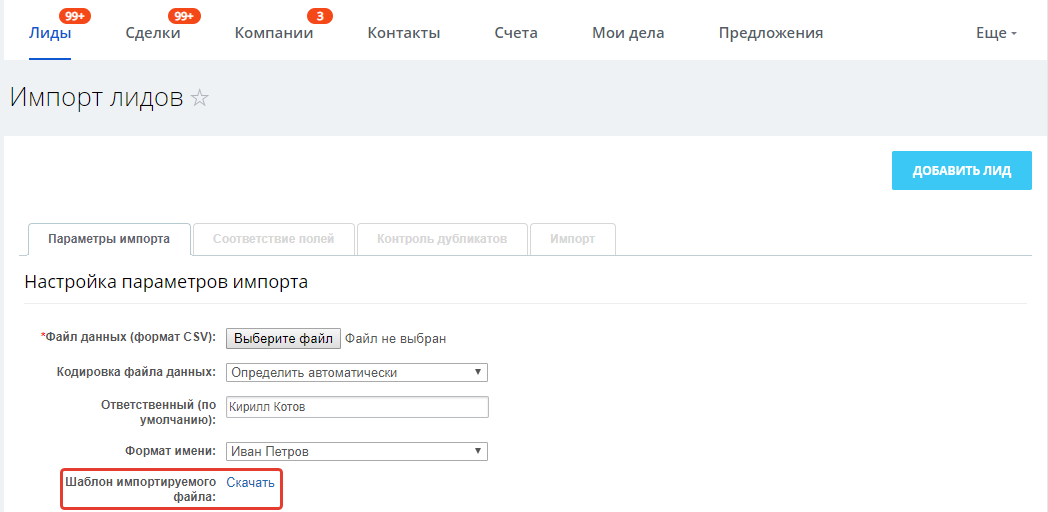
Во вкладке лиды нажимаем на шестеренку справа от фильтра и выбираем «Импорт лидов», выбираем файл для импорта, загружаем. Формат файла CSV. Шаблон файла импорта можно скачать прямо из Битрикс24.
3. Создаем лиды по данным из сторонних приложений/систем
Способ подходит, когда нужно создать или импортировать лиды из других CRM-систем и внешних виртуальных АТС.
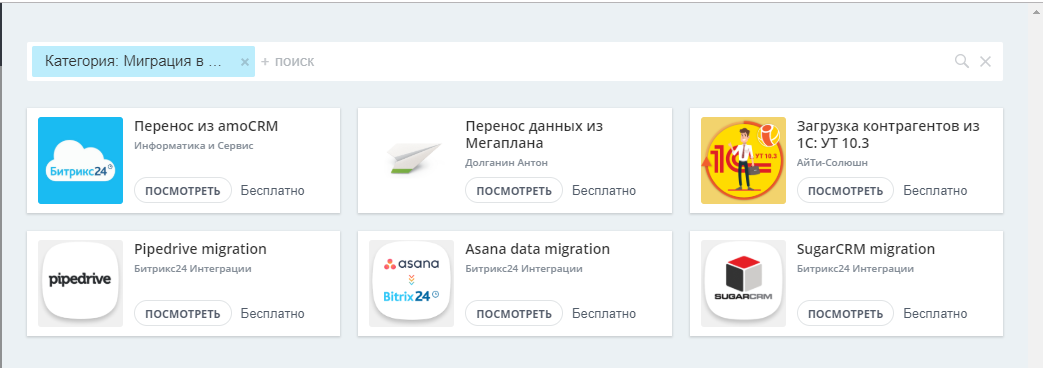
Чтобы получить лиды из другой CRM, понадобится установка дополнительного приложения для загрузки лидов. Перейдите в Битрикс24 Маркетплейс и выберите нужное приложение.
Что касается телефонии, то лиды будут создаваться во время исходящих и входящих звонков. Этот параметр можно настраивать, например, можно отключить создание лида во время исходящего звонка.
Что такое лиды CRM в Битрикс24: полное руководство для новичков

Сейчас внедряют компании с отделами продаж от нескольких менеджеров. Этому способствует доступность сервисов, которые позволяют систематизировать работу отделов продаж и нарастающая конкуренция в борьбе за клиента. Когда собственник компании и её руководители начинают осваивать новый инструмент для управления отделом продаж, появляется множество вопросов. В этой статье разберем один из таких вопросов.
- Что такое лиды в продажах и в CRM Битрикс24
- Качественный лид в Битрикс 24
- Битрикс 24 некачественный лид
- Как создать лид в Битрикс24
- Как удалить лид в Битрикс24
- Режим работы CRM: с лидами и без лидов
Лиды в продажах что это?
В весь цикл продажи представлен в виде воронки продаж. Каждая воронка разбита на определенное количество этапов — стадий, которые зависят от продаж, пошагового алгоритма продажи, действующего в компании. В Битрикс24 воронка разделена на разделы «Лиды» и «Сделки». По факту это две отдельные базы, каждая из которых является воронкой со своим набором стадий.
Лиды в Битрикс24 CRM — это база новых заявок (потенциальных клиентов) которые проходят через набор статусов. Цель раздела «Лиды» достаточно простая, для каждой заявки необходимо принять решение, будете вы продолжать с ней работать или пометите ее как некачественную. Другими словами, отсеять качественные обращения в компанию, которые явно заинтересованы в товарах или услугах вашей компании, от некачественных, например, входящий в котором вам предлагают купить канцелярию в офис.
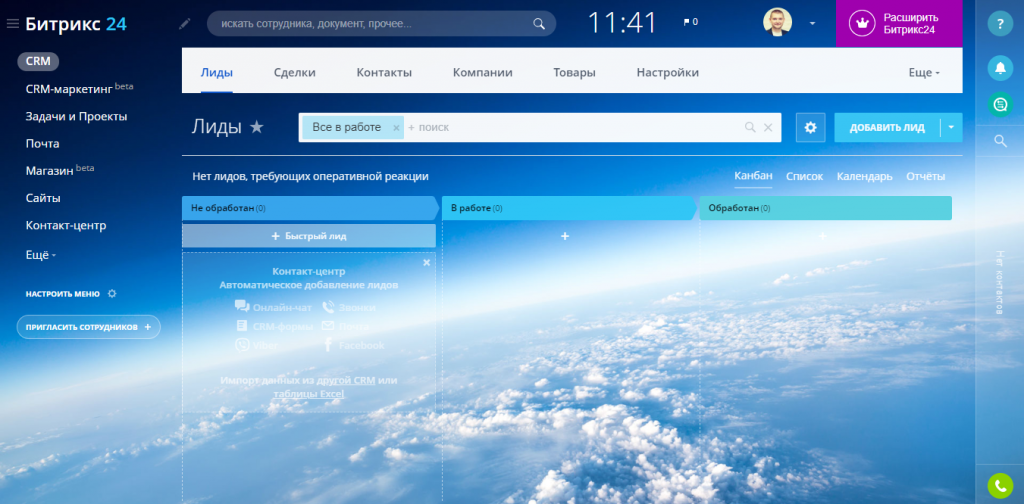
Остановимся подробнее на определении. Лид (англ. Lead, зацепка) — это самый «холодный контакт» с вашим потенциальным клиентом:
- в первую очередь лиды нужны для оценки (квалификации) входящих заявок и сбора первоначальной информации по клиенту;
- во вторую очередь лиды нужны для анализа лидогенерации, рекламных каналов, анализа стоимости одной заявки. Степень конвертации лидов в реальных клиентов показывает, насколько качественную аудиторию приводит ваш маркетинг.
Любой потенциальный клиент обязательно должен стать вашим лидом (попасть в вашу базу лидов), но не обязательно он станет вашим покупателем (перейдет в базу сделок).
Качественный лид в CRM Битрикс 24
Лид считается качественным, в случае если проходит квалификацию:
- получили Имя;
- получили Контакт (номер телефона, email);
- видим интерес к товару/услуге.
Если заявка проходит такую минимальную квалификацию (отбор), тогда она переводится (конвертируется) в Битрикс24 в раздел «Сделки». Такой лид можно сразу конвертировать в контакт+компанию+сделку (или контакт+сделка если ваш клиент физическое лицо), чтобы не заполнять одну и ту же информацию.
В Битрикс24 в разделе Лиды, можно создать только один набор статусов, так как предполагается, что оценка заявки происходит по одному алгоритму.
Битрикс 24 некачественный лид
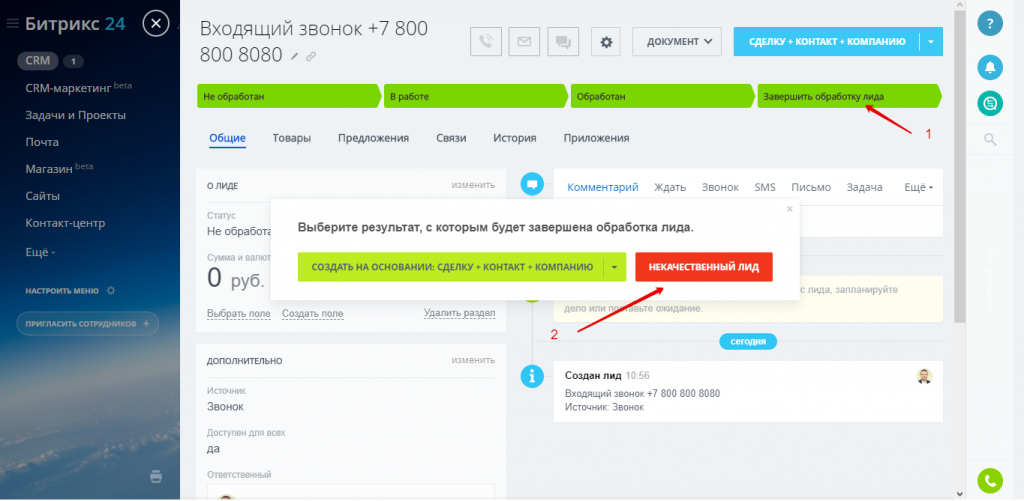
Лиды бывают некачественными, иногда поступил входящий звонок и человек попросту позвонил не по тому номеру. Или данный клиент вам не подходит, по той причине, что ищет услугу или товар гораздо дешевле, чем предлагает ваша компания. В такой ситуации менеджер помещает данный лид в статус некачественного. Он не удаляется из базы CRM, а скрывается из списка активных.
Как создать лид в CRM Битрикс24
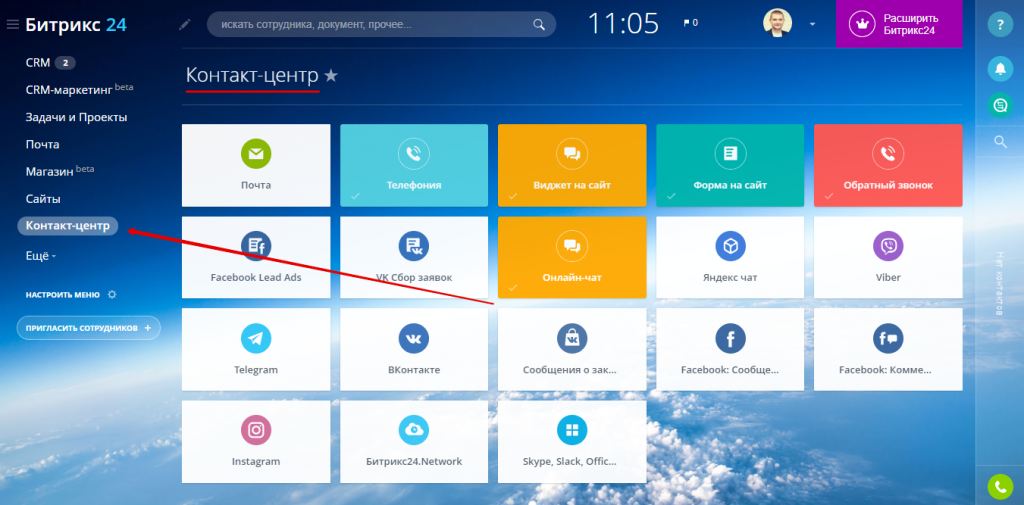
Вариант 1 — подключить к CRM каналы коммуникаций с клиентами
Для интеграции с вашим Битрикс24 перейдите в раздел Контакт-центр:
Вариант 2 — загрузить из файла
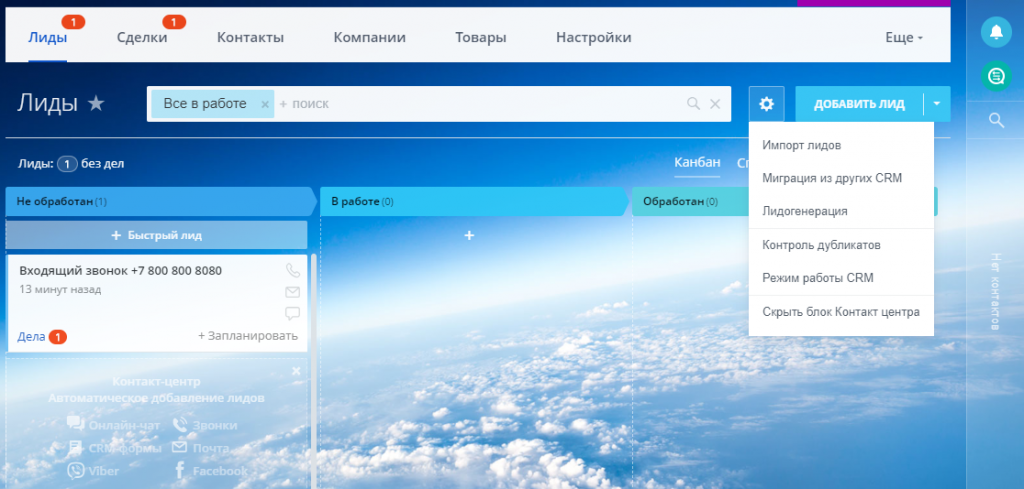
В разделе Лиды, кликните по иконке шестеренке и выберите пункт Импорт лидов. После чего откроется страница с настройками параметров импорта. Там же можно будет скачать шаблон импортируемого файла.
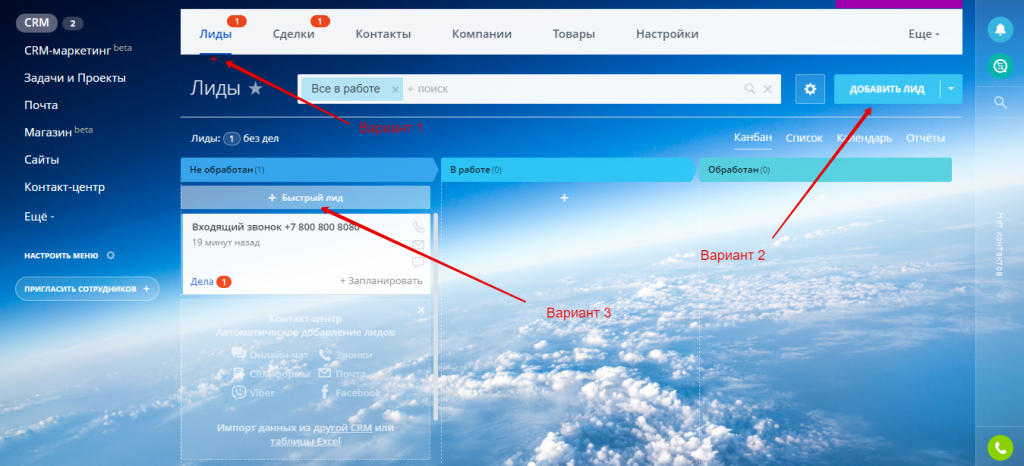
Вариант 3 — вручную
Как удалить лид в Битрикс24
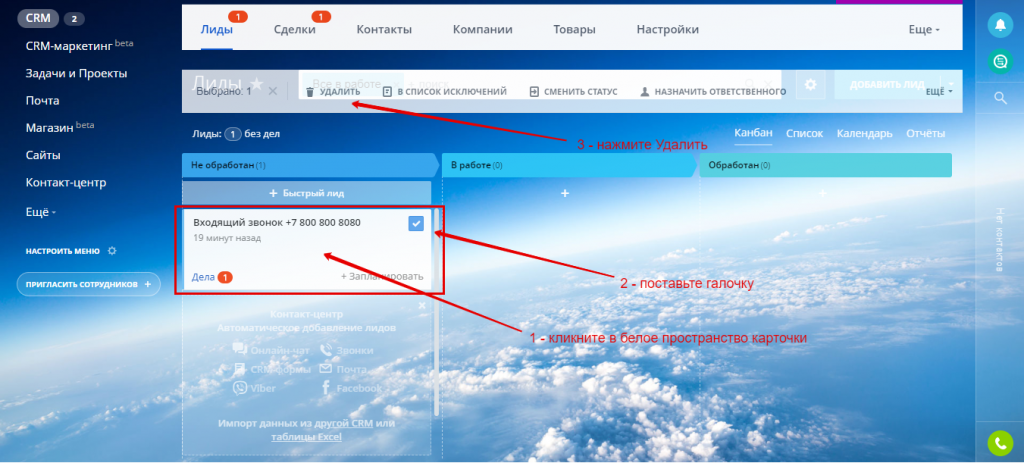
Удалить лид может администратор CRM системы или пользователь, обладающий таким правом.
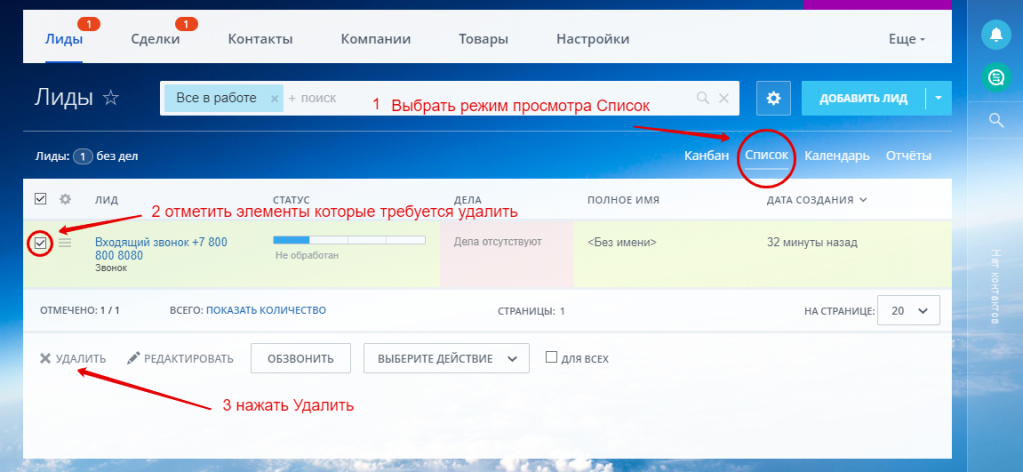
Существует возможность удалить, как конкретный лид, так и воспользоваться групповым удалением. На изображении ниже показано, как удалить лид из режима просмотра Канбан:
из режима просмотра Список:
Режим работы CRM
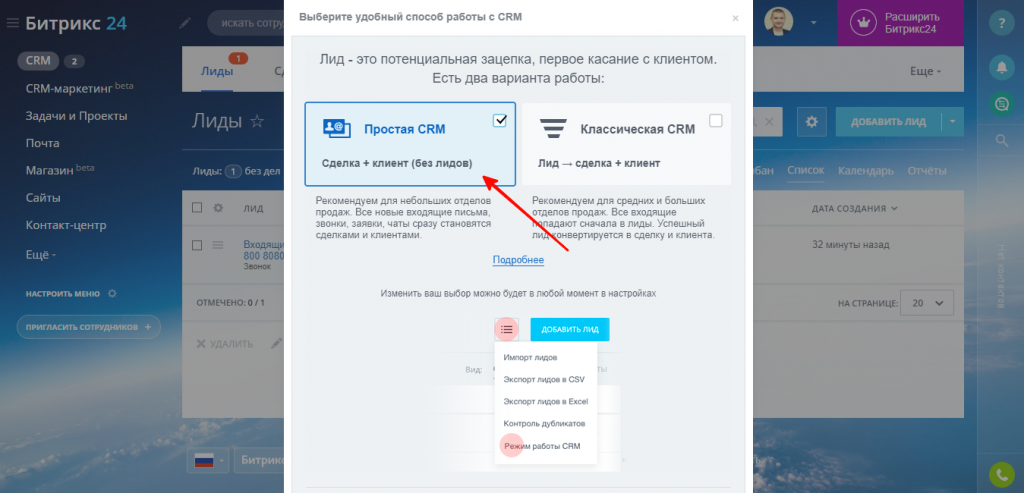
Битрикс24.CRM позволяет отключить раздел Лиды и забыть про них.
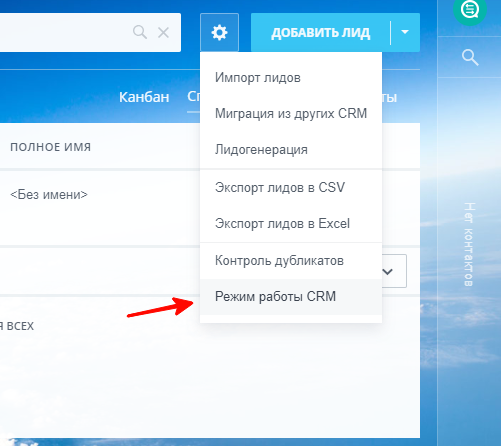
В разделе Лиды нажмите на иконку шестеренки:
.png)
Далее в выпадающем меню перейдите по пункту Режим работы CRM:
В открывшемся окне выберите Простая CRM и сохраните:
В каких случаях можно обойтись одними сделками без использования лидов, например:
- отсутствуют новые входящие заявки в отдел продаж;
- вы имеете наработанную базу заказчиков;
- вы продаете сложное техническое оборудование (поступают конкретные заявки в виде сформированных технических заданий) — вам не надо проводить квалификацию заявок на входе (целевой это клиент или нет).
Создать Лид из Контакта или Компании
Оформите подписку Битрикс24 Маркет Плюс и используйте более 3000 полезных приложений, представленных в каталоге.
Создать Лид из Контакта или Компании
Установить
Информация
Опубликовано : 05.04.2023
Установок : 40
Другие приложения разработчика
CRM Натяжные потолки 2022
По подписке
Компания в названии Задачи
По подписке

Готовая CRM Аренда инвентаря и оборудования
По подписке
Комментарий из карточки контакта в связанной компании
По подписке

Результат Задачи в пользовательском поле
По подписке
Задачи в карточке компании, сделки, контакта
По подписке

Комментарий из карточки Сделки в связанный Контакт
По подписке
Комментарий из карточки Сделки в связанной Компании
По подписке

Последний комментарий в задаче
По подписке
Лиды в Компании и Контакте
По подписке
Описание:
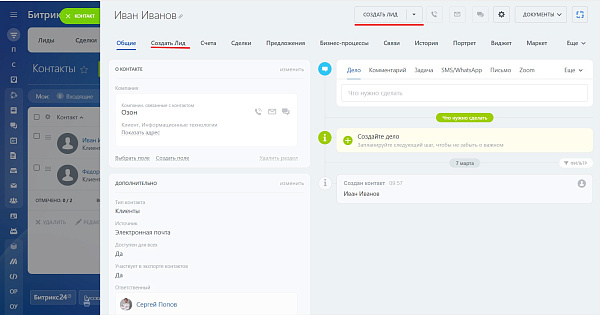
Часто необходимо вручную создать повторный Лид после общения с клиентом по телефону или электронной почте .
Менеджер как правило находится в карточке Контакта или Компании в этот момент.
Штатный функционал не позволяет создать повторный Лид прямо из карточки Контакта или Компании.
Решение:
Приложение: Создать Лид из Контакта или Компании
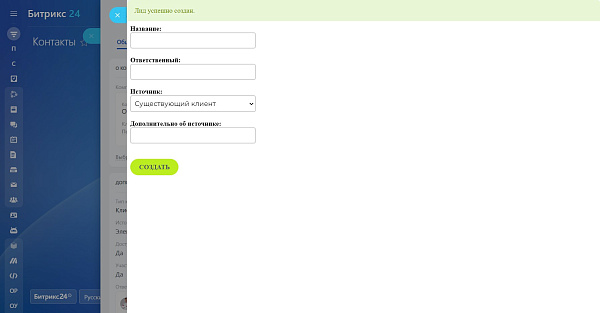
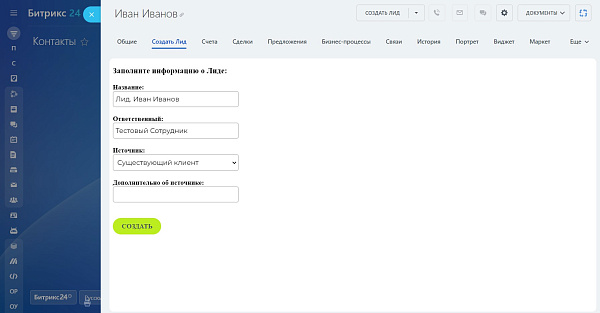
В верхнем меню (умные сценарии) карточек Контакта и Компании (и в табах : Общее, Счета, Связи и т.д.) появляется кнопка СОЗДАТЬ ЛИД. 
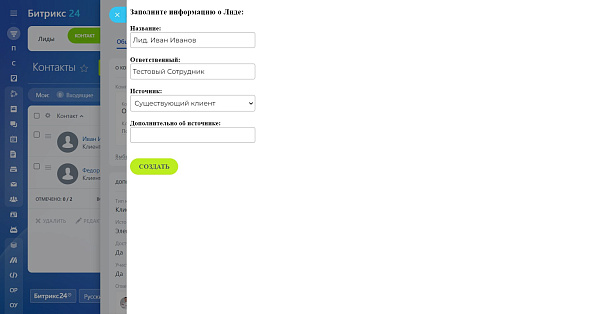
При нажатии во всплывающем окне появляются предзаполненные данные по Лиду :
Название : Лид. Имя Фамилия или Лид. Название компании
Ответственный: Пользователь запустивший приложение
Источник: Существующий клиент
Версия 1
Создание Лида из карточки Контакта или Компании
тел.: +7 (812) 604 28 77 или письмом на почту: svs@fast-bit.ru
Установите приложение на свой портал Битрикс24.
Дополнительных действий не требуется, можно приступать к использованию.
В случае возникновения вопросов вы можете обратиться к нам.
тел.: +7 (812) 604 28 77 или письмом на почту: svs@fast-bit.ru