
Как создать лестницу в архикад 24
Основной способ Создания Лестниц
Чтобы ознакомиться с возможностями Инструмента Лестница, начните создание в окне Плана Этажа Лестницы с настройками по умолчанию или выбрав один их Элементов Избранного.
Построение Лестниц можно выполнять в окне Плана Этажа и в 3D-окне, используя приемы, напоминающие создание полилиний или Стен. Процесс построения пути лестницы сопровождается обратной графической связью, позволяющей заранее увидеть будущую Лестницу.
Создание Лестницы выполняется вдоль ее Базовой Линии. Обратите внимание на некоторые основные параметры построения в Информационном Табло:
С пособы Построения (Информационное Табло)
Расположение Базовой Линии Лестницы: Слева, Справа, По Центру.
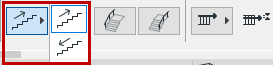
Способ Построения Вверх/Вниз

Добавление Ограждения Лестницы (Слева, Справа, Обе Стороны)
Пример 1: Лестница Крыльца
1. Откройте Панель Формы и Расположения в диалоге Параметров Лестницы.
Верх этой Лестницы, содержащей 8 подступенков, должен быть не привязан к этажу. Тип поворота Лестницы не имеет значения, так как она должна быть прямой.
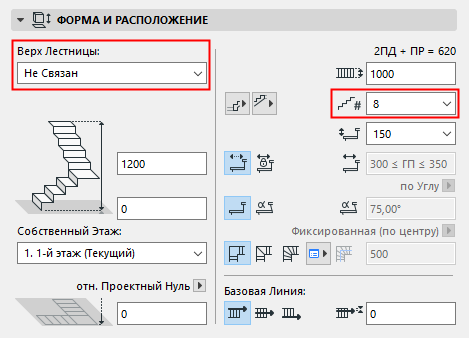
На Плане Этажа или в 3D-окне:
1. Сделайте щелчок мышью для начала построения Лестницы.
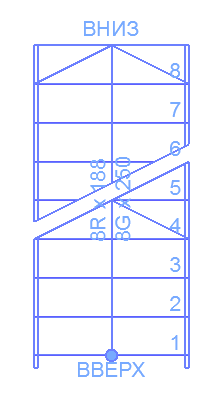
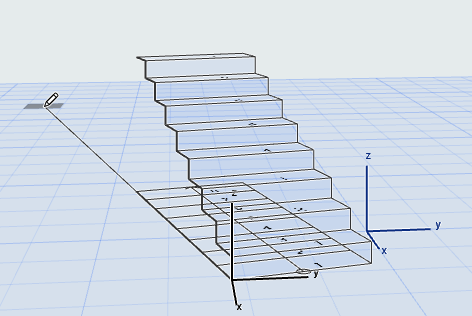
2. Обратите внимание на обратную графическую связь: так как количество подступенков является фиксированным значением, максимальное количество ступеней Лестницы не меняется в процессе ее создания.
3. Вторым щелчком мыши завершите операцию.

Пример 2: Лестничная Клетка с Верхней Привязкой
В этом примере мы создадим внутреннюю лестничную клетку с привязкой к верхнему этажу.
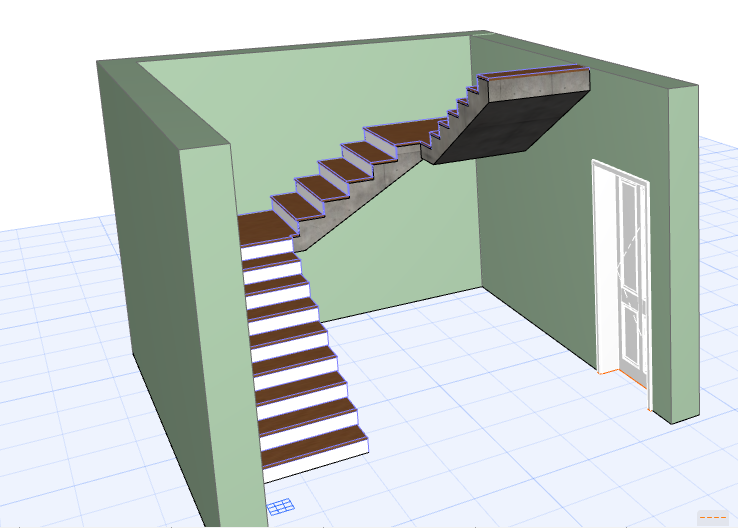
Настройте Параметры Лестницы в соответствии с иллюстрацией. Верх этой Лестницы, состоящей из 18 подступенков, должен быть привязан к вышележащему этажу. Лестница будет содержать Автоматические Площадки.
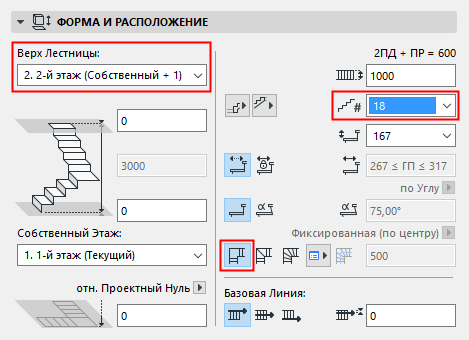
На Плане Этажа или в 3D-окне:
1. Сделайте щелчок мышью для начала построения полилинии, определяющей путь Лестницы.
2. Щелкните мышью в двух углах, образуемых Стенами. Двойным щелчком мыши завершите построение Лестницы. Обратная графическая связь в процессе построения демонстрирует, что Лестница в любом случае будет содержать 18 подступенков.
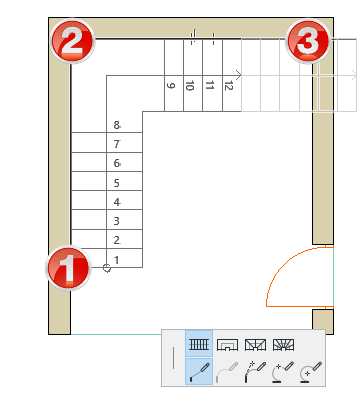
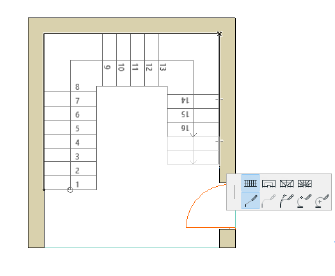
В полученной Лестнице присутствуют две Площадки, созданные автоматически в местах поворотов маршей.
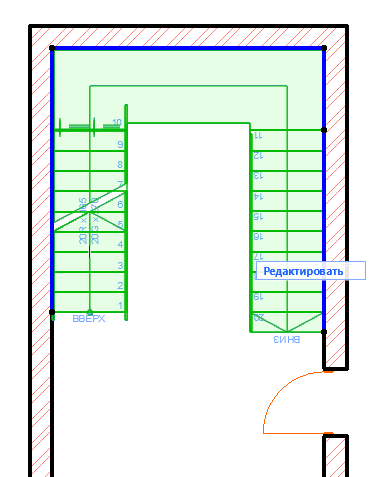
Повороты и Сегменты
Лестницы состоят из Поворотов и Сегментов.
• Тип Поворотов всей Лестницы настраивается в диалоге ее Параметров. Выберите Автоматическую Площадку или один из двух типов Забежной Области.
• По умолчанию для Сегментов всегда используется вариант “Марш”. Изменить тип каждого сегмента можно прямо в процессе создания Лестницы.
• Настроить Тип Поворота для каждого отдельного сегмента или Поворота можно после создания Лестницы.
Создание Лестницы с при помощи Волшебной Палочки
Функция Волшебной Палочки (Пробел + щелчок) дает возможность автоматически создать Лестницу на основе указанного ребра или многоугольника.
• Сделайте щелчок в точке начала Лестницы.
• Указанная точка будет являться нижней точкой Лестницы (даже если в качестве Способа Построения выбран вариант Вниз).
• Базовая Линия Лестницы будет располагаться вдоль указанного многоугольника/полилинии.
Изменить расположение Базовой Линии (Слева, Справа, По Центру Лестницы) можно в Информационном Табло или в диалоге Параметров Лестницы. Таким образом, Лестница может находиться снаружи или внутри выбранного многоугольника/полилинии.
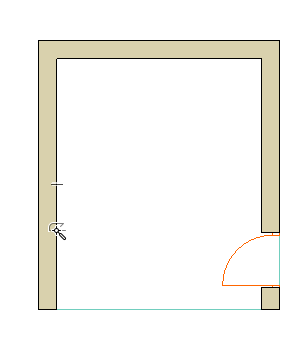
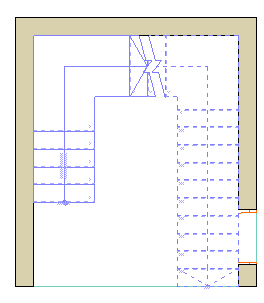
• Чтобы создать Лестницу, огибающую отдельностоящую Стену, сделайте щелчок на Стене при нажатой клавише Пробел.
Чертежи и 3d визуализация по России!
Архикад имеет базовый инструментарий – то есть набор наиболее часто используемых инструментов, на изучении именно базового инструментария и должны обращать внимание новички! В этом уроке по программе Архикад мы поговорим об инструменте лестница, который входит в состав базового инструментария!
«Tahoma»»>
Вначале рассмотрим общую схему работы с этим инструментом, а далее более подробно разберем каждый из пунктов. Итак, общая схема: жмем на вкладке «лестница» в панели инструментов, далее заходим в панель информации и проводим все настройки лестницы и кликаем окей, теперь остается только разместить настроенную лестницу в нашем проекте. Теперь разберем подробно каждый из пунктов.
1) Все инструменты в программе Архикад сгруппированы в панели инструментов, поэтому чтобы «построить» лестницу, мы находим данный инструмент в панели инструментов (рис. 1, пункт 1)
рис.1

2) Далее кликаем на кладке «лестница» в панели информации (рис. 1, пункт 2). Тут стоит заметить, для того чтобы настроить или изменить какой либо объект в программе Архикад, вам необходимо его выделить, а затем в панели информации ввести необходимые параметры!
3) Итак, после того как вы кликнули на вкладке лестница в панели информации, у вас появится окошко с параметрами настроек (рис. 1, пункт 3)
4) Первое, что вам необходимо сделать – это выбрать тип лестницы (рис. 1, пункт 3) . В стандартной библиотеке Архикада есть множество типов лестниц: двухмаршевые, винтовые, одномаршевые. Далее будем работать с верхними двумя вкладками (рис. 1, пункт 4). Следующее, что мы сделаем, мы введем геометрические размеры лестницы: высота, ширина, длина (рис. 2, пункт 5). Далее вы можете провести еще кучу дополнительных настроек, я же рассмотрю, как применить различные материалы в лестнице: для этого заходим во вкладку параметры и далее материалы, и выбираем из доступного списка материалов тот, который нужен вам. (рис. 3, пункт 6)
рис.2
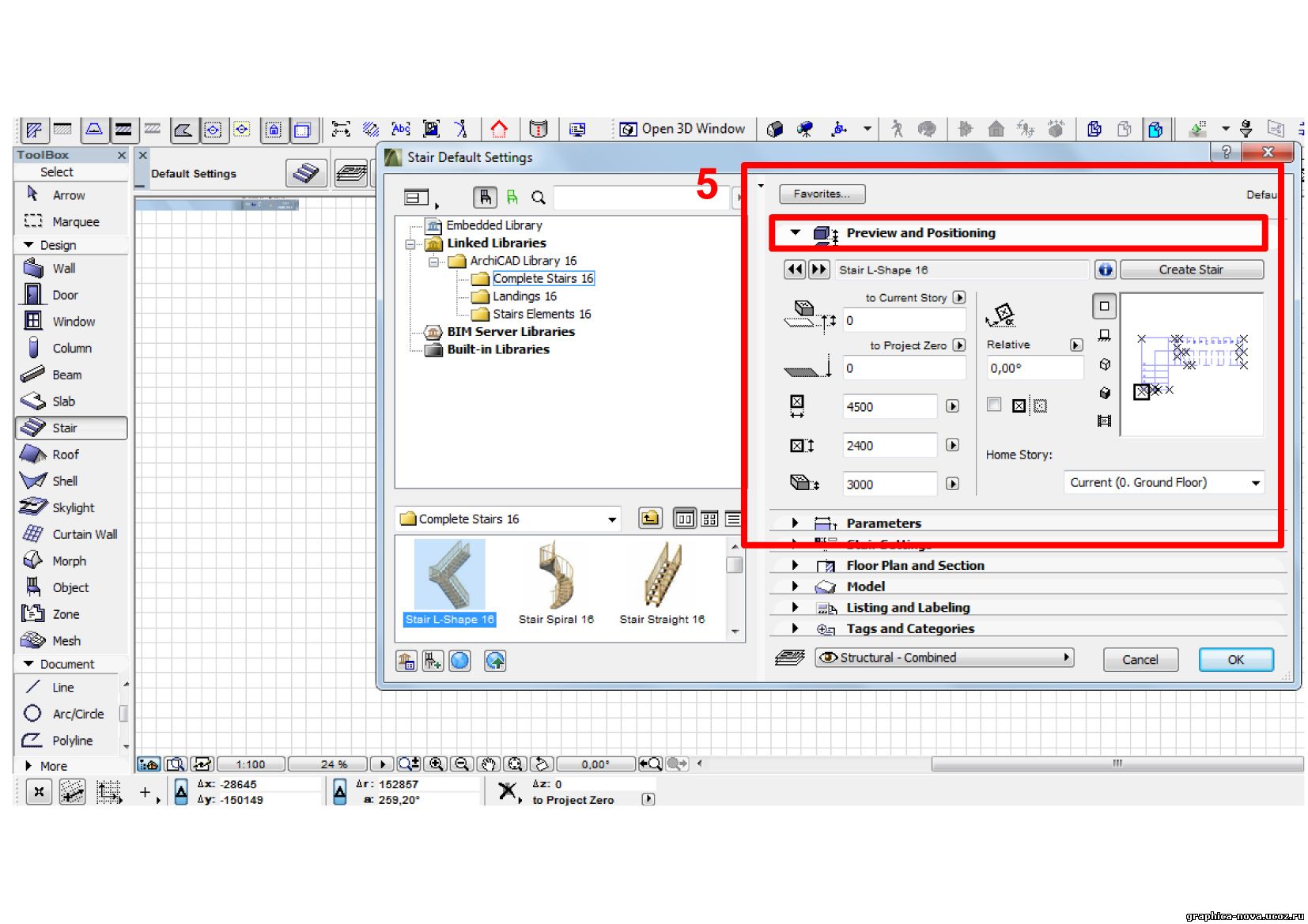
рис.3
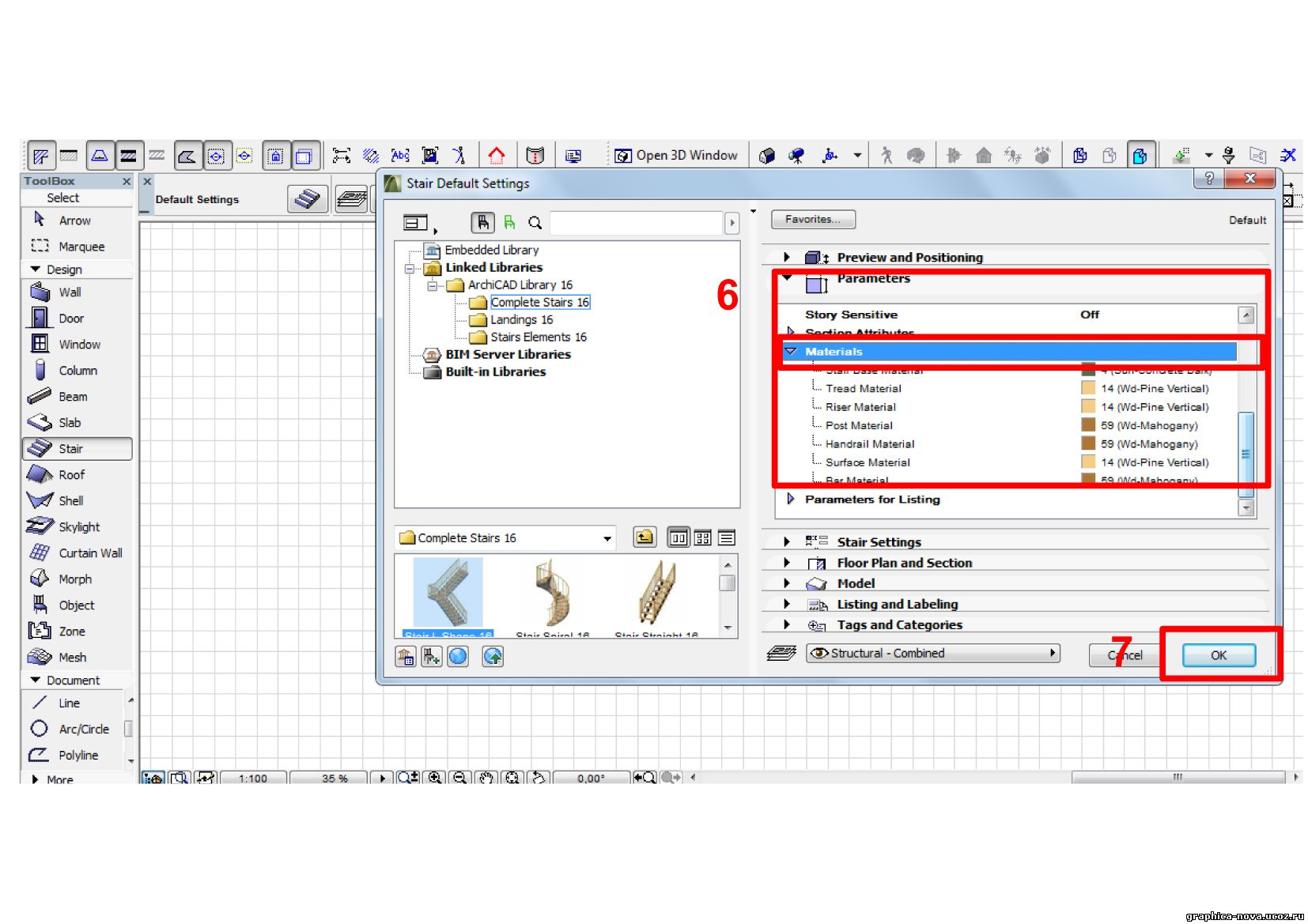
5) Теперь жмем окей и размещаем лестницу в нужном нам месте. (рис. 3, пункт 7)
Кроме того, если вам необходимо создать новую лестницу в Архикаде , которой нет в стандартной библиотеке, то вам необходимо кликнуть во вкладке «настройки лестницы» кнопку «создать лестницу». (рис. 4, пункт 1-3). В выпадающей панельке выбираете один из доступных типов лестниц и жмете окей (рис. 5, пункт 1-2), после этого выпадет еще одна панель, где вы укажите геометрические размеры создаваемой лестницы, после этого жмете вновь окей (рис. 6, пункт 1-2) и жмете в том месте, где у вас будет размещаться лестница. Вот и все лестница в Архикаде готова !
Инструкция по созданию лестниц в Архикаде
Проектная работа длительное время выполнялась только вручную. Для каждого узла и элемента конструкции необходимо было создать чертежи всех проекций. Для специалистов такого рода документы являются вполне понятным и удобным материалом, а вот для потребителя представить на основе рисунков внешний вид будущей лестницы весьма сложно.


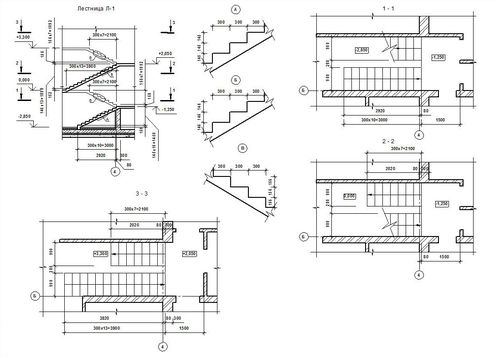
А вот сделать лестницу в Архикаде намного проще.
Назначение программы
Расчет лестничного сооружения требует и опыта, и навыков, и знаний. Чтобы марш был удобным, необходимо правильно рассчитать соотношение высоты и ширины ступеней, угол наклона и длину марша. Кроме того, приходится учитывать и площадь участка, где предполагается сооружать марш. Ведь для экономии места зачастую нужно рассчитывать варианты специфические – винтовые сооружения, например.
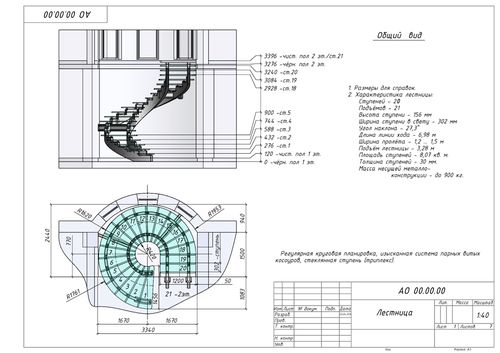
Создание чертежа в программе
Программа автоматизированного проектирования Архикад 19, 21, заметно облегчает работу проектировщиков, дизайнеров и архитекторов.
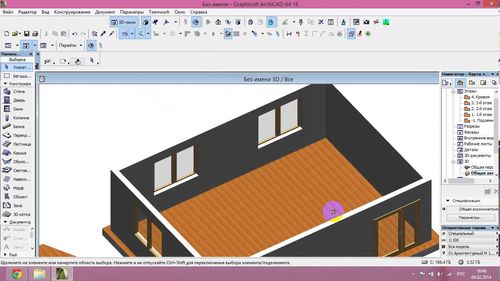
Программа проектирования Архикад
Даже самая простая версия программы позволяет не только сделать лестничную конструкцию, но и выполняет множество других функций:
- размеры объекта не имеют значения. Архикад 18 и выше позволяет проектировать как крупные строительные объекты, так и делать интерьер, наподобие украшений;
- если разрабатывается не оригинальный проект, можно воспользоваться обширной библиотекой типовых узлов и элементов, что значительно сокращает время разработки проекта;
- можно не просто создать лестницу в Архикад 20 или 21, но и подобрать цветовую гамму исходя из интерьера. Расположить разным образом источники освещения, чтобы сразу представить изделие в наиболее выигрышном виде;
- на каждом этапе проектирования возможна реалистичная визуализация,позволяющая определить конечный внешний вид сооружения;
Архикад 21 и другие версии позволяют не только построить лестничный марш, но и создать всю необходимую проектную и отчетную документацию.
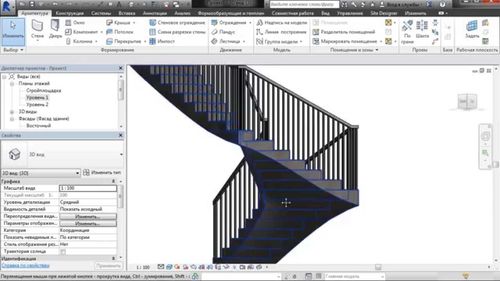
Лестница в программе
Скачать программу можно на официальном сайте производителя и на других поддерживающих ресурсах. Различают 3 версии использования программы: коммерческую, учебную и испытательную. Кроме коммерческой, все остальные версии можно скачать бесплатно.
Прежде чем скачать программу, нужно убедиться, что мощности устройства хватит для работы в ней. Все версии рассчитаны на работу в 64-битном режиме.
Разновидности программного обеспечения
Первая версия продукта появилась на свет еще в 1984 году. Программа была разработана для проектирования водопроводов, но быстро стала использоваться для расчета любых коммуникационных систем.
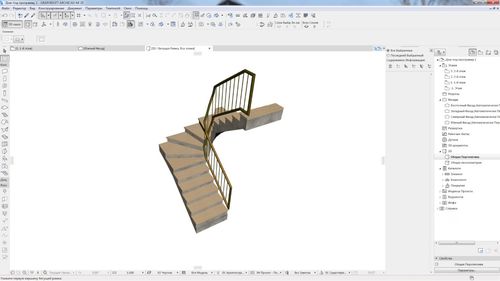
Ядро программы применяют и по сей день, но возможности ее стали намного больше.
- Уже 6 версия позволила преобразовывать стены сооружения исходя из материала строительства.
- 7 версия была выпущена на русском языке. Кроме того, появилась возможность отказываться от одноразовых операций. Например, если требовалось сделать мансардное окно, то в программе сначала вырезалось отверстие для него, а потом уже рассчитывались параметры крыши.
- В 8 версии заметно изменился интерфейс. В 10 появилась возможность погружать и получать строительную документацию параллельно с работой в проекте.
- Затем компания переориентировалась на разработку инструментария, позволяющего проектировать объекты со все более сложной конфигурацией. Например, в 16 версии можно не только построить винтовую конструкцию по контуру, но и разработать таким образом любое помещение и целиком весь объект.
- Архикад 18 оснащен мощным визуализирующим инструментом. Информационная 3-D модель здания при любых изменениях автоматически сопровождается формированием требуемых документов и изображения. Вариант очень удобен еще и тем, что результат работы понятен и доступен заказчику.
- Архикад 19 имеет более удобный интерфейс, но что гораздо важнее, очень высокой скоростью во время построения первичного объекта. Кроме того, библиотека продукта заметно расширилась.
- Архикад 20 оснащен самым современным интерфейсом. Допускается переключение панели избранного в текстовый режим, можно присваивать элементам наборы данных, при использовании блоков из библиотеки разрешается предварительный просмотр.
- Архикад 21 представляет наибольший интерес для проектировщиков лестничных сооружений и ограждений. Можно скачать лестницы в Архикаде, если параметры их подходят для решения задачи, можно с легкостью спроектировать любой оригинальный вариант винтовой или прямой конструкции по любому контуру. Программа позволяет переносить параметры между элементами, автоматически обнаруживает несоответствие и коллизии между группами элементов, обновляет настройки тиражирования. На фото – лестница в Архикаде 21.
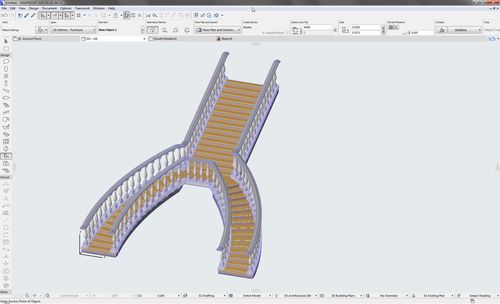
Как построить лестницу в Архикаде
Чтобы создать лестничное сооружение в программе следуют простому алгоритму.
- Переключаются в «Навигаторе» на отметку «1.1-й этаж».
- Измеряют дистанцию между дверями, чтобы определить допустимую ширину проема. Затем активируют инструмент «Лестница» и открывают окно с ее параметрами.
- Выбирает подходящий объект – например, стальная лестница с поддонами и настраивать соответствующие параметры:
- смещение относительно этажа – 0,00;
- размер – если дело касается стандартных параметров, то указывают размер как 1:4900, размер 2: 1000, высота:3000;
- этаж – 1;
- при предпросмотре как элемент привязки указывают верхний левый лестничный угол.
- Затем в «Параметрах» указывают требуемое ограждение – например, стойка с прутьями и количеством – 3, а на левом ограждение – простой брусок.
- Затем в разделе «Представление на Плане и в Разрезе» указывают следующее:
- показ на этажах – отмечают собственный и выше, чтобы сооружение было видно и на первом этаже, и с галереи;
- в метках отмечают Несущие элемент, Внутри и Лестница;
- в свойствах IFS отмечают Stairs;
- в слое указывают Конструктив – лестница.
- Затем щелкают по правому углу раздвижной двери, чтобы разместить лестницу.
Таким образом получают первичный проект сооружения любого типа: маршевого, винтового, с забежными ступенями – важно лишь указать соответствующий вид. На деле работа на этом не заканчивается, так как требуется совмещать другие «построения»: сформировать лестничный проем на второй этаж, правильно соотнести длину ограждения и длину марша с дверью, разбить сооружение на элементы, если предполагается монтаж конструкции по сложному контуру.
Особенности построения лестниц в Renga

Построение сложных в плане и в разрезе лестниц с помощью системного инструмента «Лестница» не представляется возможным, так как функционал данного инструмента ограничен. На помощь приходит инструмент «Балка», с помощью балки определённого сечения с заданием зависимостей и параметров можно создать лестницу любой формы как в плане, так и в разрезе.
Если вы проектируете разделы АР и КР в Renga, то это видео для вас!
Смотрите как создавать сложные в плане и в разрезе лестницы в отечественном продукте Renga.
Если вы желаете начать работать в отечественном продукте Renga и научиться создавать сложные в плане и в разрезе лестницы , приглашаем на курсы повышения квалификации Учебного Центра «ИНФАРС»!
Остались вопросы по теме публикации?
Получите консультацию нашего специалиста