
Добавление таблицы на слайд
PowerPoint для Microsoft 365 PowerPoint для Microsoft 365 для Mac PowerPoint для Интернета PowerPoint 2021 PowerPoint 2021 для Mac PowerPoint 2019 PowerPoint 2019 для Mac PowerPoint 2016 PowerPoint 2016 для Mac PowerPoint 2013 PowerPoint 2010 Еще. Меньше
Вы можете добавить таблицу на слайд, создав ее прямо в PowerPoint. Вы также можете скопировать и вставить таблицу из Word или Excel.
Преобразовать существующий текст слайда в таблицу невозможно. Вставьте пустую таблицу, а затем добавьте в нее текст.
Щелкните заголовок раздела ниже, чтобы открыть подробные инструкции.
Создание и форматирование таблицы в PowerPoint
- Выберите слайд, на который нужно добавить таблицу.
- На вкладке Вставка нажмите кнопку Таблица.
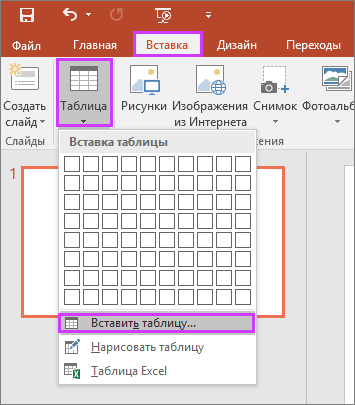
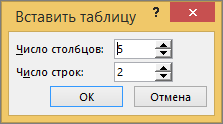
- В диалоговом окне Вставка таблицы выполните одно из указанных ниже действий.
- С помощью мыши задайте нужное количество строк и столбцов.
- Выберите команду Вставить таблицу, а затем заполните поля Число столбцов и Число строк.
- Чтобы добавить текст в ячейку таблицы, щелкните ее, а затем введите текст. После этого щелкните за пределами таблицы.
- Чтобы быстро добавить строку в конце таблицы, щелкните последнюю ячейку последней строки и нажмите клавишу TAB.
- Чтобы добавить строки или столбцы, щелкните ячейку правой кнопкой мыши, а затем на мини-панели инструментов нажмите кнопку Вставить и выберите место вставки строки или столбца.
- Чтобы удалить строки или столбцы, щелкните ячейку правой кнопкой мыши, а затем на мини-панели инструментов нажмите кнопку Удалить и выберите нужный вариант.
Копирование и вставка таблицы из программы Word
- В приложении Word щелкните таблицу, которую нужно скопировать, а затем на вкладке Макет нажмите кнопку Выделить и выберите команду Выделить таблицу.
- На вкладке Главная в группе Буфер обмена нажмите кнопку Копировать.
- В презентации PowerPoint выберите слайд, на который нужно скопировать таблицу, а затем на вкладке Главная в группе Буфер обмена нажмите кнопку Вставить.
Совет: Можно также копировать и вставлять таблицу из презентации PowerPoint в лист Excel или документ Word.
Копирование и вставка группы ячеек из программы Excel
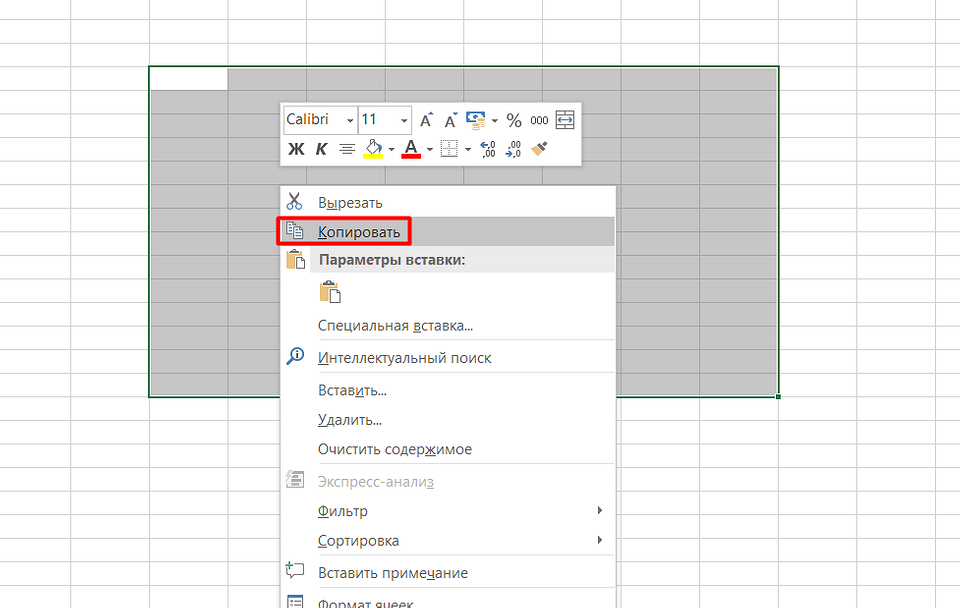
- Чтобы скопировать группу ячеек из листа Excel, щелкните левую верхнюю ячейку группы, которую нужно скопировать, а затем перетащите указатель, чтобы выделить необходимые ряды и столбцы.
- На вкладке Главная в группе Буфер обмена нажмите кнопку Копировать.
- В презентации PowerPoint выберите слайд, на который нужно скопировать группу ячеек, а затем на вкладке Главная в группе Буфер обмена нажмите кнопку Вставить.
Совет: Можно также копировать и вставлять таблицу из презентации PowerPoint в лист Excel или документ Word.
Вставка листа Excel в PowerPoint
При вставке листа Excel в презентацию он превращается во внедренный объект OLE. Если вы измените тему (цвета, шрифты и эффекты) презентации, это не затронет лист, вставленный из Excel. Вы также не сможете редактировать таблицу с помощью команд PowerPoint.
- Выберите слайд, на который нужно добавить лист Excel.
- На вкладке Вставка нажмите кнопку Таблица и выберите пункт Таблица Excel.
- Чтобы добавить текст в ячейку таблицы, щелкните эту ячейку, а затем введите текст. После этого щелкните за пределами таблицы.
Совет: Чтобы редактировать таблицу Excel после отмены ее выбора, щелкните таблицу дважды.
После добавления таблицы в презентацию вы можете использовать инструменты для работы с таблицами в PowerPoint для форматирования, применения стиля и других изменений в таблице. Сведения о том, как изменить то, что вы добавили в презентацию PowerPoint, см. в статье Изменение внешнего вида таблицы.
Дополнительные сведения
Вы можете добавить таблицу на слайд, добавить или удалить строки и столбцы, а также применить базовое форматирование таблицы в PowerPoint 2016 для Mac.
Вставка таблицы
- Выберите слайд, на который нужно добавить таблицу.
- На вкладке Вставка нажмите кнопку Таблица.
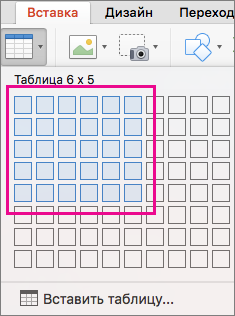
- В меню Вставка таблицы выполните одно из перечисленных ниже действий.
- Наведите указатель мыши на сетку, выделите нужное количество столбцов и строк и щелкните. Таблица будет добавлена на слайд.
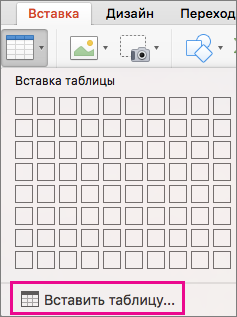
- Выберите команду Вставить таблицу, а затем введите соответствующие значения в поля Число столбцов и Число строк.
- Наведите указатель мыши на сетку, выделите нужное количество столбцов и строк и щелкните. Таблица будет добавлена на слайд.
- Чтобы добавить текст в ячейку, щелкните ее и введите его. После этого щелкните за пределами таблицы.
- Чтобы быстро добавить строку в конце таблицы, щелкните последнюю ячейку последней строки и нажмите клавишу TAB.
- Чтобы добавить столбец или строку, щелкните ячейку правой кнопкой мыши (или левой, удерживая клавишу CTRL), наведите указатель на команду Вставить и выберите нужный вариант.
- Чтобы удалить столбец или строку, щелкните ячейку правой кнопкой мыши (или левой, удерживая клавишу CTRL), наведите указатель на команду Удалить и выберите нужный вариант.
Вы можете добавить таблицу на слайд, создав ее прямо в Веб-приложение PowerPoint. Можно также скопировать и вставить из Word в Интернете, Outlook в Интернете или классических приложений Office (Word, Excel, PowerPoint ).
Щелкните заголовок раздела ниже, чтобы открыть подробные инструкции.
Создание и форматирование таблицы вВеб-приложение PowerPoint
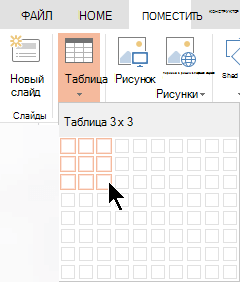
- Выберите слайд, на который нужно добавить таблицу.
- На вкладке Вставка нажмите кнопку Таблица.
- В раскрывающейся сетке выберите нужное количество строк и столбцов с помощью мыши. На слайд добавляется пустая таблица.
- Чтобы добавить текст в ячейку таблицы, щелкните ее, а затем введите текст. После этого щелкните за пределами таблицы.
- Чтобы быстро добавить строку в конце таблицы, щелкните последнюю ячейку последней строки и нажмите клавишу TAB.
- Чтобы добавить строки или столбцы, щелкните ячейку правой кнопкой мыши, а затем на мини-панели инструментов нажмите кнопку Вставить и выберите место вставки строки или столбца.
- Чтобы удалить строки или столбцы, щелкните ячейку правой кнопкой мыши, а затем на мини-панели инструментов нажмите кнопку Удалить и выберите нужный вариант.
Копирование и вставка таблицы из Word в Интернете
- В Word в Интернете щелкните таблицу, которую нужно скопировать, а затем выберите Макет >Выберите >Выбрать таблицу.
- На вкладке Главная в группе Буфер обмена нажмите кнопку Копировать.
- В презентации Веб-приложение PowerPoint выберите слайд, на который нужно скопировать таблицу, а затем на вкладке Главная в группе Буфер обмена нажмите кнопку Вставить.
Совет: Вы также можете скопировать и вставить таблицу из презентации Веб-приложение PowerPoint в документ Word в Интернете.
Копирование и вставка таблицы из Excel в Интернете
Группу ячеек или весь лист можно скопировать из Excel в Интернете в Веб-приложение PowerPoint.


Нужна дополнительная помощь?
Нужны дополнительные параметры?
Изучите преимущества подписки, просмотрите учебные курсы, узнайте, как защитить свое устройство и т. д.




В сообществах можно задавать вопросы и отвечать на них, отправлять отзывы и консультироваться с экспертами разных профилей.
Добавление и удаление строк и столбцов таблицы
PowerPoint для Microsoft 365 PowerPoint для Microsoft 365 для Mac PowerPoint для Интернета PowerPoint 2021 PowerPoint 2021 для Mac PowerPoint 2019 PowerPoint 2019 для Mac PowerPoint 2016 PowerPoint 2016 для Mac PowerPoint 2013 PowerPoint 2010 Еще. Меньше
С помощью табличных инструментов можно легко добавлять и удалять строки и столбцы таблицы в PowerPoint.
Добавление строки
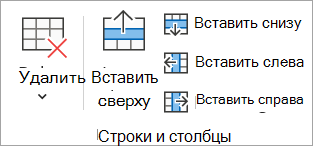
- Щелкните ячейку таблицы в строке выше или ниже того места, где нужно вставить новую строку.
- На вкладке Макет в группе Строки & Столбцы выполните одно из следующих действий.
- Чтобы добавить строку над выделенной ячейкой, щелкните Вставить сверху.
- Чтобы добавить строку под выделенной ячейкой, щелкните Вставить снизу.
- Чтобы добавить несколько строк одновременно, с помощью мыши перетащите указатель мыши, чтобы выбрать равное количество строк в нужное количество строк, а затем нажмите кнопку Вставить выше или Вставить ниже. Например, выберите три существующие строки, нажмите кнопку Вставить выше или Вставить ниже, и будут добавлены еще три строки.
- Чтобы добавить строку в конце таблицы, щелкните самую правую ячейку последней строки и нажмите клавишу TAB.
Добавление столбца
- Щелкните ячейку таблицы справа или слева от столбца, где требуется вставить новый столбец.
- На вкладке Макет в группе Строки & Столбцы выполните одно из следующих действий.
- Чтобы добавить столбец слева от выбранной ячейки, щелкните Вставить слева.
- Чтобы добавить столбец справа от выбранной ячейки, щелкните Вставить справа.
Примечание: Чтобы добавить несколько столбцов одновременно, с помощью мыши перетащите указатель мыши, чтобы выбрать равное количество столбцов до суммы, которую нужно добавить, а затем нажмите кнопку Вставить влево или Вставить вправо. Например, выберите три существующих столбца, нажмите кнопку Вставить влево или Вставить вправо, и будут добавлены еще три столбца.
Удаление строки или столбца
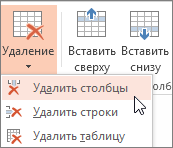
- Щелкните ячейку в столбце или строке, которые нужно удалить.
- На вкладке Макет в группе Строки & Столбцы нажмите кнопку Удалить, а затем — Удалить столбцы или Удалить строки.
Удаление таблицы
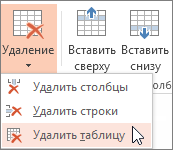
- Нажмите таблицу, чтобы выделить ее.
- На вкладке Макет в группе Строки & Столбцы нажмите кнопку Удалить, а затем щелкните Удалить таблицу или нажмите кнопку Удалить на клавиатуре.
Добавление строки
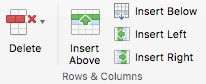
- Щелкните ячейку таблицы в строке выше или ниже того места, где нужно вставить новую строку.
- На вкладке Макет в группе Строки & Столбцы выполните одно из следующих действий.
- Чтобы добавить строку над выделенной ячейкой, щелкните Вставить сверху.
- Чтобы добавить строку под выделенной ячейкой, щелкните Вставить снизу.
- Чтобы добавить несколько строк одновременно, с помощью мыши перетащите указатель мыши, чтобы выбрать равное количество строк в нужное количество строк, а затем нажмите кнопку Вставить выше или Вставить ниже. Например, выберите три существующие строки, нажмите кнопку Вставить выше или Вставить ниже, и будут добавлены еще три строки.
- Чтобы добавить строку в конце таблицы, щелкните самую правую ячейку последней строки и нажмите клавишу TAB.
Добавление столбца
- Щелкните ячейку таблицы справа или слева от столбца, где требуется вставить новый столбец.
- На вкладке Макет в группе Строки & Столбцы выполните одно из следующих действий.
- Чтобы добавить столбец слева от выбранной ячейки, щелкните Вставить слева.
- Чтобы добавить столбец справа от выбранной ячейки, щелкните Вставить справа.
Примечание: Чтобы добавить несколько столбцов одновременно, с помощью мыши перетащите указатель мыши, чтобы выбрать равное количество столбцов до суммы, которую нужно добавить, а затем нажмите кнопку Вставить влево или Вставить вправо. Например, выберите три существующих столбца, нажмите кнопку Вставить влево или Вставить вправо, и будут добавлены еще три столбца.
Удаление строки или столбца
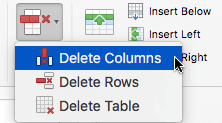
- Щелкните ячейку в столбце или строке, которые нужно удалить.
- На вкладке Макет в группе Строки & Столбцы нажмите кнопку Удалить, а затем — Удалить столбцы или Удалить строки.
Удаление таблицы
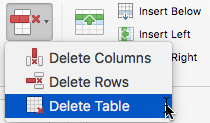
- Нажмите таблицу, чтобы выделить ее.
- На вкладке Макет в группе Строки & Столбцы нажмите кнопку Удалить, а затем щелкните Удалить таблицу или нажмите кнопку Удалить на клавиатуре.
Добавление строки
- Щелкните ячейку таблицы в строке выше или ниже того места, где нужно вставить новую строку.
- На вкладке Макет таблицы (или просто таблица) выполните одно из следующих действий:
- Чтобы добавить строку над выделенной ячейкой, щелкните Вставить сверху.
- Чтобы добавить строку под выделенной ячейкой, щелкните Вставить снизу.
- Чтобы добавить строку в конце таблицы, можно щелкнуть самую правую ячейку последней строки и нажать клавишу TAB.
- Веб-приложение PowerPoint не может добавить несколько строк или столбцов одновременно.
Добавление столбца
- Щелкните ячейку таблицы справа или слева от столбца, где требуется вставить новый столбец.
- На вкладке Макет таблицы (или просто таблица) выполните одно из следующих действий:
- Чтобы добавить столбец слева от выбранной ячейки, щелкните Вставить слева.
- Чтобы добавить столбец справа от выбранной ячейки, щелкните Вставить справа.
Примечание: Веб-приложение PowerPoint не может добавить несколько строк или столбцов одновременно.
Удаление строки или столбца
- Щелкните ячейку в столбце или строке, которые нужно удалить.
- На вкладке Макет таблицы (или просто таблица) выберите Удалить, а затем — Удалить столбцы или Удалить строки.
Удаление таблицы
- Щелкните где-то в таблице.
- На вкладке Макет таблицы (или просто таблица) выберите Удалить, а затем — Удалить таблицу.
Изменение вида таблицы
Применение предопределенного стиля таблицы — это быстрый и простой способ изменить внешний вид таблицы в PowerPoint.
Стиль таблицы — это сочетание параметров форматирования, включая цвет и необязательное заливку. Сочетания цветов являются производными от цвета темы презентации. К любой создаваемой таблице автоматически применяется стиль таблицы.
Применение стиля таблицы
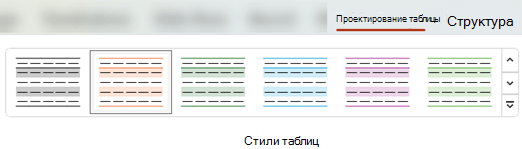
- Щелкните таблицу, к которой нужно применить новый или другой стиль.
- На ленте выберите вкладку Конструктор таблиц , чтобы просмотреть коллекцию Стилей таблиц, как показано ниже. а затем выберите нужный стиль таблицы. Чтобы просмотреть другие стили таблиц, щелкните стрелку раскрывающегося списка Дополнительно справа от коллекции Стилей таблиц .
Примечание: Чтобы изменить внешний вид текста в таблице, выделите весь текст в таблице, а затем перейдите на вкладку Главная и с помощью параметров Шрифт измените текст.
Отмена стиля таблицы
- Выделите таблицу.
- На ленте выберите вкладку Конструктор таблиц .
- Щелкните стрелку раскрывающегося списка Дополнительно в правой части коллекции Стили таблиц , а затем в нижней части нажмите кнопку Очистить таблицу.
Как сделать таблицу в PowerPoint: 2 простых способа

Одно из самых популярных приложений для создания презентаций – программа Microsoft PowerPoint. А основными способами передачи информации в ней являются изображения, текст и, конечно, таблицы. Рассказываем, как сделать их в этом редакторе от создателей Windows.


В табличной форме удобно предоставлять отчеты и планы, а также выполнять расчеты. А для вставки таблицы в PowerPoint можно пользоваться и инструментами самого приложения, и другими программами из пакета MS Office: Excel и Word.
Чтобы работать с табличными формами в презентациях было удобно даже начинающему пользователю, мы рассмотрели, какие действия ему придется выполнить при выборе каждой методики.

1 Создание таблицы в PowerPoint
Для использования самого простого способа создания и форматирования таблиц в PowerPoint нужно сделать следующее:
- Выбрать слайд, на которой будут добавляться данные в табличной форме.
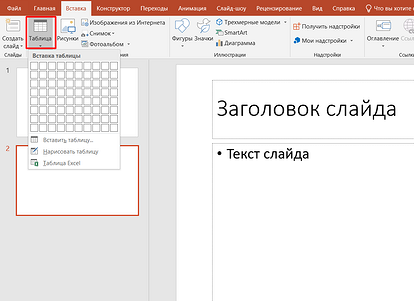
- Перейти на вкладку «Вставка».
- В разделе «Таблицы» кликнуть по соответствующей иконке.
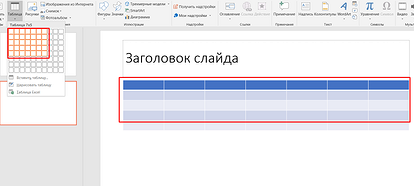
- Выбрать движениями мыши нужное количество строк и столбцов, которых может быть до 8 или 10, соответственно.
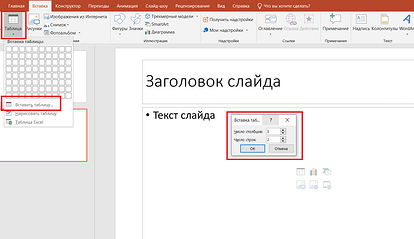
- Если таблица данных в PowerPoint должна быть большего размера, стоит выбрать другую команду — «Вставить таблицу». А затем вручную поставить, сколько будет в ней столбцов и строк. Желательно не делать их количество слишком большим, потому что мелкий текст или цифры в слайдах будут плохо видны при просмотре презентации.
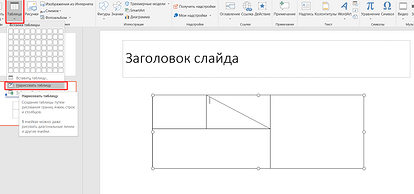
- При необходимости создания сложной нестандартной таблицы, которая может содержать, например, диагональные линии. Для вставки используется команда «Нарисовать таблицу». Главное при рисовании — начинать новые линии внутри таблицы, иначе вместо изменения готового объекта будет создаваться новый.
После создания таблицу можно продолжить форматировать. Способов, как изменить таблицу в PowerPoint, не меньше, чем в Ворд или Эксель. Например, с помощью вкладки «Конструктор» можно добавлять и убирать заливку, менять стили и цвета. Здесь же можно изменять в PowerPoint границы таблицы, их вид и толщину.
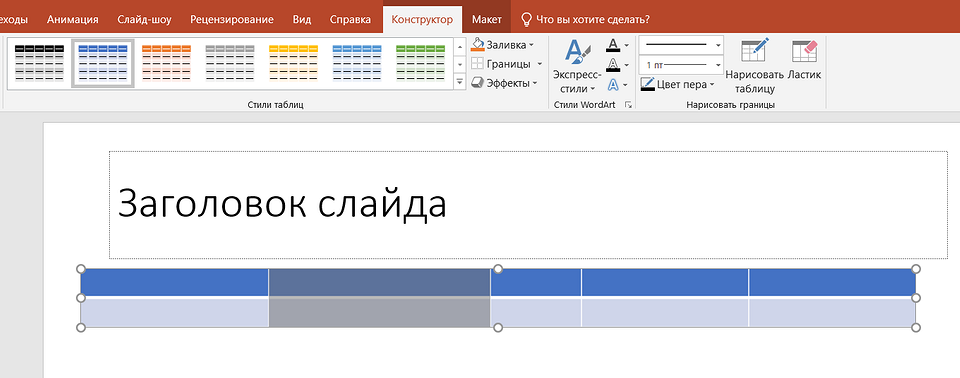
На вкладке «Макет», можно настраивать высоту и ширину столбца или строки, выравнивать их, объединять и разделять ячейки, менять направление текста. Здесь же добавляются новые элементы и устанавливается выравнивание текста в таблице.

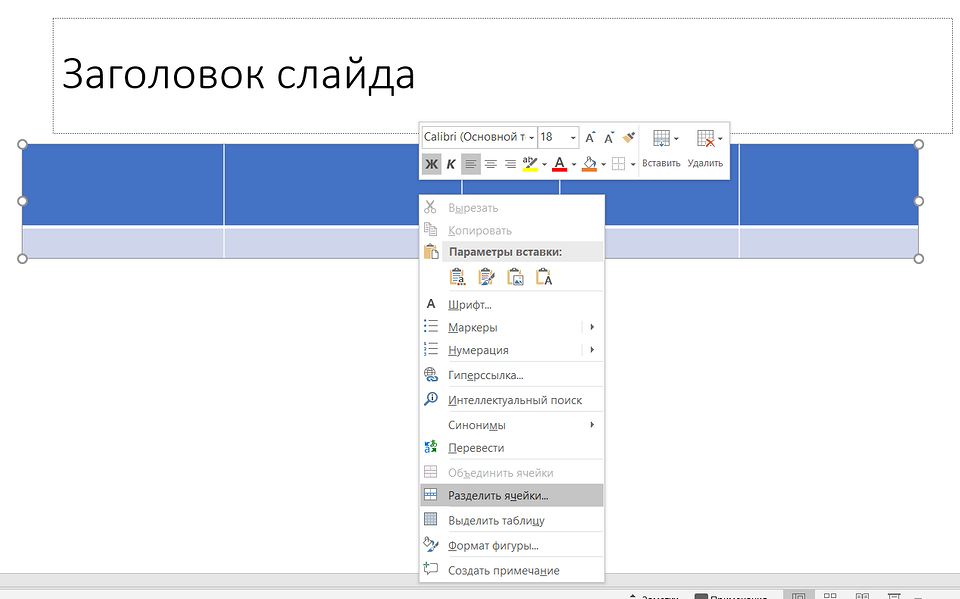
Почти все те же действия выполняются с помощью меню, которое вызывают кликом правой кнопки мыши. А с помощью курсора, который при наведении на границы таблицы меняется на 2 направленные в разную сторону стрелки, можно вручную расширять или уменьшать ширину колонок и строк.
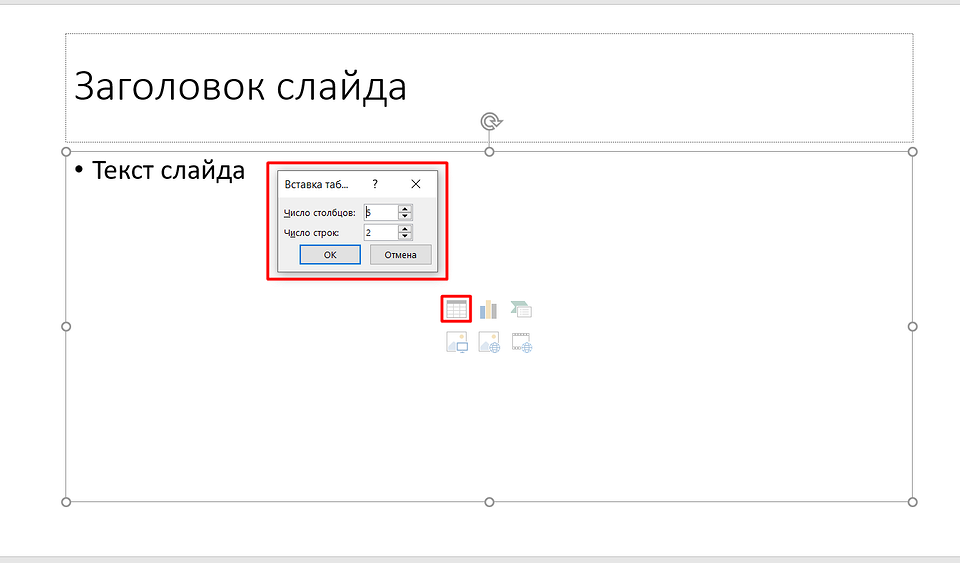
Еще один вариант создания таблицы в PowerPoint — применение инструмента «Заполнитель». Для этого следует перейти к основной части слайда, где находится текст, и выбрать из предлагаемых объектов нужный тип. А затем в окне, которое откроется в центре экрана, указать количество столбцов и строк.

2 Вставка таблиц из Word и Excel
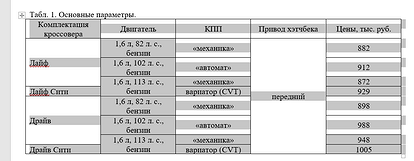
Почти классический способ вставки таблицы в презентацию — ее копирование из Word или Excel. Для этого достаточно выполнить несколько простых действий:
- Выделить таблицу в другом редакторе.
- Скопировать данные в буфер обмена. Проще всего сделать это комбинацией Ctrl + C.
- Перейти к презентации PowerPoint и выбрать слайд, куда будет перенесена таблица.
- Вставить таблицу любым доступным способом — например, нажав Ctrl + V, или из специального меню «Параметры вставки».
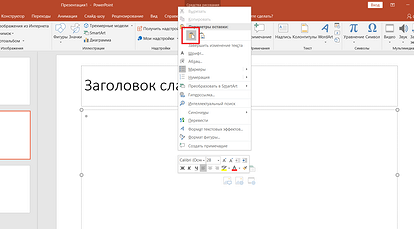
Ничем не отличается способ, как вставить таблицу в PowerPoint, и для программы Эксель. Для этого следует просто выделить группу ячеек Excel в табличном редакторе, скопировать ее и затем вставить на слайде презентации.
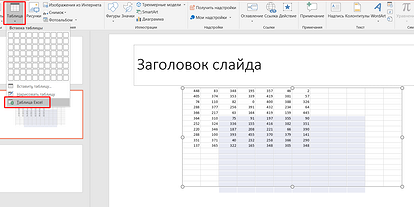
Кроме того, в PowerPoint таблица Excel может быть не просто вставлена, а интегрирована. Правда, настройка и изменение такого объекта будет доступна только средствами Эксель.
Порядок действий будет следующим:
- На вкладке «Вставка» в PowerPoint нажать кнопку «Таблица».
- Выбрать «Таблица Excel».
- Для добавления текста или числа внести их вручную или скопировать с листа Эксель.
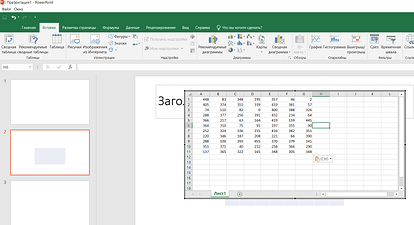
При этом способе добавления таблицы в PowerPoint при изменении настроек столбцов и строк на экране будут появляться инструменты Эксель. Это может оказаться не слишком удобным при показе презентации. Зато в такой таблице можно выполнять расчеты. С ее же помощью строятся графики и диаграммы.
Читайте также:
- Как удалить пустую страницу в Ворде: несколько способов
- Как установить приложения на телевизор со Smart TV