
Переходы
Переходы позволяют разнообразить смену клипов и изображений в проекте с помощью различных фигур и непрозрачности.
Добавить переход
1. Нажмите кнопку Переходы в верхнем левом углу главного окна, чтобы открыть список переходов. Нажмите на значок перехода, чтобы просмотреть его анимацию.

2. Выберите переход из коллекции и перетащите его на монтажный стол, между двумя клипами, которые хотите соединить. Если вам понравился переход, вы можете нажать на значок сердечка, чтобы добавить его в Избранное.

Между клипами появится значок перехода.
Переходы
Переходы позволяют разнообразить смену клипов и изображений в проекте с помощью различных фигур и непрозрачности.
Добавить переход
1. Чтобы открыть список переходов, нажмите кнопку Переходы в левой части окна. Для поиска конкретного перехода воспользуйтесь строкой поиска.

2. Чтобы просмотреть анимацию на примере, нажмите значок перехода. Если вам понравился переход, нажмите значок сердечка, чтобы добавить его в Избранное.

3. Выберите переход из коллекции и перетащите его на монтажный стол, между двумя клипами, которые хотите соединить.


Между клипами появится значок перехода.

Длительность перехода
По умолчанию переходы добавляются с длительностью в 2 секунды. Чтобы изменить длительность:
1. Дважды нажмите левой кнопкой мыши на иконку перехода.
2. В окне Свойства перехода в поле Длительность перехода введите новое значение длительности перехода в формате секунды:миллисекунды.
3. Вы можете установить одинаковую длительность для всех переходов, примененных к проекту. Выберите опцию Применить ко всем переходам и нажмите OK.

Режим перехода
Чтобы заполнить переходы между клипами, выберете 1 из вариантов заполнения:
Вырезанные фрагменты – если вы обрезали видео, обрезанные фрагменты будут использоваться для заполнения перехода. Если видео не было обрезано, будет показан стоп-кадр.
Стоп-кадр – статичная картинка последнего или первого кадра клипа заполнит переход.
Замедление – фрагмент видео во время перехода будет растянут так, чтобы покрыть весь переход.

По умолчанию к видео будет применен режим Вырезанные фрагменты.
Добавить переходы ко всем клипам
Вы можете автоматически добавить переходы между всеми клипами в проекте всего за пару действий.

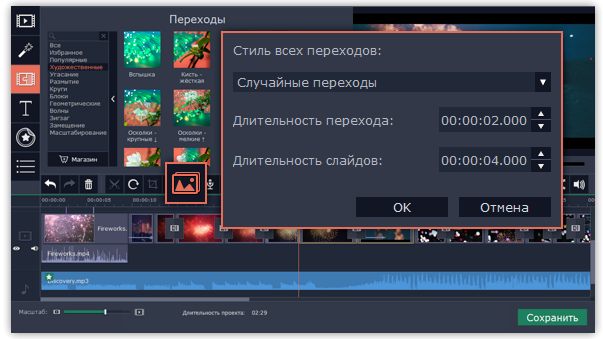
1. Нажмите кнопку Мастер переходов на панели инструментов, чтобы открыть окно настроек переходов.
2. В окне мастера переходов выберите переход. Если вы не хотите выбирать переходы вручную, используйте опцию Случайные переходы в списке переходов.
3. В поле Длительность перехода введите нужную длительность для всех переходов в проекте. Длительность показа перехода не должна превышать длительность показа самого клипа.
4. Нажмите OK.

Удаление переходов
1. Щелкните правой кнопкой мыши по переходу на монтажном столе и выберите Удалить переход в появившемся меню.
Переходы
Переходы позволяют разнообразить смену клипов и изображений в проекте с помощью различных фигур и непрозрачности.
Добавить переход
1. Чтобы открыть список переходов, нажмите кнопку Переходы в левой части окна. Для поиска конкретного перехода воспользуйтесь строкой поиска.

2. Чтобы просмотреть анимацию на примере, нажмите значок перехода. Если вам понравился переход, нажмите значок сердечка, чтобы добавить его в Избранное.

3. Выберите переход из коллекции и перетащите его на монтажный стол, между двумя клипами, которые хотите соединить.


Между клипами появится значок перехода.

Эффекты преходов

1. Чтобы открыть окно Эффекты переходов, нажмите кнопку Мастер переходов на панели инструментов.
2. Задайте стиль перехода.
3. В поле Длительность перехода введите новое значение длительности перехода в формате секунды:миллисекунды.
4. Чтобы добавить настроенный переход ко всем клипам, выберите опцию Применить ко всем клипам.

5. Чтобы изменить длительность фотоклипа, введите новое значение длительности в формате секунды:миллисекунды.
6. Чтобы применить настроенное время ко всем клипам, выберите опцию Применить ко всем клипам.

7. Чтобы применить настройки к выбранным клипам, нажмите на стрелку и затем на Применить к выбранным.

Свойства перехода
Чтобы открыть окно Свойства перехода, нажмите на переход два раза левой кнопкой мыши.
Здесь вы можете настроить длительность перехода, а также выбрать его стиль.
Стиль перехода
1. Чтобы заполнить переходы между клипами, выберите 1 из вариантов заполнения:
Вырезанные фрагменты – если вы обрезали видео, обрезанные фрагменты будут использоваться для заполнения перехода. Если видео не было обрезано, будет показан стоп-кадр.
Стоп-кадр – статичная картинка последнего или первого кадра клипа заполнит переход.
Замедление – фрагмент видео во время перехода будет растянут так, чтобы покрыть весь переход.
2. Чтобы применить настройки, нажмите ОК.


По умолчанию к видео будет применен режим Вырезанные фрагменты.
Удаление переходов
1. Щелкните правой кнопкой мыши по переходу на монтажном столе и выберите Удалить переход в появившемся меню.
Переходы
Переходы позволяют разнообразить смену клипов и изображений в проекте с помощью различных фигур и непрозрачности.
Добавить переход
1. Нажмите кнопку Переходы в верхнем левом углу главного окна, чтобы открыть список переходов. Нажмите на значок перехода, чтобы просмотреть его анимацию.
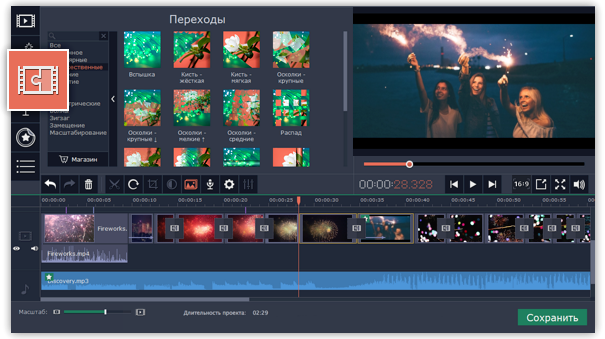

2. Выберите переход из коллекции и перетащите его на монтажный стол, между двумя клипами, которые хотите соединить. Если вам понравился переход, вы можете нажать на значок сердечка, чтобы добавить его в Избранное.
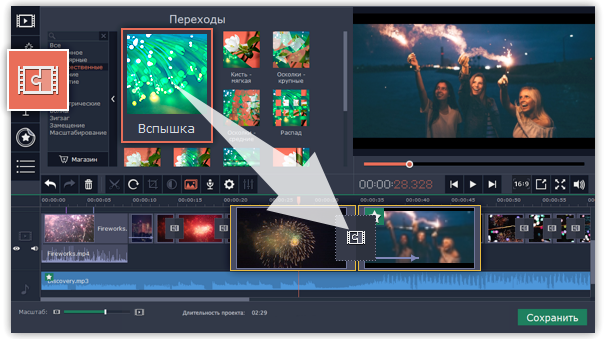
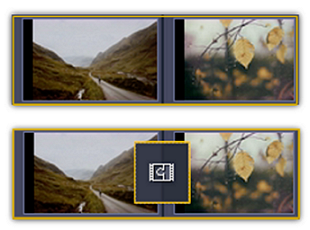
Между клипами появится значок перехода.
Длительность перехода
По умолчанию, переходы добавляются с длительностью в 2 секунды. Чтобы изменить длительность:
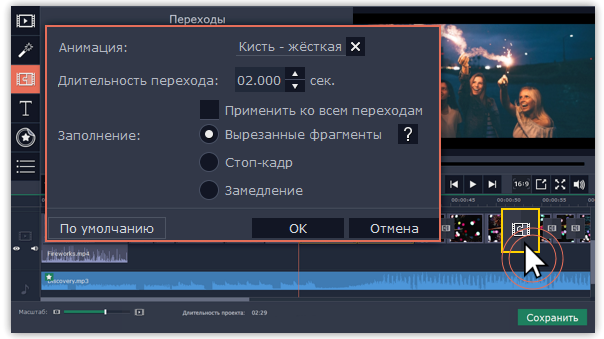
1. Нажмите на переход правой кнопкой мыши и выберите Свойства перехода в появившемся меню.
2. В окне Свойства перехода в поле Длительность перехода введите новое значение длительности перехода в формате секунды:миллисекунды .
Если вы хотите установить одинаковую длительность для всех переходов, применённых к проекту, выберите опцию Применить ко всем переходам.
3. Нажмите OK для подтверждения изменений.
Режим перехода
В окне Свойства перехода вы можете выбрать режим заполнения перехода. Этот параметр определяет чем заполняются недостающие промежутки перехода:
Вырезанные фрагменты – если вы обрезали видео, обрезанные фрагменты будут использоваться для заполнения перехода. Если видео не было обрезано, будет показан стоп-кадр.
Стоп-кадр – недостающий промежуток будет заполнен статичной картинкой последнего или первого кадра клипа.
Замедление – фрагмент видео во время перехода будет растянут так, чтобы покрыть весь переход.
Режим по умолчанию: Вырезанные фрагменты. Изменение режима перехода будет наиболее заметным при наложении перехода на видеоклип, а не на изображение.
Добавить переходы ко всем клипам
С помощью мастера переходов
Вы можете автоматически добавить переходы между всеми клипами в проекте всего за пару действий.

1. Нажмите кнопку Мастер переходов на панели инструментов, чтобы открыть окно создания слайд-шоу.
2. В окне мастера переходов выберите переход, который вы хотите применить ко всем клипам в проекте. Если вы хотите использовать разнообразные переходы, выберите опцию Случайные переходы в списке переходов.
3. В поле Длительность перехода введите желаемую длительность для всех переходов в фильме. Длительность показа перехода не должна превышать длительность показа самого слайда.
4. Нажмите OK для подтверждения изменений.
Контекстное меню
Нажмите правой кнопкой мыши на значок нужного перехода в коллекции и выберите Добавить ко всем клипам.
Удаление переходов
Чтобы убрать переход из вашего проекта, щёлкните правой кнопкой мыши по переходу на монтажном столе и выберите Удалить переход в появившемся меню. Чтобы убрать все переходы из проекта, в этом же меню выберите пункт Убрать все переходы.