
Soundpad как включить музыку в игре
Создано: 28 июля 2023 Просмотров: 77
Узнайте в этом руководстве как добавить музыку в Soundpad, если вас по прежнему интересует данный вопрос, то читайте далее.
Как включить музыку в игре в Soundpad
Чтобы включить музыку или звуки в игре с помощью Soundpad, убедитесь что вы успешно настроили Soundpad, как было описано в предыдущих инструкциях. Запустите игру, в данном случае, возьмем SCP: Secret Labrotory в качестве примера. В игре зайдите в настройки разрешения экрана и настройте его так, чтобы вы могли видеть окно Soundpad и оно не перекрывало игровой интерфейс. Теперь, во время игры, вы сможете использовать Soundpad, чтобы включать нужные звуки или музыку, используя клавиши на NUMPAD (цифровой клавиатуре). Нажимая клавишу 8, вы будете листать вверх и выбирать следующий звук или музыку. Нажимая клавишу 2, вы будете листать вниз и выбирать предыдущий звук или музыку. Нажимая клавишу 5, вы включите выбранный звук или музыку. Нажимая клавишу 4, вы будете листать вверх по категориям звуков. Нажимая клавишу 6, вы будете листать вниз по категориям звуков. Нажимая клавишу 9, вы остановите звук или музыку. Таким образом, вы можете выбирать и включать различные звуки или музыку в игре, используя Soundpad и клавиши на NUMPAD. Если вы хотите использовать функцию автоклавиш, чтобы Soundpad автоматически нажимал клавиши Push-To-Talk или другие команды во время воспроизведения звуков, вы можете настроить автоклавиши в меню Файл ▷ Настройки ▷ Горячие клавиши ▷ Автоклавиши. Теперь вы готовы наслаждаться музыкой и звуками в игре с помощью Soundpad!
Это всё, что нужно знать о том, как включить музыку в игре в Soundpad.
Купить Soundpad
Качественное воспроизведение звуков в голосовых чатах (используется цифровое преобразование). Попробуйте бесплатную демо-версию!
Вы, наверное, знакомы с приложением Soundboard, в котором можно совмещать различные звуки — например, из игры Duke Nukem. Soundpad позволит воспроизводить подобные звуки так, чтобы их слышали другие пользователи в чате.
Функции
- Воспроизведение звуков в голосовых чатах
Работает в любых приложениях для работы с голосом (например, Teamspeak, Mumble, Skype, Discord), а также в таких играх, как Dota2, CS:GO и PUBG.
- Горячие клавиши
Для звуковых файлов можно задавать горячие клавиши на воспроизведение их во время игры.
- Запись и редактирование звуков
Soundpad позволяет записывать то, что вы слышите — звуки, которые воспроизводятся на ПК. А с помощью встроенного редактора записанное можно быстро смонтировать.
- Нормализация громкости
Одни звуковые файлы тихие, а другие — слишком громкие? Функция нормализации выравняет уровни громкости так, чтобы они соответствовали громкости вашего голоса.
- Простая настройка
Soundpad расширяет функционал записывающего устройства по умолчанию — чаще всего это микрофоном — без необходимости установки дополнительного оборудования.
После установки приложения и перезапуска системы вы сможете воспроизводить звуковые файлы в канале микрофона.
- Поддерживаемые типы файлов
Поддерживаются следующие типы файлов: aac, flac, m4a, mp3, ogg, wav, wma.
Важное замечание:
- Soundpad устанавливает расширение звукового драйвера, поэтому при первом запуске приложения необходимо перезагрузить систему.
- Кроме того, для работы приложения Soundpad необходимо отключить проверку системой Windows цифровых прав DRM для аудио. Одновременно смотреть DVD с защитой DRM и использовать Soundpad не получится. Когда вы захотите посмотреть или прослушать носители с защитой DRM, проверку DRM можно будет отключить в параметрах.
Системные требования
-
Минимальные:
- ОС: Windows 7 или новее
- Процессор: Intel или AMD с частотой 1 ГГц или выше
- Оперативная память: 512 MB ОЗУ
- Место на диске: 20 MB
- Звуковая карта: Установленная звуковая карта
- Дополнительно: Хотя бы одно устройство записи звука, например микрофон
- Чтобы запустить звук сразу при отображении слайда во время презентации, используйте вкладку Средства воспроизведения звука.
- Чтобы запустить звук после заданного интервала времени с задержкой , используйте параметры анимации.
- В режиме Обычный (для редактирования) щелкните значок аудио на нужном слайде.
- На вкладке Средства воспроизведения аудиовыборов в группе Параметры звука выберите В последовательности нажатия или Автоматически в списке Пуск .
- В режиме Обычный (для редактирования) щелкните значок аудио на нужном слайде.
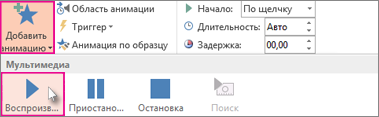
- На вкладке Анимация нажмите кнопку Добавить анимацию.
- В группе Мультимедиа выберите пункт Воспроизвести.
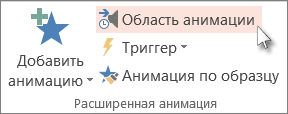
- На вкладке Анимация нажмите кнопку Область анимации.
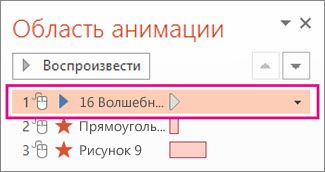
- Открыв Область анимации, убедитесь, что слайды со звуковым сопровождением находятся в ее верхней части.
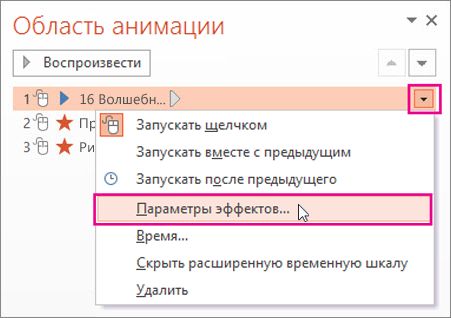
- Щелкните значок со стрелкой вниз, расположенный справа от звукового клипа, а затем нажмите кнопку Параметры эффектов.
- На вкладке Эффект в разделе Начало воспроизведения выберите пункт С начала.
- В разделе Закончить выберите пункт После текущего слайда.
- На вкладке Время в списке Начало выберите пункт С предыдущим.
- Чтобы воспроизведение звука начиналось с небольшой задержкой, в поле Задержка нажмите стрелку вверх, чтобы увеличить задержку (в секундах), а затем нажмите кнопку ОК.
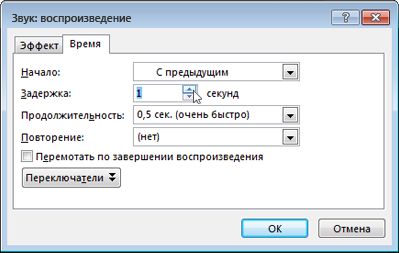
- Чтобы проверить воспроизведение слайда, на вкладке Слайд-шоу нажмите С начала. Напоминание: Для прослушивания звуковых файлов и музыки компьютер должен быть оснащен звуковой платой и динамиками.
- Воспроизведение музыки на протяжении всего слайд-шоу
- Успешное воспроизведение аудио- и видеозаписей в презентации
- Обрезка видео, музыкального клипа или звукового клипа
- Добавление и удаление звука в презентации PowerPoint
- После успешной установки Soundpad через Steam или с официального сайта откройте меню «Файл» и выберите пункт «Настройки».
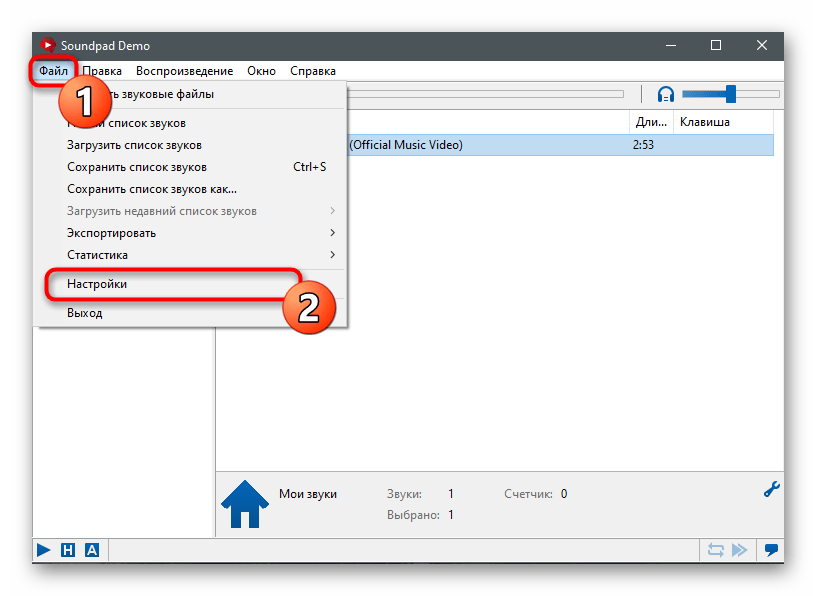
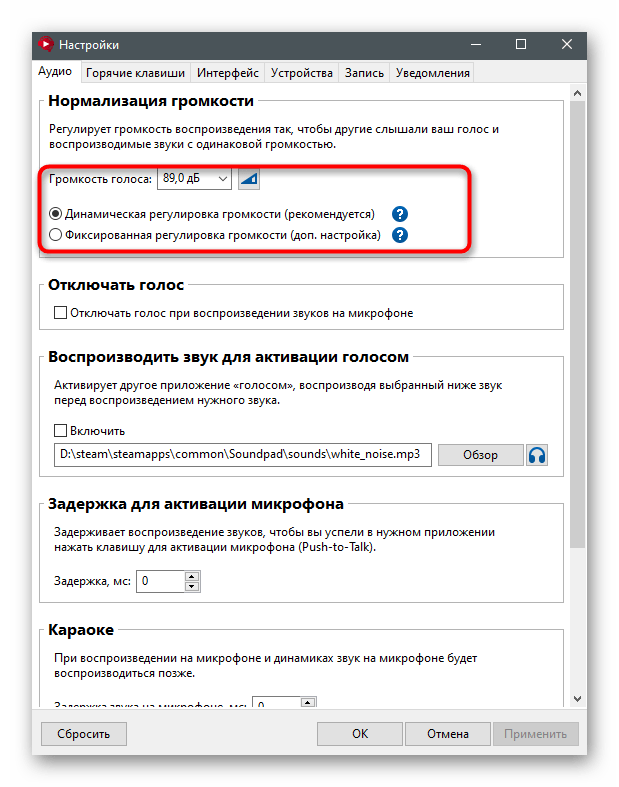
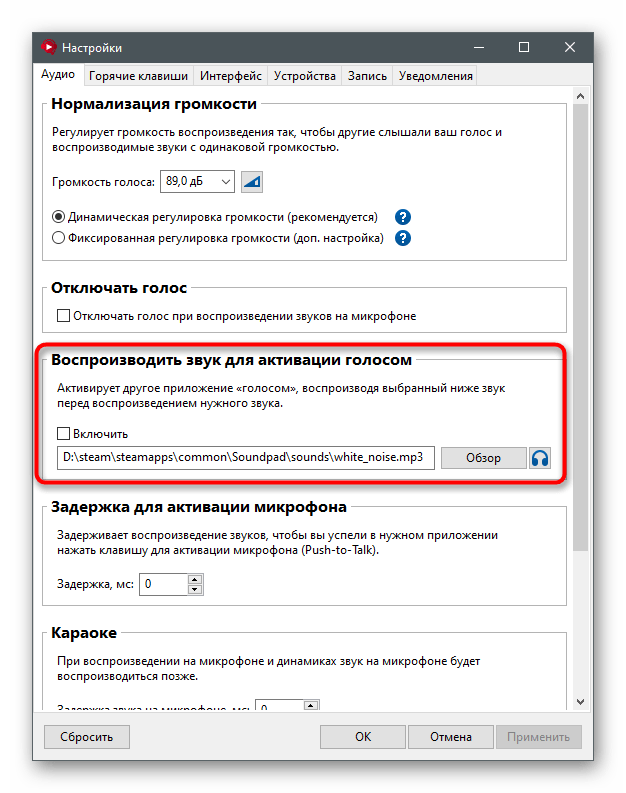
- В первой же вкладке — «Аудио» — проверьте нормализацию громкости и выберите, хотите ли вы установить ее статической или предпочитаете динамическое регулирование. К этому параметру можно вернуться позже, если в ходе тестирования окажется, что со звуками наблюдаются какие-то проблемы.
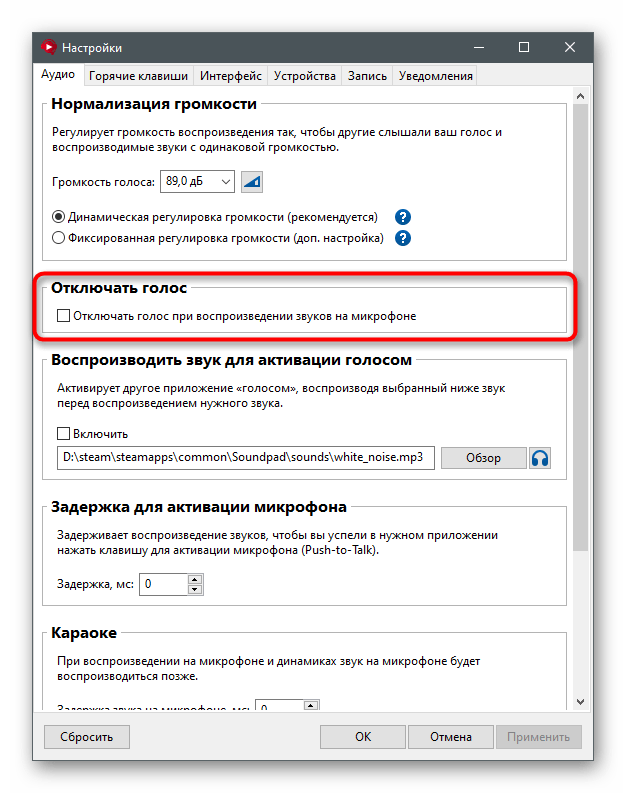
- Следующий пункт — «Отключать голос». Если вы активируете его, ваш голос не будет захватываться в моменты, когда звук транслируется в микрофон через программу.
- Воспроизведение звука для активации голосом пригодится, если в самом Discord вы используете режим ввода по голосу, а не рацию. Тут же указывается, какой из дополнительных звуков отвечает за срабатывание микрофона перед воспроизведением основного.
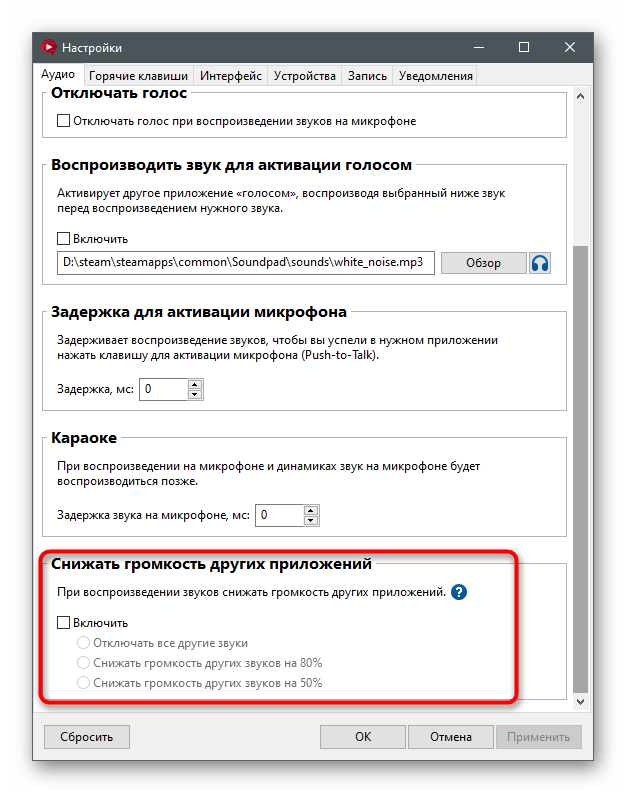
- Отдельно отметим параметр «Снижать громкость других приложений». По умолчанию он отключен, но его стоит включить, если вам нужно слышать воспроизводимые звуки и не перекрывать их активным приложением и другими источниками воспроизведения.
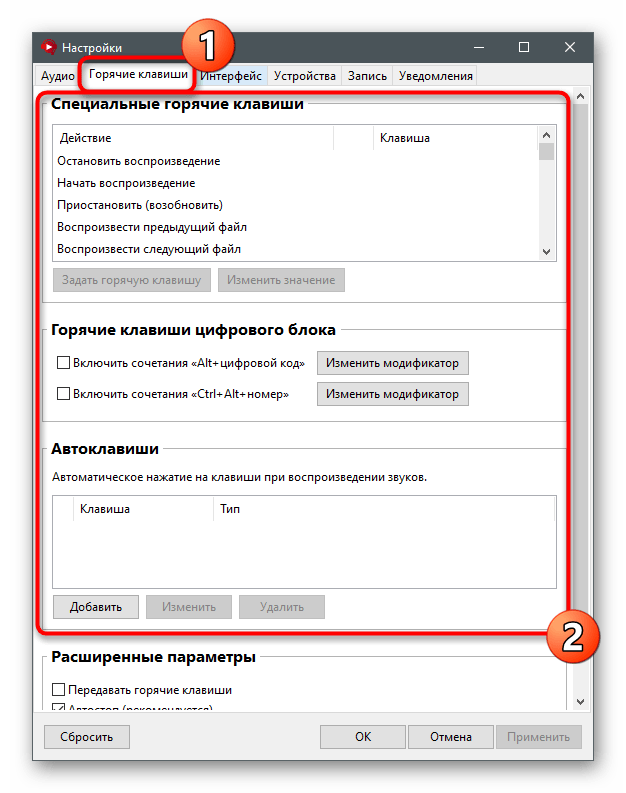
- После внесения изменений не забудьте нажать кнопку «Применить», а затем переключитесь на вкладку «Горячие клавиши», где самостоятельно решите, какая комбинация должна отвечать за быстрое воспроизведение или его приостановку. Стандартные параметры на вкладке отсутствуют, а все имеющиеся устанавливаются исключительно по личному желанию пользователя.
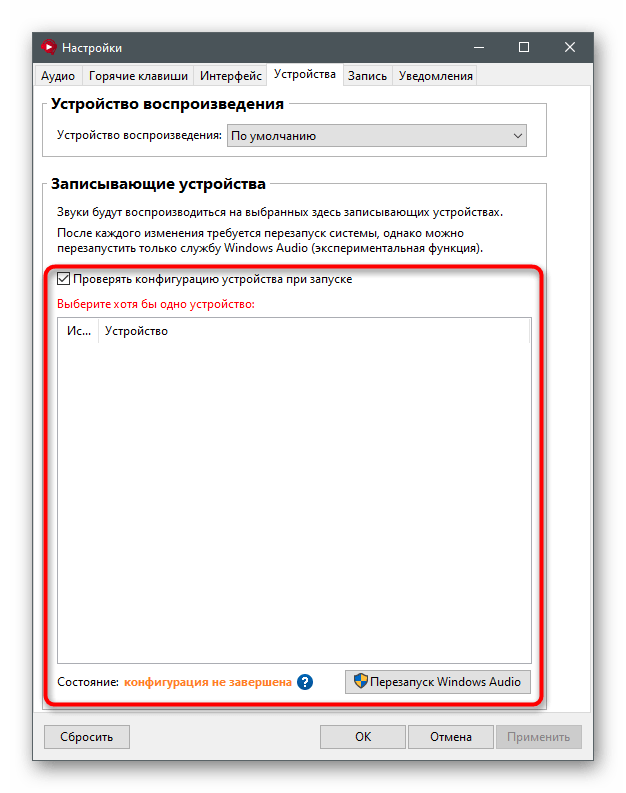
- На вкладке «Устройства» в качестве воспроизводящего выберите «По умолчанию».
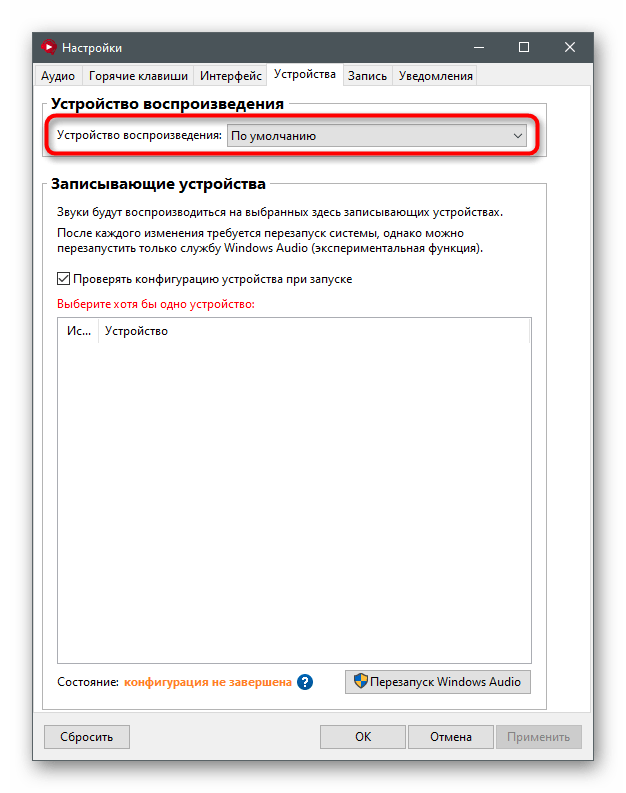
- В списке ниже найдите подключенный к компьютеру микрофон, который вы обычно используете для разговоров в Discord, и отметьте его маркером, обозначив тем самым, что воспроизведение звуков будет идти на него.
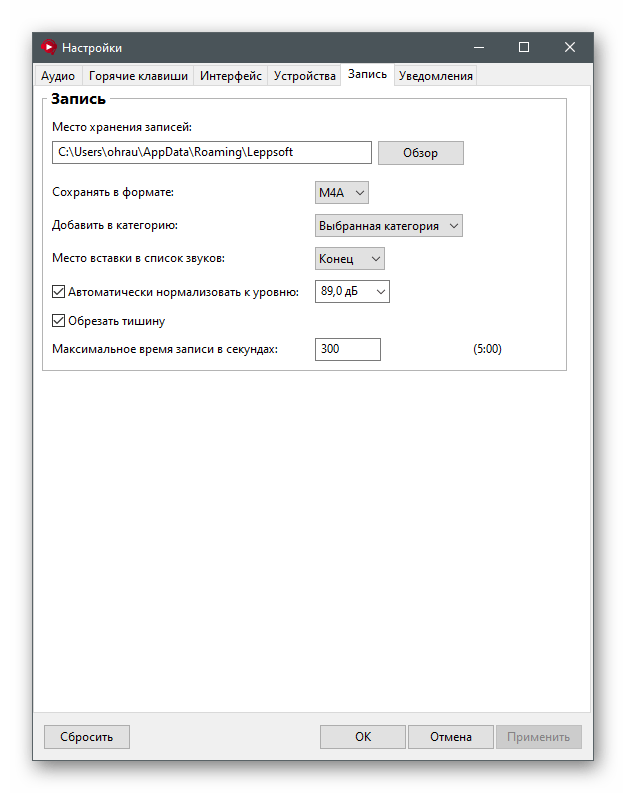
- Если вы желаете записывать и сохранять записи, сразу выберите место, куда их сохранять. Это поможет избежать путаницы в будущем.
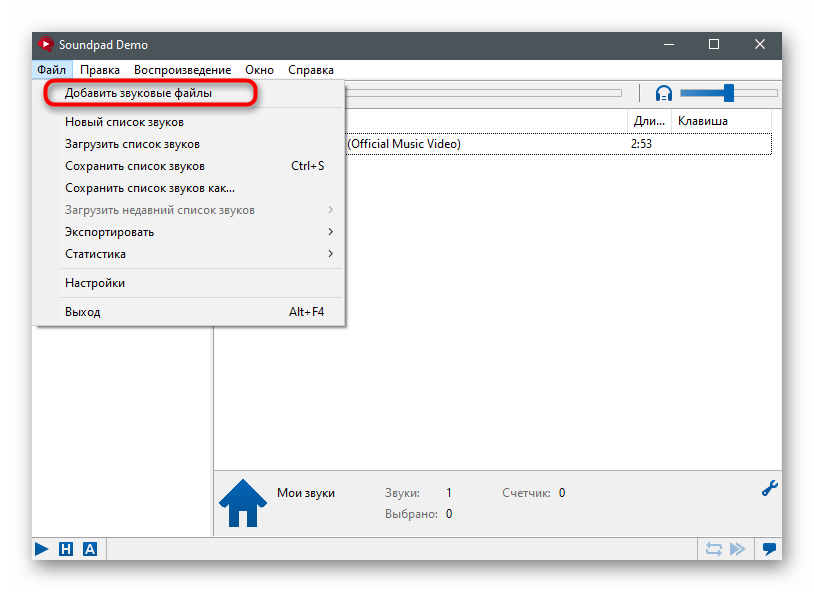
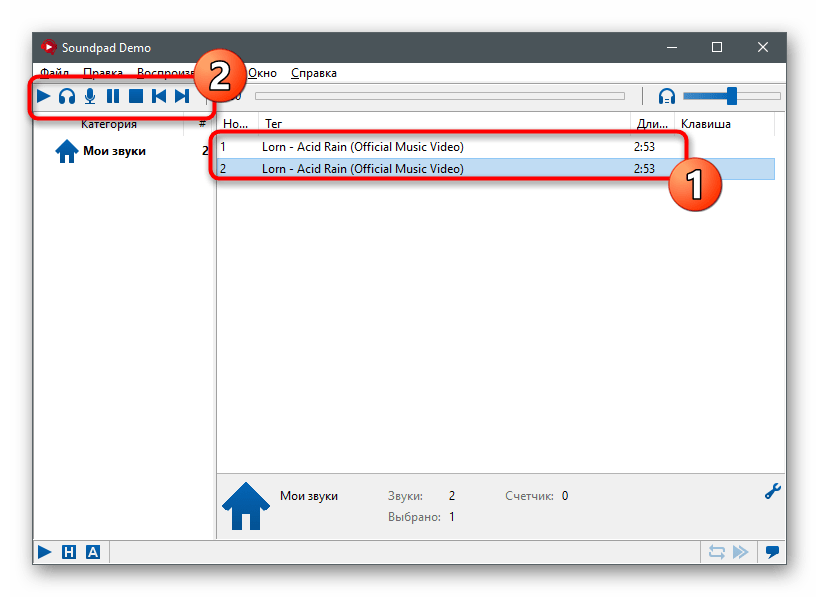
- Для выбора собственных звуковых эффектов нажмите «Добавить звуковые файлы» в меню «Файл».
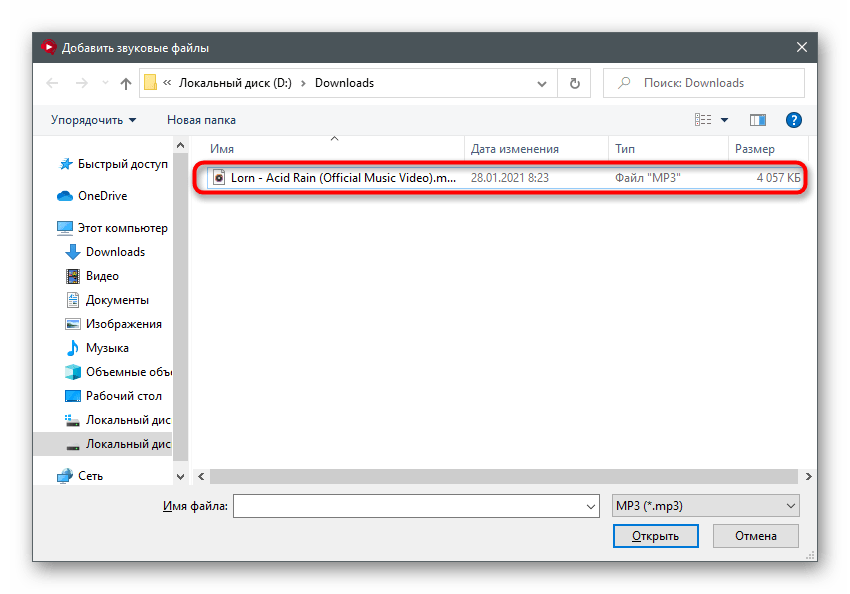
- В «Проводнике» отыщите подходящую музыку или отдельные звуки и добавьте их все в программу.
- Теперь вы можете воспроизводить их или транслировать в микрофон, предварительно выделяя нажатием левой кнопкой мыши по соответствующей строке в списке.
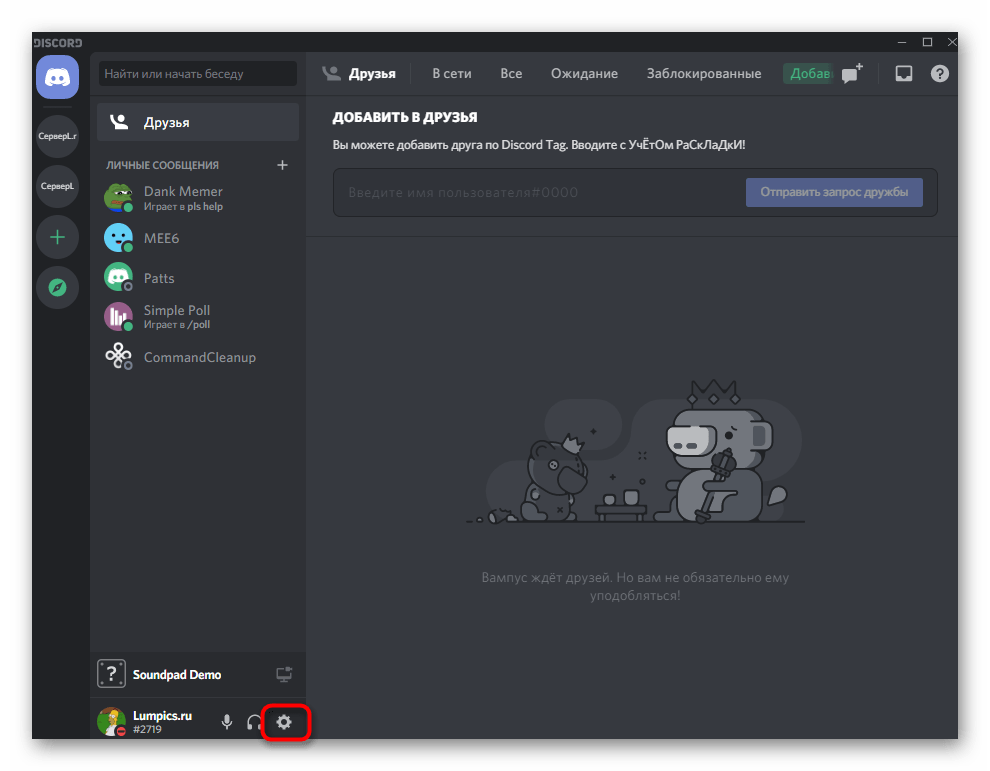
- В главном окне найдите кнопку в виде шестеренки и щелкните по ней для перехода в пользовательские настройки.
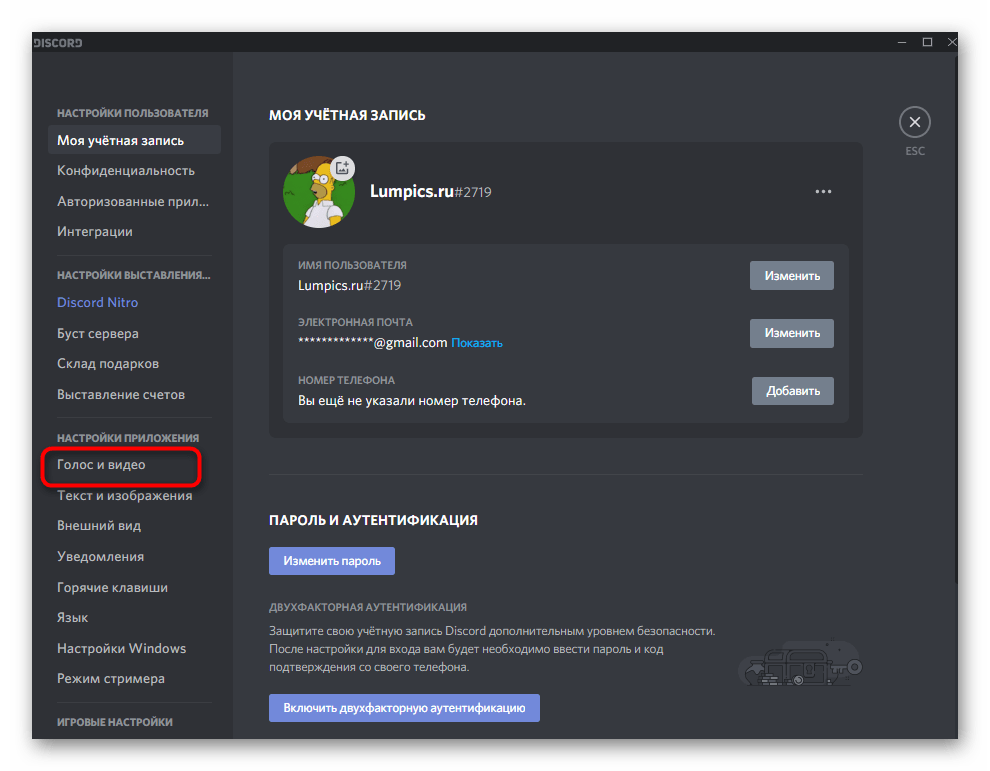
- На панели слева в блоке «Настройки приложения» выберите пункт «Голос и видео».
- Убедитесь в том, что в качестве устройства ввода выбран настраиваемый ранее микрофон. По необходимости используйте регулятор громкости для ее увеличения или уменьшения.
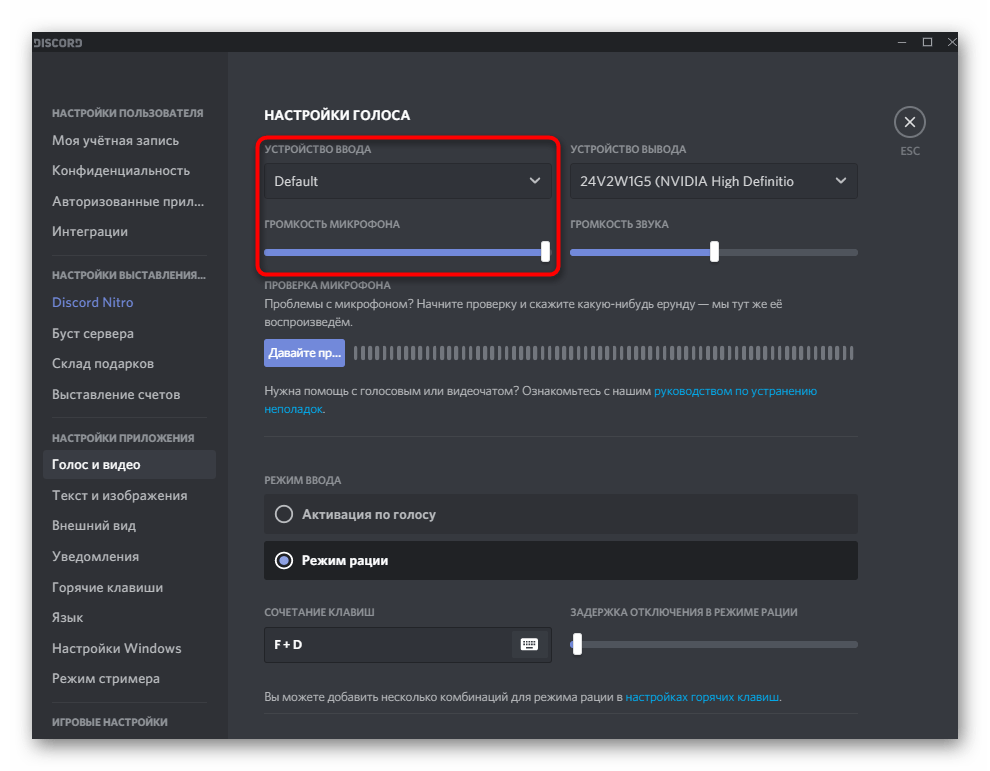
- Обязательно нажмите кнопку для проверки микрофона и начните трансляцию на него звуков через Soundpad, проверяя тем самым работоспособность программного обеспечения.
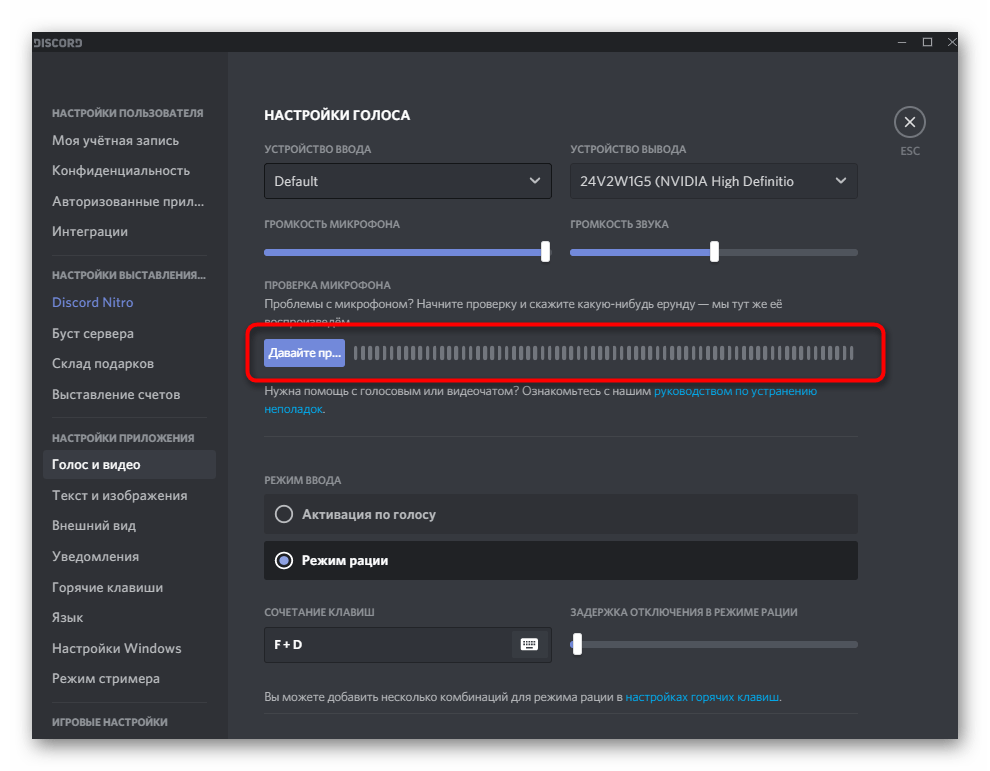
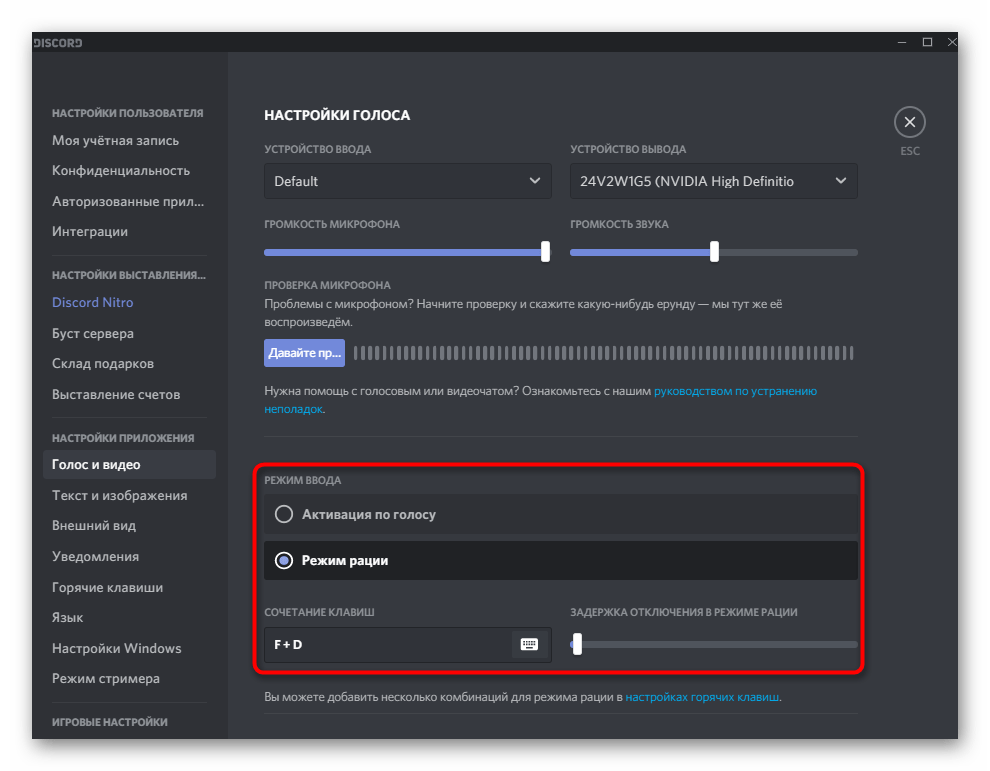
- Не забудьте изменить режим ввода, если вы не хотите при трансляции использовать вариант рации или активации по голосу.
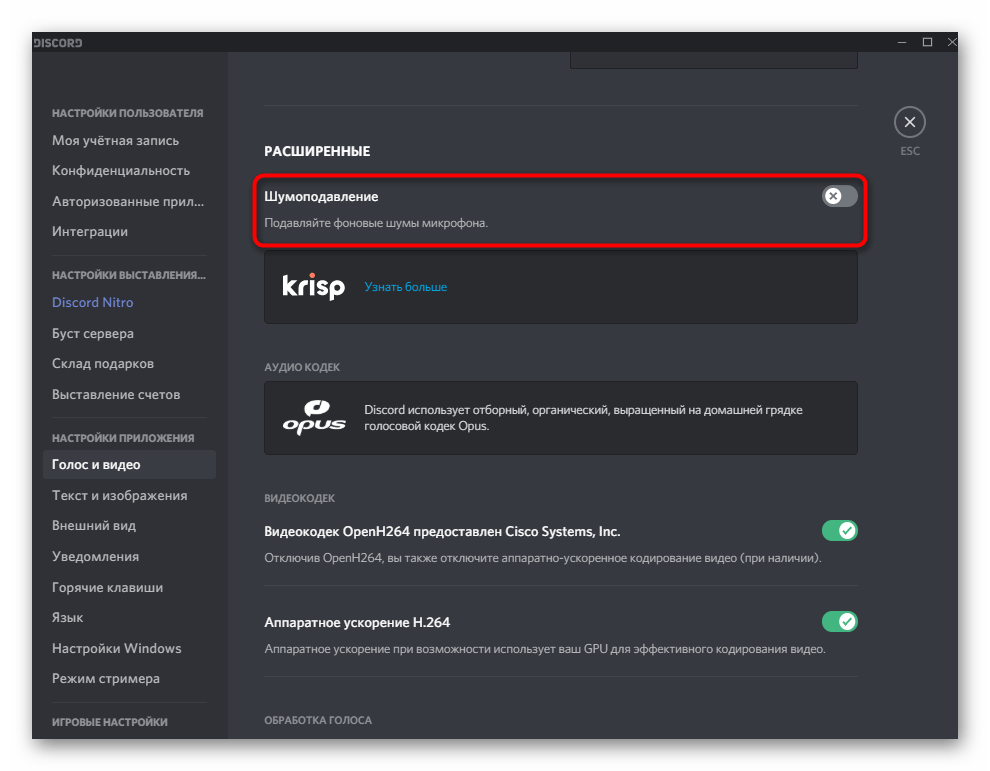
- Разработчики Soundpad дополнительно рекомендуют отключить фильтры, чтобы не возникло никаких трудностей при воспроизведении. Сначала в разделе «Расширенные» деактивируйте «Шумоподавление» от Krisp.
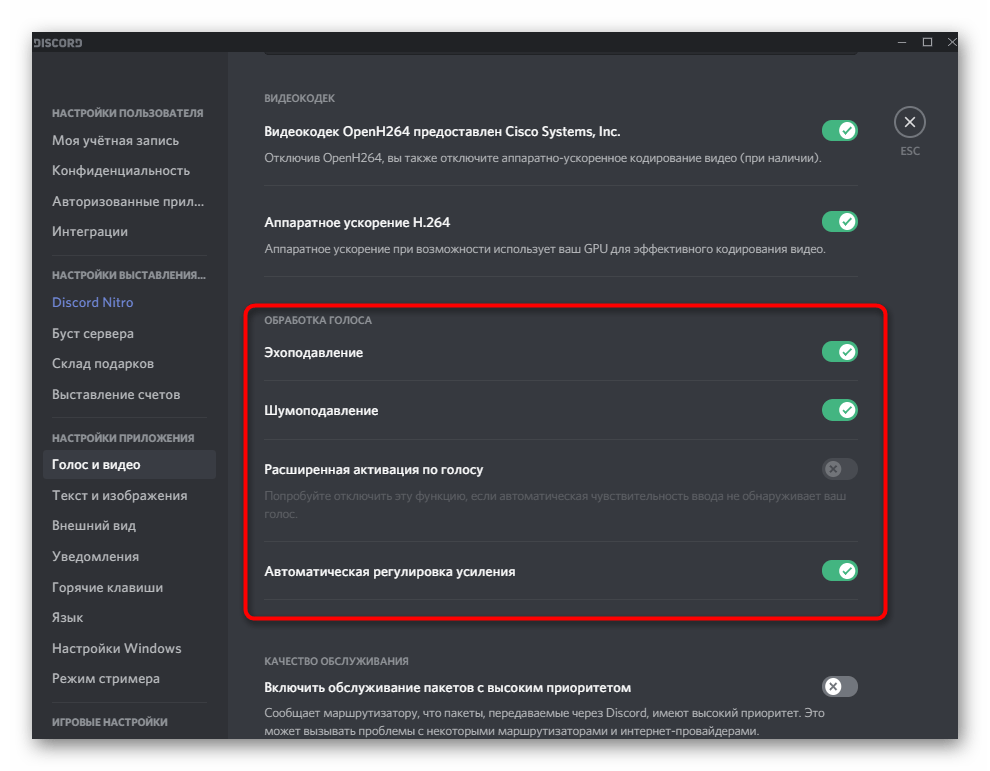
- После этого сделайте все то же самое, но со всеми остальными фильтрами в «Обработке голоса».
Автоматическое воспроизведение музыки или других звуков при появлении слайда
Вы можете указать PowerPoint автоматически воспроизводить музыку или другой звук, когда во время слайд-шоу появляется определенный слайд.
Есть несколько способов автоматически воспроизвести его, когда вы получите этот слайд в презентации:
Запуск звука в последовательности щелчков или немедленно
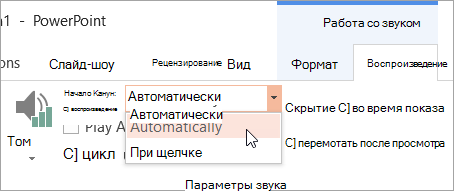
PowerPoint 2013:
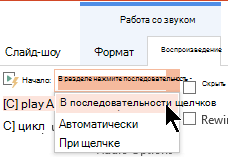
Более новые версии:
Запуск звука после задержки
См. также
Использование Soundpad в Discord
Первоочередная задача — редактирование настроек Soundpad так, чтобы они удовлетворяли ваши потребности и не возникало проблем с дальнейшей трансляцией звуков в микрофон. В приложении присутствует огромное количество разных параметров, но сейчас мы предлагаем остановиться только на основных и самых важных.
Шаг 2: Настройки Discord
После успешного выполнения предыдущей инструкции можно перейти в Дискорд и проверить основные параметры голоса, чтобы при трансляции звуков не возникло никаких трудностей.
Шаг 3: Использование Soundpad в Discord
Приступим к основному этапу, ради которого и затевались все предыдущие, — использование Soundpad в Дискорде. Известно, что эта программа транслирует выбранные звуки в микрофон, то есть собеседники слышат их вместе или отдельно от вашего голоса. Для начала воспроизведения обязательно подключитесь к голосовому каналу или позвоните своему другу. Кстати, в первый раз это лучше сделать именно с другом для проверки всех выполненных настроек.
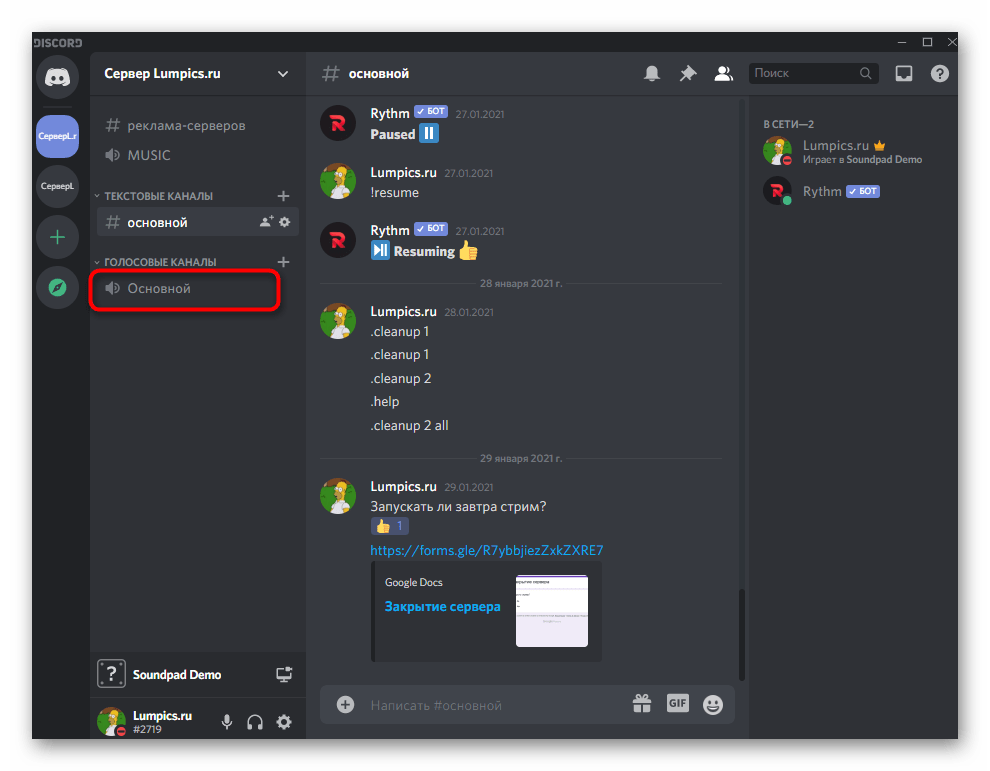
Запустите Soundpad и на панели воспроизведения нажмите по значку микрофона, что означает запуск трансляции прямо в микрофон. Предварительно выберите звук для воспроизведения и переключайтесь между ними по желанию.
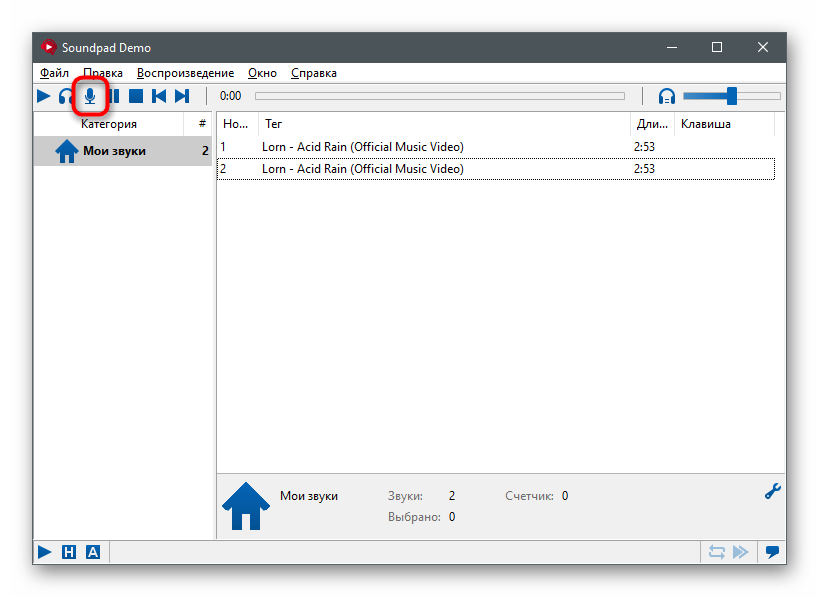
Конечно, лучше сразу создать библиотеку всех звуков, которые могут воспроизводиться. Учитывайте, что в пробной версии есть ограничение, позволяющее транслировать звуки только семь раз, после чего понадобится переходить на лицензию или завершить использование данного софта.