
Перемещение файлов на новый компьютер с Windows с помощью внешнего запоминающего устройства
Если вы переходите на новый компьютер, вы можете взять с собой файлы с помощью внешнего запоминающего устройства, такого как USB-накопитель, SD-карта или внешний жесткий диск. Сначала вы скопируете файлы на диск, а затем перенесите их на новый компьютер.
Примечание: Сведения о том, как перемещать файлы на новый компьютер без использования запоминающего устройства, см. в статье Перемещение файлов на новый компьютер с Windows с помощью OneDrive. OneDrive могут безопасно хранить файлы, поэтому они будут создаваться и защищаться в облаке и доступны с любого устройства, включая новый компьютер.
Чтобы переместить файлы с компьютера Windows 11 с помощью внешнего запоминающего устройства, следуйте этим инструкциям.
Резервное копирование файлов с текущего компьютера на внешнее запоминающее устройство
- Подключите внешнее запоминающее устройство к текущему компьютеру Windows 11.
- На панели задач выберите проводник .
- Найдите файлы, которые нужно скопировать, или папки, в которых хранятся эти файлы.
- Чтобы скопировать несколько файлов, удерживайте нажатой клавишу CTRL при выборе дополнительных файлов или папок.
- После выделения файлов и папок выберите и удерживайте (или щелкните правой кнопкой мыши) папки, а затем выберите Показать дополнительные параметры >Отправить. Выберите имя внешнего запоминающего устройства в списке параметров.
- Файлы и папки начнут копироваться на диск. При наличии файлов, хранящихся в нескольких расположениях, может потребоваться повторить шаги 3–5. Не забудьте также переместить файлы из папок «Документы», «Рабочий стол«, «Загрузки«, «Избранное», «Музыка«, «Подкасты«, «Изображения» и «Видео«.
Проверьте правильность файлов и удалите запоминающее устройство.
После копирования или перемещения файлов на внешнее запоминающее устройство вы можете убедиться, что они в нужном расположении, перейдя на внешний диск.
Затем необходимо безопасно удалить диск, чтобы убедиться, что файлы не будут потеряны или повреждены. Чтобы удалить устройство, выберите Извлечь перед отключением диска от компьютера.
Переместив файлы на внешнее запоминающее устройство, вы сможете перенести их на новый Windows 11 компьютер.
Передача файлов на новый компьютер
- Подключите внешнее запоминающее устройство к новому компьютеру Windows 11.
- Выберите проводник на панели задач.
- На панели слева выберите Этот компьютер.
- Найдите внешний диск и дважды щелкните соответствующий значок.
- Найдите папку, в которой хранятся файлы, и дважды щелкните значок этой папки.
- Чтобы выбрать все файлы в этом расположении, выберите Дополнительные сведения в левом верхнем углу, а затем Выберите все. Теперь все файлы в этой папке будут выделены. Чтобы скопировать только один файл, выберите его, щелкнув его один раз.
- Выбрав файл, вы увидите вырезать и копировать на панели инструментов. Выберите , чтобы вырезать или скопировать выбранные файлы. Чтобы вставить файл, перейдите в расположение, куда нужно вставить файл, а затем щелкните значок Вставить на панели инструментов.
- Файлы начнут передаваться на Windows 11 компьютер. Обратите внимание, что это может занять время в зависимости от количества и размера передаваемых файлов.
- После копирования файлов можно перейти к их новому расположению, чтобы убедиться, что файлы успешно перенесены.
Резервное копирование файлов с текущего компьютера на внешнее запоминающее устройство
- Подключите внешнее запоминающее устройство к текущему Windows 8.1 или Windows 10 компьютеру.
- На панели задач выберите проводник .
- Найдите файлы, которые нужно скопировать, или папки, в которых хранятся эти файлы.
- Чтобы скопировать несколько файлов, удерживайте нажатой клавишу CTRL при выборе дополнительных файлов или папок.
- После выделения файлов и папок убедитесь, что вы находитесь на вкладке Главная , а затем выберите Упорядочить >Копировать в и выберите имя внешнего запоминающего устройства в списке параметров.
- Файлы и папки начнут копироваться на диск. При наличии файлов, хранящихся в нескольких расположениях, может потребоваться повторить шаги 3–5. Не забудьте также переместить файлы из папок «Документы», «Рабочий стол«, «Загрузки«, «Избранное», «Музыка«, «Подкасты«, «Изображения» и «Видео«.
Проверьте правильность файлов и удалите запоминающее устройство.
После копирования или перемещения файлов на внешнее запоминающее устройство вы можете убедиться, что они в нужном расположении, перейдя на внешний диск.
Затем необходимо безопасно удалить диск, чтобы убедиться, что файлы не будут потеряны или повреждены. Чтобы удалить устройство, выберите Извлечь перед отключением диска от компьютера.
Переместив файлы на внешнее запоминающее устройство, вы сможете перенести их на новый Windows 10 компьютер.
Передача файлов на новый компьютер
- Подключите внешнее запоминающее устройство к новому компьютеру Windows 10.
- Выберите проводник на панели задач.
- На панели слева выберите Этот компьютер.
- Найдите внешний диск и дважды щелкните соответствующий значок.
- Найдите папку, в которой хранятся файлы, и дважды щелкните значок этой папки.
- Чтобы выбрать все файлы в этом расположении, выберите вкладку Главная в левом верхнем углу и выберите Выбрать все. Теперь все файлы в этой папке будут выделены. Чтобы скопировать только один файл, выберите его, щелкнув его один раз.
- Перейдите на вкладку Главная в левом верхнем углу, выберите Копировать, а затем выберите папку, в которую вы хотите скопировать файлы: Документы, Музыка, Изображения или Видео. Вы также можете выбрать пользовательское расположение, выбрав Выбрать расположение. .
- Файлы начнут передаваться на Windows 10 компьютер. Обратите внимание, что это может занять время в зависимости от количества и размера передаваемых файлов.
- После копирования файлов можно перейти к их новому расположению, чтобы убедиться, что файлы успешно скопированы.
Как вернуть в контекстное меню Проводника Windows 10 опции «Переместить в папку» и «Копировать в папку»
В Windows 10 Microsoft удалила из контекстного меню папок и файлов опции «Копировать в папку…» и «Переместить в папку…», посчитав их, очевидно, излишними в операционной системе, в которой операции копирования и перемещения можно выполнять простым перетаскиванием или нажатием «горячих» клавиш Ctrl + X , Ctrl + C и Ctrl + V . Пользователям, недавно перешедшим с более ранних версий системы на Windows 10 такое изменение может показаться не особо удачным.
Особенно если в процессе работы они часто прибегали к указанным опциям.
Так вот, при необходимости их легко восстановить, потратив всего пять минут времени.
Жмем Win + R , вводим команду regedit , открываем одноименный редактор реестра и переходим к ключу:
HKCR\AllFilesystemObjects\ShellEx\ContextMenuHandlers
Кликнув по пустому месту в правой колонке, выбираем «Создать раздел».
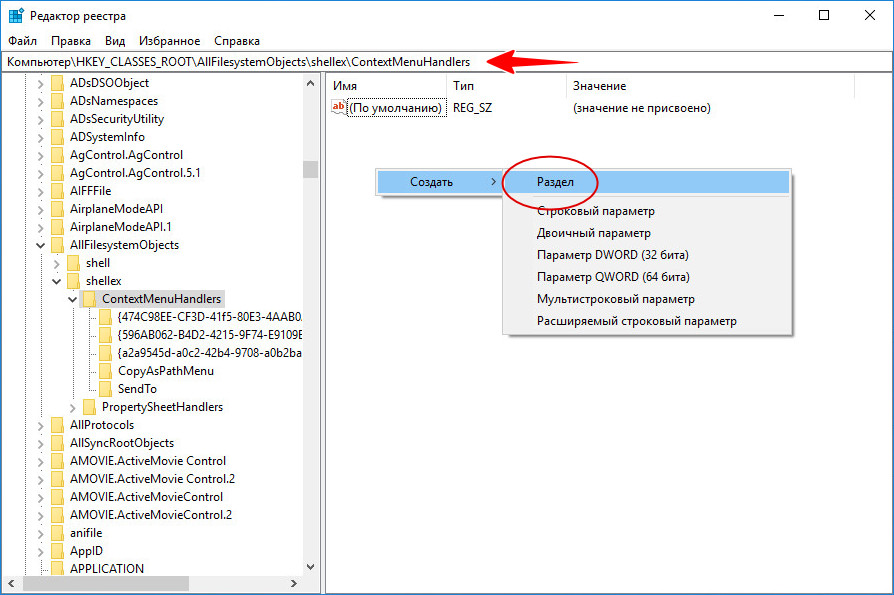
И создаем подраздел с именем Move To .
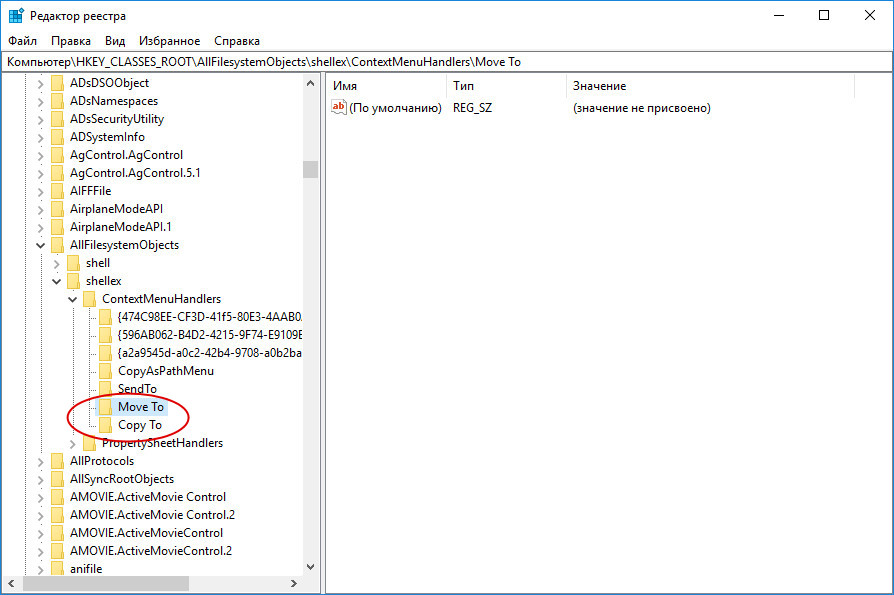
Затем точно так же создаем второй подраздел и даем имя Copy To .
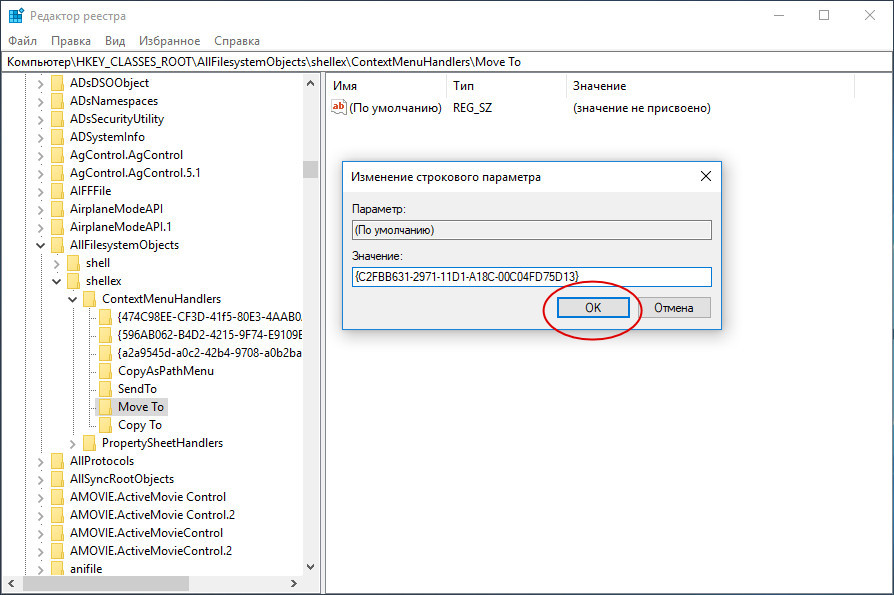
За сим выделяем новосозданный раздел Move To , двойным кликом открываем окошко изменения параметра по умолчанию и присваиваем ему значение .
Аналогичную процедуру проделываем с параметром по умолчанию подраздела Copy To , но на этот раз в качестве значения указываем строку .
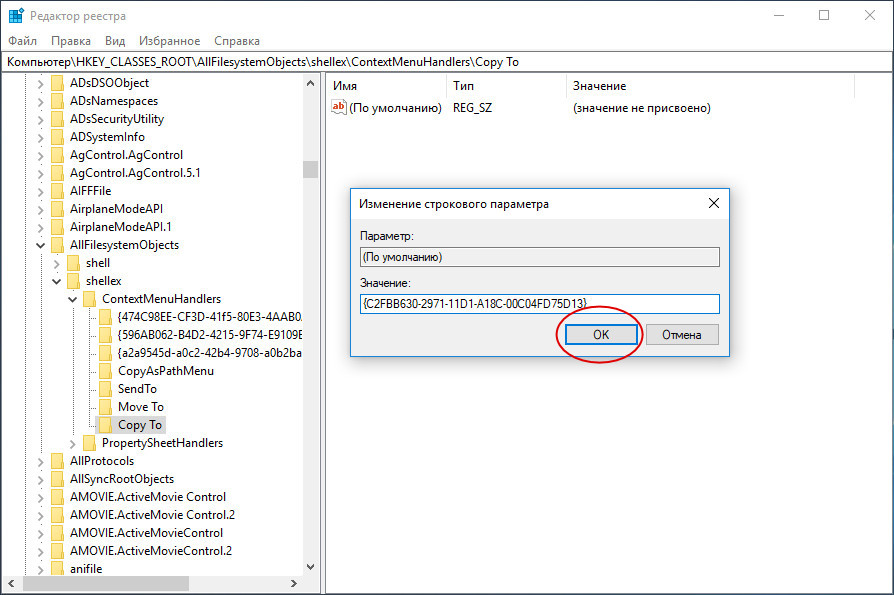
Изменения станут очевидными сразу же, перезапускать Проводник нет никакой необходимости.
Добавить Копировать в и Переместить в в контекстном меню проводника
В Windows 10 вы можете добавить команды «Копировать в» и «Переместить в» в контекстное меню проводника. Хотя эти команды доступны на ленте, полезно иметь их прямо в меню, вызываемом правой кнопкой мыши, для более быстрого доступа. Посмотрим, как это можно сделать.
В Копировать в команду контекстного меню предназначен для копирования выбранных файлов и папок в папку назначения, которую может выбрать пользователь.
В команда контекстного меню Переместить в имеет аналогичное поведение, но перемещает выбранные элементы из одного места в другое.
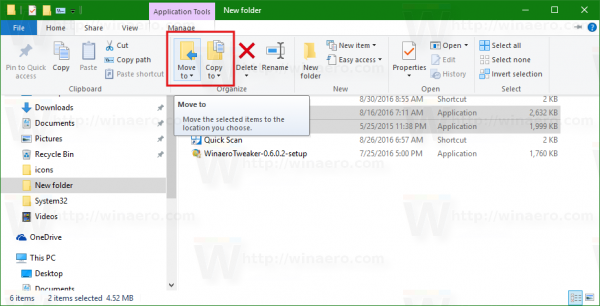
Как отмечалось ранее, эти команды доступны из ленты в проводнике Windows 10:
Их наличие в контекстном меню может ускорить выполнение повседневных задач по управлению файлами. Они особенно полезны для пользователей, которые предпочитают отключить ленточный интерфейс проводника Windows 10 . Вот что вам нужно сделать, чтобы добавить эти команды в контекстное меню.
Добавить Копировать в и Переместить в в контекстном меню проводника
- открыто Редактор реестра .
- Перейдите к следующему ключу:
HKEY_CLASSES_ROOT AllFilesystemObjects shellex ContextMenuHandlers
Совет: см. Как одним щелчком мыши перейти к нужному разделу реестра
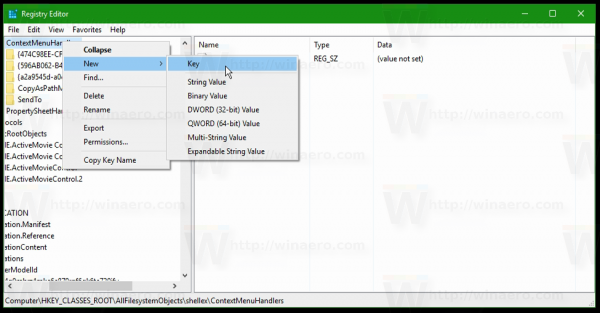 — для команды «Переместить в» создайте новый подраздел с именем .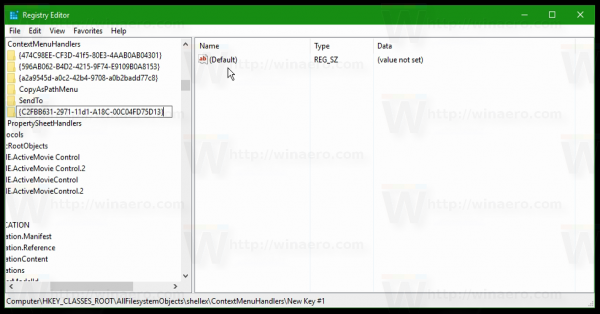
— для команды контекстного меню «Копировать в» создайте новый подраздел с именем .
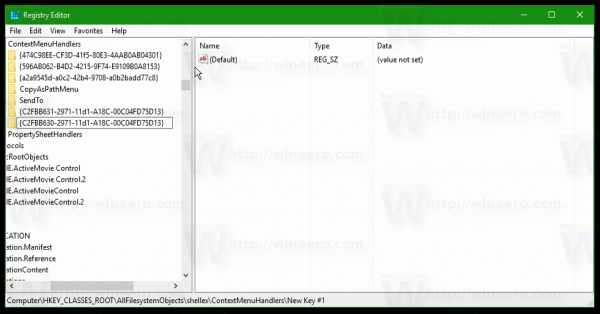
Теперь вы можете выбрать один или несколько файлов и папок в проводнике и щелкнуть их правой кнопкой мыши. Команды будут доступны прямо в контекстном меню, как показано выше.
Чтобы сэкономить ваше время, я подготовил готовые к использованию файлы реестра, которые вы можете скачать отсюда:
Скачать файлы реестра
Посмотрите следующее видео, чтобы увидеть все вышеупомянутое в действии:
Совет: вы можете подписаться на наш канал на YouTube ВОТ .
Примечание. Этот прием также работает в Windows 7, Windows 8 и Windows 8.1.
Считаете ли вы эти команды полезными? Вы добавите их в контекстное меню? Сообщите нам в комментариях!
Интересные статьи
Как закрепить контакты на панели задач в Windows 10

Assassin’s Creed Odyssey: Ubisoft переносит свою давнюю серию в Древнюю Грецию
Выбор редакции

Как просмотреть историю буфера обмена на телефоне Android
Буфер обмена позволяет быстро получить доступ к элементам, которые вы скопировали и вставили в свои тексты, заметки и электронные письма. В то время как некоторые телефоны Android позволяют вам получить доступ к истории буфера обмена, другие отображают только последний скопированный элемент. К счастью, есть несколько

Что делать, если планшет Amazon Fire не включается
Поклонники планшетов питают слабость к планшетам Amazon Fire. Эта популярная линейка планшетов отличается разумной ценой, надежностью и широким выбором размеров и доступных уровней функций. Есть пожары почти для каждого приложения и

Как отключить звук при запуске Kindle Fire
Устройства Kindle Fire от Amazon великолепны, но не безупречны. У них есть известные проблемы, которые до сих пор не решены Amazon, что кажется странным. К сожалению, с ними ничего не поделаешь. Проблема с Kindle Fire

Должны ли вы удалить и повторно разместить на Facebook Marketplace? Может быть
Удаление и повторное размещение через Facebook Marketplace — это выгодная стратегия, позволяющая вернуть ваш товар в верхнюю часть страницы со списком, где его смогут увидеть потенциальные покупатели. Вы можете захотеть использовать эту функцию по нескольким причинам, включая более широкий охват
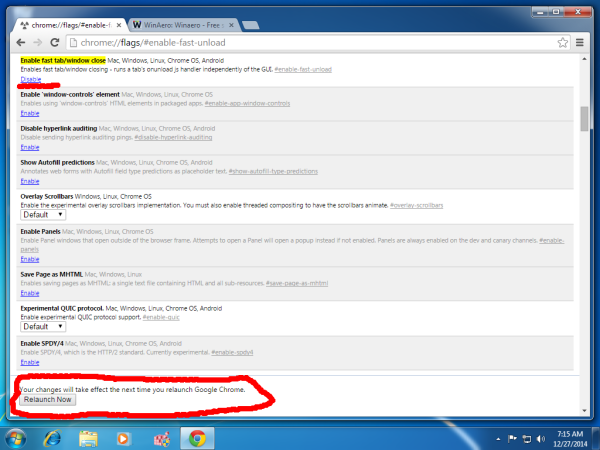
Ускорение Google Chrome за счет включения быстрого закрытия вкладок / окон
Описывает, как повысить производительность Google Chrome, включив флаг быстрого закрытия вкладки / окна.

Как преобразовать PDF в PowerPoint
Вам нужно преобразовать документ PDF в презентацию PowerPoint? Есть несколько способов сделать это. Одна относительно свободна и безболезненна. Другой тоже может быть безболезненным, но не бесплатным. Проверить

Как узнать, прочитали ли ваше сообщение по сигналу
В наши дни кажется, что Signal становится всеобщим любимым приложением для обмена сообщениями — и не без оснований. Signal шифрует все ваши сообщения на вашем телефоне, и стороннее программное обеспечение не может получить доступ к вашему
Macspots Tweaker — универсальный твикер, поддерживающий Windows 7, Windows 8, Windows 8.1 и Windows 10. Помимо Macspots […]
Команда Копировать в папку/Переместить в папку в контекстном меню

В данной статье показаны действия, с помощью которых можно добавить команды «Копировать в папку» и «Переместить в папку» в контекстное меню проводника Windows.
В операционных системах Windows 7, Windows 8, Windows 8.1, Windows 10, а также в предыдущих версиях Windows, таких как Windows Vista и Windows XP есть интересная функция, которая позволяет добавить в контекстное меню команды «Копировать в папку» и «Переместить в папку».
При выборе такой команды откроется новое окно, в котором можно выбрать соответствующее место для переноса или копирования файла или папки.

Как добавить команды «Копировать в папку» и «Переместить в папку» в контекстное меню

Для того чтобы добавить команду Копировать в папку. в контекстное меню, воспользуемся редактором системного реестра, для этого нажмите сочетание клавиш + R, в открывшемся окне «Выполнить» введите (скопируйте и вставьте) regedit, нажмите клавишу Enter↵.

В открывшемся окне редактора реестра перейдите в следующий раздел:
Нажмите правой кнопкой мыши на разделе ContextMenuHandler и в появившемся контекстном меню выберите Создать > Раздел. Присвойте созданному разделу имя Copy To .

Далее дважды щелкните левой кнопкой мыши на параметре (По умолчанию) в созданном нами разделе Copy To , и в открывшемся окне «Изменение строкового параметра» в поле Значение: введите или скопируйте и вставьте следующее значение:
После этого нажмите кнопку OK, изменения вступают в силу сразу.

Проверим, теперь если щелкнуть на любом файле или папке правой кнопкой мыши, появится новая команда Копировать в папку.

Для того чтобы добавить команду Переместить в папку в контекстное меню, выполните те же действия, только вместо раздела Copy To создайте раздел Move To и введите следующее значение:
В результате, в контекстном меню будет уже две команды, Переместить в папку. и Копировать в папку.

Также для того чтобы добавить в контекстное меню команды Копировать в папку. и Переместить в папку., можно создать и применить файл реестра следующего содержания:
Windows Registry Editor Version 5.00.
;Команда Копировать в папку
[HKEY_CLASSES_ROOT\\AllFilesystemObjects\\shellex\\ContextMenuHandlers\\Copy To]
@=»»;Команда Переместить в папку
[HKEY_CLASSES_ROOT\\AllFilesystemObjects\\shellex\\ContextMenuHandlers\\Move To] @=»».
Для того чтобы удалить команды Копировать в папку. и Переместить в папку. из контекстного меню, создайте и примените файл реестра следующего содержания:
Windows Registry Editor Version 5.00.
;Удалить команду Копировать в папку
[-HKEY_CLASSES_ROOT\\AllFilesystemObjects\\shellex\\ContextMenuHandlers\\Copy To];Удалить команду Переместить в папку [-HKEY_CLASSES_ROOT\\AllFilesystemObjects\\shellex\\ContextMenuHandlers\\Move To].
- Вы также можете скачать zip-архив с файлом реестра для добавления в контекстное меню команд Копировать в папку и Переместить в папку.
- Также можно скачать zip-архив с файлом реестра для удаления команд Копировать в папку и Переместить в папку из контекстного меню.