
Статьи
YouTube Live – отличная платформа для бизнеса, геймеров и социальных сетей. Проблема в том, что прямой эфир через YouTube – не самая простая задача. Если вы не знаете, как это делать, то вы попали по адресу.
Мы покажем вам, как вести прямую трансляцию на YouTube в 2019 году через веб-браузер, мобильное устройство, потоковое программное обеспечение (т.е. программный кодировщик) или аппаратный кодировщик. Какой бы метод вы ни выбрали, отправная точка одна и та же: включите прямую трансляцию на YouTube.
Как включить прямую трансляцию на YouTube
Прямая трансляция на новых каналах YouTube по умолчанию отключена. Вот как она активируется:
- Проверьте свой аккаунт YouTube. Это простой процесс. Выберите свою страну, предпочитаемый способ доставки кода подтверждения и введите номер мобильного телефона, к которому у вас есть доступ. Введите шестизначный проверочный код, когда вы его получите, чтобы подтвердить свою учётную запись.
- Включите прямую трансляцию через страницу функций канала, страницу живых событий YouTube Studio или Live Control Room.
- Подождите 24 часа, чтобы активировать потоковую трансляцию на вашем аккаунте.
Теперь, когда на вашем канале нет ограничений на потоковую трансляцию, вы можете транслировать её на YouTube через веб-браузер или потоковый кодировщик. Если вы хотите использовать мобильное устройство для прямой трансляции, существует дополнительное препятствие: ваш канал должен иметь не менее 1000 подписчиков. Раздражает, но есть и другие способы мобильной трансляции.
Четыре способа прямой трансляции на YouTube
Вы можете вести прямую трансляцию на YouTube через:
- Веб-браузер
- Мобильное устройство
- Программный кодировщик
- Аппаратный кодировщик
Какой путь для вас лучше – зависит от ваших целей. Браузер или мобильный телефон, вероятно, подойдут для среднего стримера для соцсетей, в то время как геймеры скорей всего захотят выбрать потоковое программное обеспечение. Подумайте об аппаратном кодировщике, если вы используете потоковое вещание для своего бизнеса или хотите сделать трансляции своим способом заработка.
Трансляция через веб-браузер
Самый простой способ для прямой трансляции на YouTube – прямо из веб-браузера с помощью встроенной или внешней USB веб-камеры. Веб-камера может удовлетворить ваши потребности, если все, что вы хотите сделать, это поделиться своими мыслями и взаимодействовать с аудиторией в режиме реального времени. Вы также можете транслировать поток через ваш браузер с помощью более качественной камеры, такой как цифровая видеокамера или цифровая зеркальная камера. Для этого вам понадобится USB карта захвата для передачи видеосигнала на ваш компьютер. Тогда YouTube сможет распознать эту камеру, как если бы это была веб-камера с поддержкой технологии Plug-and-Play.
После того, как вы настроите камеру, вы сможете начать трансляцию на YouTube через веб-браузер:
- Войдите в свою учётную запись YouTube и нажмите кнопку «Создать видео или публикацию» в правом верхнем углу экрана.
- Выберите «Начать трансляцию» из выпадающего меню.
- Если потребуется, предоставьте YouTube и вашему браузеру необходимые разрешения для потоковой передачи в реальном времени (например, камера, микрофон).
- В Live Control Room убедитесь, что на панели навигации вверху выбран пункт «Веб-камера».
- Присвойте своему прямому эфиру заголовок, выберите настройку конфиденциальности (общедоступную, личную или частную) и выберите, хотите ли вы вести прямую трансляцию сейчас или запланировать мероприятие на потом.
- Нажмите «Дополнительные параметры». Выберите вашу камеру и микрофон из раскрывающихся меню, если они еще не перечислены.
- Нажмите «Дополнительные настройки», чтобы переключить чат, ограничения по возрасту и монетизацию (только для участников партнёрской программы YouTube).
- Нажмите «Далее» и позируйте для картинки-заставки. Наведите курсор на миниатюру, чтобы вызвать параметры, чтобы сделать еще одну фотографию или загрузить собственный эскиз с вашего компьютера.
- Нажмите «Начать трансляцию».
Вот и всё. Не забудьте нажать «Закончить трансляцию», когда вы закончите. YouTube автоматически загрузит запись живого потока на ваш канал, чтобы пропустившие его зрители могли воспроизвести посмотреть в записи. Вы можете просматривать и управлять всеми текущими, запланированными и прошедшими трансляциями на вкладке «Управление» в Live Control Room.
Трансляция через мобильное устройство
Мобильная трансляция в прямом эфире идеальна для мгновенного вовлечения аудитории и динамичных мероприятий, где свобода передвижения является ключевым фактором. К сожалению, вы должны быть уже «раскручены», чтобы сделать это. Только каналы, имеющие не менее 1000 подписчиков, могут вести трансляцию с мобильного устройства. Это ограничение может быть болезненным, особенно если потоковая трансляция с мобильного телефона является важной частью ваших планов. К счастью, есть несколько способов обойти это ограничение, в том числе с помощью популярного устройства Epiphan Webcaster X2.
Однако, как только вы достигнете порога подписки, прямая трансляция на YouTube с мобильного устройства будет довольно простой:
- Загрузите приложение YouTube из App Store (iOS) или Google Play (Android).
- Откройте приложение и нажмите на значок камеры в правом верхнем углу.
- Предоставьте все разрешения на доступ, необходимые для прямой трансляции (камера, микрофон, фотографии, хранилище).
- Выберите «Начать трансляцию».
- Выберите трансляцию с камеры вашего телефона (значок камеры) или того, что на вашем дисплее (значок телефона).
- Установите заголовок для вашего потока.
- Нажмите «Дополнительные параметры», чтобы добавить описание, подключить живой чат и монетизацию (если возможно), установить возрастное ограничение, настроить параметры конфиденциальности и (необязательно) назначить время для прямой трансляции.
- Нажмите «Далее» и сделайте снимок для миниатюры прямой трансляции или загрузите существующую из памяти телефона.
- Нажмите «Начать трансляцию».
Теперь вы готовы к потоковой трансляции без ограничений. Когда вы закончите, нажмите «Готово», а затем «ОК», чтобы завершить поток. Запись вашей прямой трансляции вскоре появится на вашем канале. Вы можете получить доступ к этой записи и другим материалам и управлять ими через страницу «Мои видео» на вкладке «Библиотека».
Трансляция через программный кодировщик

Вы можете использовать программное обеспечение для прямой трансляции, если хотите поделиться своим экраном (например, для трансляции игрового процесса), получить доступ к дополнительным функциям, таким как создание титров в реальном времени и наложения, или использовать несколько камер. Open Broadcaster Software (OBS), XSplit и Wirecast – это лишь некоторые из ваших вариантов.
Любая программа для потокового вещания должна автоматически обнаруживать USB-камеры, подключённые к вашему компьютеру. Вы также можете передавать не-USB видеосигналы, такие как HDMI, на свой компьютер через USB-карту захвата. Подключите карту захвата к компьютеру, а камеру – к карте захвата, и ваше программа должна распознать камеру как устройство класса USB video (UVC).
Хотя точный процесс прямой трансляции на YouTube с программным кодировщиком будет зависеть от используемого вами программного обеспечения для потоковой передачи, он должен выглядеть примерно так:
- Загрузите и установите выбранную программу для потоковой передачи.
- На YouTube нажмите кнопку «Создать видео или пост» в правом верхнем углу экрана.
- Выберите «Начать трансляцию».
- В YouTube Live Control Room нажмите «Трансляция» в верхней панели навигации.
- Создайте заголовок своего потока, выберите параметр конфиденциальности, добавьте описание, выберите соответствующую категорию и загрузите миниатюру.
- Решите, хотите ли вы транслировать сейчас или запланировать событие на потом.
- Нажмите «Создать поток».
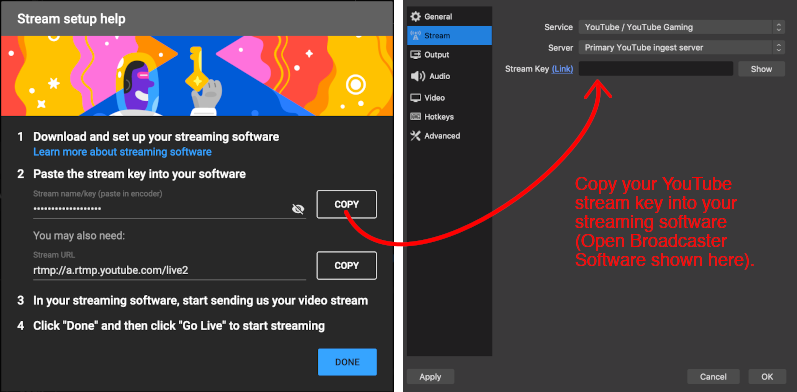
- Скопируйте «Имя потока / ключ» из всплывающего окна. (Сохраняйте эту строку символов в секрете.) Если окно не появляется или вы случайно закрыли его, поищите эту информацию в левом нижнем углу Live Control Room.
- Откройте программу для потоковой передачи и вставьте «Имя / ключ потока» и, если необходимо, «Потоковый URL» с YouTube в соответствующие поля. Вы, вероятно, найдёте их в меню настроек или настроек; обратитесь к документации программы, если вы не уверены, где искать.
- Если вы готовы начать работу прямо сейчас, запустите потоковую передачу с помощью программы для потоковой передачи.
- Если вы запланировали трансляцию на YouTube на потом, откройте программу, когда придёт время, и включите потоковую передачу. Вернитесь YouTube Live Live Control Room; Вы должны увидеть окно предварительного просмотра потока. Нажмите «Начать трансляцию» в правом верхнем углу, чтобы начать трансляцию.
Завершите трансляцию в вашей программе. Запись будет автоматически загружена на ваш канал, чтобы люди могли смотреть её по запросу. Просматривайте все текущие, запланированные и прошедшие прямые трансляции и управляйте ими с помощью вкладки «Управление» в верхней части панели управления YouTube.
Трансляция через аппаратный кодировщик
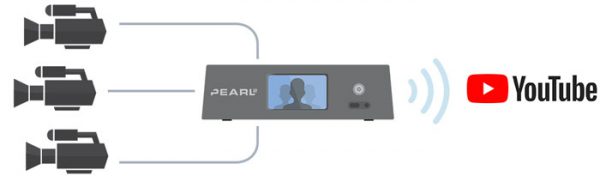
Что такое аппаратный кодировщик?
Аппаратный кодировщик — это устройство, специально предназначенное для потоковой передачи видео, захвата, записи или для всего этого вместе.
Запуск вашего живого потока на YouTube через аппаратный кодировщик предлагает ряд преимуществ по сравнению с браузером или мобильным телефоном. Это делает аппаратные кодировщики лучшим средством для компаний, снимающих концерты или спортивные игры, а также для тех, кто хочет повысить качество своих трансляций. Хотя прямая трансляция на YouTube с помощью аппаратного кодировщика может показаться сложной, преимущества его использования компенсируют то время, которое требуется для изучения.
По сути, аппаратные кодировщики значительно упрощают создание многоплановых прямых трансляций, которые наверняка привлекут вашу аудиторию. Как? Многие аппаратные кодировщики включают в себя несколько входов для видео и аудио профессионального качества, поэтому вы можете подключать и передавать потоковое видео с HDMI и SDI-камер, ноутбуков, планшетов, микрофонов XLR или TRS и многое другое. И как специализированные устройства, аппаратные кодировщики часто работают лучше, чем программные кодировщики. В первую очередь потому, что программные кодировщики должны совместно использовать ресурсы с вашей операционной системой и любыми процессами, работающими в фоновом режиме.
На рынке представлен широкий спектр аппаратного оборудования для потоковой передачи, что делает невозможным создание исчерпывающего руководства по работе аппаратных кодеров с YouTube. По этой причине мы расскажем о том, как транслировать потоковое видео на YouTube с помощью нашего кодировщика Pearl Mini и Webcaster X2.
Pearl Mini
Более подробно о том, как настроить Pearl Mini для оптимальной трансляции в режиме реального времени, читайте в нашем руководстве для начинающих. А здесь его сокращённая версия
- На YouTube нажмите кнопку «Создать видео или пост» в правом верхнем углу экрана.
- Выберите «Начать трансляцию».
- В YouTube Live Control Room нажмите «Трансляция» в верхней панели навигации.
- Создайте заголовок своего потока, выберите параметр конфиденциальности, добавьте описание, выберите соответствующую категорию и загрузите миниатюру.
- Решите, хотите ли вы транслировать сейчас или запланировать событие на потом.
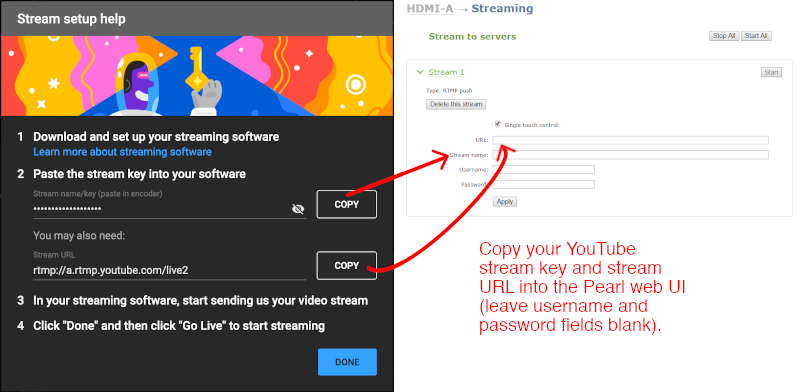
- Нажмите «Создать поток». Должно появиться окно с указанием вашего «имени / ключа потока» (оставьте эту строку символов закрытой) и «Поток URL». Если это не так, или если вы случайно закрыли его, найдите эту информацию в левом нижнем углу Live Control Room.
- Войдите в веб-интерфейс Pearl Mini. На боковой панели выберите «Потоковая передача» под каналом, который вы хотите транслировать.
- Скопируйте «URL-адрес потока» и «Имя / ключ потока» с YouTube в поля «URL-адрес» и «Имя потока» соответственно.
- Нажмите «Применить».
- Если вы готовы начать работу прямо сейчас, нажмите «Пуск» в верхнем правом углу меню потоковой передачи веб-интерфейса Pearl Mini.
- Если вы запланировали трансляцию на YouTube на потом, нажмите «Пуск» в правом верхнем углу веб-интерфейса Pearl Mini в установленное время. Вернитесь в комнату управления YouTube Live Control Room; Вы должны увидеть окно предварительного просмотра потока. Нажмите «Начать трансляцию» в правом верхнем углу.
Вы в эфире на YouTube! Если ваш прямой эфир был незапланированным, выберите «Стоп» в веб-интерфейсе Pearl Mini, когда трансляция закончится. Если вы запланировали мероприятие, вместо этого завершите трансляцию через YouTube.
Webcaster X2

Для получения подробных инструкций о том, как осуществлять прямую трансляцию на YouTube с помощью Webcaster X2, смотрите наше пошаговое руководство пользователя. Вот его сокращённая версия:
- Дважды щёлкните кнопку питания на боковой стороне Webcaster X2, пока на ЖК-дисплее устройства не появится логотип YouTube.
- Перейдите на страницу google.com/device в своём веб-браузере. Войдите в свою учётную запись Google, если вы еще не вошли в систему.
- Введите код, который появляется на ЖК-дисплее Webcaster X2, и нажмите «Далее».
- Разрешите Webcaster X2 подключаться к вашему каналу YouTube.
- Посетите youtube.com/live_dashboard, установите заголовок и описание и выберите настройку конфиденциальности.
- Нажмите кнопку питания Webcaster X2, чтобы начать работу.
И это всё! Дважды щёлкните кнопку питания, чтобы перейти в автономный режим, когда вы будете готовы прекратить потоковую передачу.
Последние статьи
Подпишитесь на нашу рассылку, чтобы узнавать о новых статьях:
- H.264/AVC или H.265/HEVC: Краткий гид по сжатию видео
- SRT или NDI для удалённого видеопроизводства
- Новинки Pearl: Новый MultiViewer и улучшения в CMS
- NDI и NDI|HX для сетевого производства видео
- Поддержка NDI для «комнат» в Zoom и производство видео в реальном времени
- Pearl Nano: улучшенное качество записи и трансляций
- Почему виртуальные мероприятия будут в выигрыше и после пандемии
- 5 причин, почему виртуальные мероприятия останутся с нами
- Дикий Запад удаленного видеопроизводства
- Выбор камеры для стримов в 2021 году
- Epiphan Cloud: простое управление несколькими устройствами
- Аудиооборудование для трансляций
- 7 непростых уроков о видеопроизводстве
- Видео 4K для онлайн трансляций
- Искусственный интеллект и транскрибирование в реальном времени
- HyFlex: новый формат в образовании
- Удалённый гость на стриме: что и как
- Где может пригодиться кадрирование?
- KVM2USB: 6 лет работы в космосе
- Как лучше выглядеть в Скайпе и Зуме: 5 простых советов
Как отправить видео YouTube на Станцию
На момент написания статьи на Яндекс.Станции и Яндекс.Модуле просмотр видео с Youtube очень урезан: нет входа в аккаунт, а значит — отсутствуют тренды, подписки, рекомендованные видео, поиск, трансляции, итд. Частично проблему решает навык Мой видеоплеер, но все же он не покрывает все пользовательские сценарии.
Для решения этой проблемы участник комьюнити @HeyAlyosha написал расширение для Яндекс.Браузера «YaStation Cast». После его установки становится возможным транслировать практически все видео и трансляции YouTube на Яндекс.Станцию или Модуль точно так же, как это официально реализовано в Яндекс.Видео. Если вы хотите отправить видео с Android смартфона, попробуйте приложение YCast.
Возможности расширения
- Отправка практически любого видео YouTube на Яндекс.Станцию или Модуль.
- Отправка трансляции (стрима) с YouTube на Яндекс.Станцию или Модуль.
- Возможность быстро найти видео с Youtube на Я.Видео по его названию.
- Быстрый импорт в расширение всех подключенных устройств.
Безопасно ли это? Какие данные передаются?
- Процесс трансляции на Станцию или Модуль сделан точно теми же средствами, что и обычная трансляция из Я.Видео, так что процесс безопасен.
- Все данные хранятся в памяти браузера и передаются только между Яндексом, YouTube и используемыми сервисами (Quasar, закрытое API Станции и Модуля).
- При запросах расширение использует ваши cookie, что позволяет лучше работать с настройками и историей.
Мне нравится! Как начать пользоваться?
Инструкция зависит от устройства:
На ПК (настольные компьютеры, ноутбуки)
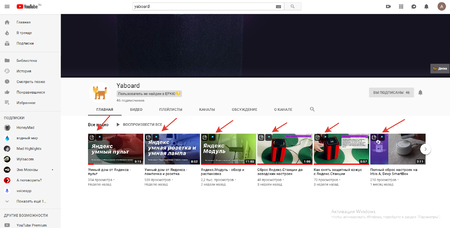
Так отображаются дополнительные значки в списках видео на Youtube
После установки расширения при заходе на YouTube в левом верхнем углу каждого видео появятся 2 значка. Разберём их различия:
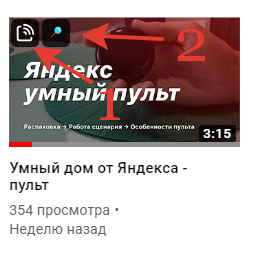
- Нажатие на эту иконку сразу отправляет видео на Станцию или Модуль.
- Нажатие на эту иконку открывает страницу Яндекс.Видео с поисковым запросом по названию этого видео (сделано на случай изменения существующего API трансляции).
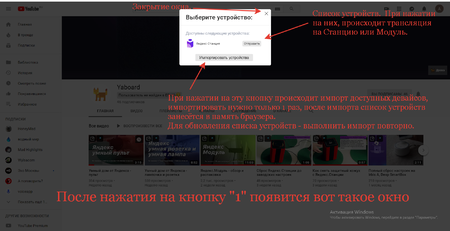
Подробная инструкция по импорту устройств
При нажатии на первую кнопку появится окно с привязанными устройствами. Если никакие устройства не привязаны:
- нажмите «Импортировать устройства»,
- После появления списка устройств, нажмите на нужное для трансляции.
Теперь все устройства сохранены в памяти браузера.
При изменении аккаунта, ID у устройств, или привязки/изменения новых/старых устройств обязательно повторите импорт. Подробности на скриншоте справа.
На смартфонах (полностью поддерживается только на Андроид)
Появилось альтерантивное решение, это приложение YCast. Откройте YouTube видео в телефоне, выберите Поделиться и укажите приложение YCast.
Установка
- Если была установлена альфа версия расширения (0.0.1) через режим разработчика, то удаляем её на странице browser://extensions/ или chrome://extensions/ . Выключаем режим разработчика (ползунок в правом верхнем углу)
- Скачиваем и устанавливаем Яндекс.Браузер — browser.yandex.ru, для смартфонов — Мобильный Яндекс.браузер в Google Play
- Устаналиваем расширение Ya.Station Cast — Каталог Расширений Chrome
- После установки производим импорт устройств. Нужно быть авторизованным в Яндексе под аккаунтом, к которому привязаны Станция и Модуль.
Обновление расширения
Первый способ
- В браузере заходим на страницу browser://extensions/ или chrome://extensions/ . Выключаем режим разработчика (ползунок в правом верхнем углу)
- В верхней панели нажимаем «Обновить» или «Обновить всё»
- После сообщения об успешном обновлении, выключаем режим разработчика.
Второй способ
- Переустановить расширение (удалить/установить).
Третий способ
- Ничего не делать, расширение обновится автоматически (от 1 дня до 1 недели).
Возможные проблемы и методы решения
При импорте устройств ничего не происходит/вылезает ошибка «Ошибка при подключении к серверу Яндекса»
Данная ошибка встречается в Яндекс Браузер Бета и некоторых актуальных версиях Яндекс браузера. Решения на данный момент нет: Яндекс.Браузер блокирует запросы расширения. Сейчас общаюсь с поддержкой Яндекс.Браузера по этому поводу, как станет понятно с чем это связано — напишу. Единственный выход на данный момент — пользоваться Хромом или Оперой или попытаться полностью переустановить Я.Браузер (с удалением БРАУЗЕРА, всей истории и настроек, а затем повторной установкой браузера (не бетой)) .
Видео отправляется, но на станции загорается красное кольцо с сообщением об ошибке воспроизведения
- Если ошибку выдаёт просмотренное, недосмотренное видео или видео в плейлисте (красная полоса под превью видео на Ютубе) — обновить расширение до версии 1.0.1 и выше.
- Нажать на кнопку поиска в Яндекс.Видео (правее от иконки «Транслировать»). Некоторые видео с Ютуба Яндекс загружает на свои сервера, после чего они становятся доступны только с Я.Видео.
Нажимаю на кнопку отправить, но ничего не происходит
- 26.07.2019 Яндекс стал запрещать отправку видео с Ютуба. Для решения этой проблемы — обновить версию расширения до 1.0.2 и выше.
- Станция потеряла доступ к интернету или загружает видео, забивающее канал. Решение: просто подождать и проверить доступ к интернету.
- Проверить авторизованы ли вы в Яндексе под аккаунтом, к которому привязаны устройства.
Нажимаю на кнопку отправить, но показывается совсем другое видео
- Результаты поиска на Ютубе закешировались. Полистать (скролл) страницу вверх вниз, данные обновятся.
Нажимаю на кнопку «Импортировать устройства», но в списке устройств — пусто
- Проверить авторизованы ли вы в Яндексе под аккаунтом, к которому привязаны устройства.
Способы трансляции Youtube с телефона на телевизор
YouTube является самым популярным видеосервисом в интернете. Здесь можно найти музыкальные клипы, развлекательные передачи, обзоры на разную технику и массу другого полезного контента. Многие пользователи смотрят заинтересовавшие их ролики на смартфоне, но это не всегда удобно в силу небольшой диагонали, особенно если захотелось показать что-то компании из нескольких человек. В этом случае поможет трансляция Ютуб с телефона на телевизор.

Беспроводное соединение
Самый простой способ смотреть Ютуб на телевизоре через телефон – воспользоваться беспроводной сетью. Это удобно по причине того, что не требуется тянуть какие-то провода и вообще покупать дополнительные устройства. При этом есть несколько вариантов: с использованием домашнего интернета через Wi-Fi или без него.
Важное условие такого соединения – поддержка у ТВ смарт функций и наличие модуля беспроводной связи.
Первый способ транслировать Ютуб с телефона на телевизор очень прост. Если оба устройства находятся в одной беспроводной сети, то, открыв пункт «просмотр на телевизоре» в настройках приложения Youtube, гаджет самостоятельно найдет все ТВ в сети. Останется выбрать нужный. Произойдет подключение, далее следует включить YouTube в SmartTV, а управлять им можно со смартфона.

Чтобы включить Ютуб на телевизоре через домашнюю беспроводную сеть в ситуации, когда девайсы не нашли друг друга самостоятельно, в телефоне Андроид выполняем последовательность действий, указанную выше и выбираем «настроить вручную». Кликаем по «указать код». Откроется окно для его ввода. Код можно получить на ТВ.

Теперь необходимо настроить Ютуб на телевизоре. Входим в утилиту или скачиваем ее предварительно из магазина. На телевизоре LG, Samsung, Sony она уже установлено в систему. Теперь нужно открыть ее настройки и выбрать пункт «связать устройство/подключить ТВ к телефону». Появится окно с кодом – его вводим в девайсе. После установки соединения видео, запущенное на мобильнике, автоматически начнет проигрываться и в ТВ.
Еще один вариант предполагает, что домашнего интернета в квартире нет, но смартфон подключен к мобильной сети. В этом случае подключиться к телевизору можно, установив между ним и мобильником прямое соединение.
Важно! Этот способ позволяет вывести видео на телевизор не только с YouTube, но и других источников. Кроме того, он позволит транслировать экран смартфона, что иногда гораздо удобнее, чем пользоваться просто приложением.

В зависимости от производителя телефона в нем может быть предусмотрена функция «трансляция», «ScreenMirroring» или под другим названием. Как правило, кнопка для запуска есть в меню при опущенной шторке. Необходимо нажать на нее, откроется список с доступными экранами.

Обычно на телевизоре Сони, а также на Филипс, Самсунг, LG проблем не возникает. На экране ТВ может отобразиться ключ доступа – он вводится в окне смартфона, после выполняется синхронизация. Теперь можно отправить видео на просмотр.
Совет! Если в мобильнике функции нет, то понадобится скачать подходящую утилиту с PlayMarket. Для этого достаточно ввести «трансляция» в окно поиска.
Проводное соединение
Вышеперечисленные способы позволяют подключить к телевизору телефон быстро и без использования дополнительных аксессуаров. Но есть минус: при таком методе синхронизации посмотреть ролики в хорошем качестве на экране телевизора, скорее всего, не получится. Многие устройства имеют слабый передатчик вай фай, поэтому качество видео достаточно посредственное. Ситуация может быть лучше при связи через домашний интернет, но, как показывает практика, успешно это удается сделать на телевизоре Самсунг и прочих именитых брендов. У малоизвестных компаний этот способ также не гарантирует высокое качество.

Если качество видео принципиально, или в телевизоре нет функций Smart, то трансляция YouTube все еще возможна. Для этого понадобится кабель MicroUSB–HDMI, а еще лучше переходник microUSB – MHL. Он хорош тем, что пользователь сможет не только воспроизвести видео, но и в процессе будет заряжать смартфон. Подключаем телефон кабелем или через переходник, а после в ТВ выбираем источник питания – HDMI. На экране начнет отображаться экран мобильника. Открываем YouTube и смотрим интересный контент.
Трансляция через SberCast
Вы можете начать смотреть YouTube-ролик на смартфоне с установленным приложением Салют, а продолжить на SberBox. Или начать смотреть ТВ-канал или фильм на SberPortal, а продолжить на большом экране телевизора. Это возможно благодаря технологии SberCast и объединении устройств в приложении Салют.
Чтобы отправить видео из YouTube на SberBox:

- Подключите телефон к той же сети Wi-Fi, в которой работает SberBox. Не забудьте, что на телефоне должно быть установлено приложение Салют.
- На телефоне откройте YouTube, найдите нужное видео и запустите его.
- В приложении YouTube нажмите Поделиться. Затем найдите значок Салюта и нажмите на него. Видео отправится на SberBox.
Чтобы отправить видео со SberPortal на SberBox:

- Подключите оба устройства к одной сети Wi-Fi. Также убедитесь, что они привязаны к одному Сбер ID. Привязку к Сбер ID можно проверить в приложении Салют: все устройства, добавленные в ваш Сбер ID, отображаются на экране .
- Скажите ассистенту, на каком устройстве продолжить просмотр: «Салют, продолжить смотреть на SberBox».
Если при отправке видео через SberCast возникли проблемы, просмотрите раздел Не получается отправить видео через SberCast.
Последнее обновление 11 апр. 2023 г.
Выделите текст и нажмите Ctrl + Enter , чтобы сообщить о ней