
Вывод экрана телефона на экран телевизора с помощью Андроид-приставки
Как вывести видео или иное изображение с телефона на телевизор?
Как подключить телефон к андроид приставке?
Рассмотрим решение вопроса с помощью Андроид — приставки «X92» (этот вариант подходит и для иных приставок «андроид бокс», где стоит установленное производителем приложение «Miracast» (Wi-Fi дисплей).
С помощью этого приложения можно вывести изображение с любого телефона (планшета андроид, а также и ноутбука с поддержкой «Miracast») на монитор или телевизор, который сам не имеет встроенной функции «Miracast» (Wi-Fi дисплей). Окончательный вывод изображения на экран ТВ производится через шнур HDMI, подключенный к андроид-приставке «X92».
Итак, подключаем, например, телефон:
1. Запускаем приложение «Miracast» на устройстве «X92».
2. Приложение просит включить Wi-Fi (если не включен на устройстве).
3. Включаем Wi-Fi на «X92».
4. Включаем заранее установленное приложение «Miracast» на телефоне и жмем там последовательно: «Wi-Fi Display» — «Вкл. общий доступ к экрану» — «Поиск».
5. На «X92» тоже запускаем поиск кнопкой «Go».
6. Оба устройства требуют друг у друга разрешения (сопряжения) на своих экранах.
7. Даем разрешение на подключение на обоих устройствах.
8. Видим на большом экране вашего ТВ (или дисплея) изображение с экрана телефона!
Управляется картинка, естественно, с телефона.
Впрочем, сами приставки, такие, как X92, TX92, X98 Pro с восьмиядерным процессором Amlogic S912 и ОЗУ 2/3Гб по своей производительности и функциональности ничем не уступают лучшим телефонам на ОС Андроид, а в большинстве случаев — сильно превосходят их.
Как подключить телефон к Xiaomi Mi Box S, Xiaomi Mi TV Stick или другой приставке на Android TV? Управление Smart TV приставкой при помощи смартфона
Не секрет, что Смарт ТВ приставками, которые работают на Android TV можно управлять с помощью телефона. В этой статье я покажу, как подключить телефон к любой приставке на Android TV и использовать его в качестве пульта дистанционного управления. Вводить текст на клавиатуре телефона, пользоваться голосовым поиском и т. д. Показывать буду на примере двух самых популярных приставок: Xiaomi Mi Box S и Xiaomi Mi TV Stick. Я уже все проверил, сделал необходимые фото и скриншоты. Так что эта инструкция (как и другие на этом сайте) будет написана исходя из собственного опыта.
Я подключил свой телефон к Xiaomi Mi Box S, проверил управление с телефона через приложение, затем подключил телефон к Xiaomi Mi TV Stick и проверил все функции на этой приставке. Все отлично работает.
Инструкция подойдет к любой приставке на Android TV (не путать с обычным Android) , не только к Xiaomi. Например, на той же Nvidia Shield тоже все будет работать. Подключить можно любой смартфон на Android или iPhone. Я проверял все на iPhone. Так же можно использовать планшет. Правда, это не очень удобно.
Основные моменты:
- Управление Smart TV приставкой с телефона осуществляется с помощью специального приложения. Называется оно «Пульт управления Android TV» на Android (в Google Play Store) и «Android TV» на iPhone (в магазине приложений App Store) . Это официальное приложение от Google.
- Смартфон и приставка (в моем случае Xiaomi Mi Box S и Mi TV Stick) должны быть подключены к одной сети (к одному роутеру) . По Wi-Fi, или с помощью сетевого кабеля (LAN) .
На самом деле, все очень просто и понятно. Сейчас продемонстрирую!
Подключаем смартфон к Mi Box S (4k) или Mi TV Stick
Первым делом я рекомендую убедиться, что ваша приставка и телефон подключены к одному роутеру. Если с подключением все ок, то можно устанавливать приложение на телефон. Приложение для управления Android TV вы может найти и установить через поиск в App Store или Google Play Маркет, или по следующим ссылкам:
- Приложение «Пульт управления Android TV» в Google Play Маркет. Обновление: как оказалось, приложение Android TV для Android (в том виде, в котором я рассматривал его в статье) уже не доступно. Управлять приставкой на Android TV с телефона на Android можно через новое приложение Google TV. Вот инструкция на сайте Google: https://support.google.com/androidtv/answer/6122465?hl=ru.
- Приложение «Android TV» в App Store.
Устанавливаем, запускаем, разрешаем доступ к локальной сети (это на iPhone, на Android смартфоне такого может не быть) и принимаем условия использования приложения.
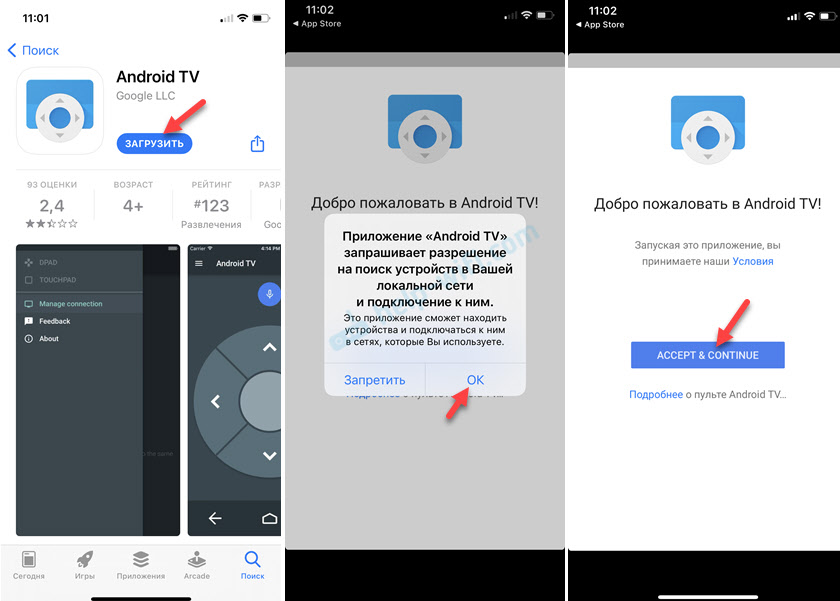
Дальше в приложении должна появиться ваша Smart TB приставка (если она включена) . Моя называется «ТВ-приставка Mi TV Stick». У Mi Box S имя «MIBOX4». Имя приставки можно сменить в настройках (на самой приставке, в разделе Настройки устройства — Об устройстве — Название устройства) . Если приставка не отображается в приложении, нажмите на кнопку «Обновить». Выбираем приставку (у меня там еще телевизор отображается, так как он тоже на Android TV) .

В этот момент на телефоне появится запрос на ввод кода подтверждения. Сам код будет отображаться на экране телевизора.

Вводим код на телефоне и подтверждаем подключение.

После соединения в приложении сразу появится пульт управления и вы сможете управлять приставкой с помощью смартфона.

Приложение максимально простое и понятное. Но почему-то не оптимизированное для iPhone 10 �� Давайте более подробно рассмотрим все функции и возможности.
Как управлять Android TV приставкой с помощью телефона?
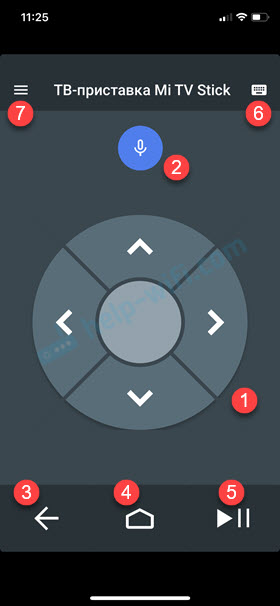
Основные функции приложения Android TV Remote:
- 5-и позиционный джойстик для управления приставкой. Такой же, как на пульте ДУ.
- Кнопка голосового поиска.
- Кнопка назад.
- Кнопка «Домой».
- Кнопка «Воспроизведение/Пауза». Работает в YouTube и других приложениях.
- Кнопка для вызова клавиатуры (для ввода текста с телефона) .
- Кнопка «Меню» (смена режима Кнопки/Сенсорная панель, управление подключениями) .
В «Меню» можно переключить режим на «Сенсорная панель». Но управление происходит не с помощью курсора, а с помощью свайпов по сенсорной панели. То есть, для навигации в браузере на Android TV приставке, эта функция не очень подходит. Делать это так же не удобно, как и с помощью пульта.
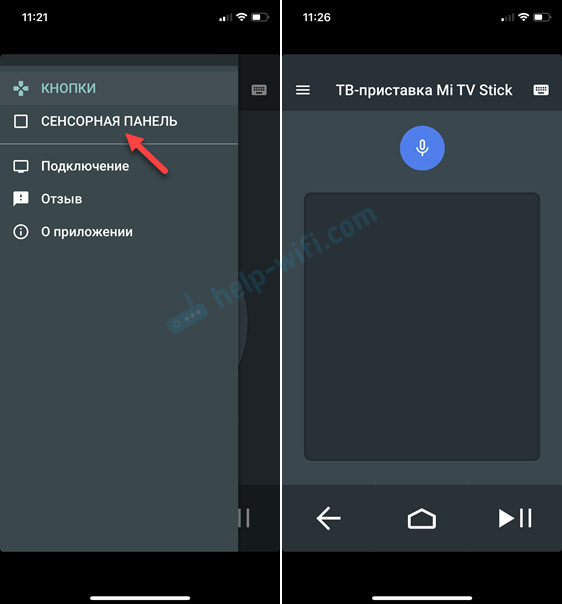
Еще в «Меню» есть раздел «Подключение». Там можно отключить телефон от приставки, или подключить к другой приставке/телевизору.

При вводе текста (делать это с помощью пульта ДУ на экранной клавиатуре не очень удобно) система сама предложит использовать подключенный телефон для ввода текста с помощью клавиатуры на мобильном устройстве. Клавиатура на телефоне откроется автоматически. Или откройте ее нажав на отдельную кнопку в приложении. Так же можно скопировать текст или ссылку с телефона и вставить ее на приставке.

Голосовой поиск работает примерно так же, как на пульте ДУ. Нажимаем на кнопку голосового поиска в приложении и произносим фразу. При этом, конечно же, используется микрофон на телефоне.
В целом, управлять Смарт ТВ приставкой с помощью смартфона очень удобно. Особенно вводить текст. Было бы очень круто, если бы сенсорная панель использовалась для управления курсором в браузерах при просмотре сайтов, а не просто для управления свайпами.
Напишите в комментариях, к какой приставке вы подключили свой телефон. Mi Box S, Mi TV Stick, или какая-то другая? У вас все получилось? Если стались какие-то вопросы – оставляйте их в комментариях.

81

168631

Сергей

Приставки Smart TV
Mi Box часто задаваемые вопросы по базовым знаниям
* Эта страница была автоматически переведена с английского языка.
Обзор:
1. Вопрос : Что такое Xiaomi Box? Какая функция есть у Xiaomi Box?
О : Xiaomi Box — это интернет-телевизор высокой четкости производства Xiaomi.
1. Смотрите онлайн-видео, фильмы, сериалы, варьете, анимацию, документальные фильмы и т. Д.
2. Слушайте музыку и играйте в игры по телевизору.
3.To демонстрировать документы PPT на телевидении с помощью функции Miracast,
4. Он может транслировать изображения и видео с телефонов Xiaomi, айпадов, айфонов и компьютеров на телевизор, а также управлять телефонами Android, айпадами, айфонами и другими устройствами в качестве пультов дистанционного управления;
5. Коробка может напрямую воспроизводить видео на мобильном жестком диске, USB-накопителе и компьютере, который необходимо совместно использовать в сети SMB или с помощью кабеля OTG, вставить USB-накопитель или внешний мобильный жесткий диск, поддерживать файловую систему FAT и NTFS, поддерживать декодирование звука 1080P HD и DTS, Dolby Digital Plus.
2. Вопрос: Все ли телевизоры могут использовать коробку Xiaomi ?
A : Mi box можно использовать на телевизоре с входом HDMI или композитным AV-входом. Рекомендуется использовать Mi box на телевизоре с HDMI, который может полностью гарантировать эффект просмотра.
3. Вопрос : Какова минимальная пропускная способность, необходимая для использования коробки Xiaomi?
A : При условии исключительной пропускной способности более 2 Мбит/с, xiaomi box может гарантированно беспрепятственно смотреть онлайн-видео. Если вам нужно смотреть HD-видео, рекомендуется использовать сеть с пропускной способностью не менее 4 Мбит/с и рекомендуется 8 Мбит/с или выше.
4. Вопрос : Может ли коробка Xiaomi использовать внешний жесткий диск или U-диск?
О : Да, вы можете напрямую подключить большую часть мобильного жесткого диска и U-диска через кабель OTG и воспроизводить фильмы на мобильном жестком диске и U-диске.
5. Вопрос : Все ли мобильные телефоны могут подключаться к коробке Xiaomi?
О : Устройства MIUI (включая телефоны Mi), устройства AirPlay (iPhone, iPad и т. Д.) И устройства, поддерживающие DLNA, могут быть подключены к приставку Xiaomi через MiLink.
6. Вопрос : Что такое MiLink?
О : Это решение, которое по беспроводной сети доставляет цифровой мультимедийный контент с мобильного телефона на телевизор. Компания стремится подключать видео, изображения и музыкальный контент с телефонов Android (с помощью системы MIUI), айфонов и айпадов, а также персональных компьютеров по беспроводной сети к телевизору. Убедитесь, что Mi box находится в той же локальной среде, что и ваше оконечное устройство. С помощью MiLink локальные изображения, видео, музыка и видео, просмотренные онлайн с вашего конечного устройства, могут быть доставлены на экран телевизора. (Изображения и видео транслируются в коробку, а не отображаются на экране телефона в первый раз.)
7. В : Что такое AirPlay ?
О : AirPlay — это беспроводная технология, разработанная Apple. Он может передавать изображения, аудио и видео с iPhone, iPad и других устройств iOS на устройства, поддерживающие AirPlay по беспроводной сети, через WiFi.To используйте эту функцию, вам необходимо обновить iPhone, iPad и другие устройства до iOS4.2 или более поздней версии.
8.В: Что такое DLNA?
О : DLNA — это технология подключения, инициированная и принятая SONY, Intel и Microsoft. Многие устройства Android сегодня поддерживают DLNA, и многие устройства могут использовать DLNA с поддержкой программного обеспечения.
9. В: Если у вас нет вышеуказанных устройств (устройства MIUI / Xiaomi, AirPlay, DLNA), можете ли вы использовать коробку Xiaomi?
О: Да, Mi Box можете быть подключены к Интернету, чтобы смотреть интернет-видео по телевизору, слушать интернет-радио, играть в игры по телевизору и воспроизводить локальные видео через OTG.
10. Вопрос : Как подключиться к Mi box и телефону ?
О : Телефоны Xiaomi, iphone и ipad должны подключаться к приставкам Xiaomi в той же среде LAN WiFi через MiLink и Airplay.
11. Вопрос : Как Mi box соединяет сеть ?
A: Через беспроводной и проводной режимы: проводной режим может быть напрямую подключен к сетевому кабелю (кабель должен быть напрямую подключен к маршрутизатору), в беспроводном режиме нужно только войти в интерфейс настройки системы mi Box, найти беспроводные сигналы, выбрать точки доступа Wi-Fi и установить в соответствии с подсказками.
12.Q : В чем разница между приставкой Xiaomi и телевизионной приставкой?
A : Xiaomi box можно использовать для просмотра онлайн-видео, игр и так далее. У него много источников онлайн-видео. Приставка больше зависит от сигнала телевизора, что удовлетворяет спрос пользователей на просмотр телепередач.
13.В : В чем разница между xiaomi Box и Apple TV?
О : Коробка Xiaomi имеет более обильные источники видео. Помимо прямого подключения к iPhone, iPad и другим устройствам Apple через AirPlay, он также может подключаться к различным терминалам телефонов и компьютеров Xiaomi через такие соглашения, как MiLink и DLNA.
14.В: Будут ли обновляться ресурсы фильмов и телепередач mi Box в режиме реального времени? Будет ли синхронизация приставки xiaomi обновляться при обновлении онлайн-фильмов?
О : Информация о содержимом коробки Xiaomi будет обновляться каждый день. До тех пор, пока партнеры по контенту получают доступ к ресурсам телевизионных прав, фильм будет виден на коробке. Эта часть контента может отличаться от веб-сайта.
15.В : Почему телефон часто зависает при переключении между видео и подключением к Wi-Fi?
A : В процессе переключения видео и подключения Wi-Fi, когда начинается сетевое соединение, может возникнуть явление нестабильной передачи данных. Эта проблема обычно вызвана сетевым окружением. Вы можете использовать его в обычном режиме, подождав некоторое время.
16.В: Почему некоторые видео показывают «сбой чтения», в то время как другие воспроизводятся нормально?
О : Контент-провайдеры будут регулярно фильтровать и обновлять видеоресурсы. Поскольку для обновления и синхронизации списка ресурсов требуется время, необходимо подождать некоторое время, чтобы удалить его из коробки Xiaomi.
17.В: Почему отправка видео с помощью MiLink / AirPlay / DLNA занимает много времени?
A : Функции MiLink / AirPlay / DLNA должны передавать данные на блок Mil через беспроводную сеть, на которую будет влиять сетевая среда, и время буферизации может быть большим.
18.В : Почему mi box не может воспроизвести загруженное мной видео?
A : Xiaomi box может поддерживать большинство форматов воспроизведения видео, но не может поддерживать все форматы. Некоторые фильмы, хотя и находятся в списке поддерживаемых форматов, могут воспроизводиться неправильно, поскольку видеофайл не соответствует условиям потокового мультимедиа. Например, программное обеспечение для преобразования формата обрабатывает сгенерированное видео.
Управление Mi Box со смартфона – подключаем приложение-пульт
Как управлять Mi Box с телефона? Стоит начать с того, переключать каналы на приставке возможно различными способами. Используйте пульт, клавиатуру, компьютерную мышь или обычный джойстик. Если имеете такой гаджет дома, тогда легко подключайтесь с помощью него. Но, если в распоряжении нет подобного аксессуара, управляйте телеканалами прямо со смартфона. Для этого понадобится загрузить одну из программ на мобильный. В электронном магазине приложений множество утилит. Выбирайте исходя из предпочтений. Таким образом, для связи телефона с приставкой скачайте определенный виджет.
Как подключить телефон к Mi Box?
Управление mi box производится с любой модели телефона. Независимо от модели, марки телефона, инструкции одинаковые. Пользователю потребуется подключить приёмник, гаджет к домашнему WI-FI. При стабильном подключении сможете руководить процессом на экране.
Наиболее распространенные программы:
- CetusPlay;
- Mi Remote controller;
- Android TV;
- Peel Smart;
- SURE Universal;
- AnyMote Universal;
- Unified;
- ZaZa Remote
- TV (Apple) Control.
CetusPlay
Одноименное приложение позволяет имитировать стандартный ПДУ, а также воспроизводить все функции на Ксиоми Бокс. Утилита напоминает классическую мышь и геймпад. Играйте в игры, смотрите фильмы, сериалы в неограниченном количестве. Пару кликов по экрану мобильного, после чего опция автоматически запустится. Для начала:
- загрузите две версии программы – на смартфон, Смарт ТВ;


- запустите утилиту на мобильном телефоне;
- здесь также легко перевести в режим тачпада, клавиатуры.

С помощью букв и цифр вводите название фильмов, переключайте каналы, изменяйте показатели звука. Выполняйте снимки дисплея, отправляйте их в социальные сети, очищайте кэш и загрузки, загружайте новые приложения.
Как подключить и настроить цифровые каналы на приставке Oriel
Mi Remote controller
Программа работает на многих приставках, приемниках, телевизорах и прочих приборов. Утилита поможет управлять любой техникой, сидя на диване. Приложение по функционалу заменяет пластиковый пульт. Скачать возможно из электронного магазина Play Market. Далее потребуется соединить телефон со Смарт ТВ.
Android TV Remote
Пульт под названием Android TV Remote Control — официальная программа от Google. Она пригодится для любого телевизора на Андроид. Опция позволяет управлять устройством с помощью голоса. Воспроизводите команды вслух и находите интересные ролики голосовым поиском. Андроид ТВ Ремоут бесплатная и подходит для каждой модели.
Peel Smart Remote
Peel Remote – программа для Android, главной опцией которого является руководство над ТВ, приемниками и другой техники. Подключение осуществляется за счет встроенного в мобильной ИК-порта. Помимо этого, потребуется соединение по WI-FI. Приложение отслеживает любимые телеканалы, формирует плейлисты и создает списки исходя из предпочтений владельца ТВ. Также, напоминает пользователю о выходе нового сериала или фильма.

SURE Universal Remote
Универсальный ПДУ, который работает с ТВ, приемниками, освещением в квартире, и другими устройствами. Забудьте про множество различных пультов, которые постоянно ломаются. Для использования виджета:
- загрузите приложение на смартфон;
- в разделе «Меню» нажмите на «Добавить»;
- далее выберите метод и тип соединения;
- проверьте работу и сохраните параметры.


AnyMote Universal Remote
Мощный и классический ПДУ, который подойдёт для любых приборов. Настраивается за пару минут и охватывает около 1000000 устройств и медиаплееров. Программа идеально подходит для Самсунг, Панасоник и ХБокс. Приложение доступно в двух вариантах. Бесплатная версия имеет стандартные функции. Платный вариант с более обширными возможностями, без всплывающей рекламы. Загрузить возможно через Плей Маркет.
Unified Remote
Приложение-пульт поддерживается на Виндовс, Мак ОС, а также Линукс. Перед эксплуатацией нужно установить виджет на мобильный, TV:

- для установки на ПК, загрузите версию с официального сайта;
- вносите параметры по умолчанию, после скачайте драйвера;
- откройте магазин приложений Плей Маркет и скачайте софт.
Как подключить универсальный пульт к Тошиба: коды, инструкция
Финальный этап – подключите оба устройства к домашней интернет-сети, осуществите блютуз соединение.
ZaZa Remote
Простой в эксплуатации и при этом эффективный интерфейс подходит для любой техники дома. Принцип работы:
Если у Вас остались вопросы или есть жалобы — сообщите нам

Задать вопрос
- установите приложение на Android;
- оно содержит обширную библиотеку кодов;
- в папке выберите специальные коды, для определенной модели;
- осуществите подключение.
Софт получает доступ к микроСД, голосовому набору, камере, геолокации.

TV (Apple) Remote Control
Данный интерфейс для Apple TV, Smart Tv, а также прочих умных устройств. Если IOS не настроен добавьте опцию самостоятельно. Запустите папку «Параметры», далее выберите раздел «Пункт управления», кликните на пункт «Пульт». Пользователю понадобится подключится к вай-фай и выполнить соединение. На Эпл ТВ введите комбинацию цифр. Проверьте работу.
Богдан Гришанов (Написано статей: 71)
Администратор сайта, редактор и эксперт. Закончил Институт международных экономических связей в городе Москве, и связал свою жизнь с техникой. На сегодняшний день является опытным специалистом в пользовании ТВ, приставками, тюнерами, ресиверами, гаджетами, смартфонами и умными устройствами. Именно поэтому его задача — проверять подлинность и точность предоставляемой информации. Просмотреть все записи автора →