
Перенос файлов и доступ к файловой системе iOS
Возможность использовать iPhone, iPad или iPod как флэшку. Импорт документов в мобильные приложения и обратно на компьютер в обход iCloud и iTunes. Подключение по Wi-Fi или через USB. Версия для Mac и Windows.
Загрузить iMazing Загрузить iMazing Загрузить iMazing Купить
Для Mac и Windows
Подключение с любого Mac или ПК
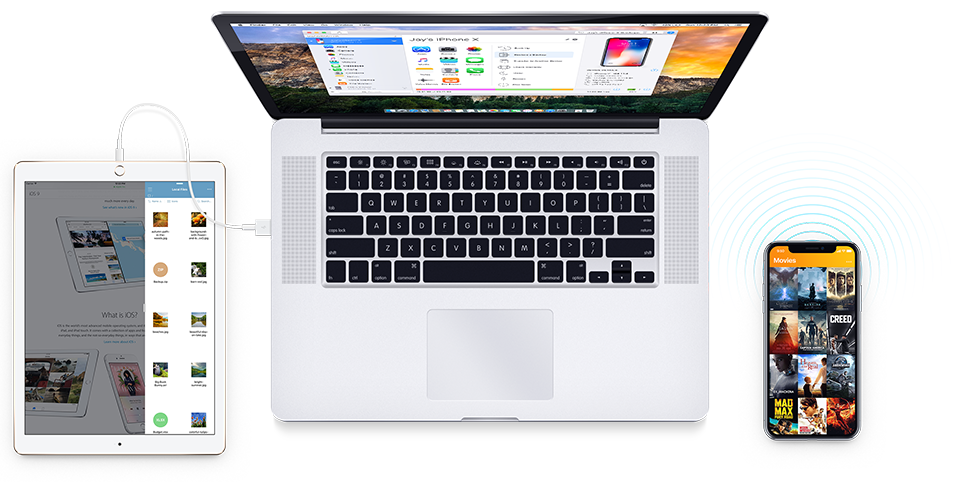
Перебрасывать файлы на iPhone и iPad никогда еще не было так просто. Подключайте устройство iOS к компьютеру по Wi-Fi или по USB. Быстро просматривайте и переносите данные между телефоном, планшетом и компьютером — например, одновременно отправляйте фильм на iPad mini и извлекайте PDF-файлы с нового iPhone.
Копирование медиафайлов и документов
С помощью iMazing очень удобно просматривать и копировать файлы и папки из программ.
Перенос в обе стороны поддерживается для:
- файловых менеджеров — FileApp, GoodReader, Documents и многих других;
- медиаплееров — VLC, Infuse, AVPlayer и т.д.;
- диктофонов — Quick Voice, Audio Share и пр.;
- любых других программ, которые поддерживают общий доступ к файлам.
Отправка файлов на мобильные устройства
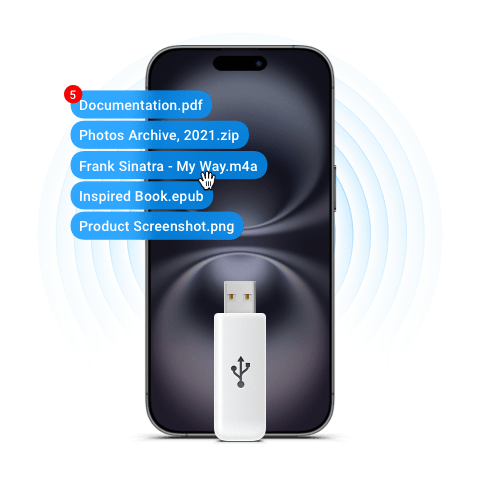
Используйте iPhone, iPod или iPad в качестве внешнего диска. Да, это возможно! iMazing открывает доступ к файлам и позволяет управлять ими непосредственно на устройстве. Для этого не нужен iTunes, iCloud или джейлбрейк. Переносите рабочие файлы, семейные фотографии и музыку с любого компьютера Mac или Windows — быстро и без проблем.
Не требуется:
Лучший менеджер и редактор резервных копий
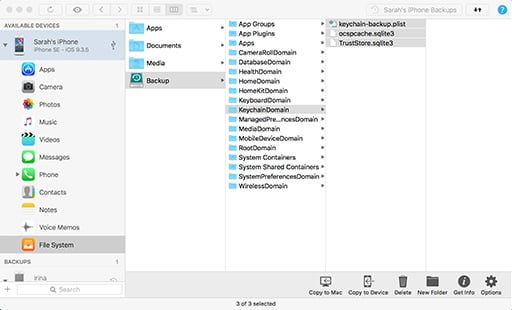
Продвинутым пользователям программа предоставляет полный комплект инструментов для просмотра и редактирования резервных копий.
- Просмотр файлов и папок внутри резервных копий, созданных iMazing или iTunes.
- Возможность извлечь любой файл или папку.
- Внесение изменений в файлы резервных копий и добавление новых файлов.
- Полная поддержка зашифрованных резервных копий (требуется пароль).
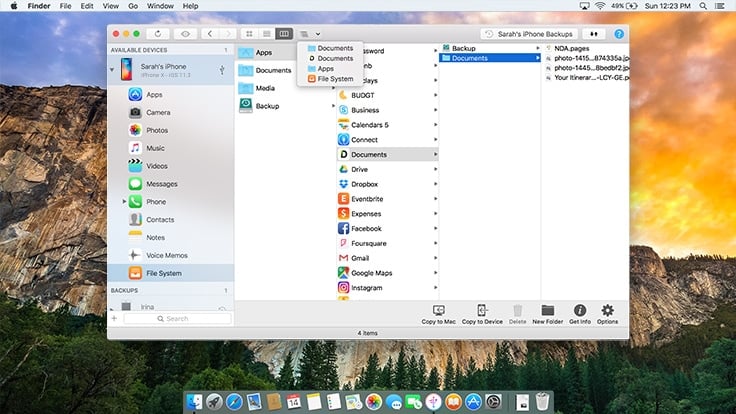
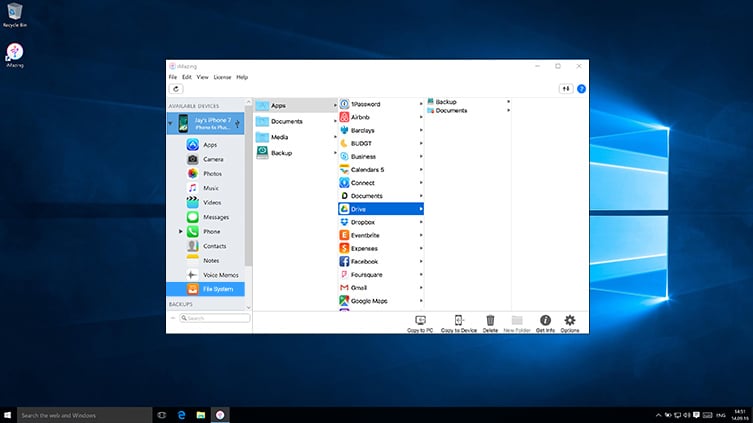
iMazing и перенос файлов
Мощная и интуитивно понятная программа для просмотра и перемещения файлов и документов с iPhone на компьютер и обратно. Работает на компьютерах Mac и Windows.
Загрузить iMazing Загрузить iMazing Загрузить iMazing Купить
Поддерживает все модели iPhone, iPad и iPod.
Совместим с Mac и Windows.
Последняя версия: 2.17.14. Последнее обновление: Nov 13, 2023 Последняя версия: 2.17.14. Последнее обновление: Nov 13, 2023 Последняя версия: 2.17.15. Последнее обновление: Nov 14, 2023
Отзывы об
iMazing

Comprehensive app.
I have been using this app extensively over the past few months. It has provided me with access to my phone, older iPods, my kids iPod. It works very effectively. I highly recommend it for a one stop solution for backing up and uploading files to your iDevice.
iMazing is an iEssential.
iMazing is essential for file management and backup. Its ease of use and practicallity make iTunes look clunky and obsolete in comparison. If you need to constantly load bulk pdf files on/off your iPad, then iMazing delivers! And not just pdf files but music and video. Essential backups of apps and data. I have used iMazing for years and would definitely recommend it.
Useful, Elegant and Effective
Excellent iPad backup and file transfer between all iPads and Windows PC. This is the only system that allows file transfers between my PC and my new 2018 iPad Pro 12.9. This iPad will not work with flash drives even if you have a drive with USB-C connection. Not only does it provide easy file transfer between my PC and my iPad; it also does full backups of iPads. Unlike iTunes, iMazing is very user friendly. In addition to it being excellent software, customer support is excellent!
Как получить доступ к файлам iPhone с помощью монтирования диска
Было легко установить оригинальный iPod и получить доступ к нему как USB-накопитель. Это можно сделать и с iPhone, хотя существуют разные подходы в зависимости от типа данных, с которыми вы хотите работать.
В этой статье мы рассмотрим следующие различные подходы:
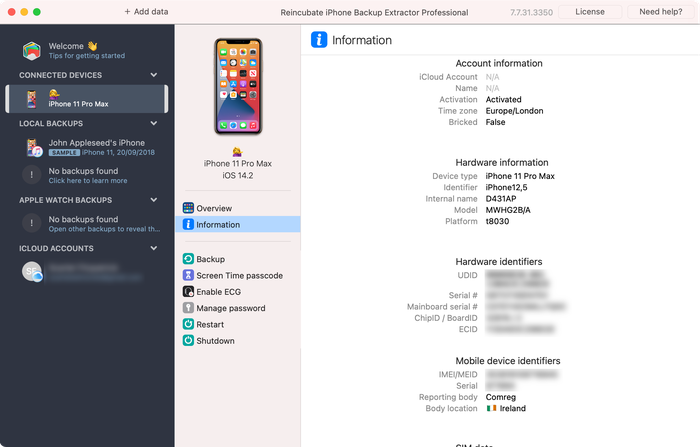
Далее, давайте подготовим FUSE для macOS:
$ brew tap homebrew/cask $ brew cask install osxfuse ==> Caveats To install and/or use osxfuse you may need to enable their kernel extension in System Preferences → Security & Privacy → General For more information refer to vendor documentation or the Apple Technical Note: https://developer.apple.com/library/content/technotes/tn2459/_index.html You must reboot for the installation of osxfuse to take effect.
И давайте установим ifuse , который является кодом, который может взаимодействовать с устройствами iOS через FUSE:
$ brew install ifuse
С установленным ifuse можно смонтировать ваш iPhone или iPad, используя UDID мы получили ранее:
$ mkdir ~/iphone $ ifuse ~/iphone --udid 000000000000000000000000
Это позволит смонтировать ваш iPhone как диск на вашем компьютере. Если вы хотите пойти дальше и вникнуть в дополнительные данные, этот пост суперпользователя довольно удобен, и аналогично этот пост описывает использование инструмента usbmuxd.
Устранение ошибок, с которыми вы можете столкнуться
ifuse might complain: Invalid device UDID specified, length needs to be 40 characters . Starting with the iPhone X, Apple changed UDID s to use 24 bytes and a dash ( — ) instead of the old 40-byte format.
Если вам не Failed to connect to lockdownd service on the device. Try again. If it still fails try rebooting your device. убедитесь, что ваше устройство подключено и не отображает диалоговое окно «Доверяйте этому компьютеру». Вы должны будете одобрить это сначала. Если после этого вы получите ERROR: Device 000000000000000000000000 returned unhandled error code -13 вам необходимо отключить и повторно подключить устройство.
При этом стоит убедиться, что на вашем ПК или Mac не запущены другие приложения, которые могут пытаться подключиться к вашему устройству iOS.
Если вы собираетесь монтировать только одно устройство iOS, вы можете просто запустить ifuse ~/iphone .
Нужно использовать предварительную версию usbmuxd?
usbmuxd isn’t frequently updated, so occasionally when a new version of iOS is released, it lacks support. To fix that, you can install the latest development version of it as below:
brew unlink usbmuxd brew install --HEAD usbmuxd brew unlink libimobiledevice brew install --HEAD libimobiledevice brew cask uninstall osxfuse brew cask install osxfuse idevicepair
Доступ к данным приложения через USB с помощью FUSE на взломанном устройстве
Инструкции точно такие же, как указано выше. С взломанным устройством вы сразу увидите больше данных. Аккуратно, а?
Использование сервера Filza WebDAV для доступа к корневому файлу iOS
На взломанном устройстве iOS можно установить приложение файлового менеджера с именем Filza через Cydia. В настройках Fileza вы можете включить режим сервера WebDAV . Это обеспечивает довольно простой интерфейс для доступа других устройств к вашему устройству iOS, хотя и крайне небезопасно. WebDAV — это очень общий механизм работы с веб-данными, и существует множество клиентов, которые могут получить к ним доступ, включая веб-интерфейс, встроенный в Filza. Подключитесь к своему устройству через веб-браузер, и вы увидите интерфейс. Легко.
Использование AFC2 для доступа к файлам iOS через USB
Что такое AFC2?
AFC означает « Apple File Conduit », собственный механизм Apple для передачи данных с устройства iOS на хост-компьютер. AFC работает на каждом устройстве iOS, но заблокирован только для предоставления доступа к ограниченному набору данных. «AFC2» — это прозвище, данное ряду инструментов, созданных сообществом джейлбрейков, эмулирующих AFC, но предоставляющих доступ ко всему устройству. Последняя реализация AFC2 была разработана Cannathea и доступна на GitHub .
AFC2 можно установить из Cydia, и после установки клиент AFC сможет полностью просматривать устройство.
Другие методы для доступа ко всем данным на взломанных устройствах
До выпуска iOS 8 было несколько плагинов Cydia для взломанных устройств, которые при подключении заставляли iPhone представлять себя как USB-накопитель . Увы, в современных версиях iOS они больше не поддерживаются.
Восстановление удаленных файлов с подключенного устройства iOS
Если вы можете смонтировать свой iPhone или iPad в качестве диска, вы можете подумать, что можете восстановить удаленные файлы, манипулируя файловой системой непосредственно на взломанном устройстве. К сожалению, вы не можете восстановить файлы таким способом с iPhone, поскольку файловая система зашифрована. Даже если бы вы могли найти биты данных, вы не смогли бы их расшифровать. У каждого файла есть собственный ключ шифрования, и эти ключи отбрасываются при удалении.
Руководство по безопасности Apple iOS кратко описывает это на стр. 17 в «обзоре архитектуры»:
Каждый раз, когда создается файл в разделе данных, Data Protection создает новый 256-битный ключ (ключ «на файл») и передает его аппаратному механизму AES, который использует ключ для шифрования файла при его записи на флэш-память в режиме AES-XTS. На устройствах с SoC A7, S2 или S3 используется AES-CBC. Вектор инициализации вычисляется со смещением блока в файл, зашифрованный с помощью хэша SHA-1 ключа для каждого файла.
Монтирование может хорошо работать для доступа к существующим файлам, но это не очень помогает для восстановления. Для этого вам потребуется резервная копия iTunes или iCloud, данные, синхронизированные с iCloud, или криминалистическое изображение устройства до того, как данные были удалены.
Бонус: монтирование компьютера под управлением Windows с вашего iPhone или iPad
В iOS 13 появилась поддержка SMB для iOS. Это позволяет пользователям получать удаленный доступ к дискам на компьютерах Windows. Вот как это работает:
- Найдите IP-адрес вашего компьютера с Windows. Команда ipconfig должна сказать вам это.
- На компьютере Windows щелкните правой кнопкой мыши папку, которой вы хотите поделиться, и выберите « Properties → « Sharing → « Advanced sharing Sharing . Нажмите «Поделиться этой папкой».
- На вкладке «Общий доступ» выберите « Share. , затем в раскрывающемся меню выберите свою учетную запись, добавьте ее и убедитесь, что у нее есть разрешения «Чтение / запись». Нажмите «Поделиться» и «Применить» и закройте окно.
- На вашем устройстве iOS откройте приложение Apple «Файлы», нажмите «Подключиться к серверу». Введите smb:// а затем IP-адрес вашего ПК. Затем выберите «Зарегистрированный пользователь» и введите имя и пароль своей учетной записи Windows.
После этого ваш диск Windows должен появиться на устройстве iOS.
Как получить доступ к файловой системе вашего iPhone или iPad на iOS 8.3
Инструмент для взлома TaiG 2.1.2 был выпущен недавно, чтобы исправить проблемы с кешем пользовательского интерфейса и субстратом Cydia, а также исправить ошибки в инструменте. Если вы уже взломали свое устройство iOS 8.3 с помощью TaiG, также рекомендуется установить AFC2.
AFC2 дает вам доступ ко всей файловой системе iOS через USB с помощью сторонних инструментов, таких как iFile или iExplorer. Без установленного пакета вы не сможете получить доступ к корневой файловой системе. Чтобы узнать, как установить пакет AFC2 на взломанное устройство iOS 8.3, следуйте пошаговому руководству ниже.
Как установить AFC2 после взлома iOS 8.3
Шаг 1: Откройте Cydia с главного экрана вашего устройства iOS.
Шаг 2: Нажмите на вкладку «Поиск».
Шаг 3: Введите «Apple file» в строку поиска, и вы должны увидеть упакованный файл с надписью «Apple File Conduit« 2 »». Нажмите на него, чтобы открыть.
Шаг 4: Нажмите Установить с последующим Подтверждать кнопку, чтобы загрузить и установить пакет на ваше устройство iOS. После этого вам необходимо перезагрузить устройство, чтобы изменения вступили в силу.
После загрузки устройства вы сможете получить доступ к файловой системе iOS с помощью сторонних инструментов, таких как iExplorer или iFunBox. Читайте дальше, чтобы узнать об этом больше.
Как просматривать файловую систему iOS с помощью iExplorer

Шаг 1: Загрузите и установите инструмент для просмотра файлов iOS, например iExplorer (ссылка для скачивания) или iFunBox (ссылка для скачивания). В этом руководстве мы будем использовать iExplorer.
Шаг 2: После установки подключите устройство iOS к компьютеру с помощью кабеля USB и запустите iExplorer.
Шаг 3: Найдите и щелкните папку «Корневая» на боковой панели. Теперь вы должны получить доступ к файловой системе вашего устройства и свободно просматривать ее. Если AFC2 не установлен, вы не сможете увидеть корневую папку.
Вот и все! Дайте нам знать, как это происходит, в комментариях.
Как получить доступ к файловой системе в iOS 8.3 с джейлбрейком
Одним из преимуществ для владельцев iOS-устройств с джейлбрейком является возможность просматривать файловую систему непосредственно с компьютера. Для этой цели можно использовать инструменты iFunbox или iExplore.
Единственная проблема заключается в необходимости установки на девайсе с джейлбрейком специального пакета AFC2 (Apple File Conduit 2), с помощью которого пользователи могут открыть корневой раздел.
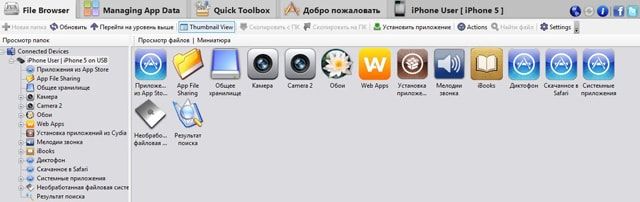
Хотя в джейлбрейке TaiG 2.x для iOS 8.3 не предусмотрена автоматическая инсталляция пакета AFC2, его можно легко установить самостоятельно. Для этого потребуется проделать несколько операций.
Как получить доступ к файловой системе в iOS 8.3 с джейлбрейком
1. Откройте приложение Cydia.
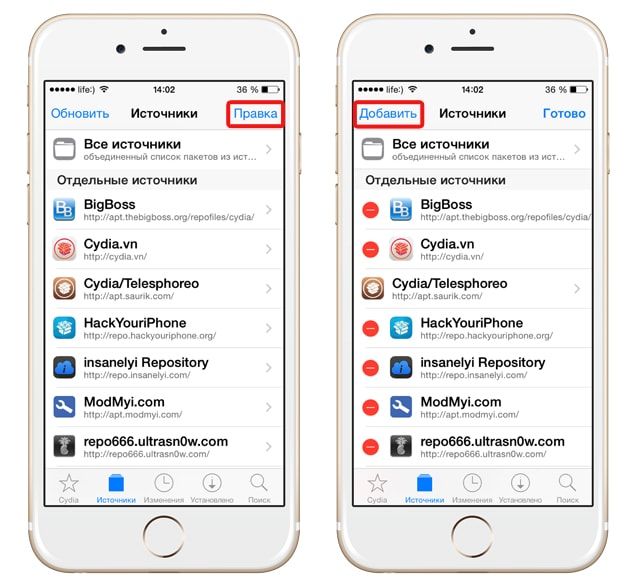
2. Нажмите Источники → Правка → Добавить.
3. Введите http://apt.taig.com и нажмите Добавить.
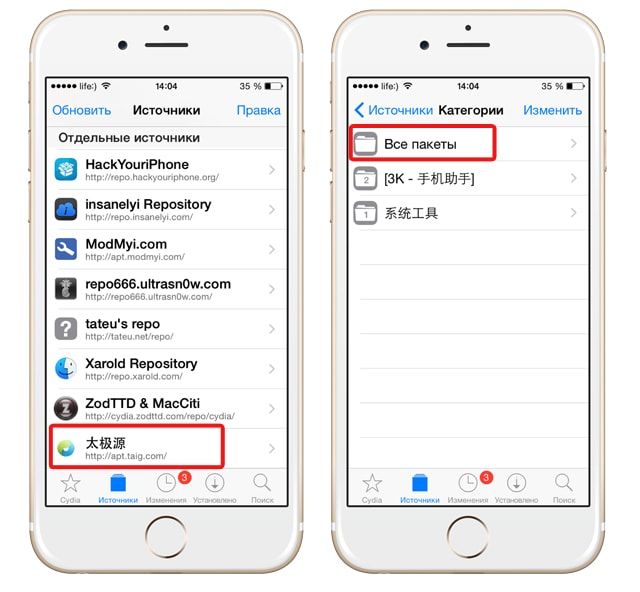
4. Нажмите на появившийся раздел TaiG → Все Пакеты.
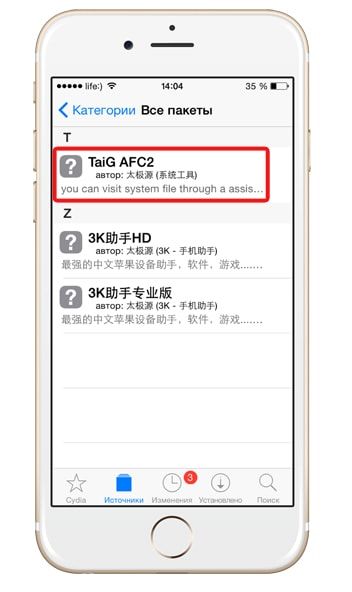
5. Нажмите TaiG AFC2, установите и перезагрузите устройство.
6. Подключите девайс к компьютеру и используйте инструменты iFunbox или iExplore для просмотра корневой файловой системы.
- Функции iOS 9, ранее реализованные в джейлбрейк-твиках.
- Программа TaiG 2.1.2, позволяющая получить джейлбрейк iOS 8.3, доступна для скачивания.
- Разработчики 25PP представили собственный джейлбрейк для iOS 8.3 с использованием кода от TaiG.
- Процесс джейлбрейка iOS 8.3 завис на 20% или 60% (ошибка -1101). Варианты решения.