
¶ Совместное редактирование документов
Вы можете предоставлять совместный доступ коллегам для любых Google файлов:
- Google Документ
- Google Таблицы
- Google Презентации
- Google Формы
- Google Jamboard
¶ Доступ к документам, таблицам, презентациям и Jamboard
Для предоставления доступа нажмите на кнопку “Настройки доступа”. Она находится в верхнем правом углу и выглядит так:
кнопка для предоставления совместного доступа
Далее вы увидите следующее окно:
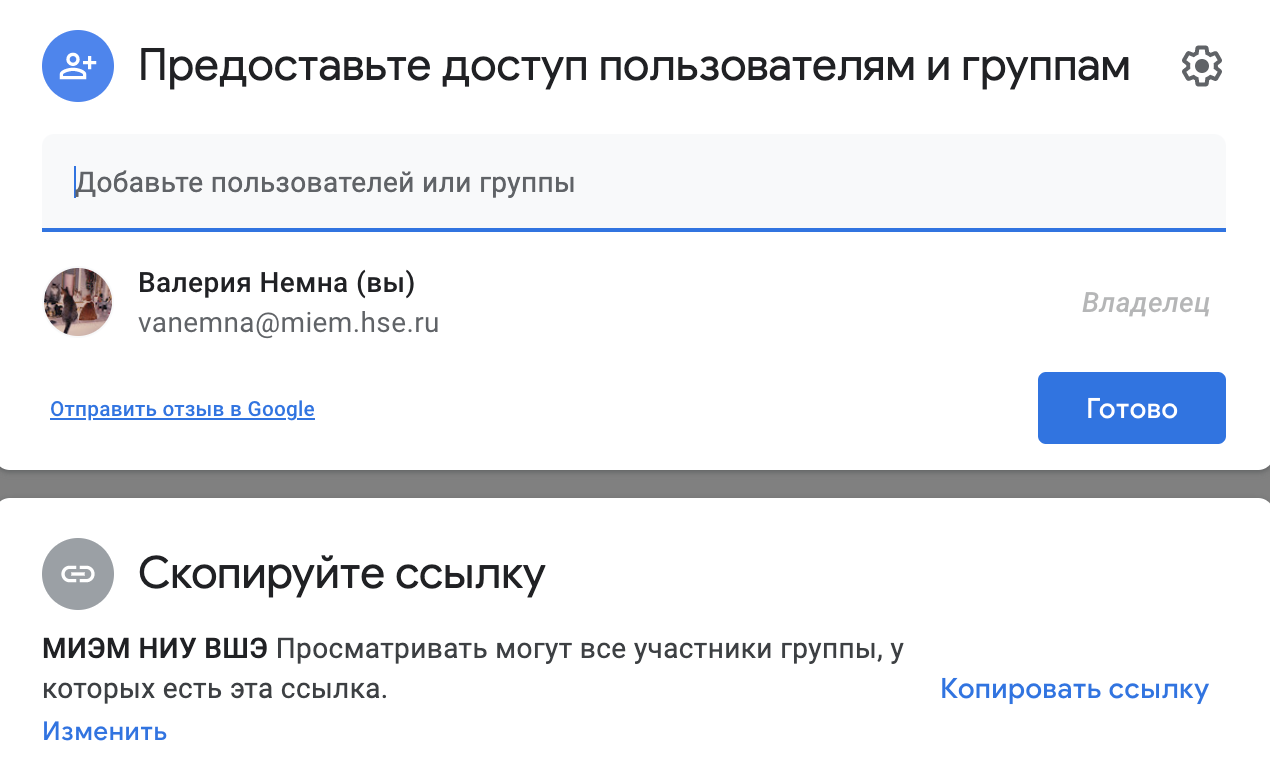
Нажмите на “Изменить” в левом нижнем углу, чтобы выбрать режим доступа для других пользователей.

Здесь вы можете изменить две опции:
- Приватность файла
- Режим доступа для других пользователей
¶ Приватность файла
Вы можете выбрать, кто сможет открывать файл по ссылке, нажав на следующую кнопку:

Существует три уровня приватности:
- Доступные пользователям, у которых есть ссылка – открыть файл могут все пользователи в Интернете, у которых будет ссылка.
- МИЭМ НИУ ВШЭ – открыть файл смогут только пользователи, авторизованные через аккаунт @miem.hse.ru
- Доступ ограничен – открывать файл можете только вы.
¶ Виды доступа
Для настройки прав доступа, нажмите на следующую кнопку:

Выберите из списка нужное:
- Читатель – пользователь может только просматривать файл.
- Комментатор – пользователь может комментировать и предлагать исправления.
- Редактор – пользователь может редактировать файл наравне с его владельцем.
После установки нужных прав нажмите “Копировать ссылку” и отправьте ее коллегам.
¶ Доступ к Google Формам
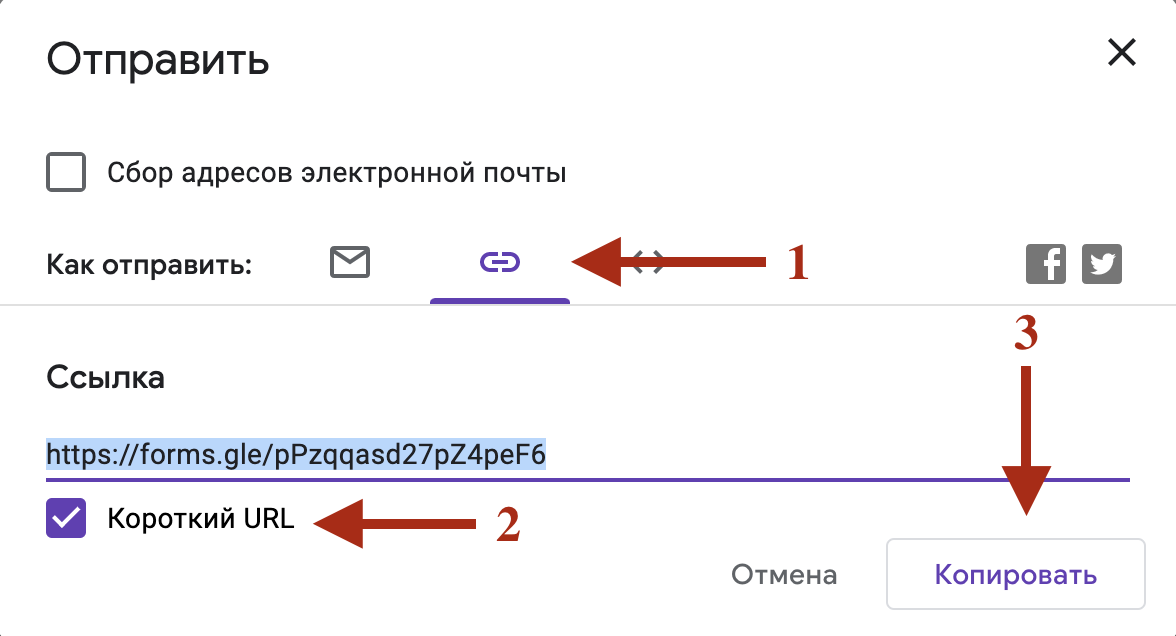
Если вы создали Google Форму и хотите, чтобы пользователи просто заполнили ее, то нажмите на кнопку “Отправить” в верхнем правом углу:

Теперь выберите второй раздел (стрелочка номер 1 на картинке ниже), установите галочку у надписи “Создать короткий URL”, чтобы ссылка была компактной, и скопируйте ее. Отправьте ссылку пользователям, чтобы они заполнили вашу Google Форму.
¶ Совместное редактирование Google Формы
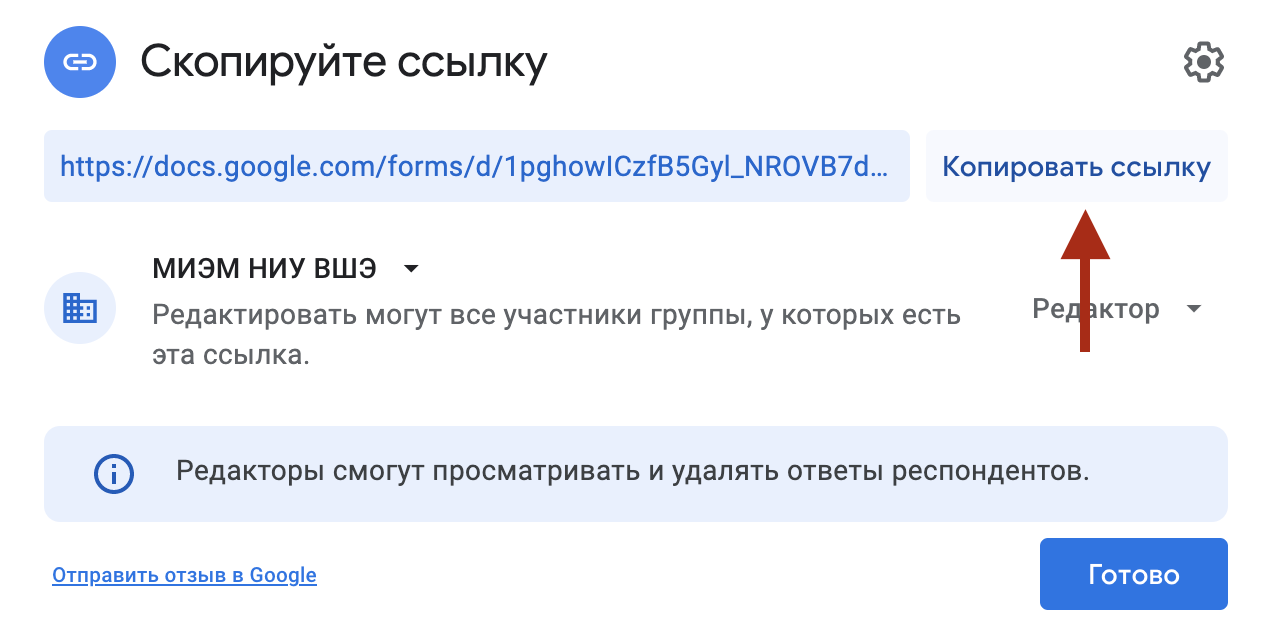
Если вы хотите, чтобы коллеги могли редактировать вашу Google Форму, то нажмите на значок “Три точки” (стрелочка номер 1 на картинке ниже) и перейдите в раздел “Настройки доступа”.

Редакторы смогут просматривать и удалять ответы респондентов.
Далее появится такое же окно, как при настройки доступа к Google Документам.

Нажмите на “Изменить”, чтобы изменить приватность файла. Далее следуйте инструкции из пункта “Приватность файла”. Затем скопируйте ссылку и отправьте ее коллегам.
¶ Доступ к папкам
Если хотите поделиться папкой с вашего Google Диска, то перейдите в раздел “Мой диск” и затем откройте нужную папку. Вверху вы увидите путь к папке. Нажмите на название папки там и перейдите в раздел “Открыть доступ”:

Далее вы увидите следующее окно:
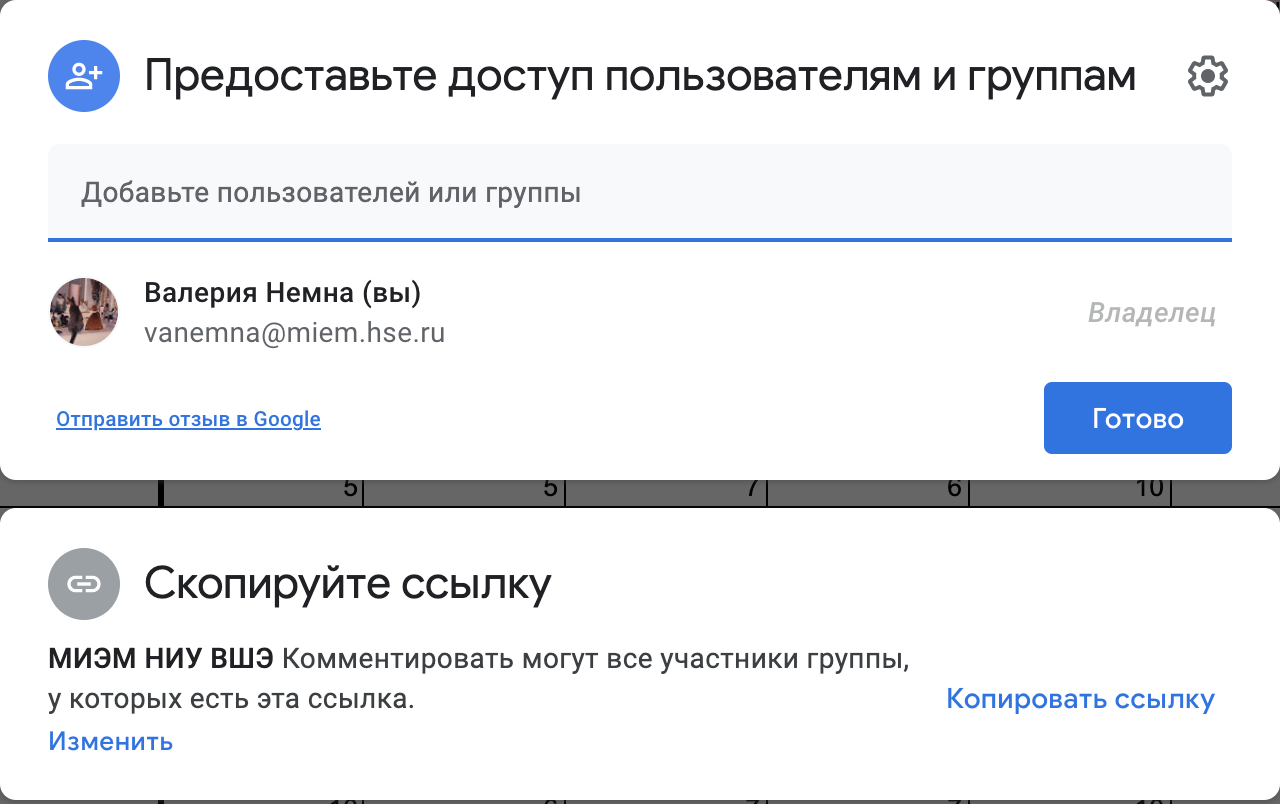
Нажмите на “Изменить” в левом нижнем углу, чтобы выбрать режим доступа для других пользователей.
Здесь можно изменить две опции:
- Приватность папки
- Режим доступа для других пользователей
¶ Приватность папки
Вы можете выбрать, кто сможет открывать папку и файлы в ней по ссылке, нажав на следующую кнопку:
Существует три уровня приватности:
- Доступные пользователям, у которых есть ссылка – открыть папку могут все пользователи в Интернете, у которых будет ссылка.
- МИЭМ НИУ ВШЭ – открыть папку смогут только пользователи, авторизованные через аккаунт @miem.hse.ru
- Доступ ограничен – открывать папку можете только вы.
¶ Виды доступа
Для настройки прав доступа, нажмите на следующую кнопку:
Выберите из списка нужное:
- Читатель – пользователь может только просматривать папку и файлы в ней.
- Комментатор – пользователь может оставлять комментарии внутри файлов.
- Редактор – пользователь может упорядочивать, добавлять и редактировать файлы.
После установки нужных прав нажмите “Копировать ссылку” и отправьте ее коллегам.
Общие файлы Google Диск: Как завершить работу и ограничить доступ?
Часто бывает, что с одним и тем же файлом должны работать несколько людей одновременно. Для этого легко использовать бесплатные облачные хранилища файлов. В этой статье, я расскажу как обеспечить доступ нескольким пользователям к общим файлам, как управлять доступом, как грамотно настроить права всех пользователей в “Google Диск”.
- Введение
- Простой способ завершить и отозвать доступ к общему документу «Google»
- Заключение
- Вопросы и ответы
- Комментарии
Введение
Огромную роль в постоянно растущем объеме регулярно задействованных ресурсов сыграло распространение международной компьютерной сети Интернет, обладающей свободными и простыми способами подключения, в настоящее время, являющейся хранилищем огромного массива разнообразной информации и выступающей универсальным инструментом ее удаленной передачи, для последующего обмена, популяризации или дистанционного взаимодействия.
Довольно часто пользователи используют для исполнения указанных действий, связанных с облачным хранением и комплексным интерактивным управлением, возможности облачного хранилища данных Google Drive от одноименной корпорации «Google». Данное приложение удаленного хранения информационных материалов разнообразной направленности позволяет не просто хранить пользовательские цифровые ресурсы, но и обрабатывать, редактировать, предоставлять дистанционный доступ другим пользователям или ограничивать его при соответствующей необходимости.
Перейти к просмотру

Одним из возможных направлений использования возможностей «Google Drive», помимо неоспоримого преимущества прямого непосредственного доступа к своим данным из любого компьютерного устройства, используя единую учетную запись «Google», является совместная работа над файлами – одна из лучших функций во встроенных «Документах», «Таблицах», «Формах» и «Презентациях Google». Однако при совместном заполнении документа может потребоваться ограничить права других пользователей, прежде чем окончательно завершить и закрыть его.
Когда пользователи завершают работу над документом, это означает, что было выполнено последнее редактирование, внесены окончательные изменения формы и содержания, и больше к документу уже добавить нечего. Поэтому, когда пользователи сотрудничают с другими авторами документа, создатель может помешать остальным вносить какие-либо дополнительные изменения в конечный продукт. К счастью, легко ограничить или вообще прекратить совместное использование документа в любое время.
Простой способ завершить и отозвать доступ к общему документу «Google»
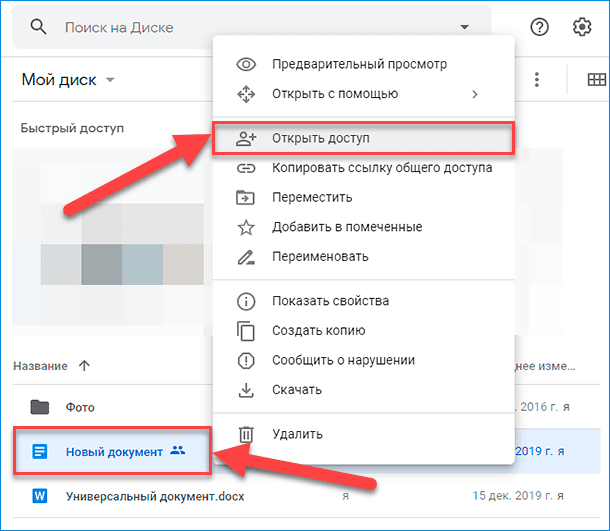
Откройте свой предпочитаемый веб-браузер из доступного множества продуктов различных сторонних разработчиков (например, «Google Chrome», «Opera», «Mozilla Firefox», «Microsoft Edge», «Microsoft Internet Explorer» или любой другой исходя из персональных личных приоритетов) и выполните переход на официальную веб-страницу приложения «Google Диск». Отыщите в центральной главной панели открывшейся страницы строку требуемого файла, который планируется окончательно завершить, и щелкните по нему правой кнопкой мыши. Во всплывающем контекстном меню, отображенном по результатам исполненной пользователем операции, выберите, из вложенных доступных вариантов возможных действий, раздел «Открыть доступ», чтобы непосредственно перейти к настройкам общего доступа для данного документа.
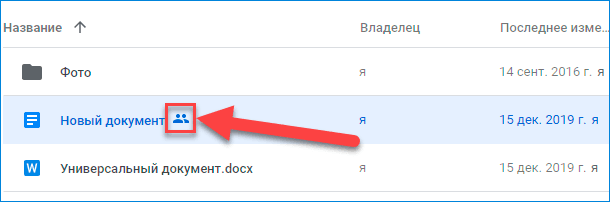
Если присутствуют сомнения и нет полной уверенности, является ли выбранный файл общим или нет, то ищите соответствующий значок, который выглядит как силуэт двух человек, расположенный в строке файла после его названия.
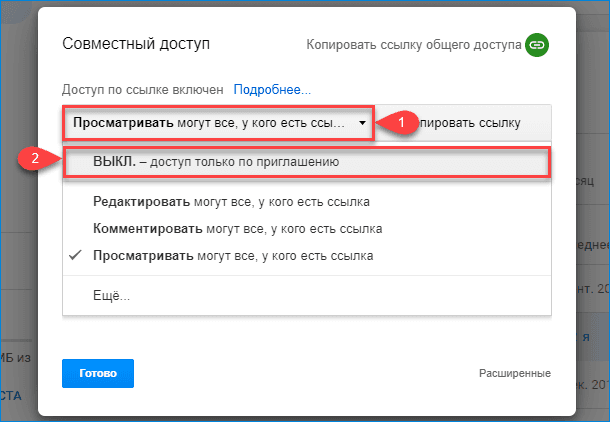
Выбор раздела «Открыть доступ» активирует отображение всплывающего окна «Совместный доступ». Если обмен ссылками включен, подтверждением чему будет служить яркий активный значок схематического изображения связанной ссылки зеленого цвета в строке «Копировать ссылку общего доступа» в правом верхнем углу всплывающего окна «Совместный доступ» и текстовое уведомление «Доступ по ссылке включен», и собственник документа пожелает оставить его включенным, позволяя другим пользователям просматривать файл, то щелкните раскрывающееся меню управления и во всплывающей панели выберите раздел «Просматривать могут все, у кого есть ссылка».
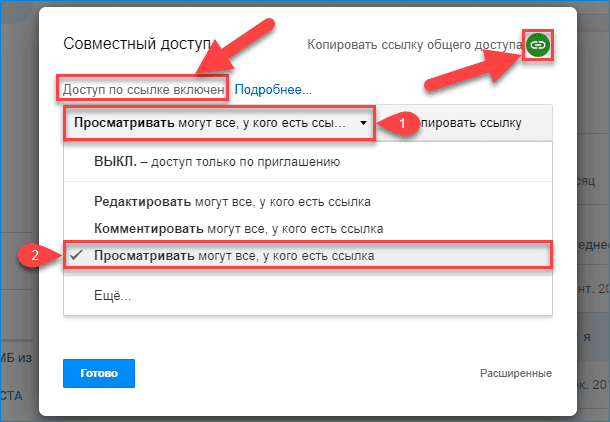
При желании отключить обмен ссылками, если таковой для данного документа включен, то щелкните раскрывающееся меню управления и во вложенной отображенной панели возможных действий выберите раздел «ВЫКЛ. – доступ только по приглашению».
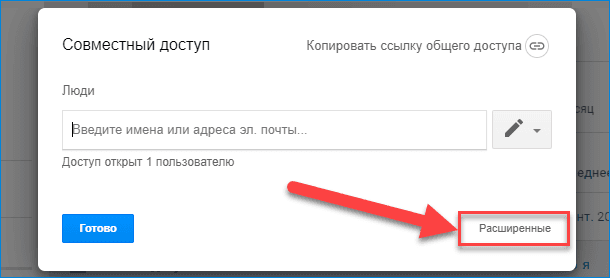
Далее нажмите на кнопку «Расширенные», расположенную в нижнем правом углу окна «Совместный доступ» для перехода к дополнительным настройкам.
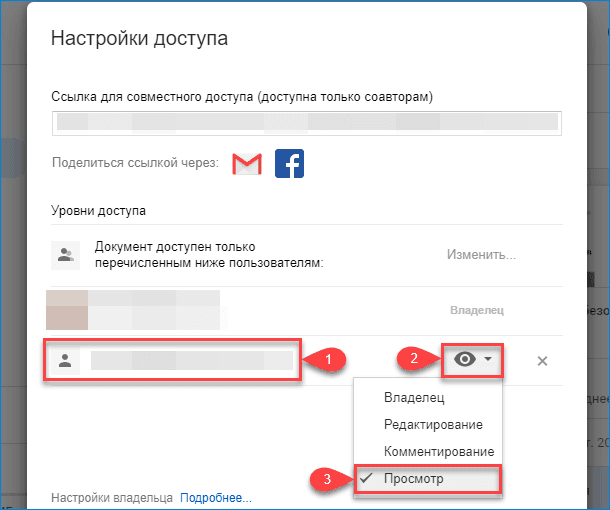
В новом открывшемся окне «Настройки доступа» перейдите в раздел «Уровни доступа» и отыщите строку сотрудника, обладающего правом совместного взаимодействия. Теперь щелкните левой кнопкой мыши кнопку раскрывающегося меню, в зависимости от наличия, доступных для данного конкретного пользователя, разрешений, представленную в виде схематического изображения «карандаша», «глаза» или «страницы заметки», и выберите из предлагаемых предустановленных вариантов действий раздел «Просмотр», чтобы изменить его заданные привилегии и разрешить только операцию ознакомления.
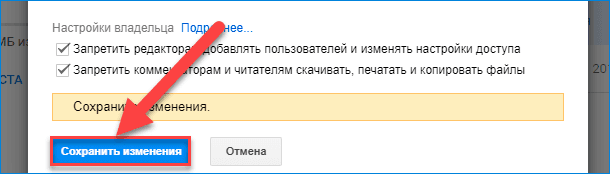
Если пользователь является владельцем данного файла, то он может ограничить доступ к файлу еще двумя дополнительными настройками, представленными отдельными строками внизу окна «Настройки доступа» в разделе «Настройки владельца». Выбор первого варианта, заключающийся в установке индикатора выбора («галочки») в соответствующей ячейке строки «Запретить редакторам добавлять пользователей и изменять настройки доступа», не позволяет другим редакторам – если они еще существуют – корректировать настройки уровня общего взаимодействия или дополнительно привлекать к работе с документом новых людей.
Второй вариант, после отметки индикатором выбора («галочкой») связанной ячейки строки «Запретить комментаторам и читателям скачивать, печатать и копировать файлы», полностью отключает возможные действия, связанные с загрузкой или получением содержимого документа посредством использования принтера или операции переноса в другой документ, строго делая файл доступным только для чтения для людей, которые могут просматривать его или комментировать.
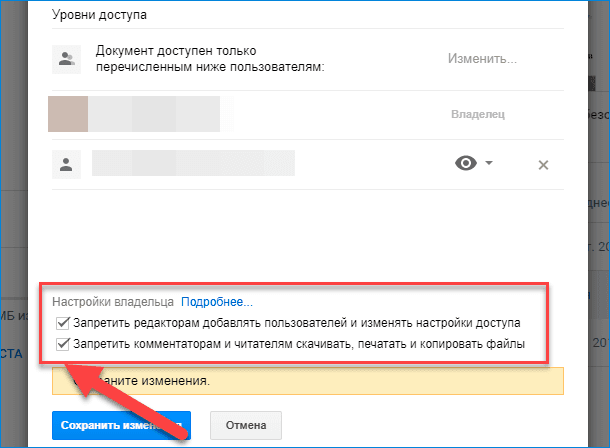
Нажмите на кнопку «Сохранить изменения» для принятия установленных ограничений.
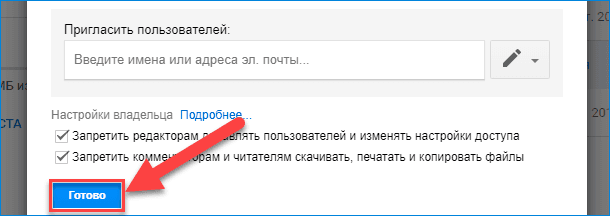
После сохранения внесенных изменений нажмите на кнопку «Готово», чтобы закрыть окно управления настройками общего доступа для конкретного выбранного документа.
Наконец, чтобы все пользователи знали, что данный файл достиг своей финальной стадии процесса создания и последующего редактирования, а также уже более не нуждается в дальнейших обновлениях и доработках, владелец должен поставить сигнальное слово «ОКОНЧАТЕЛЬНЫЙ» в названии документа. Такая отметка способна сообщить всем пользователям, которые обращаются к файлу после того, как собственником были ограничены все разрешения, что данный документ больше не требует внесения никаких дополнительных изменений.
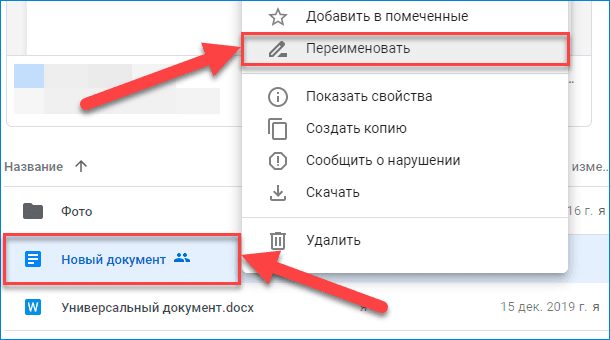
Щелкните правой кнопкой мыши по строке с названием файла и, во всплывающем контекстном меню, выберите, из доступных вариантов возможных действий, раздел «Переименовать».
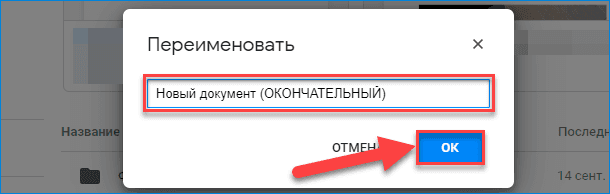
Добавьте во всплывающем одноименном окне в соответствующем текстовом поле к отображенному названию файла предупреждающее контрольное слово «ОКОНЧАТЕЛЬНЫЙ», и нажмите на кнопку «ОК» для подтверждения и сохранения нового имени документа.
На этом все действия закончены. Исполнив данные операциями, собственник успешно завершит работу с файлом «Google» и ограничит число сторонних пользователей, кто может редактировать или просматривать документ.
Заключение
Постоянно и неуклонно возрастающий объем информации, задействованной пользователями для исполнения своих ежедневных задач, требует не только наличия современных образцов компьютерных устройств, способных в полной мере на высочайшей скорости обрабатывать любые массивы данных, но и нуждается в наличии продвинутых способов удаленной передачи и методов дистанционного взаимодействия нескольких пользователей совместно с одними и теми же цифровыми материалами.
Перейти к просмотру
Высокая популярность и всеобщее распространение международной компьютерной сети «Интернет» совокупно способствовали развитию облачных сервисов, одним из которых является наиболее востребованное приложение Google Диск. Возможности удаленного хранилища не ограничиваются только услугами по дистанционному хранению различных видов пользовательский данных, а дополнительно включают также совместную работу над файлами.
Используя полученные в данном руководстве знания, пользователи – собственники документов могут не только коллективно с другими пользователями взаимодействовать с конкретными файлами, но и окончательно завершить совместную работу с ними, ограничив доступ остальных участников к документам и установив их финальную итоговую версию, не нуждающуюся более в дополнительных изменениях и дополнениях.

Автор: Andrey Mareev, Технический писатель
В далеком 2005 году, я получил диплом по специальности «Прикладная математика» в Восточноукраинском национальном университете. А уже в 2006 году, я создал свой первый проект по восстановлению данных. С 2012 года, начал работать в компании «Hetman Software», отвечая за раскрутку сайта, продвижение программного обеспечения компании, и как специалист по работе с клиентами.

Редактор: Michael Miroshnichenko, Технический писатель
Мирошниченко Михаил – одни из ведущих программистов в Hetman Software. Опираясь на пятнадцатилетний опыт разработки программного обеспечения он делится своими знаниями с читателями нашего блога. По мимо программирования Михаил является экспертом в области восстановления данных, файловых систем, устройств хранения данных, RAID массивов.
- Обновлено:
- 18.09.2023 15:08
Как предоставить доступ к папке или файлу на Google диске!

Многие пользователи компьютера и интернета знают о существовании сервиса Google Диск, который представляет собой облачное хранилище. Работая с различными файлами и папками в Google Диске, может потребоваться такая удобная возможность, как предоставление доступа к этим данным каким-либо другим пользователям. Получив от вас доступ, они смогут просматривать их или даже редактировать и удалять, в зависимости от того, какими правами вы наградите этих людей. В данной статье я покажу как настраивать доступ к любым файлам и папкам на Google Диске. Предоставление доступа — вещь и правда очень удобная, нужная. Например, я сейчас даже не особо представляю чем бы я заменил такую возможность на Google Диске в своей работе. Так сложилось, что именно это хранилище стало для меня основным по удобству работы прежде всего с документами. Например, я могу написать какой-то материал (статью) и быстренько передать права на его редактирование своему другу, коллеге, кому угодно, если подразумевается какая-то корректировка со стороны этого человека. Да даже если требуется просто прочитать, дал человеку доступ на чтение и все дела! Причем с этим документом можно работать одновременно, один и другой пользователь будут в режиме реального времени видеть изменение информации как со своей стороны, так и со стороны 2-го пользователя. Очень круто!
Предоставляем доступ на нужные файлы / папки в Google Диске
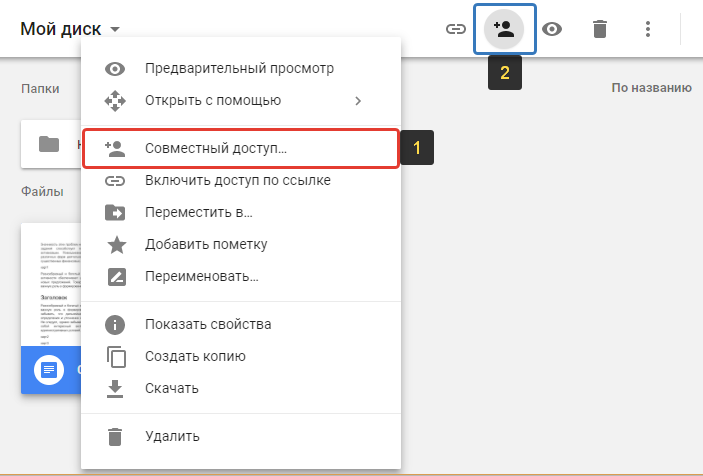
В первую очередь вам нужно перейти на свой Google Диск. Ниже прямая ссылка для перехода в корневую папку вашего диска: Открыть Google Диск Далее выберите один или несколько элементов, к которым хотите предоставить доступ, щёлкните правой кнопкой мыши и выберите “Совместный доступ” [1]. Либо, выделив элементы, нажмите соответствующую кнопку [2] на панели инструментов.
Для удобства элементами буду называть сразу и файлы и папки. Есть 2 способа предоставления доступа:
- Дать доступ определённым аккаунтам Google. То есть вы указываете почту в Google (Gmail) нужных пользователей, которые получат нужный вам доступ к выбранным элементам.
- Включить доступ по ссылке. В этом случае вы получите ссылку на выбранные элементы. Эту ссылку можно дать любому человеку, у которого даже нет аккаунта в Google и по ней он всё равно сможет открыть нужную информацию или отредактировать её (смотря какие дадите права). Доступ по ссылке вы можете включить только если выбрали один элемент, например, какой-то файл или папку. Если выбрали сразу несколько элементов на диске, то нельзя будет воспользоваться доступом по ссылке.
Сам доступ может быть 3-х видов:
- С возможностью пользователям, получившим доступ только просматривать элементы;
- С возможностью оставлять комментарии к элементам;
- С возможностью редактирования.
Теперь рассмотрим подробнее, как пользоваться 2-мя вышеуказанными вариантами доступа.
Доступ выбранным аккаунтам Google
После того как откроется окно доступа, укажите в верхней строке [1] один или несколько email адресов пользователей Google, которым вы хотите предоставить доступ. Кнопка [2] позволяет выбрать тип доступа (редактирование, просмотр или комментирование). В текстовой области [3] можно написать сообщение, которое будет добавлено в письмо на email всем тем, кому вы открываете доступ (если не указать сообщение, то на email пользователям придёт просто оповещение о предоставлении доступа). Для открытия доступа нажмите “Отправить”.
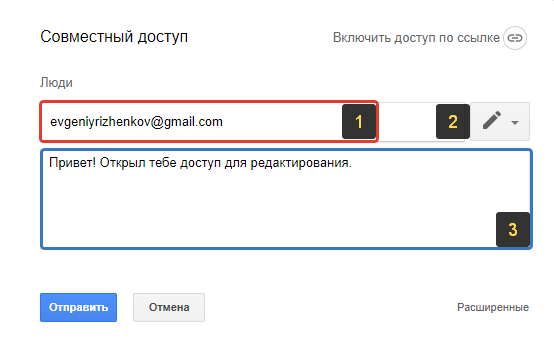
Всё, доступ предоставлен и указанные вами пользователи теперь смогут работать с теми элементами, которые вы указали.
При предоставлении доступа, в верхней строке можно также указывать и пользователей, у которых нет аккаунта Google. Например, можете указать чей-то адрес на Яндекс. Но в таком случае этот пользователь, вне зависимости от заданных вами настроек, сможет открыть файл только для просмотра, а чтобы его отредактировать, ему потребуется так и так войти в свой аккаунт Google (если его нет, то нужно создавать).
Это был простой способ предоставления доступа, а есть ещё расширенный, с некоторыми дополнительными возможностями. Чтобы его включить, в окне предоставления доступа нажмите “Расширенные”.
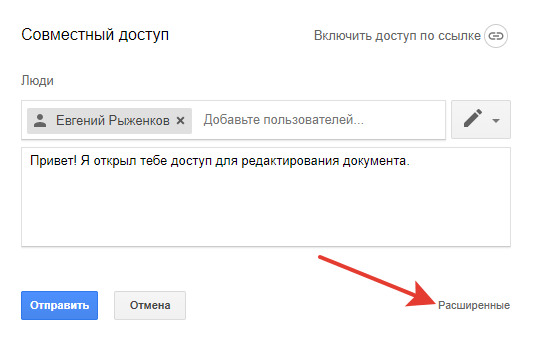
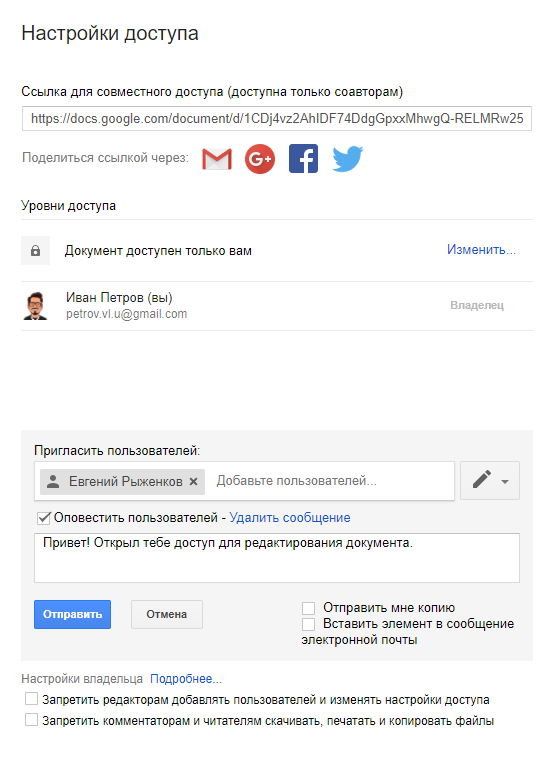
В расширенных настройках вы можете:
- Включить / отключить оповещение (по email) пользователей о том, что им предоставлен доступ (опция “Оповестить пользователей”).
- Включить / отключить отправку самому себе копию письма с оповещением для пользователей, которым предоставляется доступ (опция “Отправить мне копию”). Опция “Вставить элемент в сообщение” доступна только если вы предоставляете доступ к документу (а не изображению, видео или другим файлам). Она позволяет добавить в то же оповещение по email ещё и текст документа, к которому предоставляется доступ.
- Разрешить или запретить редакторам как и вам добавлять других пользователей и менять настройки доступа (опция так и называется).
- Разрешить или запретить тем, кто имеет доступ к комментированию или чтению, скачивать, печатать и копировать файлы (опция называется аналогично).
Как изменить тип доступа или удалить пользователя, которому предоставлен доступ
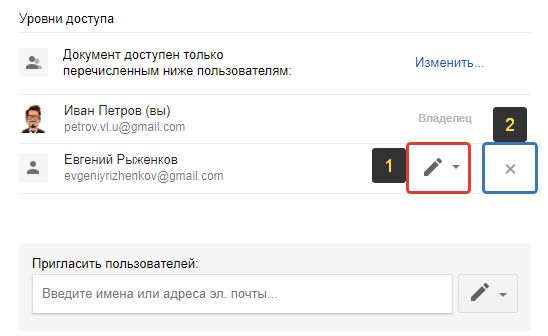
Если требуется изменить права доступа какому-то пользователю или вовсе удалить пользователя из списка тех, кому предоставлялся доступ, перейдите в расширенные настройки доступа и там сможете нажав на кнопку с изображением значка доступа [1] отредактировать права, а нажав на крестик [2] — удалить пользователя.
Доступ по ссылке
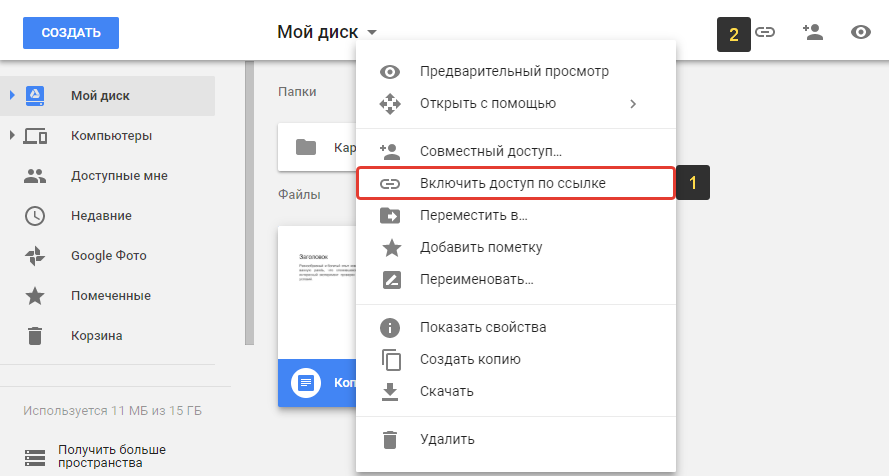
Для того чтобы включить доступ по ссылке, которую вы сможете затем передать любому пользователю и он сможет по ней смотреть / редактировать элемент, кликните правой кнопкой мыши по выбранному элементу и выберите “Включить доступ по ссылке” [2], либо нажмите кнопку [2].
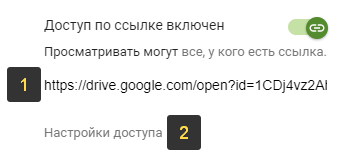
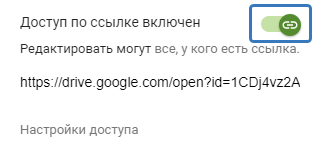
Доступ по ссылке будет включен, но изначально только для просмотра! В окне появится ссылка [1], которую вы можете передать любому человеку и по ней он сможет открыть и увидеть нужный файл или содержимое папки. Чтобы дать возможность редактировать элемент, к которому вы предоставили доступ по ссылке, нажмите “Настройки доступа” [2].
В окне вверху вы можете изменить тип доступа, например, включить “Редактировать”.
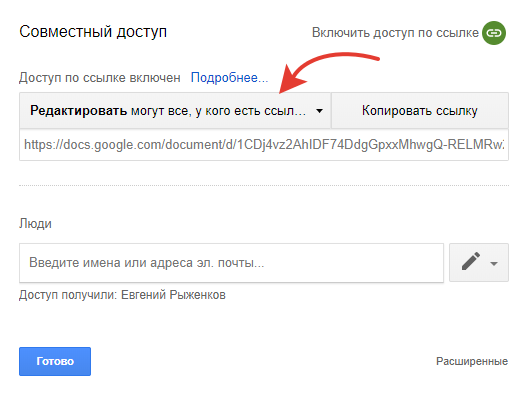
Для сохранения изменений нажмите “Готово”.
Чтобы отключить доступ по ссылке, снова откройте окно этого варианта доступа и кликните по переключателю “Доступ по ссылке включен”, в результате чего он выключится.
Как всё происходит на стороне пользователей, получивших доступ
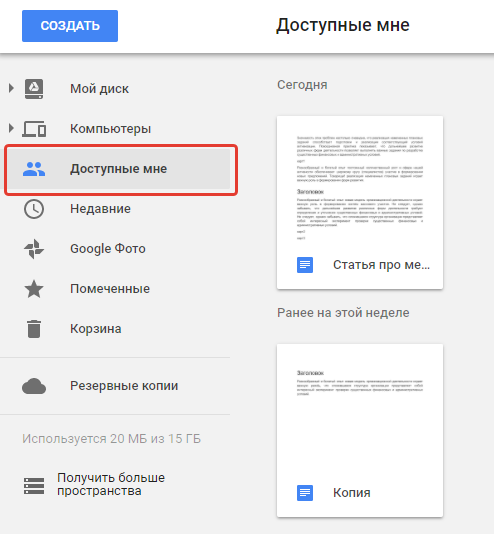
Когда пользователь от вас получает доступ к каким-либо элементам, он сможет увидеть их в своём Google Диске в разделе “Доступные мне”.
В случае если доступ предоставлялся по аккаунту Google (т.е. по первому способу, описанному выше) и при этом не было отключено оповещение, то пользователь получит на свой email письмо с оповещением о предоставлении ему доступа:
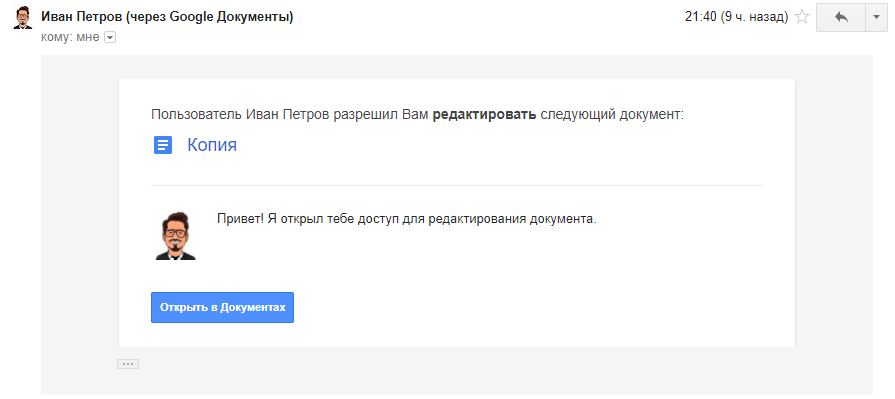
Прямо через это письмо, нажав на кнопку, пользователь может сразу перейти к нужному элементу.
Заключение
Возможность предоставлять доступ к файлам и папкам через Google Диск — незаменимая вещь, особенно когда ведётся совместная работа с документами. Сейчас даже не представляю уже свою работу в коллективе без возможности предоставлять доступ к тем или иным элементам и совместно редактировать их. Это сильно упрощает рабочий процесс в любой команде!
Сделай репост – выиграй ноутбук!
Каждый месяц 1 числа iBook.pro разыгрывает подарки.
- Нажми на одну из кнопок соц. сетей
- Получи персональный купон
- Выиграй ноутбук LENOVO или HP

—> LENOVO или HP от 40-50 т.р., 8-16ГБ DDR4, SSD, экран 15.6″, Windows 10
23 комментария
Здравствуйте! Верно, запрета на скачивание у гугл диска на данный момент нет. Только запрет от редактирования (сюда же входит любое изменение информации: удаление, создание новых файлов если речь идет о доступах к папке).
Папка, к которой вы кому-либо предоставляете доступ, всегда будет отображаться у того человека в разделе «Доступные мне». Она не синхронизируется автоматически, но тот человек может в браузере открыть нужную папку и перетащить в раздел «Мой диск», а затем выбрать ее для синхронизации.
Все так, спасибо, что написали об этом в комменте! Я сразу не так понимал суть проблемы и не подумал, что речь идет именно об этом.
Здравствуйте! Даже с доступом «Просмотр» файл можно скачать. Главное чтобы была кнопка загрузки. Проблема тут скорее всего в самом устройстве, на которое скачиваете, т.е. в iphone 5. На них может быть действительно проблема со скачиванием из-за архитектуры операционной системы iOS, а также может подглючивать браузер, через который скачиваете. Вероятнее всего на другом устройстве (android или компьютер), все скачается без проблем.
Здравствуйте! Не совсем понял суть этой идеи. Папка «Доступные мне», которая открывается у человека на его же гугл диске (в любом месте, включая приложение) — это и есть возможность находить документы и папки, к которым вам открыт доступ. Для чего нужно добавление на «мой диск», если это для этого просто выделена отдельная кнопка «Доступные мне»?
Настройка прав доступа к файлам и папкам Google Диска
С помощью приложения Google Диск вы можете отображать любой файл или папку, которые есть на вашем Google Диске. Для этого у них должен быть статус «Совместный доступ». В этой статье мы покажем вам, как изменить права доступа к файлу или папке.
Выберите, чем вы хотите поделиться в приложении Google Диск:
Настройки доступа к файлу на Google Диске
Распространенные типы файлов на Google Диске включают документы, таблицы, слайды, формы и рисунки. Чтобы файлы отображались на сайте, они должны быть открыты для совместного доступа, однако вы сами решаете, разрешить ли посетителям их редактировать и комментировать.
Чтобы установить права доступа к файлу:
- Выберите файл, которым хотите поделиться.
- Нажмите Настройки доступа в правом верхнем углу.
- Нажмите на стрелку в разделе Скопируйте ссылку.
- Выберите опцию Доступные пользователям, у которых есть ссылка.
- Чтобы решить, что посетители могут делать с вашим файлом, выберите статус Читатель, Комментатор или Редактор.
- Нажмите Копировать ссылку.
Настройка прав доступа для папки на Google Диске
Папки Google Диска могут содержать несколько файлов. Если вы сделаете папку общедоступной, посетители получат доступ ко всем файлам внутри нее, пока вы не измените индивидуальные настройки файлов. Сделав папку общедоступной, вы также можете выбрать, могут ли другие пользователи работать с папкой, или просто просматривать содержимое.
Чтобы установить права доступа к папке:
- Выберите папку, которой вы хотите поделиться.
- Нажмите Настройки доступа в правом верхнем углу.
- Нажмите на стрелку в разделе Скопируйте ссылку.
- Выберите опцию Доступные пользователям, у которых есть ссылка.
- Нажмите на раскрывающийся список и выберите, что могут делать посетители сайта:
- Читатель: все, у кого есть ссылка, могут просматривать файлы в папке.
- Комментатор: все, у кого есть ссылка, могут просматривать и комментировать файлы в папке.
- Редактор: все, у кого есть ссылка, могут просматривать, комментировать, организовывать файлы, добавлять новые файлы и редактировать существующие файлы в папке.
- Нажмите Копировать ссылку.