
как сделать треугольник в иллюстраторе
Чтобы создать треугольник в Illustrator, выберите инструмент «Многоугольник» на палитре инструментов, затем щелкните в любом месте холста, чтобы открыть диалоговое окно «Параметры многоугольника». Отрегулируйте вход Стороны так, чтобы он читал 3, но оставьте ввод Радиуса на значение по умолчанию. Когда вы закончите, нажмите кнопку OK, и на вашем холсте появится треугольник.
Какой инструмент вы используете для создания треугольника в Illustrator?
Просто щелкните в любом месте монтажной области после выбора инструмента «Многоугольник». Убедившись, что вы ввели число три (3) в поле ввода «Стороны», определив размер треугольника, который вы собираетесь создать, и нажав кнопку «ОК», вы закончили. У вас получится равносторонний треугольник в результате разработки инструмента «Многоугольник», который требует создания фигур с равными углами в углах.
Как сделать треугольник с помощью инструмента «Звезда» в Illustrator?
Щелкнув и удерживая инструмент «Прямоугольник» в наборе инструментов, расположенном на боковой панели, выберите инструмент «Звезда». Одиночный щелчок в любом месте холста откроет диалоговое окно для прямого ввода параметров инструмента. Выберите три точки, введите размер, который имеет смысл (который вы можете изменить в любой момент в будущем, перетащив инструмент «Выбор»), а затем нажмите кнопку «ОК».
Как создавать фигуры в Illustrator?
Метод 1: Примитивные формовочные инструменты Шаг 1: Перейдите к панели инструментов на экране…. Шаг 2: Чтобы создать фигуру на монтажной области, щелкните и перетащите мышью… Шаг 2: Чтобы нарисовать линию, выберите инструмент «Линия» на панели инструментов…. Шаг 3: На панели инструментов найдите инструмент Shape Builder и выберите его. Шаг 4: Выберите фигуры, которые вы хотите объединить, а затем щелкните и перетащите их.
как сделать треугольник в иллюстраторе
Рисование и изменение простых линий и фигур
Инструменты для рисования фигур в Illustrator позволяют легко и точно создавать базовые фигуры. Кроме того, большинство фигур, созданных с помощью этих инструментов, являются динамическими фигурами. Это значит, что их можно корректировать динамически, не переключаясь на другой инструмент.
Рисование базовых фигур
Большинство инструментов для рисования фигур отображаются при нажатии и удерживании инструмента Прямоугольник на панели инструментов. Чтобы найти другие инструменты для рисования фигур, выберите в нижней части панели инструментов.
Выберите инструмент Прямоугольник (M) и перетащите его на холст, чтобы нарисовать соответствующую фигуру. Чтобы нарисовать квадрат, при перетаскивании нажмите Shift .
Выберите инструмент Прямоугольник со скругленными углами и перетащите его на холст, чтобы нарисовать соответствующую фигуру.
Выберите инструмент Эллипс (L) и перетащите его на холст, чтобы нарисовать соответствующую фигуру. Чтобы нарисовать круг, при перетаскивании нажмите Shift .
Выберите инструмент Многоугольник , затем холст и задайте число сторон для многоугольника.
Выберите инструмент Звезда (S) и перетащите на холст, чтобы нарисовать соответствующую фигуру.
Выберите инструмент Отрезок линии (\) и перетащите на холст, чтобы нарисовать линию.
Выберите инструмент Дуга и перетащите на холст, чтобы нарисовать дугу.
Выберите инструмент Спираль и перетащите на холст, чтобы нарисовать спираль.
Выберите инструмент Мастер фигур и нарисуйте грубые наброски фигур, например многоугольников, кругов и прямоугольников. Инструмент Мастер фигур преобразует их в идеальные геометрические фигуры.
Фигуры, которые создаются с помощью инструментов Прямоугольник , Прямоугольник со скругленными краями , Эллипс , Многоугольник , Отрезок линии и Мастер фигур , — это динамические фигуры.
Рисование базовых фигур с помощью дополнительных параметров
Рисование линий

Выберите инструмент отрезок линии .
Нажмите в том месте холста, где должна начинаться линия. В диалоговом окне укажите значения длины и угла линии. Чтобы окрасить линию в текущий цвет заливки, выберите параметр Окрашивать линию в цвет заливки .
Рисование дуг

Выберите инструмент Дуга .

Нажмите в том месте холста, где должна начинаться дуга. В диалоговом окне Параметры инструмента «Отрезок дуги» задайте следующие параметры:
- : выбор локатора контрольной точки для определения точки начала дуги.
- Длина по оси X : указание ширины дуги.
- Длина по оси Y : указание высоты дуги.
- Тип : определение того, будет ли дуга замкнутой или открытой.
- Вдоль : определение направления дуги. Выберите Ось X или Ось Y , чтобы нарисовать арку вдоль горизонтальной (X) или вертикальной (Y) оси.
- Наклон : определение направления наклона дуги. Чтобы получить вогнутую дугу, введите отрицательное значение. Чтобы получить выгнутую дугу, введите положительное значение. При нулевом значении наклона получается прямая линия.
- Окрашивать дугу в цвет заливки : окрашивание дуги в текущий цвет заливки.
Рисование спиралей
- Руководство пользователя Illustrator
- Основы работы с Illustrator
- Введение в Illustrator
- Новые возможности в приложении Illustrator
- Часто задаваемые вопросы
- Системные требования Illustrator
- Illustrator для Apple Silicon
- Основные сведения о рабочей среде
- Ускоренное обучение благодаря панели «Обзор» в Illustrator
- Создание документов
- Панель инструментов
- Комбинации клавиш по умолчанию
- Настройка комбинаций клавиш
- Общие сведения о монтажных областях
- Управление монтажными областями
- Настройка рабочей среды
- Панель свойств
- Установка параметров
- Рабочая среда «Сенсорное управление»
- Поддержка Microsoft Surface Dial в Illustrator
- Отмена изменений и управление историей дизайна
- Поворот вида
- Линейки, сетки и направляющие
- Специальные возможности в Illustrator
- Безопасный режим
- Просмотр графических объектов
- Работа в Illustrator с использованием Touch Bar
- Файлы и шаблоны
- Краткий обзор инструментов
- Выбор инструментов
- Выделение
- Частичное выделение
- Групповое выделение
- Волшебная палочка
- Лассо
- Монтажная область
- Рука
- Поворот вида
- Масштаб
- Градиент
- Сетка
- Создание фигур
- Текст
- Текст по контуру
- Текст по вертикали
- Перо
- Добавление опорной точки
- Удаление опорной точки
- Опорная точка
- Кривизна
- Отрезок линии
- Прямоугольник
- Прямоугольник со скругленными углами
- Эллипс
- Многоугольник
- Звезда
- Кисть
- Кисть-клякса
- Карандаш
- Формирователь
- Фрагмент
- Поворот
- Отражение
- Масштаб
- Искривление
- Ширина
- Свободное трансформирование
- Пипетка
- Смешивание
- Ластик
- Ножницы
- Создание векторной графики с помощью текстового запроса
- Перекрашивание векторной графики с помощью текстового запроса
- Ретротекст
- Светящийся неоновый текст
- Старомодный текст
- Перекрашивание
- Преобразование эскиза в векторный формат
- Представляем Illustrator на iPad
- Обзор по Illustrator на iPad
- Ответы на часто задаваемые вопросы по Illustrator на iPad
- Системные требования | Illustrator на iPad
- Что можно и нельзя делать в Illustrator на iPad
- Рабочая среда Illustrator на iPad
- Сенсорные ярлыки и жесты
- Комбинации клавиш для Illustrator на iPad
- Управление настройками приложения
- Работа с документами в Illustrator на iPad
- Импорт документов Photoshop и Fresco
- Создание повторяющихся объектов
- Объекты с переходами
- Создание и изменение контуров
- Рисование и редактирование фигур
- Работа с текстом и шрифтами
- Создание текстовых надписей по контуру
- Добавление собственных шрифтов
- Векторизация растровых изображений
- Применение цветов и градиентов
- Основы работы
- Работа с облачными документами Illustrator
- Общий доступ к облачным документам Illustrator и совместная работа над ними
- Публикация документов для проверки
- Обновление облачного хранилища для Adobe Illustrator
- Облачные документы в Illustrator | Часто задаваемые вопросы
- Устранение неполадок с созданием или сохранением облачных документов в Illustrator
- Устранение неполадок с облачными документами в Illustrator
- Рисование
- Основы рисования
- Редактирование контуров
- Рисование графического объекта с точностью на уровне пикселов
- Рисование с помощью инструментов «Перо», «Кривизна» и «Карандаш»
- Рисование простых линий и фигур
- Рисование прямоугольных и полярных сеток
- Создание и редактирование бликов
- Трассировка изображения
- Упрощение контура
- Инструменты для работы с символами и наборы символов
- Корректировка сегментов контура
- Создание цветка в пять простых шагов
- Создание и редактирование сетки перспективы
- Рисование и изменение объектов на сетке перспективы
- Использование объектов в качестве символов для повторного применения
- Рисование контуров, выровненных по пикселам, при создании проектов для Интернета
- Подробнее о 3D-эффектах в Illustrator
- Создание трехмерной графики
- Проецирование рисунка на трехмерные объекты
- Создание трехмерного текста
- Создание трехмерных объектов
- О цвете
- Выбор цветов
- Использование и создание цветовых образцов
- Коррекция цвета
- Панель «Темы Adobe Color»
- Цветовые группы (гармонии)
- Панель «Темы Color»
- Перекрашивание графического объекта
- О раскрашивании
- Раскрашивание с помощью заливок и обводок
- Группы с быстрой заливкой
- Градиенты
- Кисти
- Прозрачность и режимы наложения
- Применение обводок к объектам
- Создание и редактирование узоров
- Сетки
- Узоры
- Выделение объектов
- Слои
- Группировка и разбор объектов
- Перемещение, выравнивание и распределение объектов
- Размещение объектов
- Блокировка, скрытие и удаление объектов
- Копирование и дублирование объектов
- Поворот и отражение объектов
- Переплетение объектов
- Создание реалистичных макетов графики
- Кадрирование изображений
- Трансформирование объектов
- Объединение объектов
- Вырезание, разделение и обрезка объектов
- Марионеточная деформация
- Масштабирование, наклон и искажение объектов
- Объекты с переходами
- Перерисовка с помощью оболочек
- Перерисовка объектов с эффектами
- Создание фигур с помощью инструментов «Мастер фигур» и «Создание фигур»
- Работа с динамическими углами
- Улучшенные процессы перерисовки с поддержкой сенсорного ввода
- Редактирование обтравочных масок
- Динамические фигуры
- Создание фигур с помощью инструмента «Создание фигур»
- Глобальное изменение
- Дополнение текстовых и рабочих объектов типами объектов
- Создание маркированного и нумерованного списков
- Управление текстовой областью
- Шрифты и оформление
- Преобразование текста в изображениях в редактируемый текст
- Применение базового форматирования к тексту
- Применение расширенного форматирования к тексту
- Импорт и экспорт текста
- Форматирование абзацев
- Специальные символы
- Создание текста по контуру
- Стили символов и абзацев
- Табуляция
- Поиск отсутствующих шрифтов (технологический процесс Typekit)
- Шрифт для арабского языка и иврита
- Шрифты | Часто задаваемые вопросы и советы по устранению проблем
- Создание эффекта 3D-текста
- Творческий подход к оформлению
- Масштабирование и поворот текста
- Интерлиньяж и межбуквенные интервалы
- Расстановка переносов и переходы на новую строку
- Проверка орфографии и языковые словари
- Форматирование азиатских символов
- Компоновщики для азиатской письменности
- Создание текстовых проектов с переходами между объектами
- Создание текстового плаката с помощью трассировки изображения
- Работа с эффектами
- Стили графики
- Атрибуты оформления
- Создание эскизов и мозаики
- Тени, свечения и растушевка
- Обзор эффектов
- Лучшие методы создания веб-графики
- Диаграммы
- SVG
- Фрагменты и карты изображений
- Импорт
- Помещение нескольких файлов в документ
- Управление связанными и встроенными файлами
- Сведения о связях
- Извлечение изображений
- Импорт графического объекта из Photoshop
- Импорт растровых изображений
- Импорт файлов Adobe PDF
- Импорт файлов EPS, DCS и AutoCAD
- Библиотеки Creative Cloud Libraries в Illustrator
- Сохранение иллюстраций
- Использование графического объекта Illustrator в Photoshop
- Экспорт иллюстрации
- Сбор ресурсов и их массовый экспорт
- Упаковка файлов
- Создание файлов Adobe PDF
- Извлечение CSS | Illustrator CC
- Параметры Adobe PDF
- Палитра «Информация о документе»
- Подготовка к печати
- Настройка документов для печати
- Изменение размера и ориентации страницы
- Задание меток обреза для обрезки и выравнивания
- Начало работы с большим холстом
- Наложение
- Печать с управлением цветами
- Печать PostScript
- Стили печати
- Метки и выпуск за обрез
- Печать и сохранение прозрачных графических объектов
- Треппинг
- Печать цветоделенных форм
- Печать градиентов, сеток и наложения цветов
- Наложение белого
- Объединение данных с помощью панели «Переменные»
- Автоматизация с использованием сценариев
- Автоматизация с использованием операций
- Сбои
- Восстановление файлов после сбоя
- Проблемы с файлами
- Поддерживаемые форматы файлов
- Проблемы с драйвером ГП
- Проблемы устройств Wacom
- Проблемы с файлами DLL
- Проблемы с памятью
- Проблемы с файлом настроек
- Проблемы со шрифтами
- Проблемы с принтером
- Как поделиться отчетом о сбое с Adobe
- Повышение производительности Illustrator

Выберите инструмент Спираль .
- Радиус: определите расстояние от центра до самой дальней точки спирали.
- Уменьшение: определите величину, на которую каждый виток спирали будет уменьшаться по сравнению с предыдущим витком.
- Число сегментов : определите количество сегментов в спирали. Каждый полный виток спирали состоит из четырех сегментов.
- Стиль: определите направление спирали.
Простой способ создания сложного узора в Adobe Illustrator
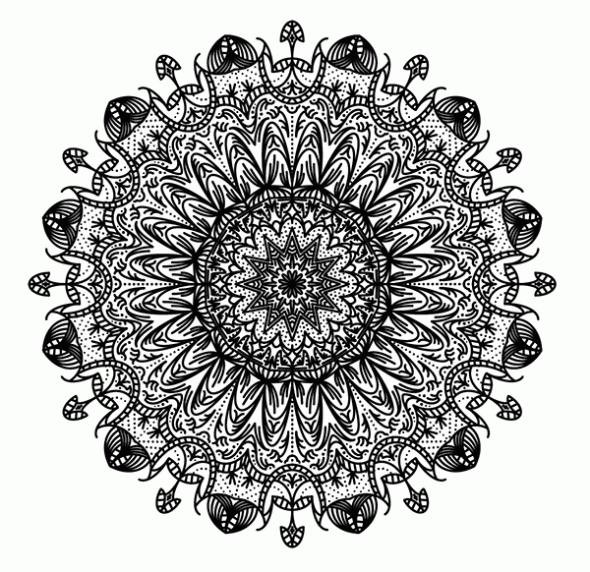
Существует несколько способов создания круговых узоров в Adobe Illustrator. Один из них предполагает использование узорчатых кистей, однако это довольно сложно, так как создаются множественные повторяющиеся паттерны. Также можно использовать символы Adobe Illustrator, которые позволяют создать эффект калейдоскопа. Сегодня мы будем создавать круговой узор вручную — и это довольно простой и увлекательный процесс.
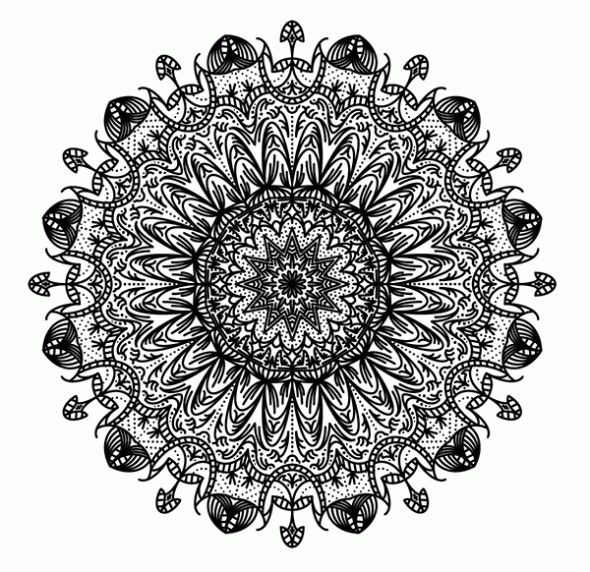
Выше вы видите пример узора, который мы будем рисовать. Он выглядит сложно и кажется что на его создание ушло немало времени, но это не так. По сути на нужно будет нарисовать лишь отрезок, а инструмент символов Adobe Illustrator автоматически размножит конструкцию до кругового узора.
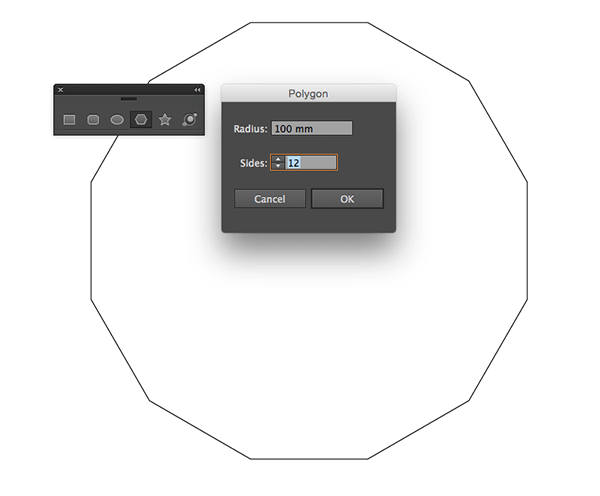
Начнем с создания нового документа в Adobe Illustrator. Возьмите инструмент Polygon/Многоугольник и кликните в рабочей области. Чем больше сторон будет у многоугольника, тем детальнее будет конечный узор. Укажите 12 сторон и радиус примерно в 100 mm.
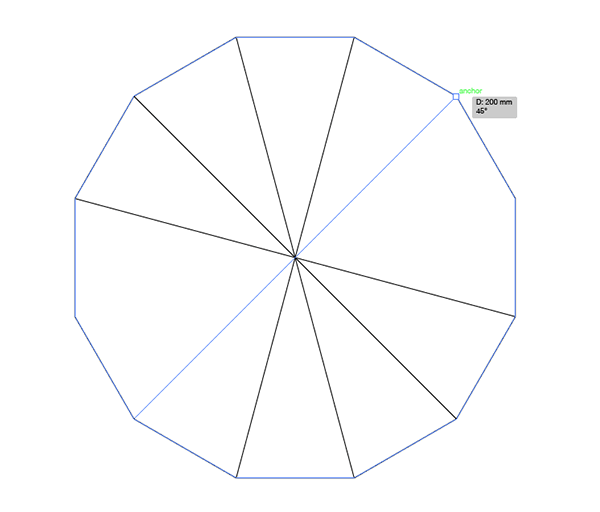
Включите Smart Guides/Быстрые направляющие (CMD+U), затем нарисуйте линии при помощи инструмента Line/Отрезок линии, между точками многоугольника. Быстрые направляющие помогут вам сделать это точно.
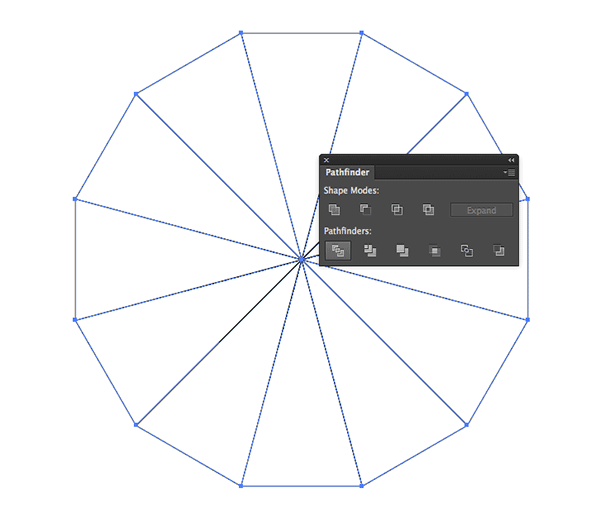
Выделите все нарисованное на данный момент и кликните по иконке Divide/Разделить в палитре Pathfinder/Обработка контура. Так мы разделим многоугольник на 12 отрезков.
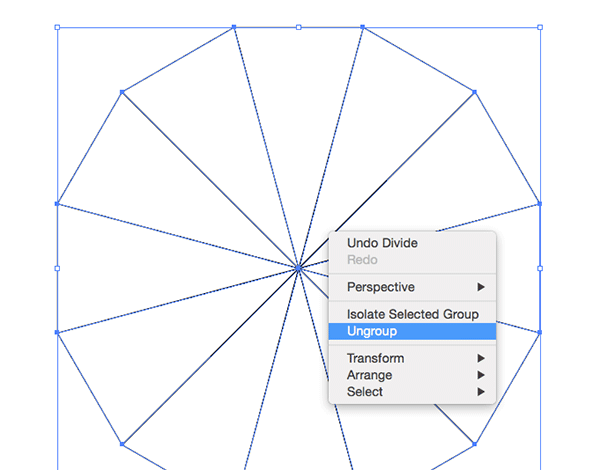
Кликните по многоугольнику правой кнопкой мыши и выберите Ungroup/Разгруппировать, чтобы разбить его на отдельные части.
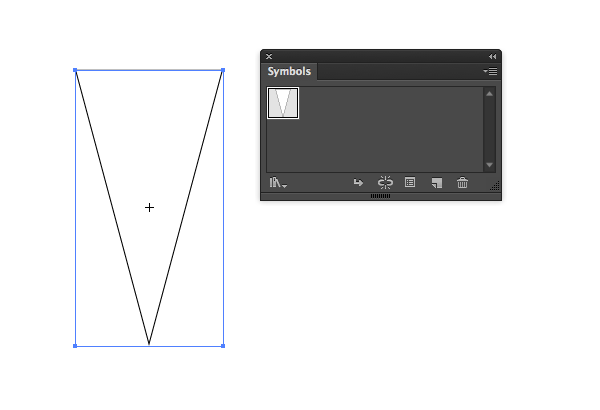
Удалите все кроме одного треугольного отрезка, затем поместите этот отрезок в палитру Symbols/Символы, кликнув по иконке New Symbol/Новый символ.
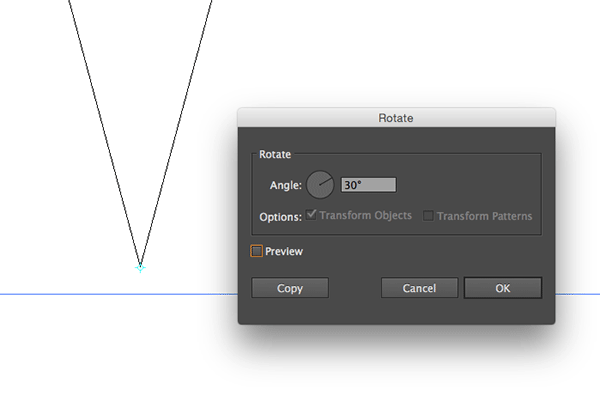
Включите режим Outline/Контур (View > Outline/Просмотр>Контур) и вернитесь к документу. Возьмите инструмент Rotate/Поворот и, удерживая ALT, кликните в основание треугольника. Укажите 30° в появившемся окне (360° ÷ 12 сторон = 30°), затем нажмите кнопку Copy/Копия.
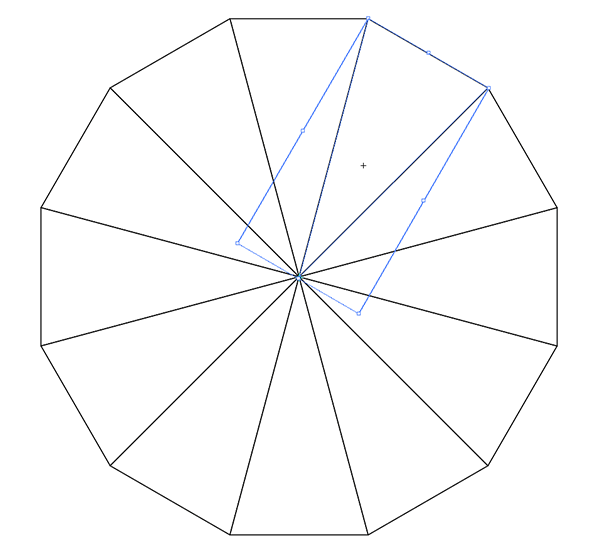
Вернитесь в режим Preview/Иллюстрация (View > Preview/Просмотр>Иллюстрация), затем нажмите CMD/CTRL+D, чтобы повторить команду. Повторяйте команду пока не получите всего 12 отрезков.
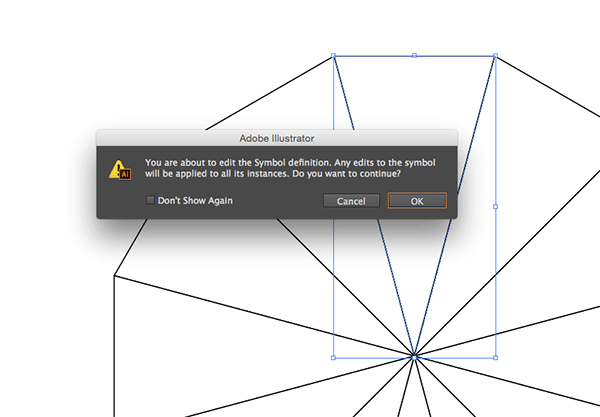
Кликните дважды по первому прямоугольнику, чтобы редактировать символ. Предупредительное сообщение объясняет как работает режим редактирования: любое изменение, внесенное в символ, распространится на все его копии. Поэтому нам нужно оформить лишь один отрезок, а остальные переймут изменения автоматически.
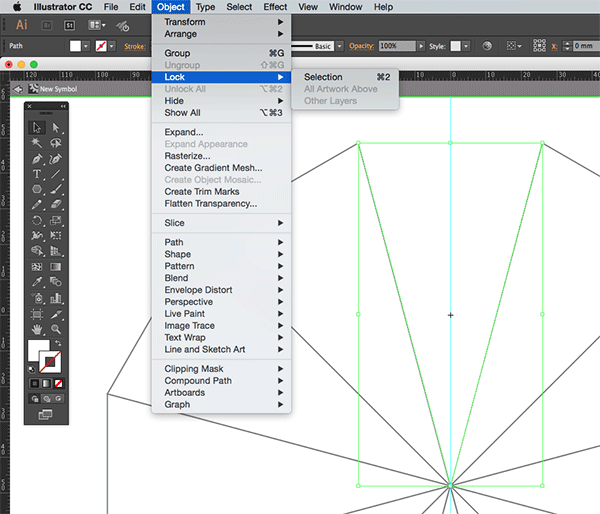
Снимите черную обводку с треугольника, затем заблокируйте его, чтобы случайно не сдвинуть с места. Поместите ровно в середину треугольника направляющую.
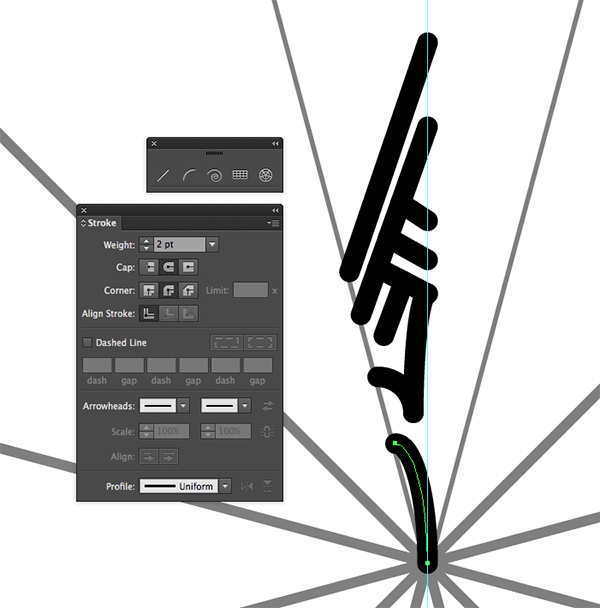
Выберите обводку черного цвета толщиной в 2pt и скругленными концами, чтобы началь рисовать узор. Создавайте его при помощи инструментов Arc/Дуга и Line/Отрезок линии. Создавайте узор в половине треугольного отрезка: между левым краем отрезка и направляющей. Быстрые направляющие помогут вам в точности.
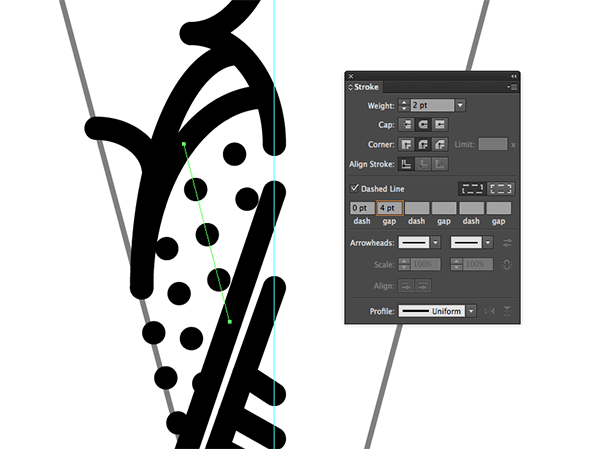
Пунктирные линии могут создать интересный эффект. Включите соответствующую опцию в палитре Stroke/Обводка, затем настройте параметры как показано выше.
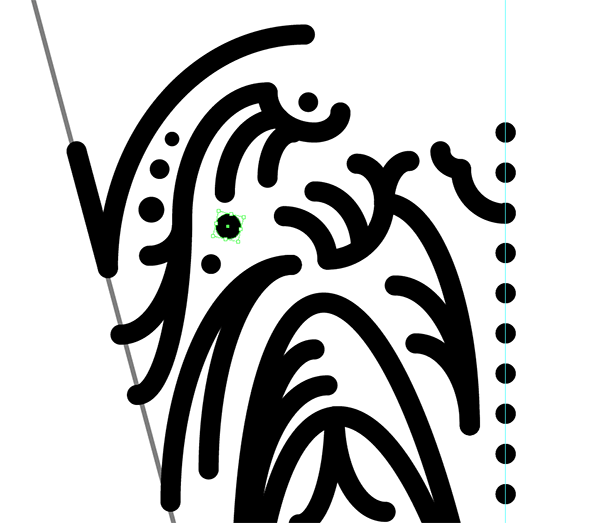
Нажимайте на клавишу F во время использования инструмента Arc/Дуга, чтобы изменить направление. Интересный эффект может получиться при создании множественных дугообразных линий из одной точки. Чтобы заполнить пустые места, создавайте круги при помощи инструмента Ellipse/Эллипс.
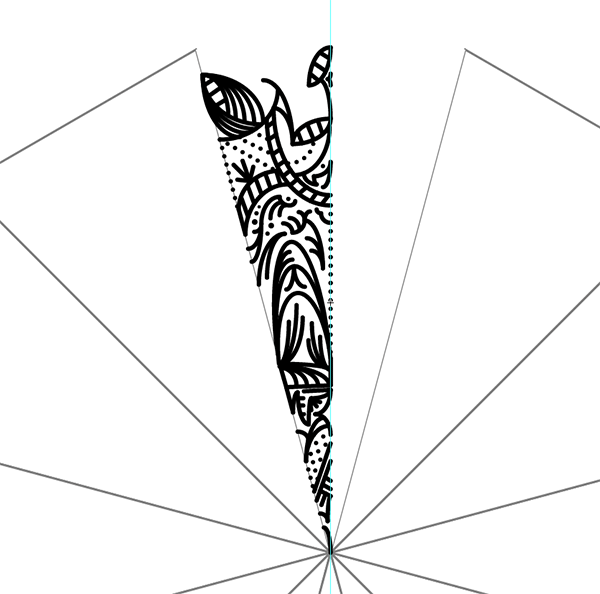
Продолжайте создавать ваш узор в половине отрезка. Цветные фигуры с заливкой могут сделать ваш дизайн интереснее, однако незалитые одноцветные контуры создадут художественный стиль вроде рисунка хной.
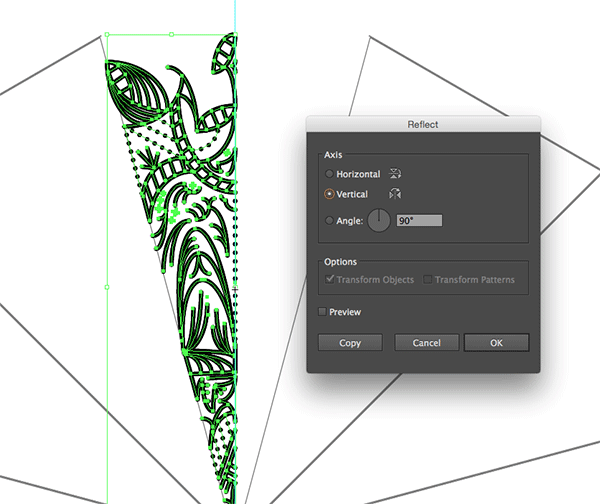
Выделите все элементы узора, копируйте их (CMD+C) и вставьте копию на передний план (CMD+F). Сгруппируйте все скопированные элементы (CMD+G), затем в меню выберите Object > Transform > Reflect/Объект>Трансформировать>Отразить и выберите вариант Vertical/По вертикали.
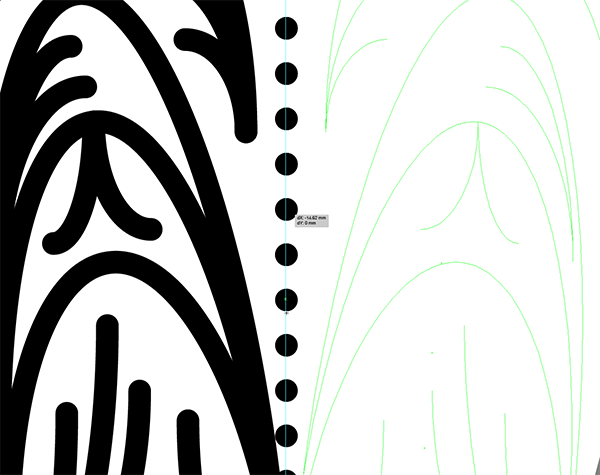
Масштабируйте изображение так, чтобы хорошо просмотреть стык двух половинок узора. Убедитесь что они идеально выровнены относительно друг друга и центральной направляющей.
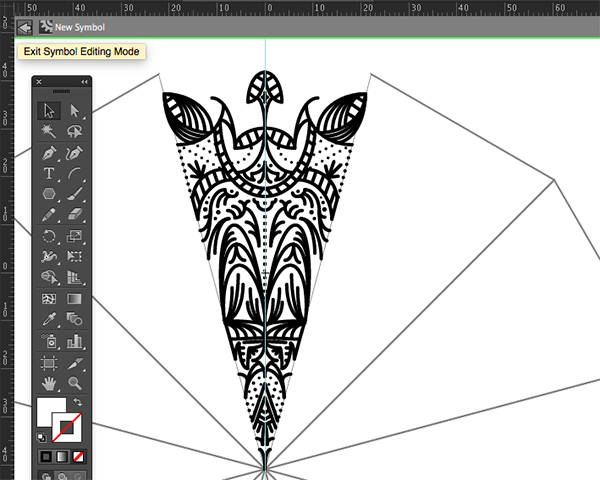
Кликните по небольшой стрелке в верхней левом углу документа, чтобы выйти из режима редактирования символа. Все изменения, которые мы внесли во время редактирования теперь будут применены ко всем отрезкам.
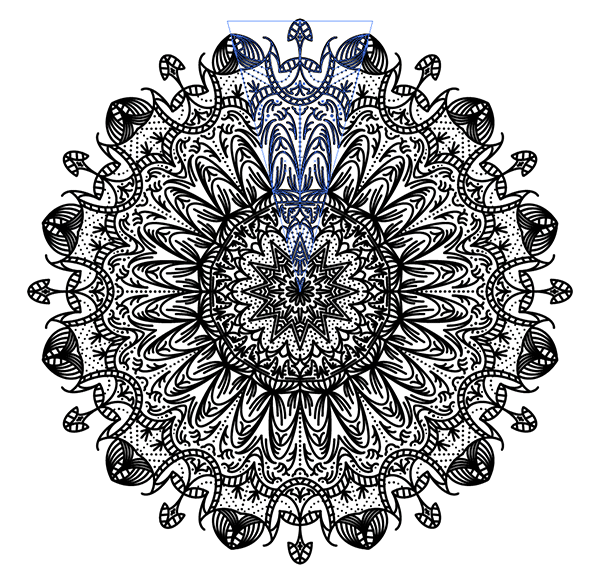
Если вам хочется что-то изменить, вновь кликните дважды по символу, чтобы вернуться к его редактированию. Удалите дублированную группу, внесите изменения, вновь отразите копию половинки узора и вернитесь в нормальный режим.
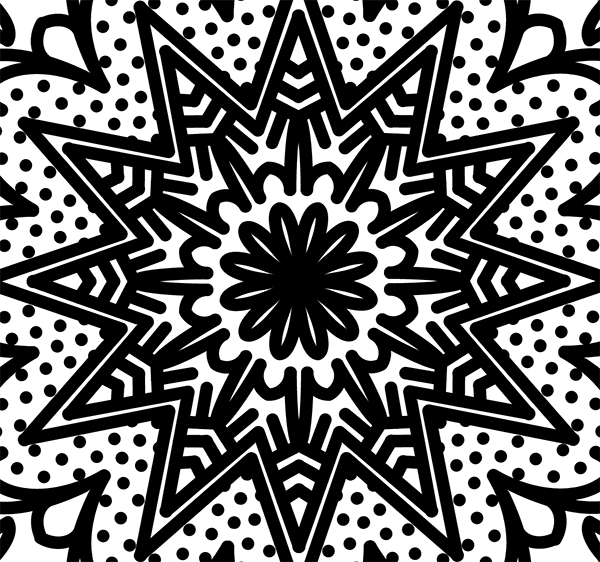
Удивительно как простые линии складываются в замысловатые узор. Сложно различить изначальный узор, над которым мы работали, когда он складывается в круговой паттерн.
Как нарисовать тень в Adobe Illustrator для микростоков

В этом уроке Вы узнаете как можно нарисовать тень в Adobe Illustrator, чтобы потом работу можно было сохранить в EPS 8 или EPS 10.
Blend Tool + Прозрачность + режим смешивания Multiply (Умножение)
Этот вариант самый красивый, но подходит только для EPS 10. Смотрите на видео:
Для объектов сложной формы
Blend Tool (перетекание)
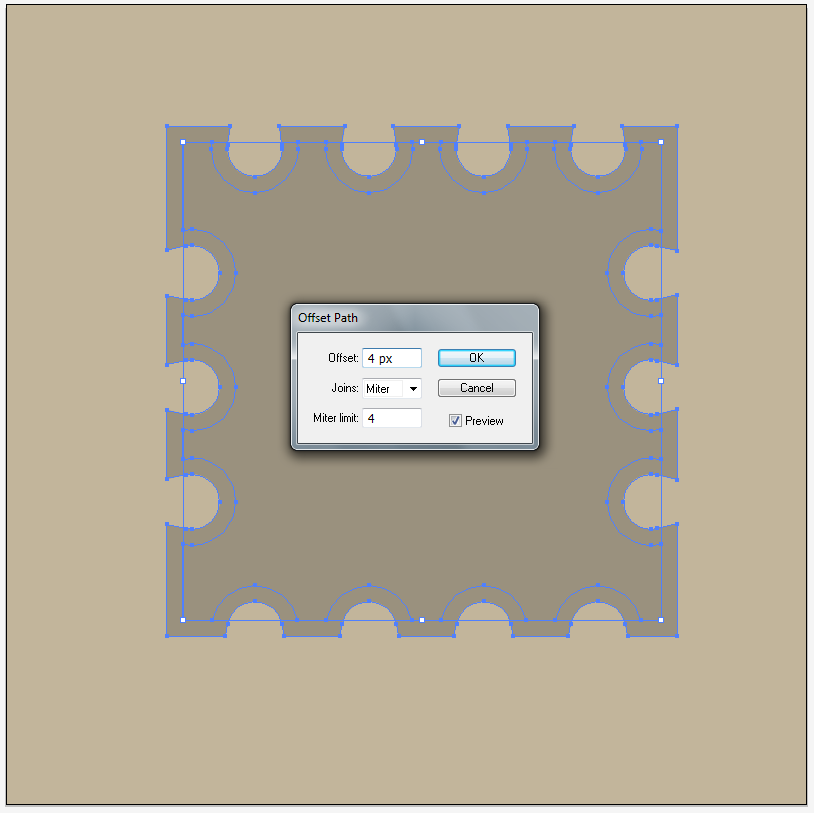
Создаем копию основной фигуры, выделяем копию и идем в меню Object -> Path -> OffsetPath…
 Нам нужно создать еще одну копию этой фигуры, но по-больше. По-этому в появившемся окошке указываем на какое количество пикселей новый объект будет больше. Я указала Offset=4px, точная цифра будет зависеть от размеров исходного изображения. Вам нужно подобрать свое значение — эта новая фигура задаст границы тени. Для удобства подбора можно поставить галочку в пункте Preview (Предпросмотр):
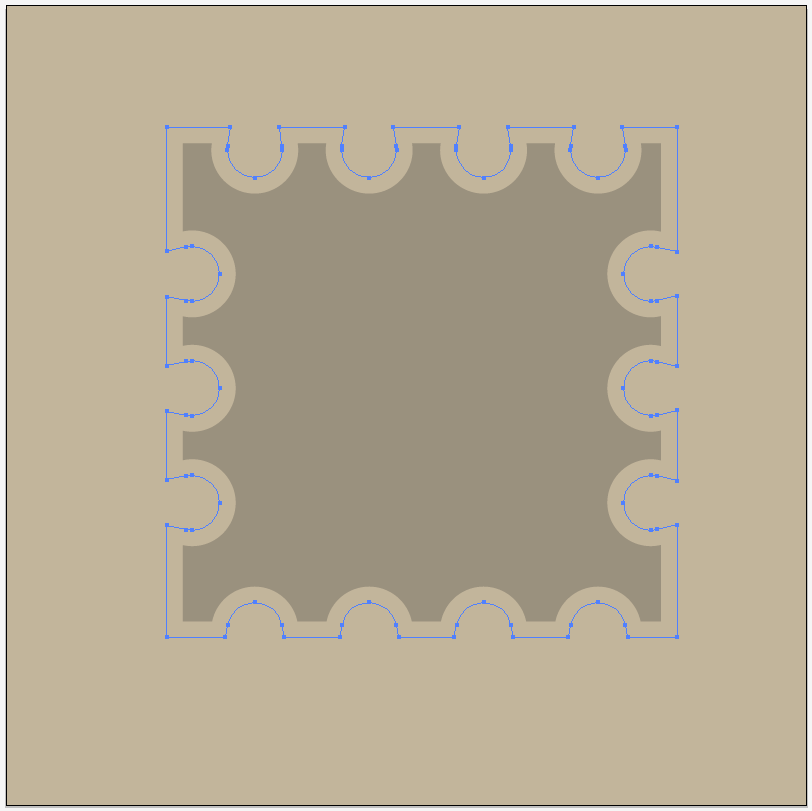
  В результате мы получим 2 фигуры. Нижнюю (самую большую фигуру) нужно закрасить цветом основного фона.
Если вы сохраняете файл в EPS 10, то для нижней фигуры можно задать непрозрачность 0%.
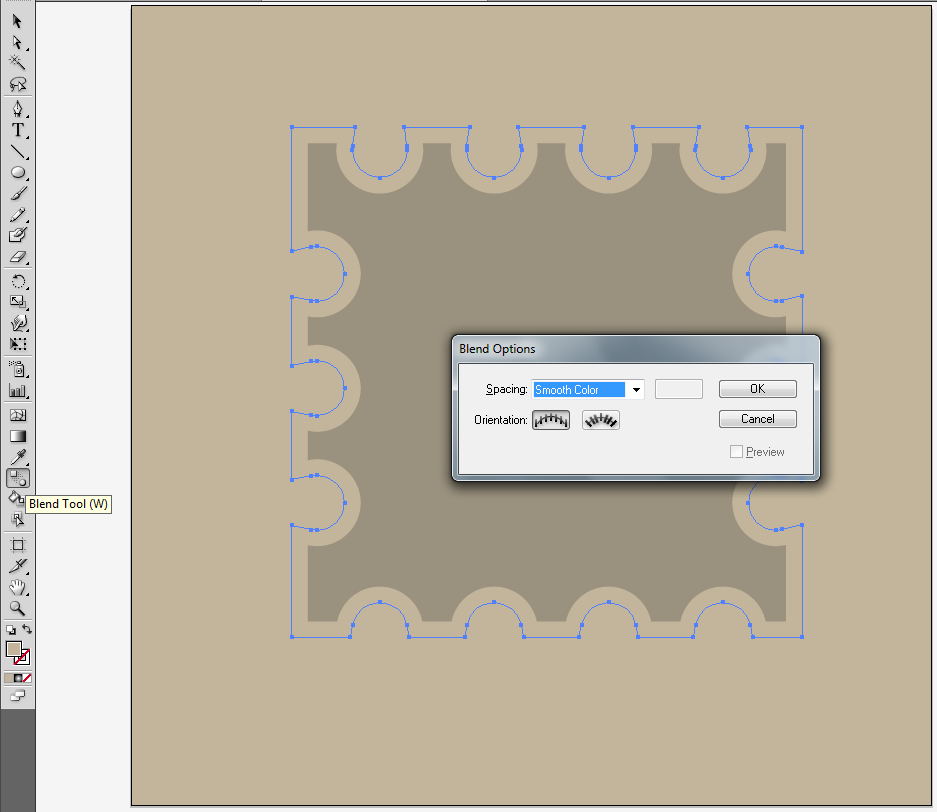
 Теперь выбираем инструмент Blend Tool (W) и, зажав клавишу Alt, кликаем сначала по одной, затем по другой фигуре. В появившемся окне нужно выбрать Smooth Color.
  Тень готова.
  Теперь помещаем основную фигуру поверх тени, чуть сдвинув, и любуемся результатом:).
С помощью обводки
Более долгий процесс, но с объектами сложных форм он часто незаменим, т.к. простой Blend получается иногда криво. Создаем нашу форму.
Тут желательно ее упростить и сгладить, т.е. убрать лишние точки! Объект — Контур — Упростить. Форма немного измениться, но часто без этого никак!
 Задаем градиентную заливку для всей обводки. При этом толщину обводки стоит увеличить. В моем варианте это 40 рх. Поэкспериментируйте с толщиной и настройками цветов градиента, чтобы получилось то что устроит вас.
  Этот способ еще интересен тем, что можно изменять ширину тени с помощью инструмента Ширина.
С помощью радиального градиента

Цвет для градиента нужно подобрать так, чтобы внешний край сливался с фоном (в моем случае — это белый цвет).
Не пропустите новые уроки в нашем Телеграм-канале
Далее нужно сжать окружность, чтобы она превратилась в овал.
 Все, тень готова. Теперь просто помещаем наш розовый шарик поверх тени.
Если вы сохраняете файл в EPS 10, то для белого цвета можно задать непрозрачность 0%.
С помощью линейного градиента
Делаем копию окружности (или рисуем новый круг) и сдвигаем ее ровно вниз.
 С помощью инструмента Erase Tool (Shift+E) удаляем нижнюю половину новой окружности.
 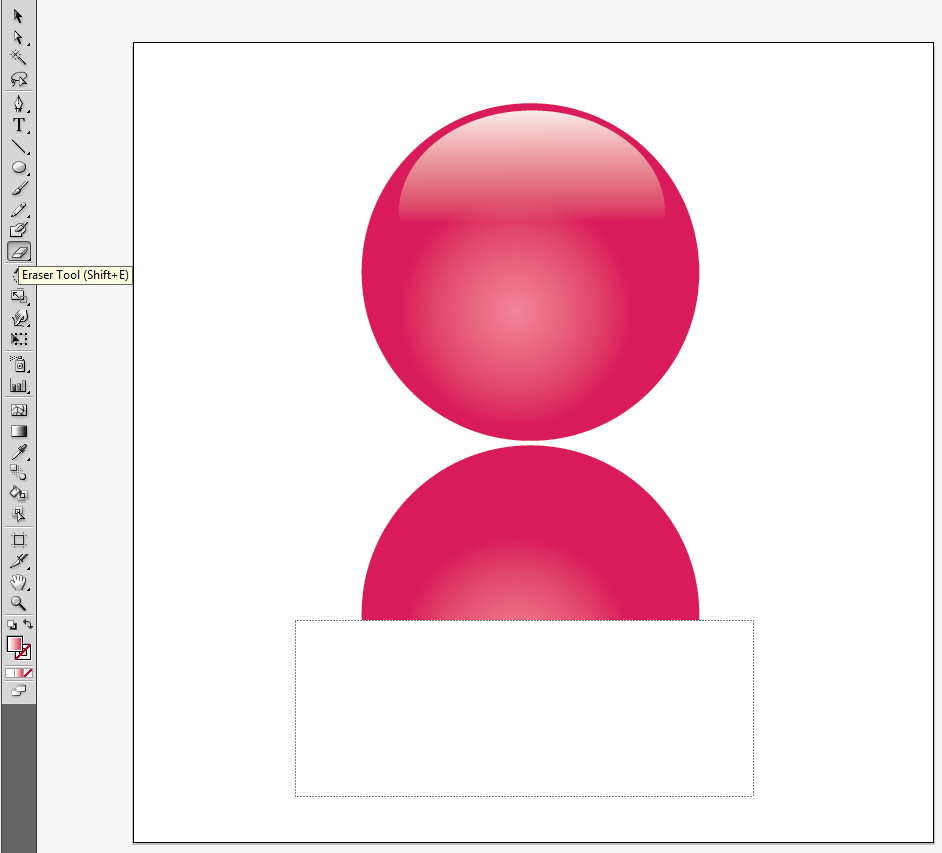 Для получившейся фигуры задаем линейный градиент от цвета тени (в моем случае — розовый) до цвета фона (белый).
 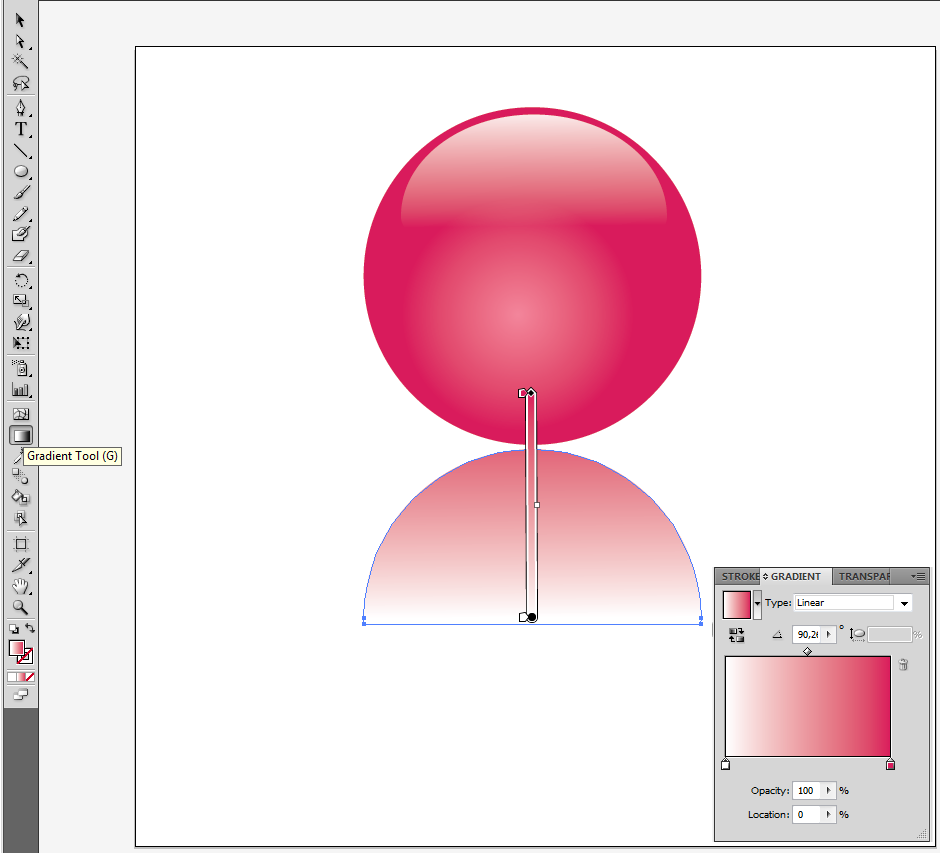 В итоге мы получает вот такую тень:
Фигура, чуть темнее основного фона

Делаем копию основной фигуры и кладем копию под фигуру (чуть сдвинув), и заполняем цветом, темнее основного фона.
С помощью инструмента Mesh
Этот способ подойдет для остроконечной тени. Например для такого перевернутого треугольника. Рисуем копию фигуры и заливаем ее цветом основного фона (в моем случае — это белый). Размещаем фигуру, как на рисунке.
 С помощью инструмента Mesh Tool (U) нужно поставить точку на фигуре. Эта точка должна быть ближе к кончику, но не в самом уголке. На рисунке ниже я указала примерное место черным кружочком.
  Выбрав фигуру, ставим инструментом Mesh Tool (U) точку в нужном месте.
  Задаем этой точке цвет тени (например, серый).
  Теперь я немного уменьшила тень (мне так кажется естественнее). Все!!
Если вы сохраняете файл в EPS 10, то для крайних правых 2х точек можно задать непрозрачность 0%.

Если вы знаете еще способы создания теней для микростоков — напишите в комментариях!
- Введение в Illustrator