
Как установить часы на главный экран телефона Самсунг?
Владельцы смартфонов часто спрашивают, как установить часы на главный экран на Самсунг и выполнить их настройку. Здесь можно пойти двумя путями — использовать встроенное приложение или загрузить другую программу из Плей Маркета. Рассмотрим каждый из путей более подробно. Также разберем особенности настройки.
Как установить часы на главный экран — инструкция к действию
Пользователи смартфонов, как правило, хотят иметь быстрый доступ к актуальному времени. Для этого нужно поставить часы на главный экране телефона Самсунг. Это легко сделать с помощью встроенного приложения или путем инсталляции специальной программы. Преимущество второго варианта в том, что можно получить более оригинальное изображение, в том числе дополненное другой информацией (к примеру, погодой).
Встроенная программа
Чтобы установить на Андроид Самсунг дату и время на главный экран, найдите свободное место на экране, жмите на него пальцем и удерживайте 1-2 секунды до появления меню. Далее сделайте следующее:
- выберите интересующий виджет и нажмите на него;
- дождитесь пока появиться главный экран (несколько картинок);
- переместите виджет в интересующее место.
Сразу после этого или со временем можно переместить или удалить виджет. Для этого:
- жмите и удерживайте часы на Самсунг;
- переместите виджет в другую часть дисплея (влево или вправо), а для удаления передвиньте его в корзину (Удалить).
Если ваша цель — установить другой софт на главный экран, необходимо скрыть часы, установленные по умолчанию. Для этого:
- войдите в Настройки Самсунга;
- жмите Приложения и уведомления;
- перейдите в раздел Сведения о приложениях;
- выберите нужный вариант;
- жмите Удалить или Отключить.
На некоторых телефонах Самсунг скрыть отображение виджета, который установлен по умолчанию, не выйдет.
Дополнительный софт
Для расширения функционала необходимо установить стороннее приложение. Рассмотрим, как вывести часы на главный экран телефона Самсунг, если выбор пал на другую программу. Выделим несколько популярных утилит:
- Minimal Clock — качественный виджет, который востребован среди пользователей телефонов Самсунг и других производителей. Здесь предусмотрено множество настроек, позволяющих задавать внешний вид изделия. Чтобы установить виджет на главный экран, скачайте программу из Плей Маркета, после зажмите пустую область рабочего стола на несколько секунд. В разделе Виджеты найдите указанную утилиту и переместите ее на главный экран. В настройках задайте вид времени, формат даты, стиль шрифтов, цвет фона и другие данные. После этого сохранитесь и наслаждайтесь часами.

- Analog Clock Live Wallpaper — качественный софт с изображением в виде живых обоев. Чтобы установить утилиту, скачайте ее Плей Маркет, выставьте настройки и примените их.
- Sense Flip Clock & Weather — красивый виджет, который выводит интересующие данные на главный экран. Особенности приложения — несколько вариантов виджетов, наличие анимации с возможностью перелистывания, несколько разных скинов и автоматическое определение местоположения. Чтобы установить часы на главный экран Самсунг, можно использовать ту же инструкцию, что рассмотрена выше.
- Retro Clock Widget — приложение с минимальным оформлением. Здесь предусмотрено несколько перелистывающихся страниц без особых изысков. В утилите не указания местоположения, отсутствует погода или другие настройки. Чтобы установить картинку, достаточно перейти в виджеты и перенести его на главный дисплей Самсунг.

- Digi Clock — качественные цифровые часы, которые отображают время и дату. Отличаются большим выбором настроек.
В распоряжении пользователей Самсунг много вариантов виджетов, которые можно установить на главный экран. Принцип действия во всех случаях идентичен. Отличается только оформление и настройки.
Как настроить часы на Самсунг
Сразу отметим, что для сторонних приложений настройки индивидуальны, и некоторые моменты мы уже рассмотрели выше. Что касается встроенной программы, здесь принцип идентичен для всех телефонов Самсунг и других смартфонов на Андроид.
Рассмотрим, как настроить основные функции до или после установки виджета на главный экран.
- Изменение размера. Чтобы установить другой масштаб, жмите на приложение часы (место расположения — главный экран) и удерживайте на них палец несколько секунд. Дождитесь появления маркеров и перемещайте их, чтобы увеличить или уменьшить габариты виджета.
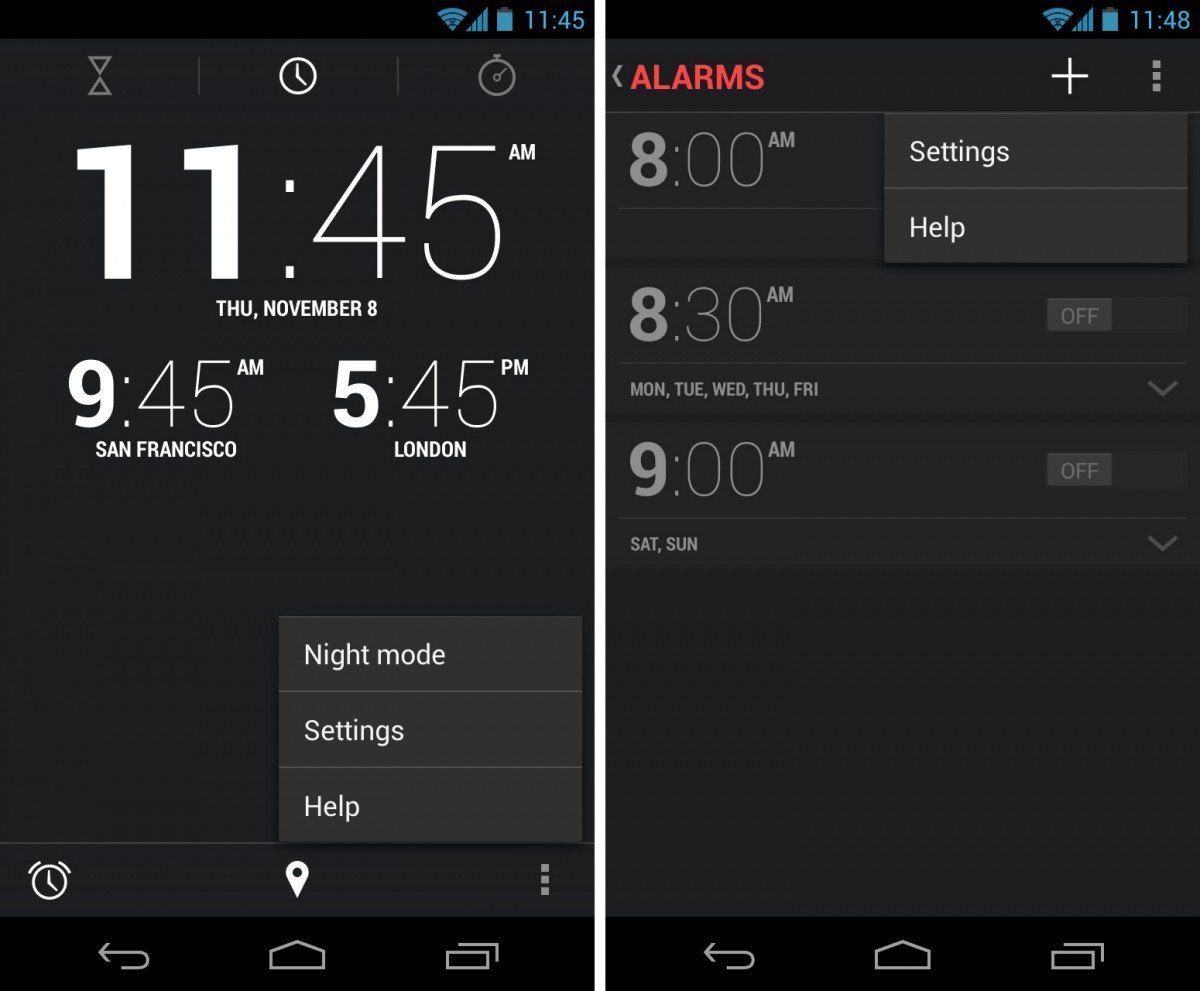
- Изменение времени. Чтобы поменять время в Самсунг Галакси, запустите программу Часы, жмите на Еще (три точки) и войдите в настройки. В разделе часы выберите часовой пояс, дату и время. Как вариант, можно спрятать время, если вы находитесь в другой стране. Для этого установите функцию Показывать время дома.
- Изменение будильника. Чтобы поменять будильник, запустите приложение Часы, жмите на три вертикальные точки, а после этого войдите в Настройки. Далее перейдите в раздел Будильник. Там можно установить время включения, громкость, функцию автоматического отключения и другие параметры. Интерфейс достаточно понятен, чтобы с ним легко было разобраться даже начинающему пользователю Самсунг.
- Изменение таймера. Чтобы установить таймер, нажмите на приложение часы, кликните на три точки, а далее Настройки. Там можно поменять мелодию, изменить громкость, включить вибрацию и установить время отсчета.
- Добавление часов для других городов. Чтобы установить время других населенных пунктов под основным временем на дисплее Самсунг, войдите в приложение, жмите на Часы, а после этого кликните на значок Мировые часы. Далее в поисковой строке укажите город, а после нажмите тот населенный пункт, который необходимо установить. В дальнейшем можно изменить порядок городок путем нажатия определенной строки, удержания и перемещения в нужную точку. Для удаления населенного пункта необходимо нажать на строчку, удерживать ее, а после этого опустить вниз дисплея.
- Настройка вида. При желании можно установить иной формат или поменять тип. Для этого войдите в приложение, жмите три вертикальные точки, а после войдите в Настройки и Стиль. Следующим шагом выберите стрелки или цифры. В результате удается настроить главный дисплей Самсунг по своему желанию.
После перехода в приложение часы, Еще и настройки можно установить и другие установки для часов на Самсунг:
- показать или скрыть секунды;
- активировать 24-часовой формат (раздел Изменить дату и время);
- поменять вид картинки на заставке (раздел Заставка).
В дальнейшем можно оперировать установками по своему желанию. Если вы поставили встроенное приложение, его легко убрать, а в дальнейшем вернуть часы и погоду на главный экран телефона Самсунг одной из установленных программ. Все манипуляции занимают минимум времени, что создает дополнительное удобство для пользователя.
Установить часы на экран : Один комментарий
- Анна21.12.2021 в 22:22 А можно изменить цвет на часах или только белый?
Как вывести часы на экран телефона самсунг
Samsung — один из самых популярных производителей смартфонов, они выпускают широкую линейку устройств разной ценовой категории. Но как показать время и дату на вашем телефоне Samsung? В этой статье мы расскажем о нескольких способах отображения времени на разных экранах Samsung.
- Как вывести часы на главный экран
- Как вернуть часы на экран блокировки Samsung
- Как вывести время на заблокированном экране Samsung
- Как отобразить время и дату на постоянном отображении на экране Samsung
- Как установить часы на экране блокировки Samsung
- Советы и выводы
Как вывести часы на главный экран
Первый и самый очевидный способ увидеть время на телефоне Samsung — вывести часы на главный экран. Для того чтобы это сделать, следуйте этим инструкциям:
- Коснитесь пустого места на главном экране и удерживайте его.
- В нижней части экрана, выберите “Виджеты”.
- Выберите виджет “Часы” и удерживайте его.
- Перетащите виджет “Часы” на главный экран.
После того, как вы перетащили виджет часов на главный экран, время начнет отображаться на экране вашего телефона.
Как вернуть часы на экран блокировки Samsung
Если вы хотите отобразить время на экране блокировки своего телефона Samsung, для этого нужно включить функцию «Always On Display». Сделать это можно так:
- Откройте “Настройки” на телефоне Samsung.
- Выберите “Экран блокировки”.
- Сдвиньте ползунок напротив пункта “Always On Display” вправо, чтобы включить эту функцию.
Теперь, когда экран вашего телефона заблокирован, время всегда будет отображаться на экране блокировки.
Как вывести время на заблокированном экране Samsung
Если вы хотите отобразить время на заблокированном экране Samsung, следуйте этим инструкциям:
- Откройте “Настройки” на телефоне Samsung.
- Перейдите в раздел “Экран блокировки”.
- Нажмите на меню “Стиль часов”.
- Выберите “Always On Display”.
Теперь время всегда будет отображаться на заблокированном экране вашего телефона.
Как отобразить время и дату на постоянном отображении на экране Samsung
Еще один способ отображения времени на вашем телефоне Samsung — это отображение времени и даты на постоянном отображении экрана. Сделать это можно с помощью следующих шагов:
- Перейдите в раздел “Настройки”.
- Выберите “Рабочий экран и обои”.
- Включите “Постоянное отображение”.
- Выберите режим отображения для постоянного отображения времени и даты на экране вашего телефона Samsung.
Например, вы можете выбрать опцию “Весь день” для отображения времени и даты на экране вашего телефона в течение всего дня.
Как установить часы на экране блокировки Samsung
Если вы хотите отобразить часы на экране блокировки телефона Samsung, следуйте этим инструкциям:
- Перейдите в меню “Настройки”.
- Выберите “Система и обновления”.
- Выберите “Дата и время”.
- Включите функцию “Двойные часы” и задайте значение для поля “Домашний город”.
Теперь на экране блокировки вашего телефона будет отображаться время вашего домашнего города и места вашего пребывания.
Советы и выводы
- У Samsung есть множество способов отображения времени и даты на разных экранах, выберите тот, который наиболее удобен для вас.
- Используйте различные комбинации функций, чтобы отобразить дополнительную информацию, такую как уровень заряда батареи и текущую погоду.
- Используйте функцию “Always On Display”, чтобы увидеть время даже на заблокированном экране.
- Установите ваш домашний город в настройках, чтобы всегда знать точное время вашей локации.
Как видите, настройка отображения времени на разных экранов у телефона Samsung довольно легко и быстро. Следуя этим инструкциям, вы сможете настроить отображение времени и даты на экране вашего телефона Samsung так, как вам удобно.
Как посмотреть сколько времени я провел в приложении
Чтобы узнать, сколько времени вы провели в приложении, необходимо выполнить следующие действия. Сначала нужно нажать на значок «Пуск», затем найти и нажать на значок «Настройки» и перейти в раздел «Сеть и Интернет». Далее нужно выбрать раздел «Использование данных» и выбрать пункт «Посмотреть статистику использования мобильных данных каждым приложением». Таким образом, вы увидите список всех приложений, которые вы использовали за определенный период времени, а также количество времени, которое вы провели в каждом из них. Это полезно для того, чтобы контролировать свое время и оптимизировать свои затраты времени на приложения, которые вам необходимы или, наоборот, на те, которые вам не нужны.
Как прочитать сообщения в умных часах
Если вы хотите прочитать сообщения на своих умных часах, следуйте простым инструкциям. Откройте меню приложений и выберите приложение для обмена сообщениями. Затем прокрутите экран вниз, чтобы посмотреть предыдущие сообщения. Когда вы найдете нужное сообщение, просто нажмите на него, чтобы открыть его. При этом вы сможете прочитать текст сообщения, а также увидеть некоторые функции, например, ответить на сообщение или удалить его. Эти простые шаги позволят вам легко читать сообщения и оставаться на связи со своими друзьями, коллегами или родственниками, даже если ваш телефон находится не в вашем кармане, а на вашем запястье.
Как найти потерянные смарт часы
Для поиска потерянных смарт-часов можно воспользоваться приложением Find My Device или открыть его в браузере и войти в свой аккаунт Google, на который привязаны часы. Приложение отображает все Android-устройства пользователя, включая смартфоны, часы, планшеты и т.д. После выбора часов на экране появляется карта, на которой указано последнее местоположение устройства. Основываясь на этой информации, можно попытаться найти часы или же использовать функцию «звуковой сигнал», которая заставит их издать звуковой сигнал для легкого обнаружения. В случае, если устройство не находится на месте последнего обнаружения, приложение может показать историю перемещения, чтобы помочь в поисках.
Почему постоянно отстают часы
Часы могут отставать по нескольким причинам. Например, некачественная сборка или изношенные механизмы могут привести к неправильному показу времени. Значительное воздействие на точность хода часов оказывает также окружающая среда. Если часы хранятся в слишком жарком или холодном месте, это может вызвать отставание времени. Негерметичный корпус часов способствует попаданию пыли, влаги и мелкого мусора, что может негативно сказаться на их точности. Батарея, в свою очередь, может окисляться и изнашиваться со временем, что тоже приводит к отставанию часов. Важно также ухаживать за часами и регулярно проверять их точность, чтобы своевременно выявлять проблемы и предотвращать их дальнейшее развитие.

Если вы хотите поставить часы на главный экран своего Samsung телефона, это очень просто сделать. Сначала коснитесь свободной области на экране и удерживайте ее, пока не появится меню. Затем выберите «Виджеты» внизу экрана. Вы увидите различные виджеты, доступные для установки на главный экран. Найдите часы и удерживайте их, чтобы перенести на главный экран. Подведите и отрядьте их в место, где вы хотите, чтобы они отображались. Теперь вы можете увидеть часы прямо на своем главном экране. Эту функцию можно использовать для установки других виджетов, таких как погода, календарь и т.д., что удобно для быстрого доступа к информации.
Все права защищены © 2015-2023
Как поменять стиль часов на экране блокировки телефона Samsung
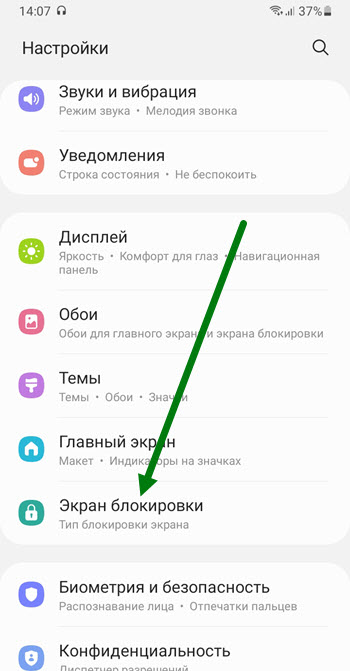
2. Находим раздел «Экран блокировки» и открываем его.
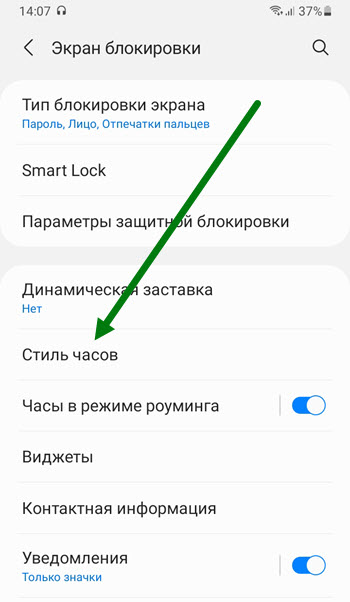
3. На открывшейся странице, находим соответствующий пункт и жмём на него.
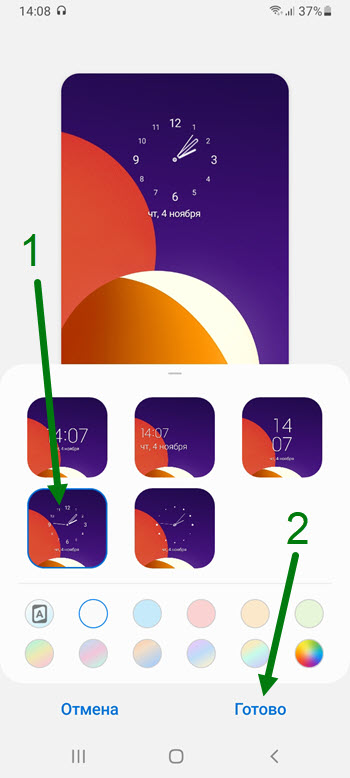
4. Выбираем понравившийся, после сохраняем изменения, нажав на кнопку «Готово». Так-же имеется возможность поменять цвет, установив свой собственный.
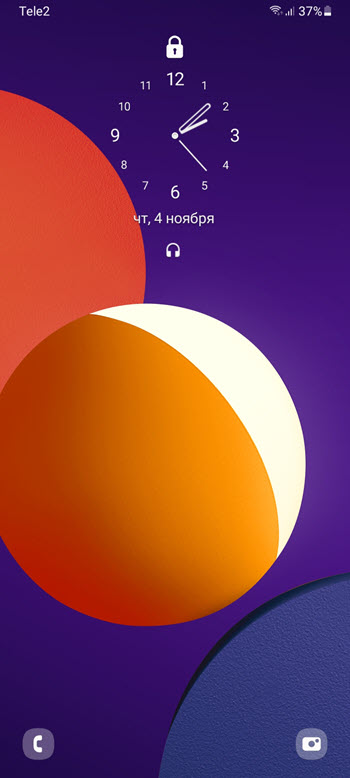
5. Вот такие красивые ходики отобразились на моём дисплее, надеюсь Вы тоже нашли подходящий образ.
У меня на этом всё, желаю успехов.
- ВКонтакте
- Telegram
- Одноклассники
Как установить часы на экран Андроид Самсунг

Практически на всех Android устройствах часы по умолчанию отображаются на экране блокировки.
На некоторых моделях смартфонов может потребоваться установить дополнительное приложение или добавить их через виджеты. Если вы случайно удалили часы с экрана блокировки и не знаете как вернуть их назад, то далее мы подробно расскажем как это сделать.
Как вернуть часы через виджеты
На многих смартфонах часы, которые отображаются на главном дисплее, автоматически дублируются на экране блокировки. Если вы случайно или специально их уберете, то они пропадут и там, и там. Как вывести часы на экран телефона:
Шаг 1. Сделайте долгое нажатие в любой свободной области на главном экране и дождитесь появления в нижней части экрана дополнительного меню.

Шаг 2. Нажмите «Виджеты» и в появившемся экране найдите приложение «Часы».

Шаг 3. Тапните на нужный виджет и удерживайте его, а затем поместите на свободную часть экрана.

После этого часы должны появиться на главном и экране блокировки. При желании вы можете выбрать аналоговый или цифровой дисплей.
Как установить часы
Если нужного виджета нет, то скорее всего вы удалили приложение «Часы» и его нужно поставить через Play Маркет заново. Инструкция:
Шаг 1. Запустите Play Маркет и в строке поиска наберите «Часы». В списке найдите и выберите приложение от компании Google LLC. Это официальный инструмент для Андроид, но вы можете использовать любое другое.

Шаг 2. Нажмите «Установить», чтобы начать загрузку и установку.

После этого часы появятся на главном и экране блокировки. Если этого не произошло, то добавьте их самостоятельно, следуя инструкции, описанной выше.
Как вернуть часы через настройки
Если часы все равно не появляются там где нужно, то скорее всего вам нужно включить заставку. Сделать это можно через настройки. Как установить часы на экран блокировки:
Шаг 1. Откройте меню «Настройки» и в разделе «Устройство» выберите «Экран».

Шаг 2. Нажмите на пункт «Заставка». При необходимости передвиньте ползунок в состояние «Включено».

Шаг 3. Убедитесь, что в настройках заставки выбраны «Часы». Если вы используете стороннее приложение, то укажите нужное.

Шаг 4. В настройках заставки нажмите на кнопку «Показать больше» в виде трех точек и в появившемся меню выберите пункт «Когда запускать заставку».

Шаг 5. Нажмите «Всегда», чтобы часы появлялись на экране блокировки постоянно. Либо укажите нужный параметр.

После этого часы будут появляться не только при блокировке, но и при выключенном экране. Для экономии заряда аккумулятора данный параметр можно отключить в любое время. Если вы хотите установить часы на экран блокировки, то не обязательно использовать официальное приложение. Попробуйте скачать любое другое, через Play Маркет.
Сторонние программы для установки виджета часов
Как можно вывести часы на экран андроид-устройства? Для этого есть некоторые приложения.
MiClock
Его просто настроить, а дизайн подходит тем, кто любит минимализм. Сначала приложение нужно загрузить из Play Market, затем долгим нажатием вызвать меню виджетов и перетащить часы на монитор телефона. После этого выбирают формат отображения времени. Завершается настройка нажатием кнопки «Continue» («Продолжить»).
Minimal Clock
Популярное приложение со множеством разных настроек. Скачивается и устанавливается так же, как предыдущее. После добавления часов откроется меню с настройками, где можно отрегулировать:
- цвет фона;
- стиль шрифта;
- формат даты и времени;
- вид аккумулятора и индикатора заряда.
Важно! Когда настройка завершена, нажимают «Сохранить» («Save»).
Always On
Приложение показывает время на экране блокировки. Это своеобразный аналог функции смартфонов производства Samsung с дисплеями OLED (технология органических светодиодов).

После скачивания нужно запустить приложение, зайти в настройки и задать следующие параметры:
- защита устройства от перегрева (энергосберегающий режим);
- внешний вид циферблата;
- правила работы с устройством (правила отключения, варианты использования батареи и т. д.);
- жесты (например, реакция на свайпы).
Always On включается, когда устройство заблокировано.
Обратите внимание! Режим энергосбережения в этом приложении работает только при наличии Root-прав у пользователя андроида.
Analog Clock Live
С помощью него на рабочий стол устанавливают живые обои, которые выглядят как традиционный циферблат со стрелками.
После скачивания и запуска программы нужно нажать «Setting», настроить внешний вид обоев, их цвет, отображение секундной стрелки и актуальную дату. Затем надо вернуться назад и нажать «Set wallpaper».
Чтобы добавить новые часы на андроид-смартфон, используют и другие приложения:
- DIGI Clock;
- Sense Flip Clock & Weather;
- Minimalistic Text;
- Analog clocks widget — simple;
- Retro Clock Widget и др.
Они позволяют не только гибко настроить время и дату, но и менять фон, ориентацию часов, узнавать прогноз погоды.
К сведению! Чтобы установить двойные часы, надо выбрать этот вариант в виджетах. На телефоне отобразится два варианта часов, что полезно в дальних поездках, где нужно знать местное время и свое.
Onca Clock Widget
Особенностью этой программы является голосовое озвучивание времени. Это полезно тем, что владельцу смартфона не придется постоянно доставать телефон, чтобы узнать который час. В настройках Onca Clock Widget можно самостоятельно выбрать голос для озвучивания и настроить частоту звучания.
После установки пользователь сможет самостоятельно выбрать размеры виджета и его расположение на дисплее. Доступно два оформления часов — цифровые и аналоговые.
Onca Clock Widget — это отличное приложение с простым управлением и голосовым озвучиванием времени. Утилита идеально подойдет для тех, кто хочет загрузить приложение для отображения часов на экране Андроид.
Clock Widget
Программное обеспечение, показывающее точное время до секунд. Виджет получится установить на главный дисплей и экран блокировки. Разработчики добавили несколько дополнительных опций:
- данные о погоде;
- оповещения;
- ленту новостей.
Со своей главной задачей приложение справляется на «отлично». Пользователь может посмотреть точное время плоть до секунд. Разработчики Clock Widget поработали над настройками, чтобы после установки можно было поменять внешнее оформление виджета.
Это хорошая утилита с расширенным набором виджетов. Но в сравнении с Onca Clock Widget ее интерфейс менее лаконичен.
ZenClock
Разработчики уделили много внимания визуальной составляющей приложения. Стандартное оформление ничем не отличается от других аналогичных утилит. Но у пользователя есть возможность самостоятельно настроить дизайн в соответствии со своими предпочтения. Разработчики не ограничились изменением шрифта и размера графических элементов. Пользователю доступен выбор оттенков всех виджетов и иконок и установка фонового изображения. Для фона можно выбрать любую картинку из галереи телефона.
ZenClock понравится тем, кто для кого важна графическая составляющая. Если сравнивать с вышеописанными утилитами, у этого ПО ограниченный функционал. Но это приложение также подходит для установки часов на экране на Андроид.
The ClockQ
Отличие этой утилиты от других — она показывает не только дату и время, но и уровень заряда аккумулятора. Выбранные графические элементы можно установить на главном дисплее и экране блокировки. Для тех, кому нравится экспериментировать с графическими возможностями, доступна расширенная система настроек. Пользователь сможет поменять дизайн меню и главную визуальную составляющую меню, выбрав подходящую расцветку.
Доступно несколько форматов отображения часов, например, обычные и римские. Можно изменить режим секундной стрелки — плавающий и тикающий режимы. Но эти опции доступны только для аналоговых часов.
The ClockQ – сбалансированное приложение, в котором пользователь сможет поработать с расширенными настройками и мощной визуальной составляющей.
Все приложения, вошедшие в рейтинг, бесплатны и доступны для скачивания в PlayMarket. Их установка не занимает много времени, и в некоторых утилитах есть дополнительные функции.
Как изменить размер часов
- Нажмите и удерживайте часы на главном экране пару секунд, а затем отпустите. Вокруг виджета появятся белые маркеры.
- Измените размер часов, перемещая маркеры.
Как настроить часы на Самсунг
Сразу отметим, что для сторонних приложений настройки индивидуальны, и некоторые моменты мы уже рассмотрели выше. Что касается встроенной программы, здесь принцип идентичен для всех телефонов Самсунг и других смартфонов на Андроид.
Рассмотрим, как настроить основные функции до или после установки виджета на главный экран.
- Изменение размера. Чтобы установить другой масштаб, жмите на приложение часы (место расположения — главный экран) и удерживайте на них палец несколько секунд. Дождитесь появления маркеров и перемещайте их, чтобы увеличить или уменьшить габариты виджета.
- Изменение времени. Чтобы поменять время в Самсунг Галакси, запустите программу Часы, жмите на Еще (три точки) и войдите в настройки. В разделе часы выберите часовой пояс, дату и время. Как вариант, можно спрятать время, если вы находитесь в другой стране. Для этого установите функцию Показывать время дома.
- Изменение будильника. Чтобы поменять будильник, запустите приложение Часы, жмите на три вертикальные точки, а после этого войдите в Настройки. Далее перейдите в раздел Будильник. Там можно установить время включения, громкость, функцию автоматического отключения и другие параметры. Интерфейс достаточно понятен, чтобы с ним легко было разобраться даже начинающему пользователю Самсунг.
- Изменение таймера. Чтобы установить таймер, нажмите на приложение часы, кликните на три точки, а далее Настройки. Там можно поменять мелодию, изменить громкость, включить вибрацию и установить время отсчета.
- Добавление часов для других городов. Чтобы установить время других населенных пунктов под основным временем на дисплее Самсунг, войдите в приложение, жмите на Часы, а после этого кликните на значок Мировые часы. Далее в поисковой строке укажите город, а после нажмите тот населенный пункт, который необходимо установить. В дальнейшем можно изменить порядок городок путем нажатия определенной строки, удержания и перемещения в нужную точку. Для удаления населенного пункта необходимо нажать на строчку, удерживать ее, а после этого опустить вниз дисплея.
- Настройка вида. При желании можно установить иной формат или поменять тип. Для этого войдите в приложение, жмите три вертикальные точки, а после войдите в Настройки и Стиль. Следующим шагом выберите стрелки или цифры. В результате удается настроить главный дисплей Самсунг по своему желанию.
После перехода в приложение часы, Еще и настройки можно установить и другие установки для часов на Самсунг:
- показать или скрыть секунды;
- активировать 24-часовой формат (раздел Изменить дату и время);
- поменять вид картинки на заставке (раздел Заставка).
В дальнейшем можно оперировать установками по своему желанию. Если вы поставили встроенное приложение, его легко убрать, а в дальнейшем вернуть часы и погоду на главный экран телефона Самсунг одной из установленных программ. Все манипуляции занимают минимум времени, что создает дополнительное удобство для пользователя.
Как убрать часы с экрана блокировки Android
Сделать это можно различными способами, причем каждый из них подходит для той или иной версии ОС или гаджета производителя. Так, на некоторых телефонах благодаря собственной оболочке можно вообще выключить часы и убрать их с главного и блокировочного окон.
Важно! На Honor и Huawei такой опции нет, так как их EMUI не позволяет этого делать.
Для отключения нужно:
- Перейти в «Настройки».
- Найти раздел с установкой даты и времени.
- Нажать на «Двойные часы» и деактивировать их.
Для большинства телефонов подходит инструкция по стандартному удалению:
- Выполнить переход в «Настройки».
- Найти раздел «Безопасность и блокировки».
- Перейти в управление виджетами и отключить их.
Обратите внимание! Можно просто нажать на виджет часов, удерживая их до появления возможности переноса, и перетащить его в сторону значка с корзиной. После этого нужно подтвердить удаление.

- https://siblimo.ru/kak-na-samsunge-ustanovit-chasy-na-glavnom-ekrane/
- https://mirinfo.ru/android/kak-ustanovit-chasy-na-ekran-telefona.html
- https://KakOperator.ru/os/kak-ustanovit-vremya-na-ekrane-telefona
- https://support.google.com/clock/answer/6139447?hl=ru
- https://besprovodnik.ru/ustanovit-chasy-na-glavnyj-ekran-samsung/
- https://MyComp.su/operacionka/ekrannoe-vremya-na-androide.html