
Затихает звонок на iPhone — почему и как исправить?!
Для многих новоиспеченных владельцев iPhone X, XS, XR и iPhone 11 стало очень неожиданным то, что на телефоне затихает звонок. Сначала он играет с нормальной громкостью, а потом резко становиться значительно тише. При этом в настройках громкость выставлена на максимум и никаких дополнительных опций не включено. Один мой знакомый даже в сервис с этим побежал. На самом деле всё оказалось значительно проще и интереснее. Оказывается, звонок затихает только на Айфонах, имеющих поддержку Face ID. Какая между этим связь?! Оказывается, что самая прямая!
Сама по себе, технология Face ID подразумевает распознавание лица владельца смартфона. Но кроме основной своей функции, она ещё имеет ряд интересных особенностей. Одна из них — это распознавание взгляда. Оказывается, если iPhone «видит», что владелец на него смотрит, значит он заметил входящий вызов и автоматически уменьшает его громкость. То есть звонок становится тише.
Да, безусловно это интересно, необычно, но не всех такое поведение смартфона устраивает. У многих с непривычки это вызывает панику, так как кажется, что аппарат сломался. Кому-то это просто не нравится. Тут уже дело вкуса! Так что, если Вас не устраивает, что звонок затихает на Айфоне самостоятельно — можно это легко отключить. И вот как:
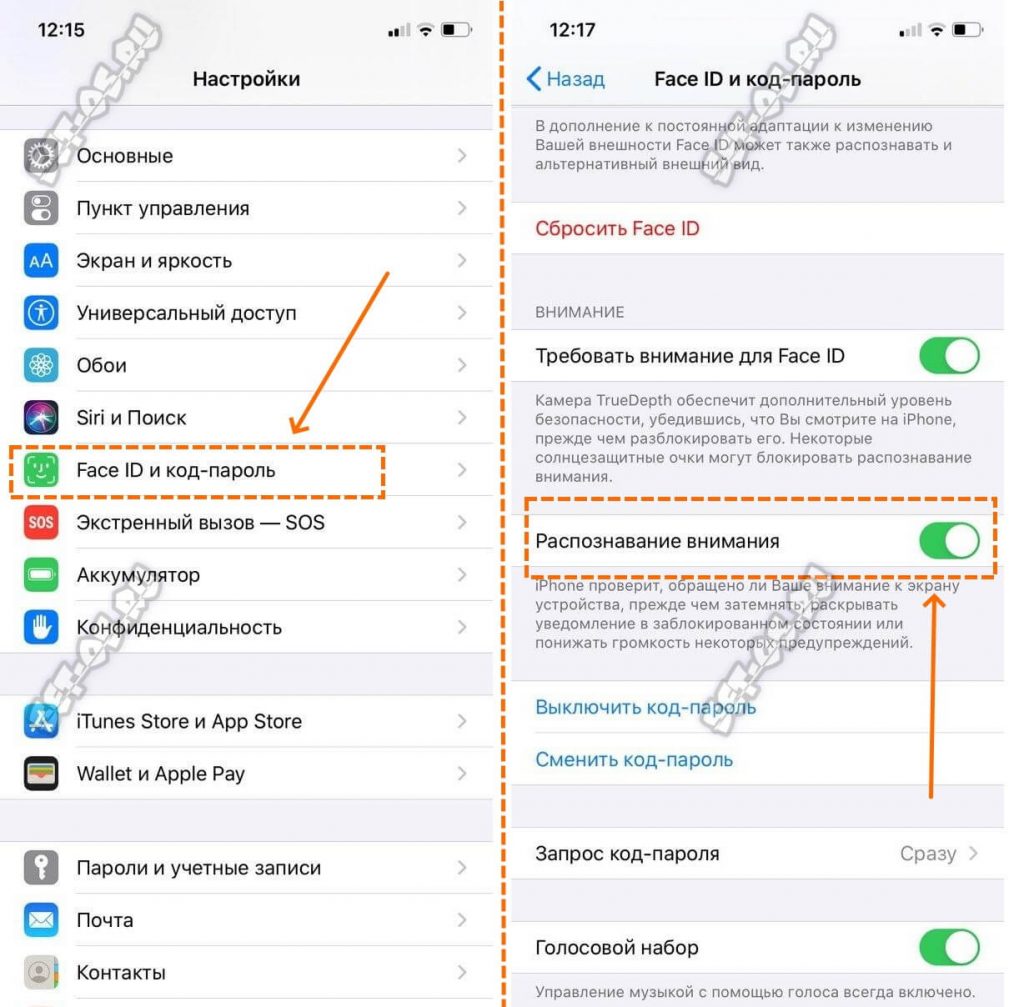
Заходим в настройки iOS и открываем раздел Face ID и код-пароль. Прокручиваем содержимое вниз до параметра Распознавание внимания — вот его то и надо отключить, сдвинув ползунок вправо. После этого рингтон будет играть с одной громкостью до тех пор, пока вы не ответите или не сбросите звонок!
Как настроить iPhone, чтобы при взгляде на экран звук звонка становился тише
У знакомого при взгляде на экран iPhone мелодия звонка сразу же становится тише. Не могу настроить это на своем смартфоне, как это сделать?
Плавное затухание звука вызова это небольшая удобная фишка, которая позволяет вовремя приглушить мелодию и не привлекать лишнее внимание окружающих.
Доступна такая опция только на смартфонах с Face ID (iPhone X и новее), система позволяет распознать внимание владельца и сделать звук вызова тише. На смартфонах с Touch ID фишка недоступна (даже на последних поколениях iPhone SE).
Как включить приглушение звука вызова при обнаружении внимания
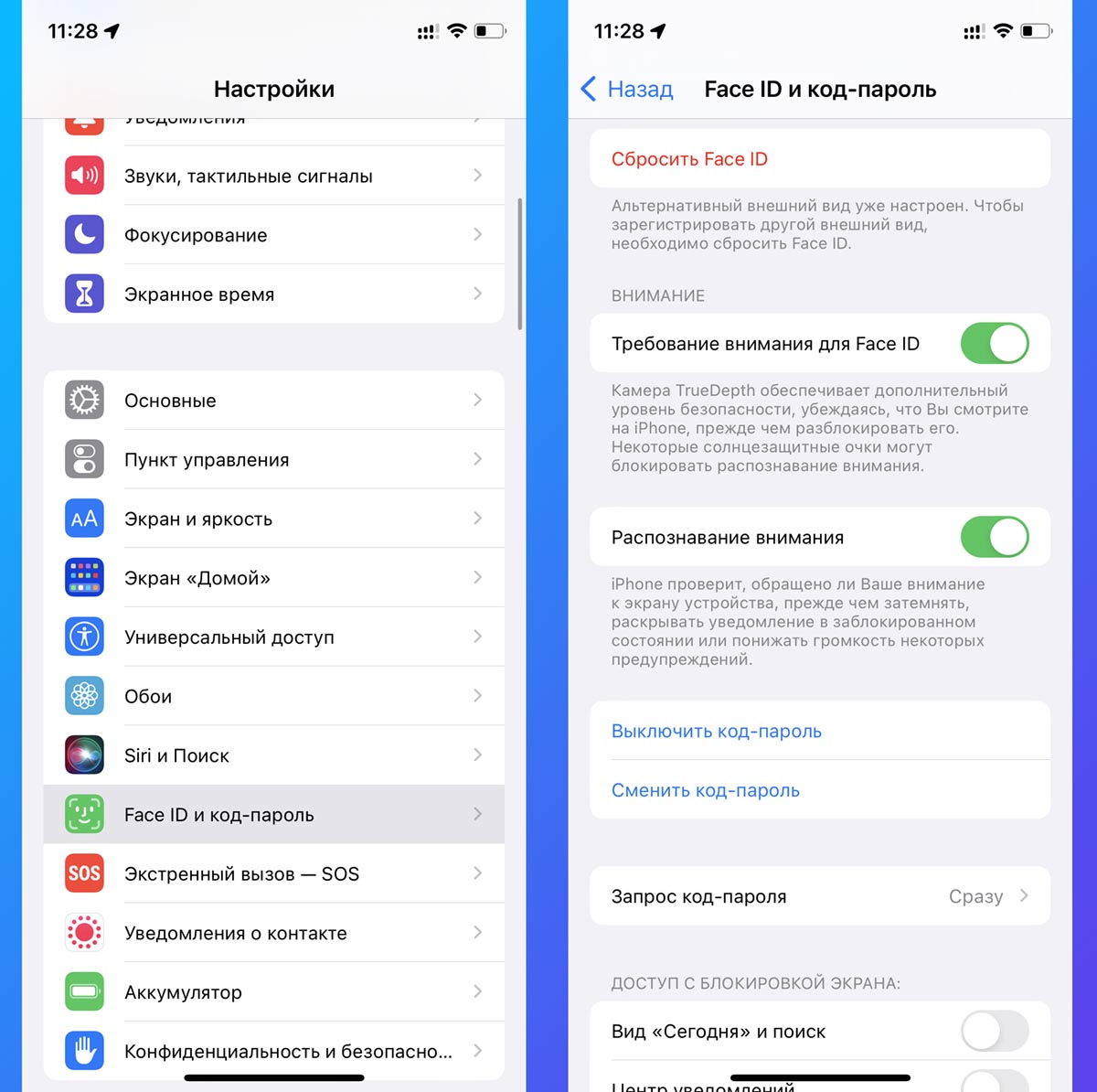
Для включения опции потребуется активировать тумблер Распознавание внимания. Это комплексная опция, которая позволяет не блокировать гаджет, приглушать звук уведомления и активировать еще несколько мелких возможностей при обнаружении внимания пользователя.
Находится тумблер по пути Настройки – Face ID и код-пароль – Распознавание внимания.
После включения рекомендуется отключить регулировку громкости рингтона боковыми кнопками, чтобы случайно не понизить звук еще до поступления входящего вызова. Это делается в разделе Настройки – Звуки, тактильные сигналы – Изменять кнопками.
Теперь при поступлении входящего звонка достаточно взглянуть на экран смартфона и мелодия начнет играть значительно тише.
Почему на iPhone X рингтон при звонке начинает звучать тише и как это отключить
Если у вас есть iPhone X, то вы наверняка заметили, что громкость мелодии звонка постепенно уменьшается. Сначала телефон звонит громко, но затем звук становится тише, и даже если включить громкость на полную, по-прежнему остается тихим.
Не беспокойтесь, с вашим iPhone X все в порядке, и Apple на самом деле все так и задумала — «это не косяк, а фича». Однако, если вы хотите, чтобы ваш iPhone X постоянно звонил одинаково громко, мы расскажем вам как это сделать.
Для начала разберемся, почему на входящих звонках мелодия играет громко, но затем звук начинает затухать. На самом деле, это одна из функций Face ID. Она срабатывает даже тогда, когда вы не используете сканер лица для разблокировки вашего устройства. Дело в том, что камеры Face ID сканируют ваше лицо всегда, независимо от того, используются они для аутентификации или нет. Даже если вы не используете сканер, он все равно остается активным для обеспечения полноценной работы других функций, одной из которых является уменьшение громкости рингтона.
Как отключить функцию уменьшения громкости рингтона на iPhone X
Для того чтобы отключить затухание мелодии звонка, нужно деактивировать функцию сканирования лица, определяющую, смотрите ли вы на свой iPhone X. Когда функция будет деактивирована, устройство не сможет определять смотрите ли вы на дисплей, пока играет мелодия входящего звонка, и звук рингтона не будет становиться тише. Для этого:
1. Откройте на своем iPhone X приложение «Настройки»;
2. Откройте раздел «Face ID и код-пароль»;
3. Передвиньте переключатель напротив «Распознавание внимания»;
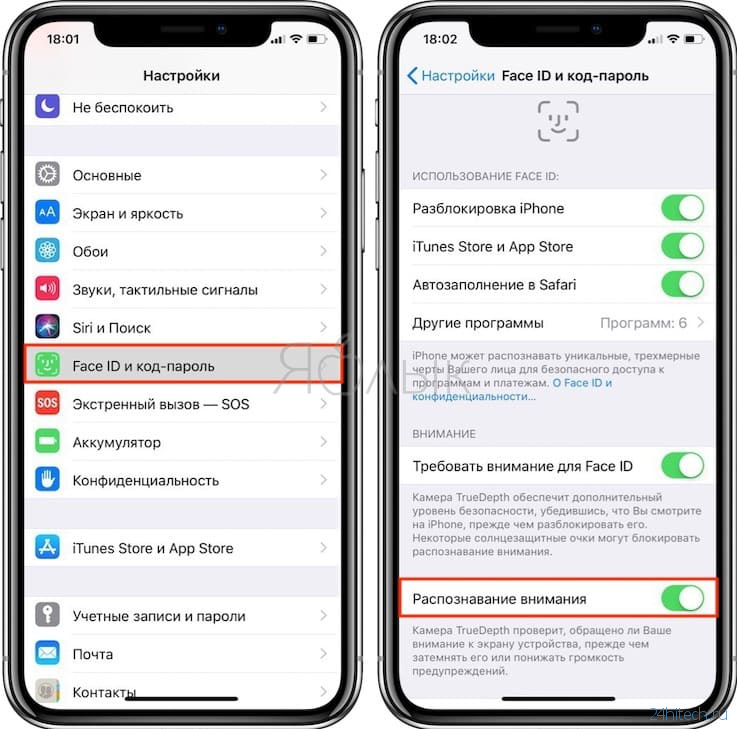
4. Выйдите из «Настроек».
Проделав все вышесказанное, вы можете проверить громкость, попросив кого-то вам позвонить. Если звук остается одинаково громким на протяжении всего времени, значит, у вас все получилось. Если вам все равно кажется, что iPhone X звонит слишком тихо, вы можете установить громкость рингтона на максимум. Для этого:
Откройте на своем iPhone X приложение «Настройки» → «Звуки, тактильные сигналы»;
В разделе «Рингтон и звук сообщения» передвиньте бегунок вправо до упора, чтобы включить максимальную громкость;
Если вы хотите регулировать громкость рингтона с помощью физических кнопок, передвиньте бегунок напротив опции «Изменять кнопками».
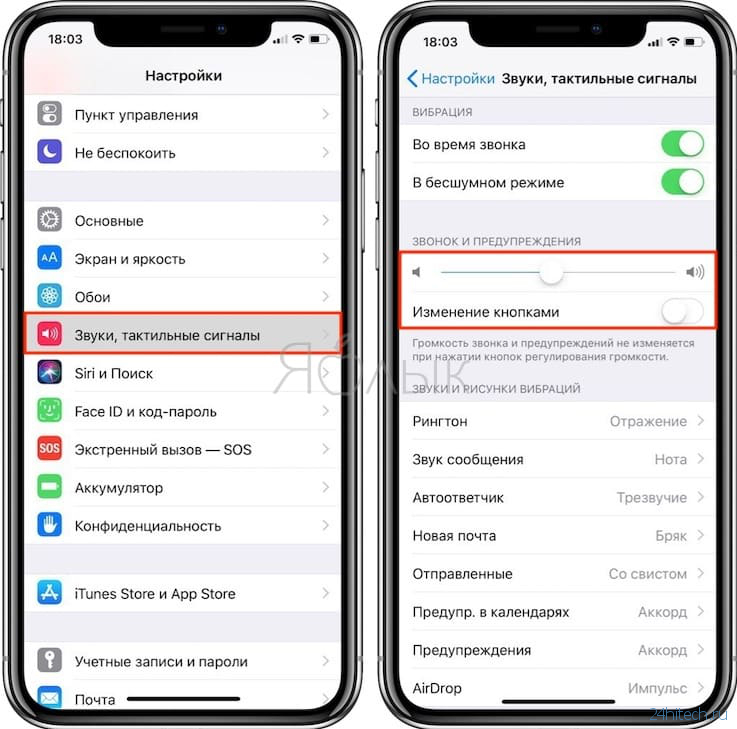
Некоторые пользователи сознательно отключают возможность регулировки громкости с помощью физических кнопок, зная привычку своих детей играть с устройством. Однако во многих новых моделях iPhone эта функция деактивирована по умолчанию.
Если у вашего iPhone X вдруг пропал звук, проверьте, не активен ли «Бесшумный режим» (переключатель Mute, расположенный на боковой части устройства). Об активации бесшумного режима сообщит небольшой оранжевый индикатор на переключателе. Также проверьте, не включена ли функция «Не беспокоить», при которой звук входящих звонков полностью отключен.
Не гаснет экран во время разговора на iPhone
На первый взгляд, то, что экран iPhone не гаснет во время разговора, может показаться незначительной поломкой, которая не требует принятия каких-то мер. На самом деле, такое явление влечет за собой нагрев телефона и дополнительный расход заряда аккумулятора. К тому же есть риск во время разговора случайно активировать одну из команд, поскольку экран не заблокирован.
Причин поломки, из-за которых автоматически не гаснет экран при разговоре на iPhone, не так много. Все они так или иначе связаны с датчиком приближения (Proximity Sensor), который отвечает за то, чтобы экран гас при приближении к препятствию (в данном случае, к голове говорящего).
Самые вероятные причины поломки датчика или его шлейфа:
- Не гаснет экран из-за попадания влаги в устройство.
- Телефон получил механические повреждения.
- Неудачная замена экрана на iPhone
Также может иметь место производственный брак или произошел программный сбой, об устранении которого своими руками мы и расскажем в этой статье. Иногда это помогает решить проблему самостоятельно, без обращения к мастеру.
Другие исполнители на Юду
Как решить проблему негаснущего экрана на Айфоне
Для начала проверьте, не установлена ли у вас на экране затемненная защитная пленка. Неправильно подобранный чехол также может неудачно закрывать сенсор, мешая его работе. Эта та причина, по которой рекомендуется использовать на «Айфоне» только оригинальные аксессуары, произведенные компанией Apple.
Проверьте настройки. В меню телефона найдите вкладку Настройки —> Экран —> Специальные возможности. После этого на экране появится инструкция, как откалибровать устройство. Существуют также сторонние приложения, которые позволяют настроить работу датчика Proximity Sensor. Ими можно пользоваться, если подобные программы лицензированы для iPhone и доступны в официальном магазине.
Иногда датчик также оказывается выключен в результате программного сбоя. Для его включения перейдите в системные приложения, найдите то, которое отвечает за совершение вызовов, а в нем — пункт «Датчик приближения». При нажатии на него на экране появляется ползунок, который нужно сдвинуть так, чтобы он стал синего цвета.
Перезагрузите устройство. После проверки настроек, это самый простой способ устранения неполадки, с которого стоит начать. Сам по себе термин «жесткой перезагрузки» означает перезапуск операционной системы iPhone. Чаще всего это требуется при «зависании» устройства, то есть тогда, когда отключается экран или телефон не реагирует на команды. Но и при проблемах с экраном способ тоже может помочь.
Механизм перезагрузки зависит от модели iPhone:
- iPhone 8 и более поздние версии: нажмите и быстро отпустите сперва клавишу увеличения громкости, затем — уменьшения громкости, а после нажмите и удерживайте примерно 10-15 секунд боковую кнопку.
- iPhone 7 / 7 Plus: одновременно нажмите и удерживайте кнопки уменьшения громкости и боковую.
- iPhone 6s и более ранние модели: кнопка «Домой» нажимается и удерживается одновременно с кнопкой, расположенной сбоку и сверху устройства.
Удерживать кнопки, как указано выше, нужно до тех пор, пока на экране не появится фирменный логотип Apple. После этого оперативная память (кэш) устройства будет очищена, все службы и процессы перезапущены. Но при этом ваши файлы не пострадают.
Нередко такая манипуляция восстанавливает автоматическое выключение экрана, и замена датчика или замена шлейфа не понадобится.
Обновите/восстановите операционную систему. Если первые два способа не помогли, и во время разговора все равно не выключается дисплей на iPhone, подключите смартфон к компьютеру, на котором установлена последняя версия iTunes. Откройте меню своего устройства после того, как компьютер его определит. И выберите пункт «Обновить iPhone».
Здесь же есть другой пункт — «Восстановить iPhone». Мы рекомендуем использовать его только после резервного копирования данных, поскольку в результате произойдет сброс всех настроек до заводской версии.
Все перечисленные способы также помогают, если экран после нажатия кнопки блокировки остается включенным. Когда экран не тухнет после прихода различных уведомлений или смс, то попробуйте сделать следующее:
- Зайдите в настройки телефона.
- Выберите пункт «Автоблокировка».
- Установите точное время, когда экран должен погаснуть
- После этого перезагрузите телефон.
Еще один способ «заставить» дисплей потухнуть – методично удалять последние установленные приложения.
Если после проведения всех манипуляций при поднесении смартфона к уху или после блокировки экран все равно не гаснет, скорее всего, причиной неисправности сенсорного дисплея стал выход из строя датчика приближения после попадания влаги или механических повреждений корпуса. В этом случае обратитесь к специалистам для проведения комплексной диагностики и ремонта.
Для решения проблемы выключения экрана на аппаратном уровне выполняются следующие действия:
- замена датчика,
- замена шлейфа (чаще всего необходимо при попадании влаги),
- замена кнопки блокировки (выполняется, если экран «Айфона» не тухнет после ее нажатия),
- замена экрана (в крайних случаях).