
Как копировать и вставлять текст и файлы на Макбуке
В операционной системе Mac OS все действия, выполняемые с помощью горячих клавиш на клавиатуре, отличаются от Виндовс. Поэтому новые пользователи данной платформы должны ознакомиться сданным материалом, чтобы узнать, как копировать на Макбуке.
Что можно копировать?
Далее будут рассмотрены способы копирования следующих объектов:
- текстовый материал;
- файлы;
- фотографии с Айфона.
Во многом описанные методы похожи. Каждый из них подробно расписан далее в статье.
Как копировать и вставлять текст на Макбуке без мышки?
- Поскольку в данном способе не используется мышь, нам потребуется тачпад устройства. С его помощью выделяем курсором необходимый кусок.
- После этого нажмите на клавиатуре одновременно клавиши Command+C.
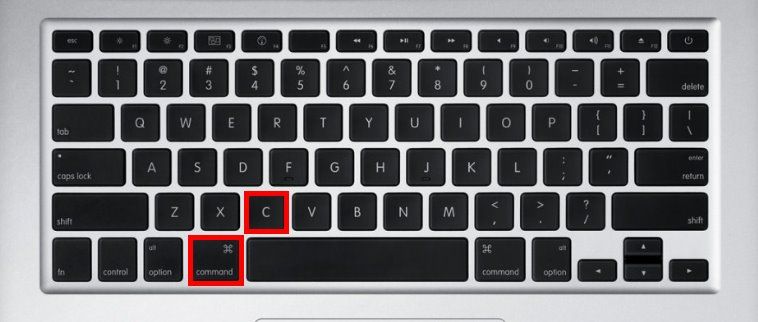
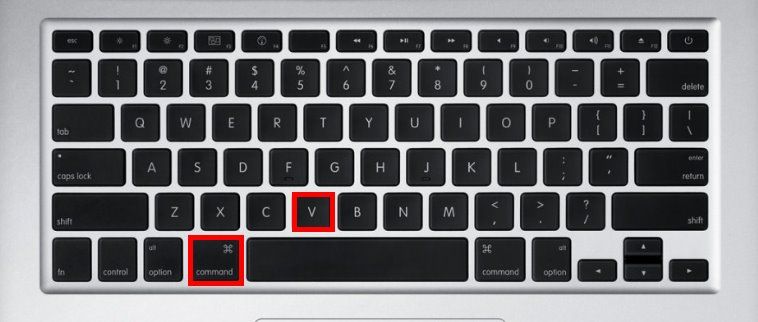
- Далее откройте окно, в которое хотите вставить информацию, установите курсор на нужную строку и нажмите сочетание клавиш Command+V. Как видите, процедура сильно напоминает копирование в Windows.
Как скопировать и вставить текст на Макбуке без клавиатуры?
Если вы пользуетесь подключенной компьютерной мышкой, то воспользуйтесь следующей инструкцией:
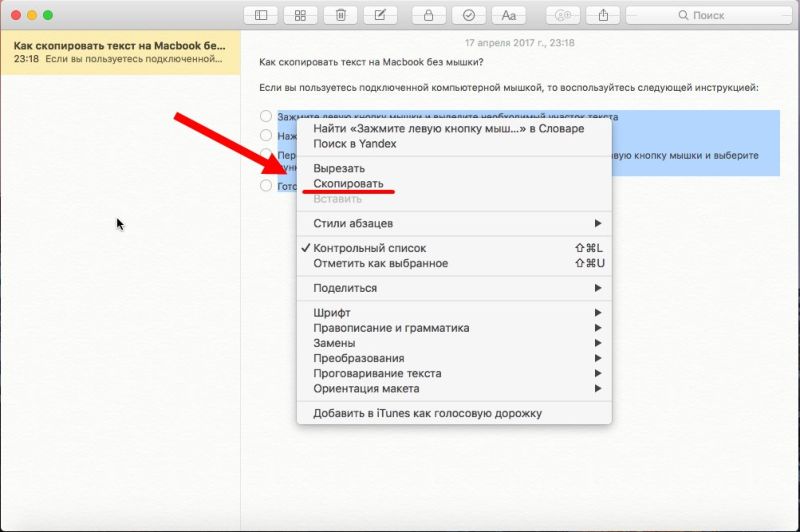
- зажмите левую кнопку мыши и протяните курсор так, чтобы выделился необходимый отрезок текста;
- нажмите ПКМ на выделенной области. В открытом окне нажмите пункт «Копировать или Copy, если вы пользуетесь английской версией операционной системы;
- перейдите в окну, куда требуется вставить текст. Кликните правой кнопкой мыши и выберите пункт меню Paste;
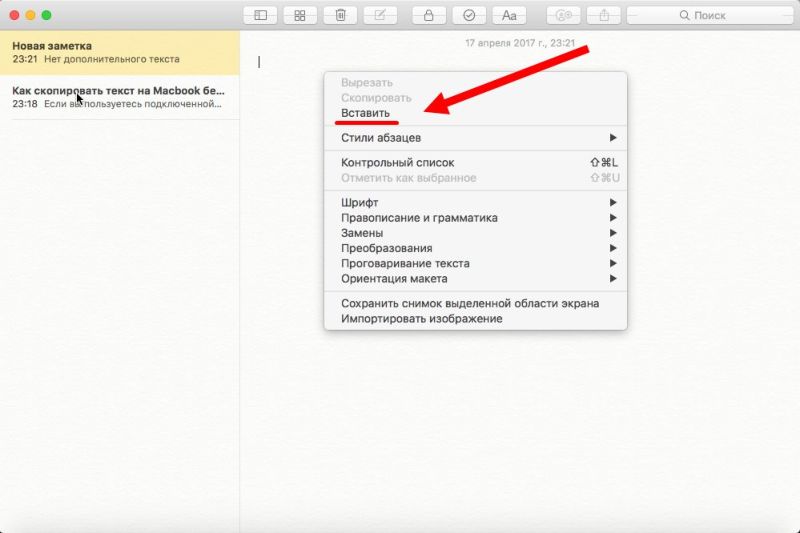
- Готово! Текст появится в новом окне.
Как скопировать файл на Макбуке?
Теперь разберемся, каким образом можно копировать любой файл в операционной системе Mac OS. Принцип действий здесь точно такой же:
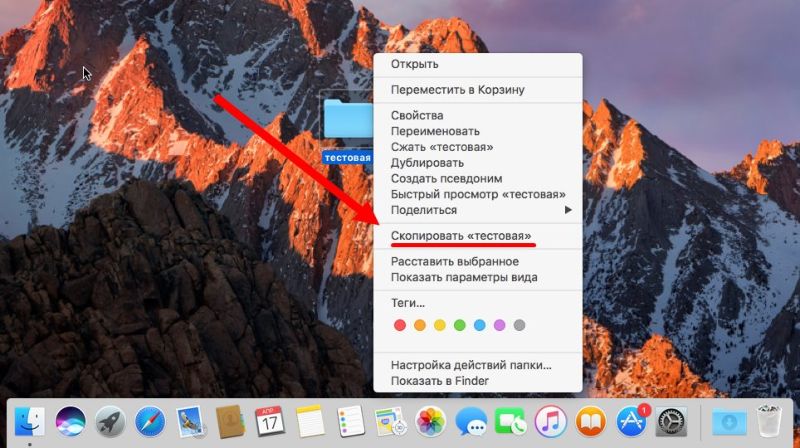
- вы выделяете файл и нажимаете Command+c, либо ПКМ+Copy;
- после этого переходите в папку, куда хотите скинуть файл и нажимаете Command+v, либо ПКМ+Paste.
- Вы можете не открывать конечную папку, а просто навести на нее курсор и в тот момент нажать Command+V. Такая «фишка» экономит достаточно времени и позволяет всегда держать рабочий стол в чистоте.
Как скопировать фото с айфона на макбуке?
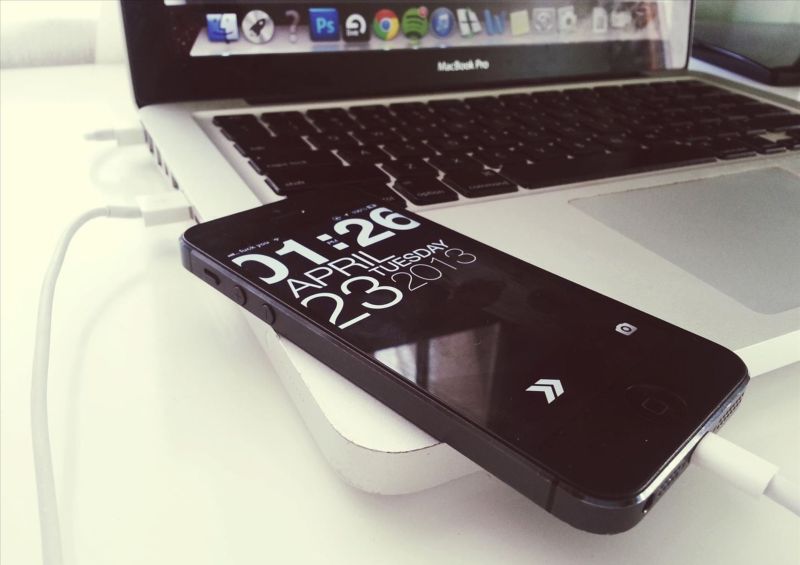
- Для начала необходимо подключить мобильное устройство к компьютеру Mac посредством USB-кабеля.
- После чего откройте приложение «Фото» на ноутбуке.
- Во вкладке «Импорт» вы увидите все фотографии, которые находятся на вашем iPhone.
- С помощью вышеописанных действий копируйте те фото, которые вам нужны, на внутренний накопитель Macbook.
Копирование и вставка на компьютере Mac
Копируйте или вырезайте текст либо другие объекты в одном месте, а затем вставляйте их в другое место. Эти способы работают в большинстве приложений. Копирование или вырезание Вставка либо вставка и согласование стиля Если не получается вырезать, копировать или вставить Дополнительная информация
Копирование или вырезание
Сначала выберите текст или другой объект, который требуется скопировать или вырезать. Затем выполните одно из следующих действий, чтобы сохранить объект в буфере обмена и вставить его в другом месте.
Копирование

- Нажмите на клавиатуре сочетание клавиш Command–C, чтобы скопировать выбранный объект.
- Либо выберите в строке меню пункт «Правка», а затем «Копировать».
- Либо выберите необходимый объект, удерживая клавишу Control (или щелчком правой кнопкой мыши), а затем выберите «Копировать» в контекстном меню.
Вырезание

- Нажмите на клавиатуре сочетание клавиш Command–X, чтобы вырезать выбранный объект.
- Либо выберите в строке меню пункт «Правка», а затем «Вырезать».
- Либо выберите необходимый объект, удерживая клавишу Control (или щелчком правой кнопкой мыши), а затем выберите «Вырезать» в контекстном меню.
Вставка либо вставка и согласование стиля
Сначала щелкните мышью, чтобы разместить точку вставки, а затем выполните одно из следующих действий, чтобы вставить скопированный объект в это место.
Вставка

- Нажмите на клавиатуре сочетание клавиш Command–V, чтобы вставить вырезанный или скопированный объект.
- Либо выберите в строке меню пункт «Правка», а затем «Вставить».
- Либо выберите необходимый объект, удерживая клавишу Control (или щелчком правой кнопкой мыши), а затем выберите «Вставить» в контекстном меню.
Вставка и согласование стиля
При использовании функции «Вставить и согласовать стиль» шрифт, цвет, размер и другой стиль вставляемого объекта будут согласованы с окружающим его содержимым.

- Нажмите на клавиатуре сочетание клавиш Option–Shift–Command–V, чтобы вставить вырезанный или скопированный объект.
- Либо выберите в строке меню пункт «Правка», а затем «Вставить и согласовать стиль».
Если не получается вырезать, копировать или вставить
Разработчики каждого приложения сами определяют, какие объекты в нем можно вырезать, копировать или вставлять, а также где и когда эти действия возможны. Если вырезать, скопировать или вставить нельзя, соответствующий пункт меню неактивен, чтобы вы не могли выбрать его или использовать сочетание клавиш.
Для некоторых объектов, такие как файлы или папки, может быть доступна возможность удалить или переместить в корзину, но недоступна возможность вырезать. Для перемещения объектов также может быть доступна возможность перетягивания.
Дополнительная информация
- Если вы используете клавиатуру, созданную для ПК с Windows, где нет клавиши Command ⌘, попробуйте использовать клавишу Ctrl или клавишу с логотипом Windows.
- Если нажать и удерживать клавишу Control во время создания снимка экрана, он сохранится в буфере обмена для последующей вставки.
- Узнайте, как копировать и вставлять на iPhone или iPad. Вы также можете использовать Универсальный буфер обмена, чтобы выполнять операции копирования и вставки между компьютером Mac, устройствами iPhone и iPad.
Как копировать текст на Макбуке клавиатурой
Не очень удобно пользоваться мышью, чтобы скопировать текст. Операционная система на Макбуках позволяет использовать удобные сочетания клавиш, которые мгновенно приводят в действие определенные функции. Это касается и копирования текста, а также файлов.
С помощью горячих клавиш можно копировать и вставлять текст/файлы. Можно также вырезать, выделять весь текст и все объекты сразу. Также можно быстро отменить свои действия или найти нужный отрывок текста в файле. Итак, рассмотрим все самые необходимые команды.
Бесплатная консультация! Бесплатная диагностика! Гарантия на работу!
Выберите раздел: td>Др. продукты Apple
 |
|||||
| ремонт iPhone | ремонт iPad | ремонт iPod | ремонт MacBook | ремонт iMac | Др. продукты Apple |
У нас можно починить всю технику Apple ☎ +7 (812) 953-94-11
Диагностика БЕСПЛАТНО.
+7 (812) 953-94-11, +7 (921) 984-75-12 (Каменноостровский пр-т, 42, м. Петроградская)
Команды для работы с текстом без использования мыши
Основные сочетания клавиш для работы с текстом:
- Command+С. Выделите нужный фрагмент и нажмите эту клавишу. Текст заносится в буфер обмена. С файлами делается то же самое.
- Command+V. Выберите место для вставки текста и нажмите данные клавиши. Скопированный текст будет вставлен. (Это же действие нужно при работе с файлами в Finder).
- Command+X. Данная команда (вырезание) позволяет скопировать текст из определенного места, при этом на данном месте текст удаляется. Это происходит после того, как текст будет вставлен на новое место.

Также существуют полезные команды, которые пригодятся перед тем, как копировать текст на Макбуке клавиатурой:
- Command+A. Данное сочетание дает возможность выделить весь текст сразу.
- Command+F. Эта команда вызывает поисковик. Нужный фрагмент всегда можно найти очень быстро, начав вводить определенные слова.
Команда Command+Z отменяет предыдущее действие и возвращает текст на место, если он был вырезан. Чтобы повторить отмененной действие, нужно нажать Command+Shift+Z. Как видите, на MacBook работать с текстом с помощью клавиатуры довольно просто. Это же можно сказать про работу с файлами.
вячеслав
25 сентября 2018г. 17:05
Здравствуйте! Не могу скопировать на макбуке без мышки (на клавиатуре) недавно сбрасывал до стандарта настройки.
Добрый день , попробуйте двойным нажатием по тачпаду нажать .
Звоните нам:
+7 (812) 953-94-11 или +7 (921) 984-75-12
Задайте вопрос:
Сервисный центр не не сет ответственности за ваши действия. Статьи носят лишь информационный характер и не являются инструкцией к действию.

Оплатить картой

Подключиться к WiFi

Удобно припарковаться
© 2009—2023 г. Санкт Петербург (СПб)
Сервисный центр ремонта сотовых телефонов,
смартфонов, ноутбуков, фотоаппаратов
Обращаем Ваше, внимание! Сайт не является публичной офертой, в соответствии со статьей 437 п.2
Гражданского кодекса РФ. Точную и окончательную информацию о наличии и стоимости указанных
товаров и услуг Вы можете получить, по контактным телефонам. Персональные данные пользователя
обрабатываются на сайте в целях его функционирования и если вы не согласны, то должны покинуть
сайт. В противном случае, это является согласием на обработку ваших персональных данных.
Как копировать текст на MacBook при помощи клавиатуры
Система Mac OS во многом схожа с Windows по управлению, но есть в ней определенные тонкости, в которых, начиная пользоваться Макбуком, стоит разобраться. Пользователям, регулярно работающим с текстом, первым делом стоит запомнить, как копировать текст на Макбуке клавиатурой.
Комбинации копирования относятся не только к тексту, но и к любым другим документам. На клавиатуре Макбука присутствует клавиша Ctrl, но если зажать ее в сочетании с C, ни текст, ни какой-либо файл не будет скопирован. В данном случае функции Ctrl заменяет другая клавиша, расположенная рядом с пробелом на клавиатуре — кнопка «Command», также известная как «Cmnd».
Горячие клавиши для работы с текстом
Основные сочетания клавиш на MacBook:
- Cmnd+C — функция копирования текста или любых файлов.
- Cmnd+V — функция вставки скопированного в буфер обмена текста либо файлов.
- Cmnd+A — выделение всего текста в документе, чтобы его легче всего было скопировать.
Для того, чтобы выделить часть текста в текстовом документе или на странице в интернете, ее нужно выделить. Сделать это можно с помощью мышки или тачпада. Если нужна вся область текста, для этого есть сочетание Cmnd с клавишей А на клавиатуре.
Можно сразу удалить текст или файл, скопировав его предварительно в буфер обмена. Если вам нужно просто перенести текст в другой текстовый файл, достаточно будет выделить его и зажать комбинацию Cmnd+X. Текст отправится в буфер обмена, в нужный файл вставляется комбинацией Cmnd+V.
Если вы вставили не тот текст или поняли, что удалять его сразу из предыдущего текстового файла было не нужно, можно команду отменить. Для этого существует комбинация Cmnd+Z, отменяющая действие предыдущей команды.
Если вам нужно скопировать определенную часть текста, но вы точно не знаете, где на странице или в документе она находится, можно воспользоваться поиском по странице. Зажимаете сочетание Cmnd+F, в появившемся поисковом поле набираете слово или сочетание слов, которое должно встретиться в нужной вам части текста. Переключаться между найденными одинаковыми словами и словосочетаниями на странице в интернете либо в текстовом документе можно с командой Cmnd+G, вернуться к предыдущему вхождению — Cmnd+Shift+G.
Горячие клавиши, направленные на то, чтобы копировать и вставлять текст на Макбуке (а с ними и остальные — выделение, поиск по странице, вырезание текста) практически идентичны с горячими клавишами Windows. Разница только в замене Ctrl на Cmnd в комбинациях. Потому привыкнуть и переучиться, если на Макбук вы пересели после Windows, будет очень просто.
Задать вопрос:
2009-2023 © Сервисный центр «Мобитехник»


Сайт не является публичной офертой, в соответствии со статьей 437 п.2 Гражданского кодекса РФ. Точную и окончательную информацию о наличии и стоимости указанных товаров и услуг Вы можете получить у сотрудников нашего сервисного центра. Персональные данные пользователя обрабатываются на сайте в целях его функционирования и если вы не согласны, то должны покинуть сайт. В противном случае, это является согласием на обработку ваших персональных данных.