
Копирование объектов
- Выберите вкладку «Главная» > панель «Редактирование» > «Копировать» . найти
- Выберите объекты для копирования и нажмите ENTER.
- Укажите базовую точку для копирования.
- Укажите вторую точку. Выбранные объекты копируются в новое местоположение в направлении и на расстояние, определяемое двумя заданными точками.
Копирование объекта с использованием перемещения

- Выберите вкладку «Главная» > панель «Редактирование» > «Копировать» . найти
- Выберите объекты для копирования и нажмите ENTER.
- Введите значения относительных координат смещения в декартовой, полярной, цилиндрической или сферической системе координат. Не следует вводить знак @, так как уже предполагается ввод относительных координат.
- В ответ на запрос второй точки нажмите Enter. Значения координат определяют не положение базовой точки, а величину смещения объекта. Выбранные объекты копируются в новое местоположение, определяемое заданными значениями относительных координат.
Копирование и вставка
- Нажмите сочетание клавиш CTRL + C или щелкните вкладку «Главная» > панель «Буфер обмена» > «Копировать в буфер» .
 найти
найти - Выберите объекты для копирования и нажмите ENTER. Теперь объекты можно вставлять в тот же или другой чертеж.
- При необходимости перейдите к чертежу, в который требуется вставить объекты.
- Используйте одну из следующих команд для вставки объектов.
- CTRL + V или вкладка «Главная» > панель «Буфер обмена» > «Вставить» .
 найти
найти - CTRL + SHIFT + V или вкладка «Главная» > панель «Буфер обмена» > «Вставить как блок» .
 найти
найти - Вкладка «Главная» > панель «Буфер обмена» > «Вставить с исходными координатами» .
 найти
найти
- CTRL + V или вкладка «Главная» > панель «Буфер обмена» > «Вставить» .
- Следуйте подсказкам.
Важное замечание: Функцию копирования и вставки Windows можно использовать для передачи объектов между различными приложениями Windows, однако в AutoCAD она работает не так точно. Чтобы обеспечить точность, следует использовать команду БТКОПИРОВАТЬ, а не КБУФЕР (CTRL+C).
Копирование и вставка с базовой точкой
- Нажмите CTRL + SHIFT + C или введите БТКОПИРОВАТЬ в командной строке.
- Укажите базовую точку.
- Выберите объекты для копирования и нажмите ENTER. Теперь объекты можно вставлять в тот же или другой чертеж.
- При необходимости перейдите к чертежу, в который требуется вставить объекты.
- Вставьте объекты, используя одну из ранее указанных команд.
Понятия, связанные с данным
- Копирование объектов
- Создание нескольких копий с помощью ручек
Видео урок: «12 способов копировать в Автокад»
Как правило, при любых построениях мы пользуемся копированием объектов, свойств и целых чертежей, и чтобы делать это максимально эффективно и быстро нужно иметь внушительный арсенал инструментов. Однако, на вопрос «Как скопировать в Авткоаде?» нет однозначного ответа!
Все дело в том, что в Автокад копировать можно как минимум 12 разными способами. При этом каждый вариант имеет свои особенности и дает определенные преимущества. Именно о методах копирования и пойдет речь в этом уроке.
Как скопировать из Автокада в Автокад?
В Автокад копировать можно как отдельные объекты, так и целые чертежи. Вопрос, как перенести чертеж из Автокада в Автокад возникает очень часто. Ведь, как правило, необязательно чертить проект с нуля. Можно просто взять за основу другой чертеж или отдельные его элементы.
Чтобы скопировать чертеж в Автокаде достаточно выделить его, после чего воспользоваться горячей клавишей Ctrl+C, затем вставить в новый файл (горячая клавиша Ctrl+V). Это самый быстрый и простой способ.
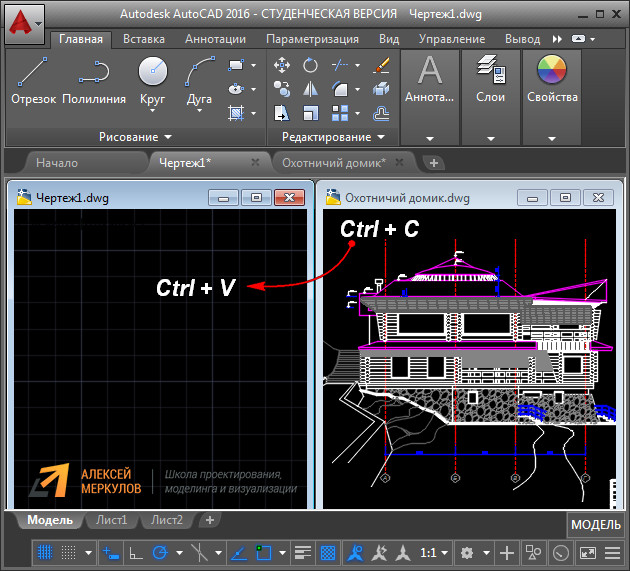
ПРИМЕЧАНИЕ: Чтобы копировать с базовой точкой, нужно использовать сочетание клавиш Ctrl+Shiht+C, после чего графически указать точку привязки вашего объекта. При этом определяется конкретная точка вставки горячими клавишами Ctrl+V.
Для того чтобы копирование с одного чертежа на др. происходило более комфортно, следует разместить файлы один возле другого, как на рис. 1. Более подробно про такое размещение окон вы найдете в статье «Как в AutoCAD правильно вставлять блок из другого чертежа?»
Как скопировать объект в Автокаде?
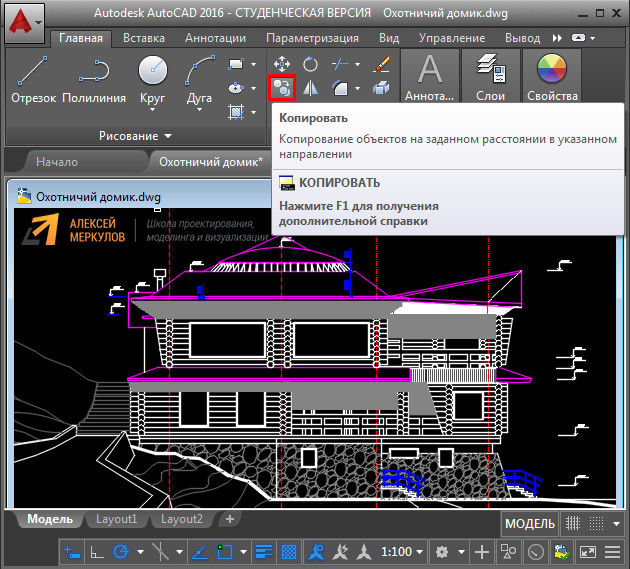
Копировать объект в Автокаде можно вышеописанным способом. Однако, для этих целей предназначена отдельная команда, которая располагается на вкладке «Главная», панель «Редактирования» (рис. 2).
Полезные советы и ссылки
Практическое применение различных методов копирования подробно рассмотрено в бесплатном видео курсе «Создание проекта AutoCAD от идеи до печати», который будет полезен не только новичкам, но и более опытным пользователям.
- получить курс по Автокаду в видео-формате;
- скачать методические рекомендации в PDF-формате.
В AutoCAD копировать можно не только элементы чертежа, но также и др. объекты, например, картинки, графики, диаграммы из Word или PowerPoint. Иногда может понадобиться создать несколько дубликатов Листов. Поэтому рекомендуем ознакомиться со следующими публикациями из Самоучителя по Автокаду:
- как скопировать из Ворда в Автокад;
- как скопировать из Автокада в Ворд;
- как скопировать Лист в Автокаде.
После изучения этого материала, вы будете не только знать, как копировать из Автокада в Автокад, но и как правильно вставлять объекты из др. приложений.
Освойте профессию проектировщика
Научитесь быстрому черчению, освоите прикладное 3D, автоматизируете создание ведомостей и спецификаций.
Как копировать между вкладками в автокаде
Копирование в AutoCAD .
Способы копирования объектов в AutoCAD практически повторяют способы перемещения, рассмотренные нами ранее. Даже их запросы в командной строке одинаковы. Разница между ними заключается только в том, что при перемещении исходный объект стирается и появляется на новом месте, тогда как при копировании он не стирается, а на новом месте появляется его копия. Давайте бегло «пробежимся» п о способам копирования.
Команда Copy (Копировать)
Вызвать в AutoCAD команду Копировать (Сору) можно одним из следующих способов:
Методика использования данной команды ничем не отличается от методики работы с командой Move (Переместить).
Способ «перетащить — отпустить»
Данный способ также повторяет рассмотренный ранее одноименный способ для операции перемещения объектов в AutoCAD . Отличие в их реализации заключается в том, что для копирования способом «перетащить-отпустить» следует выполнять все операции при нажатой клавише «Ctrl». При этом курсор будет иметь вид стрелки, а в расположенном под стрелкой прямоугольничке появится знак«+».
Копирование с помощью буфера обмена Windows.
Если для перемещения выделенных объектов средствами контекстного меню служат команды Вырезать (Cut) и Вставить (Paste), то для их копирования — команды Копировать (Сору) и Вставить (Paste). Последовательность же действий при копировании не отличается от последовательности действий при перемещении.
Материал этого урока взят из учебника
«AutoCAD 2009 . Официальная русская версия » .
Автор Н. В. Жарков
Прямо Сейчас Подпишитесь На Рассылку!
И Получайте Бесплатные
Обучающие Видео Уроки
По AutoCAD На Ваш E-mail!
Просто Введите Ваши Данные В Форму!
Внимание!
Как активировать рассылку?
Если вы не знаете как правильно активировать рассылку, пройдите по этой ссылке . Там Вы найдёте подробную инструкцию.
P.S. Уважаемый подписчик, если Вы хотите:
- о чём-то меня спросить или дать полезный совет;
- предложить урок или интересную статью по теме Autocad ;
- прислать ваш отзыв или комментарий по видеоурокам;
- или просто поделиться своим опытом в работе Autocad ,
То Вы всегда можете:
- написать мне письмо на E-mail : autocad-profi@yandex.ru
- или оставить Ваше сообщение в «гостевой книге»
Итак, Уважаемый подписчик, жду вас на страницах моего сайта autocad-profi.ru .
Желаю вам удачи и успешного изучения программы AutoCAD !
До новых встреч!
Дмитрий Лапин.
Видеокурс по Revit
Архитектурно — строительное проектирование в программе Revit.

AutoCAD обучение
Подпишитесь на бесплатную рассылку : « Эффективная работа в AutoCAD» .
| Чертежи и черчение |
| Рабочий чертёж Требования к чертежу Чертёж детали литья Чертёж детали на станках Чертёж детали гибки Чертёж д. из пластмассы Групповой чертёж Чертежи пружин |
| Адаптация интерфейса |
| Об адаптации AutoCAD Организация доп. файлов AutoCAD Конфигурации AutoCAD Чертежи в нескольких папках Место адаптированных файлов Шаблоны инернет публикаций Пользовательские команды в AutoCAD Псевдонимы команд AutoCAD Макросы операций AutoCAD Рекордер операций AutoCAD |

№ 41001478398734
ИЛИ
W eb M oney
RU: R243691155431
http://www.autocad-profi.ru | Copyright © 2010 ИП Лапин Дмитрий Михайлович . | ОГРНИП 310774615100942 | Все права защищены.
Более 5-ти часов живого видео!
Коллекция Видеоуроков
» Эффективная работа в AutoCAD»
ПОДАРОК .
Уважаемый посетитель , предлагаю Вам получить абсолютно бесплатно 14 видеоуроков по 2 d черчению и 3 d моделированию в программе AutoCAD . Чтобы получить доступ к видео материалам заполните форму подписки. Впишите ваше имя и e-mail адрес в поля формы ниже и нажмите кнопку » Получить видеоуроки » .
ПОДАРОК .
Уважаемый посетитель , предлагаю Вам получить абсолютно бесплатно 14 видеоуроков по 2 d черчению и 3 d моделированию в программе AutoCAD . Чтобы получить доступ к видео материалам заполните форму подписки. Впишите ваше имя и e-mail адрес в поля формы ниже и нажмите кнопку » Получить видеоуроки » .
Копирование Свойств Объектов
Бывает, что человек начинающий изучать CAD-ы, в частности AutoCAD, воспринимает его как электронный кульман, применяет по наитию приемы которые использовал при работе с карандашом и линейкой.Что не верно!
AutoCAD это программа разработанная для того, чтобы обрабатывать как можно больший объем графической информации за как можно меньшее число кликов мышкой. В ней предусмотрено много инструментов которые позволяют сделать это. Об одном из них и пойдет речь.

Содержание
Копирование свойств объектов полностью
Копирование свойств объектов применяется в том случае, когда требуется перенести все атрибуты форматирования с одного объекта на другие, не прибегая к их повторной настройке. Для того, чтобы копировать свойства одного объекта на другой, нужно выполнить следующие действия:
Выделить объект, свойства которого требуется скопировать.
На вкладке Главная в инструментальной группе Свойства нажать кнопку Копировать свойства.


Далее курсором мыши, который примет вид маленького квадратика с кисточкой , выделить объект или объекты, на который требуется перенести свойства первого объекта. И кликнуть правой кнопкой мышки.Отмена команды кнопкой Esc.

Объектам передаются все свойства которые совпадают у них с первым. В данном случае цвет и вес линий, принадлежность слою.
Копирование свойств объектов выборочно
Каждый объект имеет большое количество свойств и поэтому перед тем, как выполнять их копирование, во многих случаях имеет смысл определить, копировать их все или по выбору.
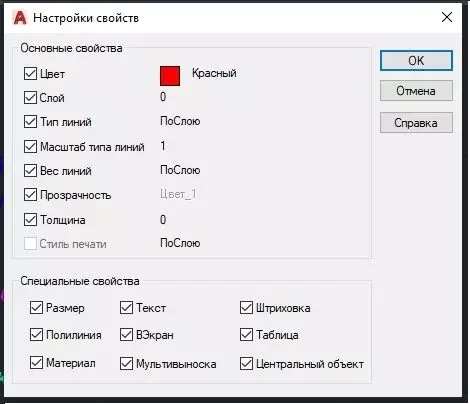
Настроить параметры копирования можно при помощи окна Настройки свойств.
В этом окне свойства, подлежащие копированию, флажком. Если требуется, чтобы объект, на который переносятся свойства, унаследовал отдельные характеристики от уже оформленного объекта, необходимо оставить флажки только напротив соответствующих категорий, а остальные – снять.
Выполняем первые два действия так же, как и при копировании всех свойств.
После появлении кисточки вместо курсора, в командной строке кликаем по [настройки].
Появиться меню Настройка свойств:
О каждом из свойств с флажком можно ознакомиться в справке. Вариантов настройки может быть множество, приведем только два их них.
Пример 1. Передача цвета
Если сейчас в Основных свойствах оставить флажок только у графы Цвет:
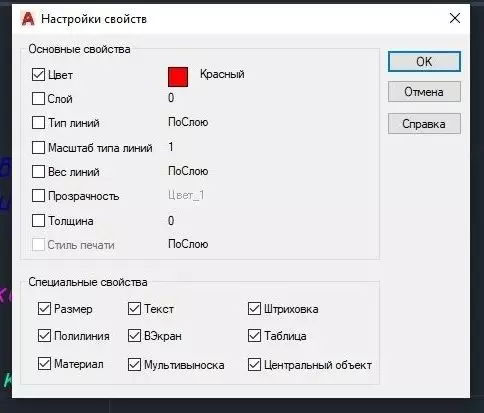
После передачи свойства, красными станут все выбранные объекты.

Если напротив свойства Цвет рядом с закрашенным квадратом будет стоять По слою, то выбранным объектам передается не цвет объекта донора, а свойство отображать цвет выбранных объектов По слою.

Пример 2. Передача графического отображения
Для того чтобы, все линии стали изображать точками в своих слоях не изменив цвет и вес, выделяем объект у которого цвет был задан по слою, а тип линий вручную.

В меню Настройки оставляем флажки у Цвета и Типа линий.

После выполнения уже известных нам действий все линии отображаются точками разной толщины.
Резюме
Теперь вы умеете присваивать свойства одних объектов на чертеже другим в несколько кликов. Тем самым быстро изменять чертеж. Можете создавать нужные вам комбинации свойств, которые требуется присвоить.
Понимаете что AutoCAD это не только электронный кульман, но и программа имеющая возможности быстро обрабатывать больше количество графической информации.