
Как запустить WhatsApp в браузере компьютера
Пользоваться WhatsApp можно не только на телефоне, но и на компьютере. Версия для веб-браузера не требует установки клиента и запускается в большинстве обозревателей. Рассмотрим, как войти в Ватсап в браузере, какие обозреватели поддерживаются, какие дополнения есть для подключения мессенджера на ПК.
Можно ли включить WhatsApp в браузере

Можно ли открыть Ватсап в браузере без скачивания установочного файла клиента? Благодаря версии WhatsApp Web можно заходить в свой профиль на компьютере через практически любой обозреватель.
Мессенджер работает через интернет-подключение. Для синхронизации нужно просканировать QR-код. Заново проходить регистрацию или вводить номер телефона не придется.
Для работы не требуются дополнительные расширения или специальные сервисы. Ватсап в браузере запускается просто. Нужно открыть вкладку, перейти на официальный сайт сервиса. После сканирования QR, все опции доступны бесплатно. Через WhatsApp Web нельзя звонить, все остальные параметры доступны в любое время.
Совет. Если нужны звонки в Ватсапе на компьютере, скачайте и установите официальный клиент, это тоже бесплатно.
Какие браузеры поддерживают WhatsApp
Открыть Ватсап в браузере без скачивания можно за несколько секунд. Авторизация не отнимет много времени и не потребует ввода мобильного телефона.
В каком браузере можно запустить WhatsApp:
- Google Chrome;
- Opera;
- Mozilla;
- Браузер;
- Edge;
- Safari.
Сервис работает практически во всех современных обозревателях. Проблемы могут возникнуть на старых версиях веб-браузеров и в Internet Explorer.
Какие функции есть в WhatsApp Web:
- прием и отправка сообщений;
- работа с файлами, документами;
- всплывающие оповещения о новом СМС;
- групповые чаты;
- настройка профиля, изменение аватарки;
- встроенные стикеры и смайлики.
Обратите внимание. Ватсап в браузере синхронизируется со смартфоном. Если телефон или ПК потеряли связь с интернетом, пользоваться мессенджером не получится. Все функции вернутся автоматически, как только все устройства снова подключатся к сети.
Инструкция, как синхронизироваться с телефоном
Разберемся, как войти в Ватсап в браузере Опера, Яндекс или Гугл Хром. Интерфейс для подключения одинаковый. Для работы потребуется стабильный интернет и смартфон с установленным клиентом.
Как синхронизировать WhatsApp на ПК со смартфоном:
- Перейдите на официальный сайт клиента по ссылке или по адресу web.whatsapp.com.
- Подождите, пока на экране не появится QR.

- С помощью галочки можно включить или выключить автоматическое отключение от профиля через непродолжительное время простоя.
- Откройте сканер в смартфоне, это делается через меню Ватсап.

- Тапните по клавише для добавления нового устройства.
- Включится камера, наведите ее на монитор ПК. Следите, чтобы код не вышел за рамки на экране мобильника.

- Телефон завибрирует, на мониторе ПК появятся все чаты и контакты.
Скачивание клиента для работы с WhatsApp на компьютере через веб-браузер не требуется. Просто откройте вкладку с официальным сайтом и просканируйте код. Начинать общение можно через несколько секунд, обычно восстановление сообщений не требует много времени.
Обратите внимание. В WhatsApp Web есть алгоритм для определения ошибок. Если есть сбой в интернете или разряжается мобильный телефон, оповещение об этом появится в левом верхнем углу мессенджера.
Дополнения для подключения WhatsApp в браузере
В Яндекс.Браузере есть дополнения, с помощью которых можно пользоваться Ватсапом или немного расширить его возможности.
Как найти дополнения для WhatsApp:
- Нажмите на три полоски сверху справа, перейдите в меню с дополнениями.

- В нижней части экрана найдите кнопку для просмотра каталога расширений, щелкните по ней.

- В окошке для поиска напишите: WhatsApp, затем нажмите на Enter.

- Все дополнения появятся в новом окне.
- Чтобы ознакомиться с описанием, тапните по значку. Для скачивания нажмите на клавишу «Добавить в Яндекс.Браузер».
Теперь можно запустить расширение и войти в профиль в Ватсапе. С помощью дополнений не придется постоянно переходить на официальный сайт мессенджера и держать вкладку открытой.

Обратите внимание. Если переживаете за сохранность личной переписки, используйте только официальную версию WhatsApp Web и не входите в свой профиль через сторонние расширения. Для удобства сохраните страничку в закладках и открывайте ее в любое время одним щелчком мыши.
Плюсы и минусы веб-версии Ватсап
Ватсап для Яндекс.Браузера, Оперы или других обозревателей позволяет быстро подключиться к своему аккаунту, не устанавливая клиент в память ПК. Открыть Ватсап в браузере без скачивания можно за несколько секунд, для этого достаточно перейти на сайт сервиса и выполнить сканирование QR.
Преимущества WhatsApp Web:
- быстрое и простое подключение;
- меню на русском языке;
- встроенные алгоритмы для экономии трафика;
- всплывающие уведомления;
- сквозное шифрование сообщений;
- встроенные пакеты со стикерами и смайлами.
К минусам можно отнести отсутствие возможности позвонить. Для этого придется установить официальный клиент. Также Ватсап не может работать без телефона, поэтому использовать его как основной мессенджер только на компьютере не получится.
WhatsApp для Яндекс.Браузера и других обозревателей доступен бесплатно. Скачивать установочный файл не придется. Если не работает веб-версия Ватсапа, обновите свой обозреватель до последней сборки, проверьте подключение к интернету ПК и смартфона.
В Opera появился быстрый доступ к WhatsApp и Telegram

Компания сообщает, что переключение между вкладками для ответа на сообщение было неэффективным. Теперь в Opera можно пользоваться мессенджерами прямо в браузере без установки отдельных дополнений.
У пользователей появилась возможность использовать мессенджеры в выпадающих окнах и закрепить их рядом с основным окном браузера.
Значки приложений собраны в боковой панели Opera, если перетащить на них картинку, то откроется список диалогов для быстрой отправки изображения.

Саму идею интеграции мессенджера и браузера Opera впервые представила в приложении Neon.
В браузер Opera вживили WhatsApp и Telegram
Компания Opera Software объявила о выходе новой версии своего браузера под кодовым названием Opera Reborn. В компании утверждают, что Opera стала первым крупным браузером, позволяющим открывать веб-версии популярных мессенджеров непосредственно в окне браузере без необходимости установки каких-либо расширений и приложений.
В обновлении Reborn, помимо работы с мессенджерами, также представлен новый дизайн, иконки, цвета, обои и анимация.
«Мессенджеры полностью изменили нашу жизнь, позволив нам одновременно работать, открывать новое и общаться. Этот социальный тренд пришел к нам вместе с ростом популярности смартфонов, тогда как настольные компьютеры и ноутбуки, будучи более мощными инструментами мультизадачности, оставались в стороне от данного явления. Мы считаем, что настало время для перемен», – отметил Кристиан Колондра (Krystian Kolondra), руководитель разработки браузера Opera.
Как это работает
В начале 2017 г. компания представила концептуальный браузер Opera Neon, одним из новшеств которого была возможность органично совмещать работу с контентом и чаты в мессенджерах. Теперь эта функциональность Neon интегрирована в браузере Opera Reborn.

Стартовая страница браузера Opera Reborn
С выходом нового браузера пользователи получают простой доступ к веб-версиям мессенджеров прямо в Opera. В новой расширенной функциональности браузера Opera появился быстрый доступ к веб-версиям таких популярных мессенджеров, как Facebook Messenger и WhatsApp.

Иконки мессенджеров в боковой панели браузера Opera Reborn
Запуск этих мессенджеров возможен прямо из боковой панели браузера сразу же после инсталляции программы.
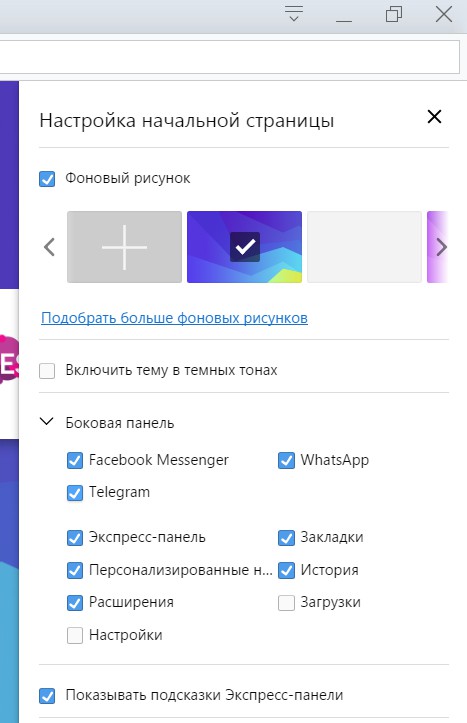
Настройки начальной страницы б раузера Opera Reborn
Веб-версия Telegram в настройках браузера по умолчанию на боковую панель не выведена. Активировать ее можно в два клика: открыв панель настроек начальной страницы и поставив в настройках боковой панели галочку напротив названия мессенджера (в настройках по умолчанию галочка напротив Telegram не установлена).
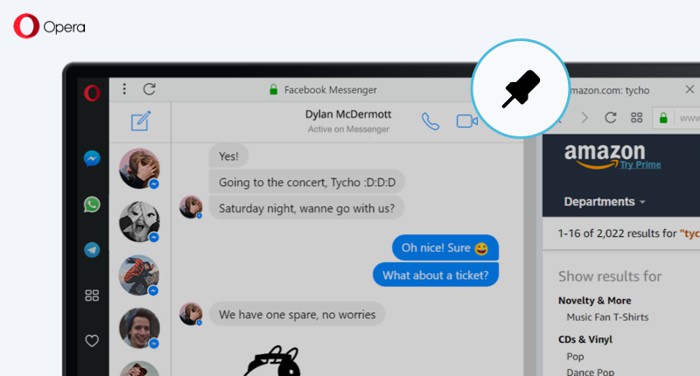
Настройка мессенджера в окне браузера Opera Reborn
Боковую вкладку для мессенджеров, которая позволяет одновременно общаться и серфить по всемирной Сети, можно настроить, вкладку мессенджера можно закрепить для быстрого перехода к общению.

Работа с Facebook Messenger непосредственно в окне браузера Opera Reborn
Браузер также поддерживать возможность быстро поделиться фотографией. Для этого любое изображение из сети можно перетащить к иконке мессенджера.
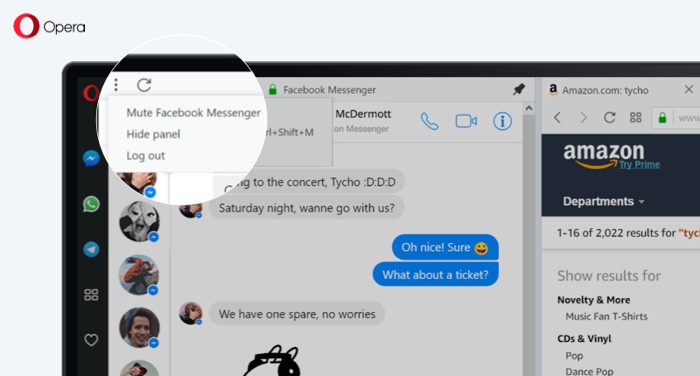
Отключение и выход из мессенджеров в Opera Reborn
Браузер позволяет настроить свои клавиши быстрого доступа для быстрого переключения между мессенджерами. По мере поступления новых сообщений в мессенджерах, оповещения о них будут отображаться в окне браузера. После нажатия на кнопку с иконкой трех точек в меню можно отключить звук, скрыть панель или выйти из мессенджеров в браузере.
Развитие браузера Opera
В прошлом году Opera представила ряд совершенно новых функций. В плане безопасности Opera обзавелась расширенной защитой от мошенничества, дополнительную конфиденциальность позволяет обеспечить бесплатная встроенная функция VPN. Opera также обзавелась блокировкой рекламы без установки дополнений.
Среди популярных функций Opera также есть многозадачность, обеспечиваемая с помощью визуальных закладок, прокрутки вкладок и настраиваемых комбинаций клавиш, отображение видео во всплывающем окне, Режим сжатия Opera Turbo и поддержка более 1000 расширений из каталога дополнений.
Как проходит цифровая трансформация компании: 3 важных условия

Интерфейс обновленного браузера Opera поддерживает новое оформление с графическим дизайном, единым для всех платформ, легкие вкладки, свежий дизайн иконок, обновленную экспресс-панель, набор новых тем оформления и анимацию в режиме приватной вкладки.
Новая версия браузера Opera уже доступна бесплатно для платформ Windows, Mac и Linux.
Opera браузер для Windows
Получите быстрый, безопасный и простой в использовании браузер Opera.

Загрузить все браузеры Opera
Opera браузер для Windows
Загрузить сейчас Загрузить пакет для оффлайн-установки:
64 bit / 32 bit Это безопасная загрузка
с opera.com
Opera браузер для Mac
Opera браузер для Linux
Загрузить сейчас Предпочитаете другой пакет?
RPM / SNAP Это безопасная загрузка
с opera.com
Opera браузер для Chromebook

У вас нет Google Play?
Загрузите приложение здесь Это безопасная загрузка
с opera.com
Браузер Opera для Android
У вас нет Google Play?
Загрузите приложение здесь Это безопасная загрузка
с opera.com 