
Всё, что нужно знать про Ватсап Веб
В прошлом году Ватсап наконец получил возможность работать на нескольких устройствах. Приложение WhatsApp Desktop может работать отдельно от смартфона, но даже будучи установленным на ПК оно достаточно громоздкое и неповоротливое. Интерфейс по-прежнему местами подвисает, а самому приложению не хватает функций из мобильной версии. Несмотря на очевидные минусы WhatsApp вроде недостатка функций по сравнению с Telegram — мессенджер по-прежнему важный инструмент для ведения бизнеса, а также для обычной переписки. Тем более, у него есть удобная версия — WhatsApp Web. Рассказываем, как ее установить и как пользоваться Ватсап Веб.
Рассказываем, как настроить Ватсап Веб и как им пользоваться
❗️ ПОДПИШИТЕСЬ НА НАШ ЯНДЕКС.ДЗЕН, ЧТОБЫ НЕ ПРОПУСТИТЬ ПОСЛЕДНИЕ НОВОСТИ ИЗ МИРА СМАРТФОНОВ!
Как установить Ватсап Веб на компьютер
Ватсап Веб — это специальная версия мессенджера, которая работает в браузере. Многие не знают, что такое Ватсап Веб и путают его с WhatsApp Desktop — приложением, устанавливающимся на ПК. Запустить Ватсап в браузере очень просто.
- Зайдите с компьютера на сайт web.whatsapp.com;
- Откройте Ватсап на смартфоне;
- Нажмите Настройки, выберите «Связанные устройства»;
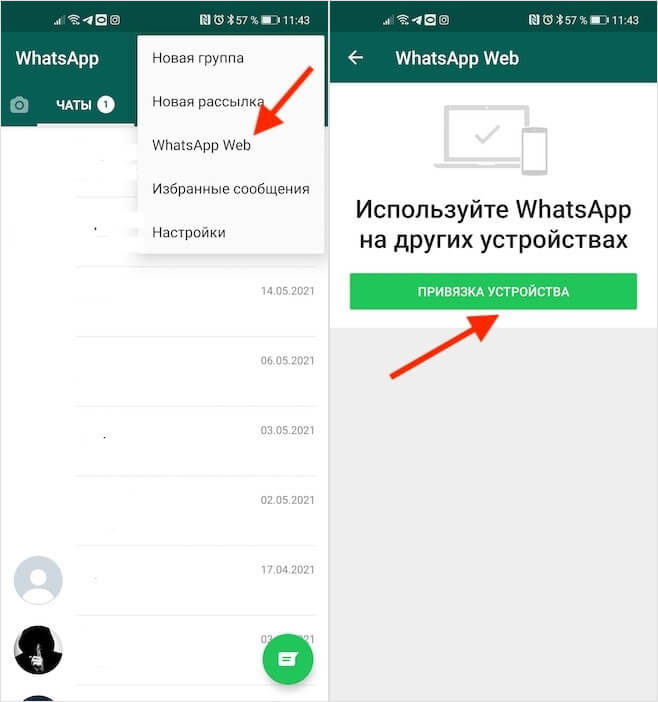
Чтобы подключиться к Ватсап Веб, нужно отсканировать QR-код
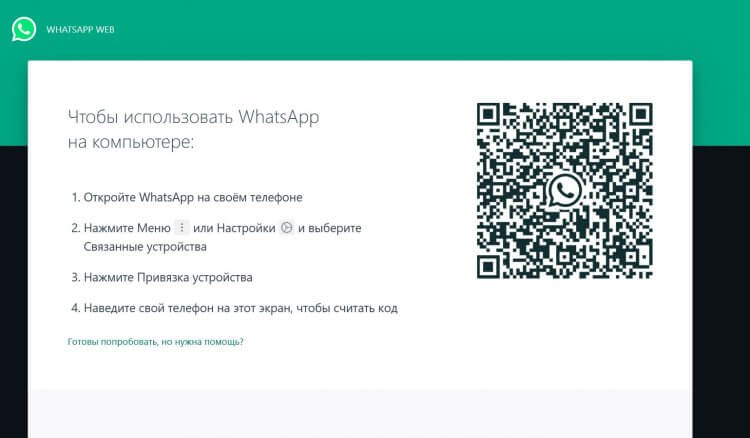
Отсканируйте стартовую страницу со своего смартфона
Ватсап Веб работает без телефона, поэтому можете отключить интернет на смартфоне во время работы на ПК, чтобы сообщения не дублировались.
Как пользоваться Ватсап Веб
Вы можете настроить Ватсап Веб точно так же, как и WhatsApp Desktop. О том, как это сделать, мы рассказывали в отдельной большой статье. Вверху экрана можно включить уведомления на рабочем столе. Для этого нажмите на подсказку, после чего выберите «Разрешить», после чего на рабочем столе у вас будут выскакивать уведомления из WhatsApp Web. На что еще обратить внимание при настройке WhatsApp Web?
-
Приложение поддерживает те же функции чатов, что и Вотсап на телефоне: щелкните правой кнопкой мыши, чтобы отправить переписку в архив, включить режим «Без звука», закрепить чат или удалить. Если зайдете в чат и нажмете на аватар собеседника, то увидите данные контакта, среди которых фотография, ссылки, меди, избранные или возможность удалить или заблокировать чат в Вотсапе.
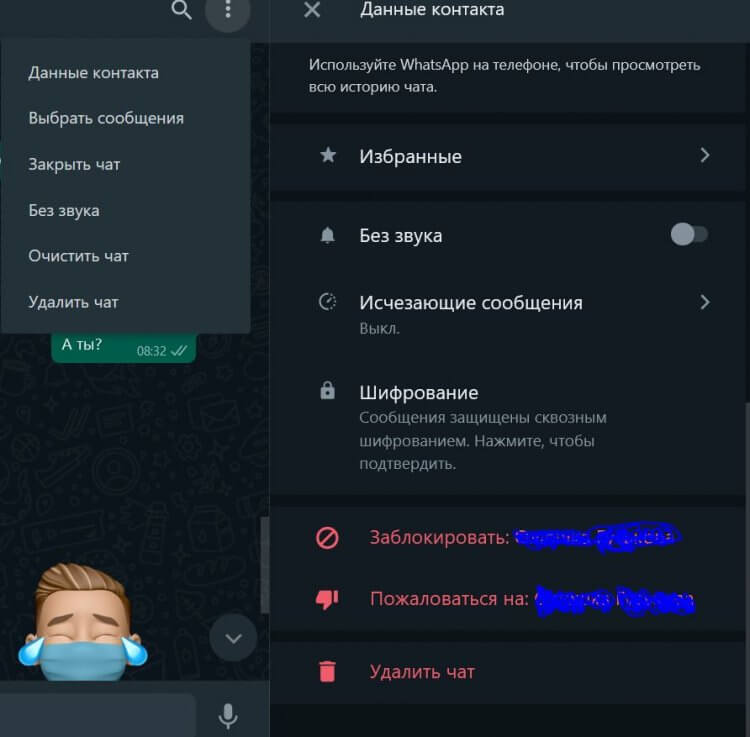
Функции контактов все те же, что и в приложении на смартфоне
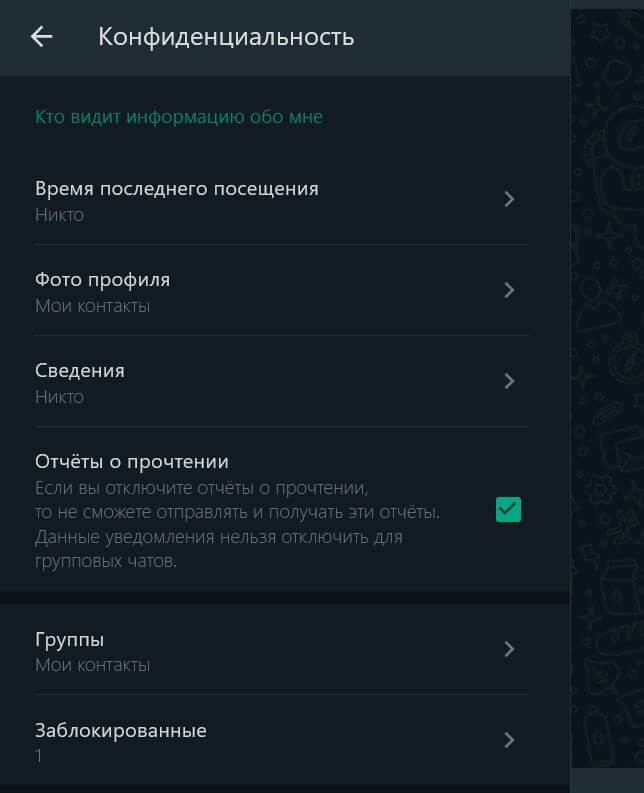
В WhatsApp Web есть все те же настройки безопасности, что и в мобильной версии
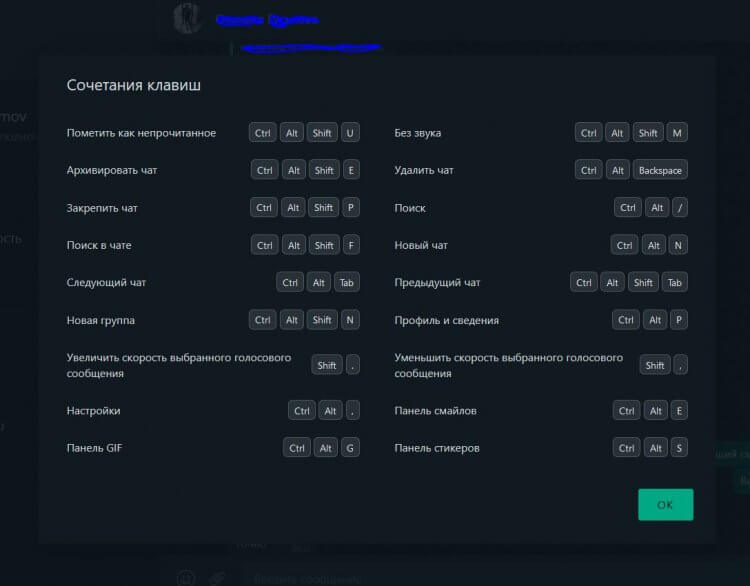
Сочетания клавиш в WhatsApp Web позволят работать намного быстрее
Как позвонить в Ватсап Веб
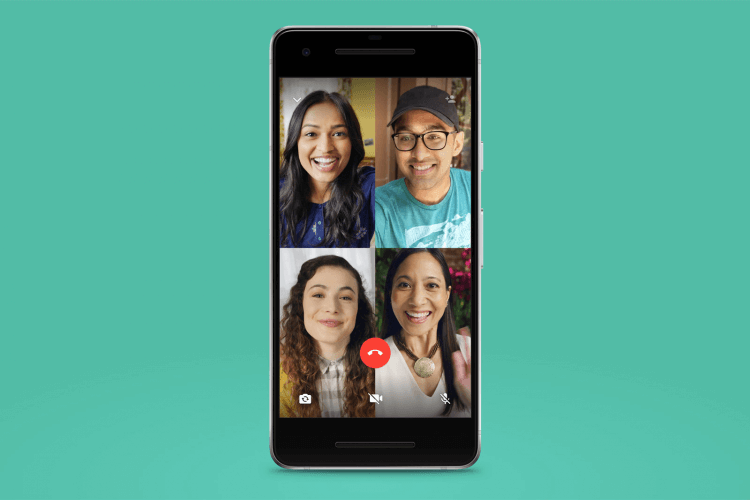
К сожалению, WhatsApp Web не поддерживает видеозвонки
Я уже говорил о том, что Ватсап в браузере отличается от WhatsApp Desktop или WhatsApp на смартфоне. Обе версии для ПК ограничены, но в Ватсап Веб нельзя позвонить. Дело в том, что браузерная версия не имеет такой функции — звонки доступны в WhatsApp Desktop.
Для этого вам нужно установить приложение на из магазина приложений Microsoft. Кстати, если вам удобнее WhatsApp Web, то можете держать открытым и его, и WhatsApp Desktop — это позволит вам не пропустить входящий звонок. К сожалению, это не очень удобно, но другого выбора нет — приходится выкручиваться именно так.
Как отключить Ватсап Веб
Я всегда рекомендую своим друзьям выйти из учетной записи WhatsApp на компьютере, чтобы не компрометировать себя. Например, когда даете свой ноутбук кому-то на время. Вот как это можно сделать.
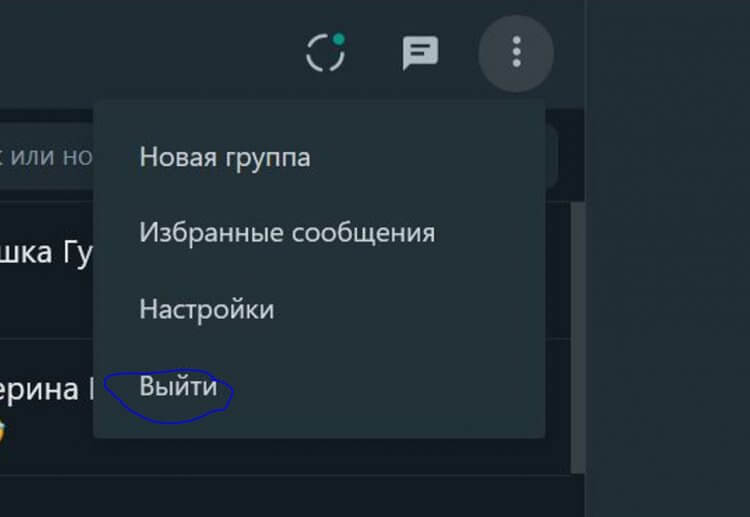
Выйти из WhatsApp можно одним нажатием
- Перейдите на вкладку WhatsApp в браузере;
- Нажмите на три вертикальных точки;
- Выберите «Выйти»;
- После этого у вас снова должна открыться стартовая страница с QR-кодом — это значит, что выход выполнен успешно.
Обязательно подпишитесь на Телеграм-канал «Сундук Али-Бабы», чтобы не пропустить топовые товары со скидками!
Хоть и считается, что Ватсап хуже Телеграм, но функция удаленного выхода из учетной записи. Таким образом можно не только отключить Ватсап на компьютере, но и пресечь взлом или слежку от других пользователей. Об этом способе мы подробно рассказывали в нашей статье — обязательно прочтите. Вот как можно сделать это со смартфона.
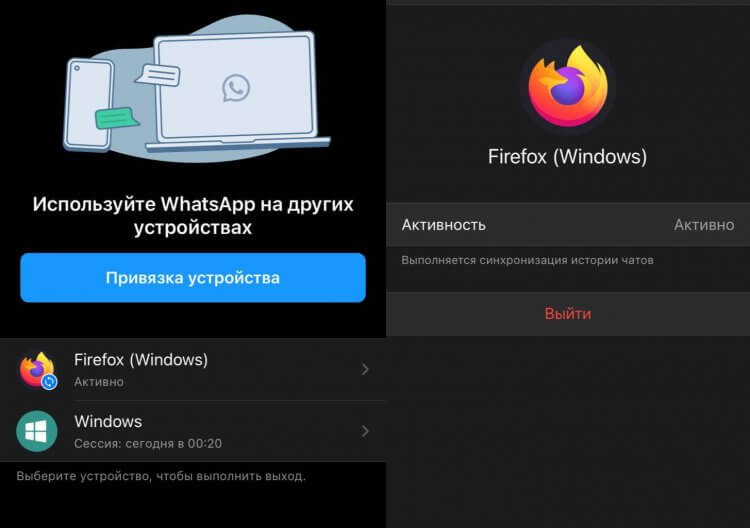
Можете удаленно завершить сеанс WhatsApp Web прямо с телефона, если забыли
- Откройте WhatsApp на телефоне;
- Зайдите в Настройки;
- Выберите «Связанные устройства»;
- Затем нажмите на тот сеанс, который необходимо завершить;
- Нажмите «Выйти»;
- После этого Ватсап Веб закроется на компьютере.
Не забывайте выходить из учетной записи Ватсап Веб. Имейте в виду, что этот способ удаленного выхода из приложения не сработает, если злоумышленник отключит соединение с интернетом — тогда он сможет читать недавнюю переписку без вашего ведома до тех пор, пока не подключится обратно.
На мой взгляд, веб-версия WhatsApp хороша тем, что ее не нужно скачивать и устанавливать, а настройка занимает пару минут. Учтите, что при каждом выходе из WhatsApp Web настройки будут сбрасываться: то есть, вам заново придется не только подключаться, но и настраивать уведомления, звуки и тему оформления.

Теги
- Мессенджеры для Android
- Мобильные технологии
- Приложения для Андроид
Наши соцсети
Новости, статьи и анонсы публикаций
Свободное общение и обсуждение материалов
Лонгриды для вас

Несмотря на то что из Ватсапа и Телеграма только у второго сквозное шифрование не включено в обычных чатах, почему-то именно его называют самым защищённым мессенджером на рынке. Не в последнюю очередь на такое восприятие в массах влияет основатель и владелец Telegram Павел Дуров, который регулярно критикует создателей WhatsApp и обвиняет их в сотрудничестве со спецслужбами. Тем не менее, стопроцентных доказательств того, что переписка пользователей бело-зелёного мессенджера сливается на сторону, до настоящего момента не было. А теперь как будто бы появились. Или всё-таки нет?

У владельцев Xiaomi есть много поводов потешаться над обладателями Apple iPhone, чьи устройства лишены функции записи разговоров. На китайских смартфонах она присутствует, но вместе с тем существует огромное количество нюансов. Во-первых, сразу и не догадаешься, как включить запись звонка на Xiaomi. Во-вторых, сложно найти сам файл разговора, чтобы прослушать беседу. Все эти проблемы актуальны для владельцев Xiaomi, Redmi и POCO, но сегодня мы их решим и разберемся, как работает одна из самых важных функций наших мобильных устройств.

Примерно 10 лет назад наступила эпоха мессенджеров, когда многие из нас отказались от общения посредством SMS и обычной телефонии, отдав предпочтение бесплатным приложениям для переписок и звонков через интернет. Но обычные пользователи испытывают из-за этого определенные неудобства, поскольку таких программ слишком много. Только представьте: общаться с друзьями приходится через WhatsApp, с коллегами — через Telegram, а переписываться с родственниками только посредством Viber. Мы постоянно вынуждены переключаться между программами и зачастую просто не помним, каким мессенджером пользуется человек, которому нужно написать. К счастью, у обладателей Android-смартфонов есть возможность держать чаты в одном приложении.
Как подключить WhatsApp на два телефона
%20(2)-p-500.jpeg)
Мессенджер WhatsApp – один из самых популярных мессенджеров в России, наряду с Telegram. Он удобен и для общения, и для рассылок. При этом, часто пользователи имеют 2 смартфона – например, для работы и личного использования. При этом возникает потребность установить WhatsApp одновременно на оба этих смартфона. В статье рассмотрим, возможно ли это сделать, и если да – то какими способами.
Можно ли установить один WhatsApp на два телефона
Официально использовать мессенджер параллельно на двух устройствах нельзя, потому что так заложено в правилах конфиденциальности приложения. Весной появилась бета-версия WhatsApp, которая позволяет параллельный вход. Подробнее о том как подключить бета версию WhastApp читайте по ссылке.
Но существует еще несколько способов, которые позволяют запустить мессенджер одновременно на двух устройствах.
Как использовать WhatsApp Web
WhatsApp Web – это онлайн-платформа, которая позволяет использовать мессенджер через браузер. Это удобно, если вы находитесь на работе или, например, сидите за компьютером дома. WhatsApp Web позволяет не отвлекаться на телефон, чтобы проверить сообщения или написать в чат, если вы находитесь за компьютером. Онлайн-платформа дает доступ ко всем основным функциям WhatsApp – с ее помощью можно написать сообщение, создать группу, сохранить сообщение в избранные, управлять чатами. WhatsApp Web поддерживает подключение одного аккаунта к 4 устройствам.
Как подключиться к WhatsApp Web:
- Открыть сайт WhatsApp Web через браузер компьютера.
- Запустите приложение WhatsApp на смартфоне и откройте меню настроек, нажав на изображение трёх точек в углу экрана (Android) или на значок шестерёнки (iOS).
- В появившемся меню выберите пункт «WhatsApp Web».
- На экране компьютера появится QR-код. Просканируйте его с помощью камеры смартфона.
- Готово! Онлайн-ресурс будет синхронизирован с аккаунтом WhatsApp, и все сообщения, приходящие в ваш аккаунт, будут дублироваться в WhatsApp Web.
По такому же принципу можно подключить аккаунт через WhatsApp Web на другом смартфоне или планшет – это самый удобный способ для использования одного аккаунта на двух устройствах. К тому же сейчас вышло важное обновление – если раньше ваш «основной» смартфон должен был обязательно быть подключенным к сети, то сейчас это не обязательно. WhatsApp Web будет работать, даже если первое устройство потеряет сеть или разрядится.
Как подключить второе устройство с помощью дополнительных сервисов и подтверждения root-прав
Существует несколько приложений, которые позволяют «копировать» WhatsApp с одного устройства на другой, но для их использования нужны root-права. Это особый режим использования устройства, в котором пользователю даются разрешения на изменения в конфигурации системы. Например, с помощью root-прав можно снимать системные ограничения и менять функционал приложений. Такая опция есть только у владельцев Android – iOS не дает разрешения на системные изменения.
Получить root-права можно на любом Android-устройстве, но сама процедура отличается, в зависимости от модели, прошивки и версии системы. Информацию можно найти на одном из технических форумов – например, 4PDA. Зарегистрируйтесь на форуме и отыщите тему, посвященную вашему смартфону – там будет подробно описан процесс получения root-прав.
После выполнения всех инструкций вы можете установить приложение для копирования WhatsApp на второй телефон – например, TitaniumBackup.
Клонирование WhatsApp на второй телефон с помощью TitaniumBackup
- Скачайте приложение на оба ваших смартфона. На обоих должны быть подключены root-права.
- Запустите приложение на основном телефоне и сделайте резервную копию WhatsApp через настройки.
- Перенесите копию на второй телефон, в папку TitaniumBackup.
- Откройте приложение на втором телефоне и выберите «Пакетные действия».
- Нажмите «Восстановить отсутствующее ПО с исходными данными», найдите в появившемся списке WhatsApp.
- Нажмите «ПО и данные».
- После этого на вашем втором смартфоне появится приложение WhatsApp с вашим аккаунтом и сохранившимися чатами.
При этом вы будете получать уведомления на оба устройства, но сохраняться сообщения будут на том смартфоне, где вы прочитали их первыми.
Помните, что root-права – это небезопасный способ использования смартфона. Например, после их получения телефон «слетает» с гарантии и становится уязвимым для вредоносных программ. Также некоторые приложения – например, банковские – не будут работать. Инструкцию по получению root-прав нужно соблюдать очень внимательно, так как некоторые ошибки могут повредить прошивку системы. Используйте root-права, только если уверены в своих силах и осознаете все риски.
Владельцы Android-смартфонов имеют больше вариантов подключения одного аккаунта WhatsApp на два смартфона, но способ с использованием root-прав рискован. Ошибка в получении расширенных прав может привести к тому, что прошивка смартфона повредится, и он превратится в бесполезный гаджет. Наиболее безопасный способ – это использовать WhatsApp Web. Да, открывать мессенджер в браузере не так удобно, как в приложении, но этот вариант не приведет к непредсказуемым последствиям.
Как начать работу с приложением WhatsApp Messenger


1. Скачайте и запустите приложение. Загрузите WhatsApp Messenger бесплатно из Google Play Маркета или Apple App Store. Чтобы открыть приложение, нажмите на иконку WhatsApp на домашнем экране. 2. Изучите Условия предоставления услуг. Ознакомьтесь с Условиями предоставления услуг и Политикой конфиденциальности, затем нажмите «Принять и продолжить», чтобы принять условия. 3. Зарегистрируйтесь. Выберите свою страну из раскрывающегося списка, чтобы добавить код страны, затем введите свой номер телефона в международном формате. Нажмите Готово или Далее, затем нажмите ОК, чтобы получить шестизначный код подтверждения в SMS или по телефону. Введите шестизначный код, чтобы завершить регистрацию. Узнайте, как подтвердить свой номер телефона на платформах Android, iPhone и KaiOS. 4. Настройте профиль. Введите своё имя в новом профиле и нажмите Далее. Вы также можете добавить фотографию профиля. 5. Разрешите доступ к контактам и фотографиям. Вы можете добавить контакты в WhatsApp из адресной книги своего телефона. Вы также можете предоставить приложению доступ к своим фотографиям, видео и файлам. 6. Начните чат. Нажмите или  , затем найдите контакт, которому вы хотите написать. Введите сообщение в поле ввода текста. Чтобы отправить фото или видео, нажмите
  или
или  рядом с полем ввода. Выберите иконку Камеры, чтобы сделать фотографию или записать видео, или перейдите в Галерею или Фото/видео, чтобы выбрать фотографию или видео, сохранённые на вашем телефоне. Затем нажмите
  или
или  . 7. Создайте группу. Максимальное количество участников — 256. Нажмите или , затем — Новая группа. Выполните поиск или выберите контакты, которые вы хотите добавить в группу, затем нажмите Далее. Введите тему группы и нажмите
  или Создать.
Различные способы общения
- Голосовые сообщения. Если вы не хотите печатать сообщение, вы можете отправить аудиозапись. Нажмите и удерживайте
 или
или  , чтобы записать голосовое сообщение. Чтобы остановить запись, уберите палец с иконки микрофона. Узнайте, как отправлять и прослушивать голосовые сообщения на платформах Android, iPhone и KaiOS.
 - Аудиозвонки. Перейдите на вкладку Звонки, затем нажмите
 или
или  . Выполните поиск контакта, которому вы хотите позвонить. Нажмите
  или
или  , чтобы начать аудиозвонок. Узнайте, как осуществлять аудиозвонки на платформах Android и iPhone.
 - Видеозвонки. Откройте вкладку Звонки и нажмите или . Выполните поиск контакта, которому вы хотите позвонить. Чтобы начать видеозвонок, нажмите
 или
или  . Узнайте, как осуществлять видеозвонки на платформах Android и iPhone.
Советы по безопасности и полезные функции
Изменение настроек безопасности и конфиденциальности
Настройки конфиденциальности и безопасности в WhatsApp доступны для понимания и легко персонализируются. Подробнее об этом читайте на нашей странице, посвящённой конфиденциальности.
Проверяйте полученную информацию
Чтобы ограничить распространение ложной информации, рекомендуем проверять достоверность полученных сообщений. Некоторые из них могут не соответствовать действительности. Если вы не знаете отправителя полученного вами сообщения, мы рекомендуем вам обратиться в официальные организации, проверяющие достоверность информации. Подробнее о том, как предотвратить распространение ложной информации, читайте в этой статье.

Пересланные сообщения
Чтобы помочь предотвратить распространение ложной информации, мы устанавливаем ограничение на пересылку сообщений. Распознать пересланные сообщения просто: вы увидите ярлык Пересланное сообщение. Когда сообщение пересылается от пользователя к пользователю много раз, оно помечается символом в виде двойной стрелки . Подробнее об ограничениях пересылки сообщений читайте в этой статье.
WhatsApp Web
Сегодня миллионы людей впервые смогут использовать WhatsApp в браузере. Веб-клиент не заменяет, а дополняет приложение на вашем телефоне — в браузере будут синхронизироваться переписки с мобильного устройства. Это значит, что все ваши сообщения по-прежнему останутся на телефоне.
Чтобы подключить Google Chrome к приложению WhatsApp, откройте в браузере страницу https://web.whatsapp.com. Вы увидите QR-код, который нужно отсканировать в приложении WhatsApp. Готово! Вы связали WhatsApp на своем телефоне с веб-клиентом. Чтобы веб-клиент работал, телефон должен быть подключен к Интернету. Также убедитесь, что на телефоне установлена последняя версия приложения WhatsApp. К сожалению, мы пока не сможем предоставить веб-клиент пользователям iOS из-за ограничений на платформе Apple.
Очень надеемся, что веб-клиент принесет вам пользу в повседневной жизни.