
Как передать контакты с Айфона на Айфон — два самых простых способа
При покупке нового Айфона всегда возникает вопрос, как быстро перенести на него все необходимую информацию со старого устройства — приложения, файлы, настройки, записи в календаре и т.д. Но самое важное, для любого пользователя — это контакты. К счастью, вручную ничего переносить не нужно. Далее расскажем, как быстро справиться с этой задачей.
На новый iPhone можно быстро и легко перенести контакты со старого iPhone
Как передать контакты с Айфона на Айфон при помощи iCloud
Проще всего скопировать контакты на новый iPhone при помощи сервера iCloud. Для этого оба смартфона должны быть привязаны к одному профилю. Разумеется, также на новом и старом смартфоне должен быть доступ в интернет.
Процесс переноса контактов осуществляется в такой последовательности:
- Откройте на старом смартфоне “Настройки”.
- Откройте раздел iCloud.
- Убедитесь, что переключатель контакты находится в положении “Вкл.”, если эта опция выключена, включите ее.
- Теперь зайдите здесь же в подменю “Резервная копия” и тапните по строчке “Создать резервную копию”.
- Теперь на новом смартфоне откройте “Настройки” и тапните по строчке iCloud;
- Если вы еще не привязывали учетную запись, введите свой Apple ID, тот же, который привязан к старому iPhone.
- Активируйте опцию “Контакты”, если она еще не включена.

Чтобы перенести контакты при помощи iCloud, необходимо включить их синхронизацию
Теперь вам нужно лишь дождаться, пока контакты синхронизируются. Как правило, на эту процедуру требуется меньше минуты времени, однако во многом это зависит от количества контактов. Чтобы убедиться, что все они перенесены, обратите внимание на их число на обоих смартфонах.
Как передать контакты с Айфона на Айфон при помощи iTunes
Еще один удобный и быстры способ перенести контакты с iPhone на iPhone — воспользоваться приложением iTunes. Для этого вам понадобится компьютер или ноутбук, а также USB кабель.
Перенос осуществляется в такой последовательности:
- Запустите iTunes на компьютере.
- Подключите старый смартфон.
- В меню iTunes выберите Айфон и затем перейдите во вкладку “Сведения”.
- Поставьте галочку в пункте “Синхронизировать контакты с”, после чего дождитесь окончания синхронизации и отключите смартфон.
- Подключите новый iPhone и выберите его в меню iTunes;
- Точно так же перейдите в раздел “Сведения” и активируйте опцию “Синхронизировать контакты с”.
- На странице настроек надо открыть подменю “Дополнения” и активировать пункт “Контакты”.
После этих действий приложение iTunes установит контакты со старого смартфона.
Читайте также:

17 октября 2017
Нередкими стали жалобы на слабую зарядку iPhone от всемирно известного бренда Apple. И на первый взгляд, стоит лишь заменить аккумуляторную батарею устройства, как проблема будет решена. Но далеко .

24 января 2022
На Айфоне можно копировать, вырезать и вставлять текст так же, как и на компьютере. К примеру, вы можете скопировать часть текста с веб-страницы или сообщения в мессенджере, и затем сохранить его в .

28 мая 2021
Согласно информации, опубликованной изданием DigiTimes, вся линейка iPhone 13 будет оснащена продвинутой системой оптической стабилизации, основанной на сдвиге матрицы. Отметим, что данная .
Как перенести контакты с iPhone на iPhone
Доброго! Для многих людей самая главная и важная информация на телефоне (из всего того, что находится в памяти) — это сохраненные там контакты. И естественно, при смене гаджета, возникает необходимость переноса всех номеров на новое устройство. Причем, крайне желательно сделать это каким-либо удобным автоматическим методом, чтобы не «перезабивать» каждый телефон вручную.
К счастью, для тех кто остается верен операционной системе iOS, никаких проблем с копированием телефонной книги не возникает. Ведь существует масса способов перенести контакты (один или несколько) с iPhone на iPhone. Как это сделать и что это за решения такие? Сейчас все выясним — подробная инструкция уже здесь!
Используем резервные копии для перемещения контактов между iPhone
Для начала необходимо отметить тот факт, что сама компания Apple в официальной инструкции предлагает пользователям не переносить информацию отдельными частями, а для того чтобы скопировать контакты с одного айфона на другой, воспользоваться резервными копиями. Ну и правильно, чего мелочится-то? Если перебрасывать, то абсолютно все! Порядок такой:
- Создать резервную копию на старом iPhone (это можно сделать как с помощью iCloud, так и iTunes).
- И восстановить эту копию на новом устройстве.
В итоге получаем новый «яблочный» телефон, с информацией внутри, полностью идентичной старому. Все переноситься «один в один», в том числе и контакты (включая фото, дополнительные поля и т.д.).
Следующие два способа отлично подойдут для тех, кто хочет провернуть операцию по переносу телефонных карточек без использования компьютера.
Как перекинуть один контакт с одного iPhone на другой
Иногда не имеет смысла перемещать всю записную книгу, а только некоторые номера. Для того чтобы это сделать — открываем карточку любого абонента в Вашей телефонной книге и находим строчку «отправить контакт».
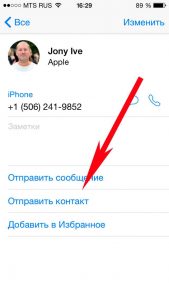
Всплывает меню, которое предлагает выбрать Вам тот способ, которым будет осуществлена передача:
- AirDrop (узнайте что это и как пользоваться).
- Сообщение.
- Электронная почта (сначала нужно правильно настроить).
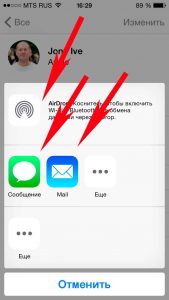
В данном случае перекидываются не все данные, а только лишь самые основные — номер абонента и его имя и фамилия. Хотя у большинства людей, только эта информация и заполнена:)
Перенос контактов с iPhone на iPhone при помощи iCloud
Для начала их нужно сохранить в iCloud, если этого еще не сделано. Переходим в настройки — iCloud и напротив пункта меню «контакты» передвигаем ползунок в активное положение.
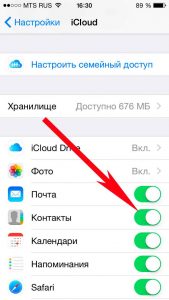
Все, теперь они «улетели» в облако. На новом устройстве достаточно проделать идентичную операцию. Через некоторое время (зависит от скорости интернет соединения), все телефонные номера скопируются на новый iPhone.
Важно! Логин и пароль на новом гаджете вводить точно такой же как и на старом.
Еще более важно! После синхронизации можно сменить логин и пароль на новый, при этом Вас спросят что нужно сделать с контактами, которые уже синхронизировались. Нажмите — оставить на iPhone.
Компьютерные программы для синхронизации телефонной книги между iPhone
На самом деле, компьютерных программ, предназначенных для работы с номерами в адресной книге, существует достаточное количество. Можно использовать и «стандартный» iTunes (инструкция по установке). Однако ему для данной задачи потребуется Outlook, а он есть не у всех.
К счастью можно обойтись и без iTunes, и если уж использовать компьютер для того чтобы скинуть контакты с iPhone на iPhone, то я предлагаю воспользоваться CopyTrans. Скачать можно по этой ссылке.
- Удобный интерфейс.
- Возможность работы не только с iOS устройствами, но и Android и т.д.
- Русский язык — есть!
- В бесплатной версии есть ограничения на количество действий, на данный момент это 50.
Передаем контакты c iPhone на iPhone при помощи программ из App Store
Так как у Вас в руках смартфон, то всегда можно расширить его функционал при помощи различных приложений. Конечно же в App Store присутствуют специальные программы предназначенные для различных манипуляций с номерами в телефонной книге.
К сожалению, полностью бесплатных приложений мне обнаружить не удалось (Может вы подскажите? Напишите в комментариях!), а из платных могу порекомендовать Easy Backup (ссылка на скачивание в App Store) – причем за синхронизацию (создание резервной копии контактов на одном iPhone и восстановление на другом) платить не нужно! А если уж захочется насладиться всеми прелестями программы, то «открыть» полную версию стоит не так уж и дорого.
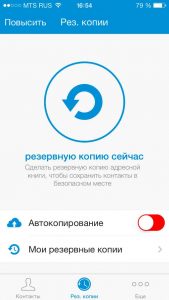
Из всего перечисленного, я бы выбрал iCloud, как наиболее простой и быстрый способ перебросить контакты с одного iPhone на другой. А вы как думаете? Как проще? Напишите в комментарии!
P.S. Поставь «лайк», жми на кнопки социальных сетей и тогда передача пройдет без ошибок и ничто не потеряется! Проверено:)
Как перенести контакты с IPhone на IPhone?
Как перенести контакты с IPhone на IPhone — обычно такой вопрос возникает у пользователей при смене устройств от Apple. Рассмотрели для вас самые распространённые ситуации и способы переноса для них.
Cинхpoнизaция ycтpoйcтвa c Google
Этот способ для тех, у кого есть аккаунт Google, а контакты хранятся преимущественно там.
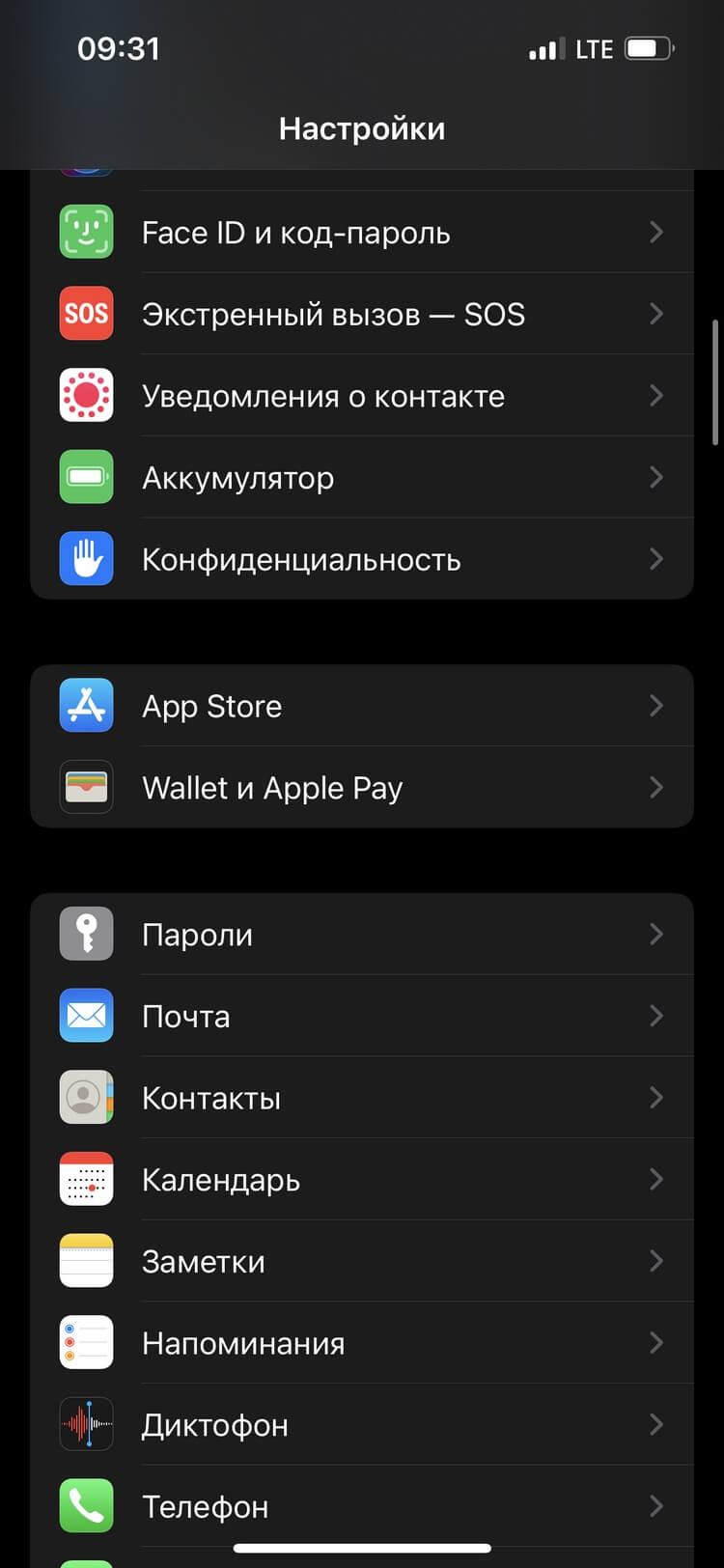
Откройте «Настройки» на старом айфоне. Выберите раздел «Контакты».
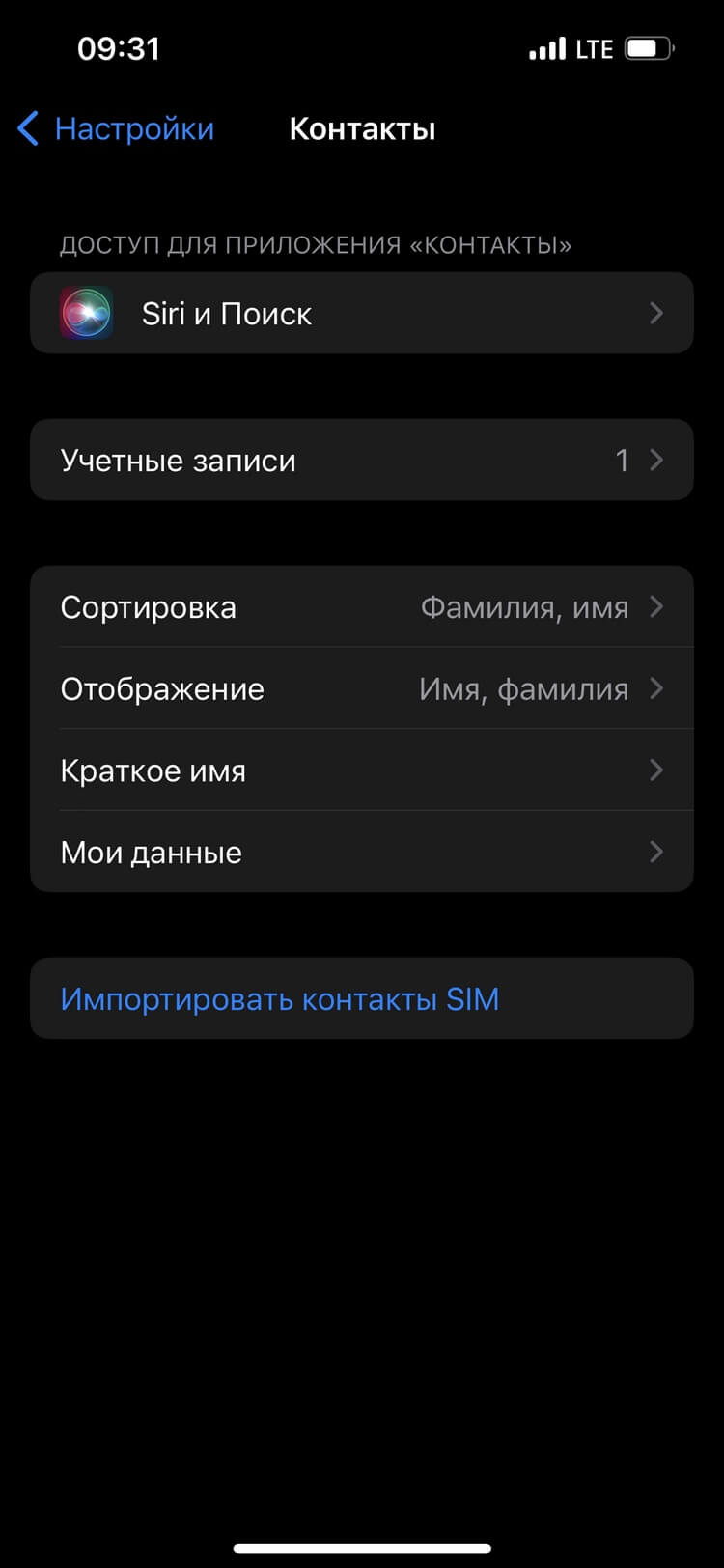
Нажмите на пункт «Учётные записи».

Далее опять — «Учётные записи».

Выберите Google.
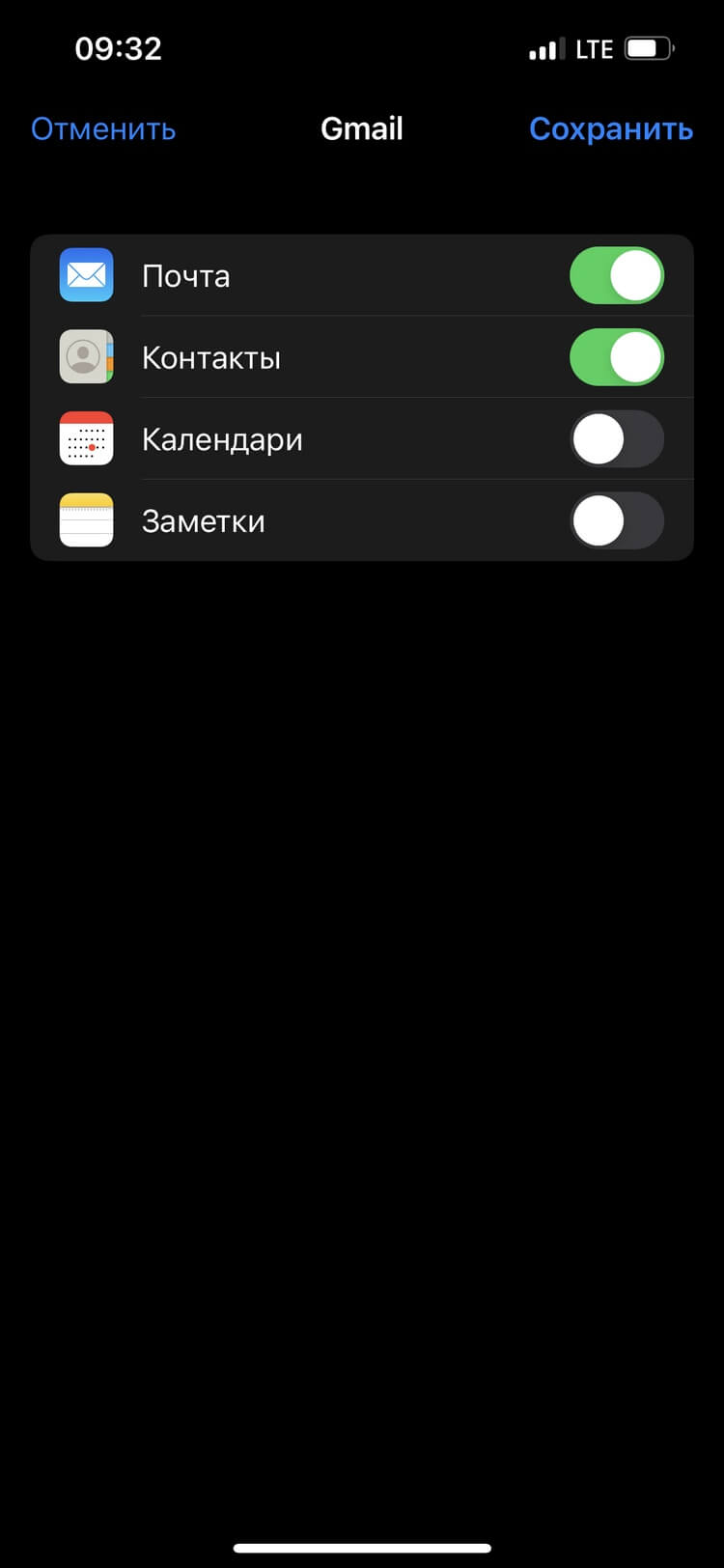
Активируйте переключатель напротив пункта «Контакты» и нажмите «Сохранить».
Готово — ваши контакты синхронизированы. Теперь вам нужно перенести их в новый IPhone:
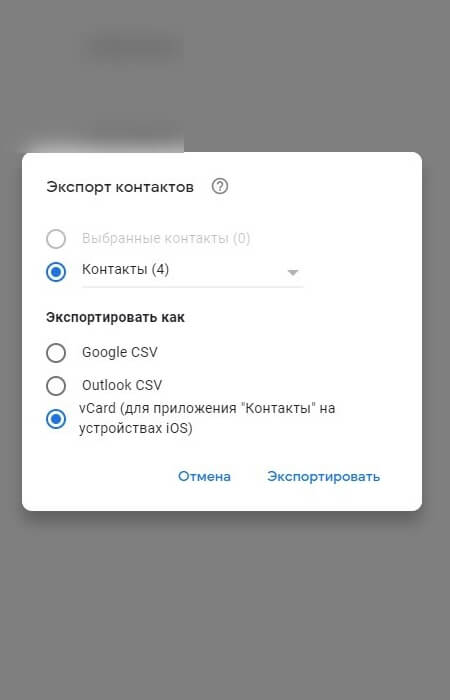
Откройте почтовый ящик Gmail в браузере на ПК. Нажмите на кнопку «Экспортировать» в верхней части экрана, выберите пункт vCard и нажмите на «Экспорт».
Созданный файл вы можете сохранить на ПК, переслать себе на почту, открыть его на новом iPhone и добавить файл контактов в телефонную книгу.
iCloud
Это штатная возможность для тех, кто старается экосистему Apple не покидать. Перенос контактов между айфонами поможет облачный сервис iCloud. Помните, однако, что вы ничего не сможете записать в облако, если там нет места: проблема с местом в iCloud довольно частая история, особенно сейчас, когда за этот сервис проблематично заплатить.
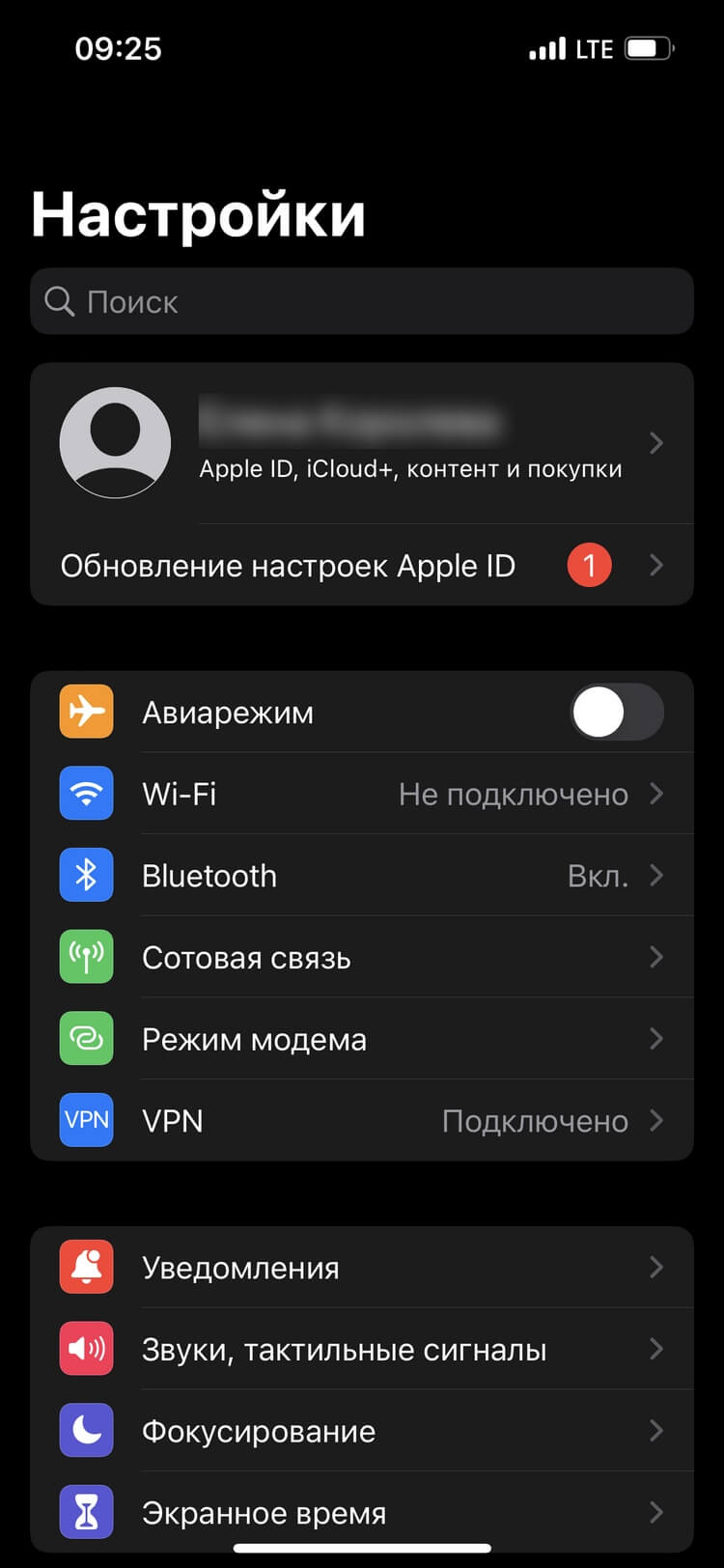
Выберите «Настройки» в айфоне. Зайдите в учётную запись Apple ID.
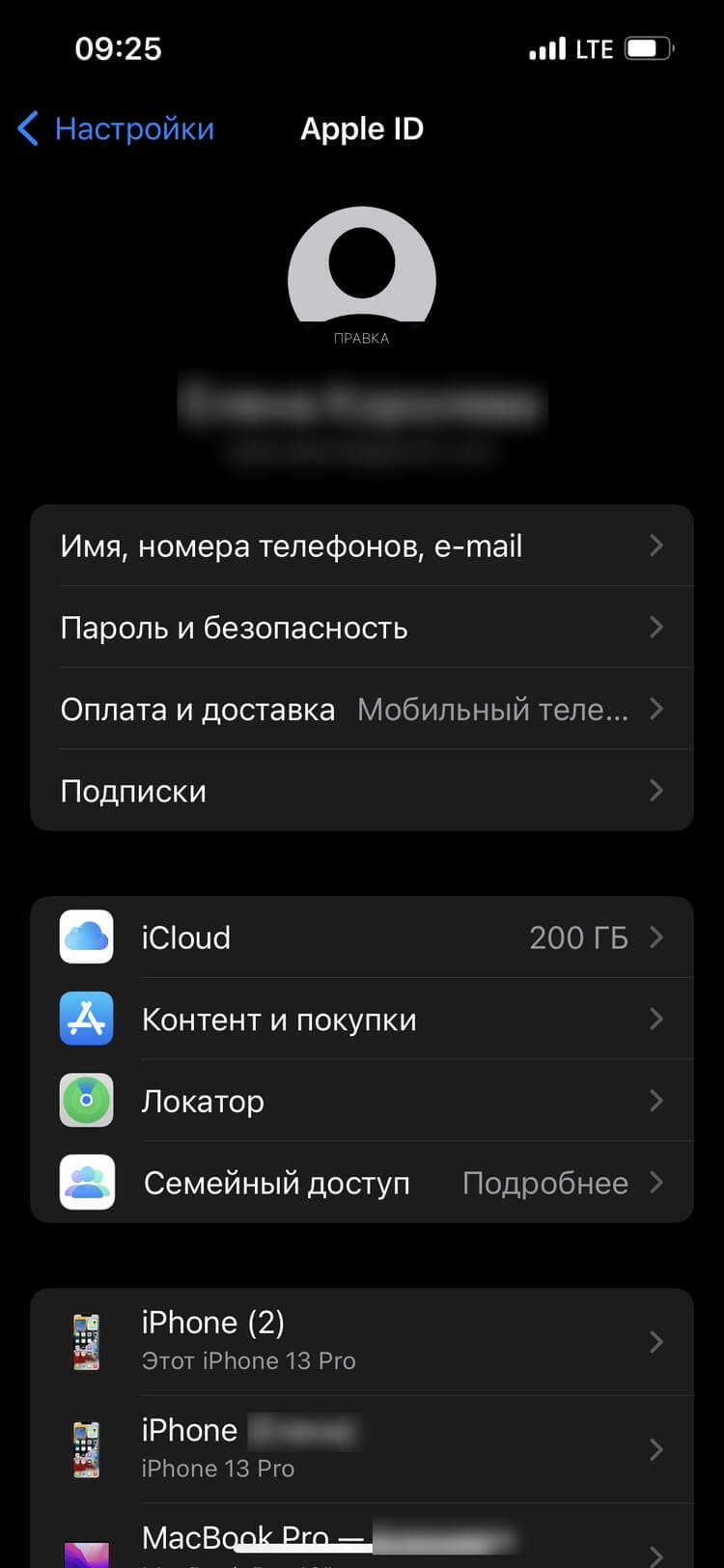
Далее нажмите iCloud.
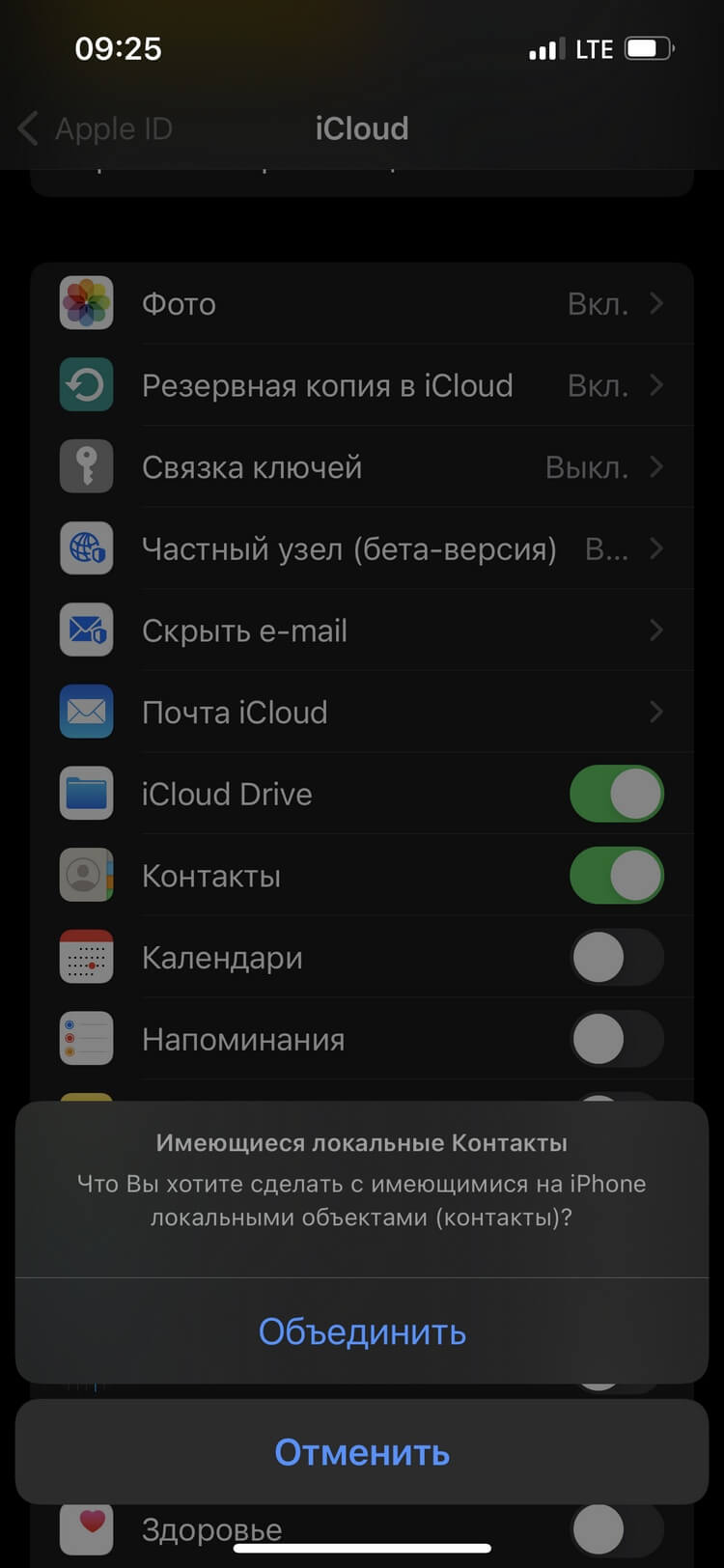
Включите параметр «Контакты». Нажмите «Объединить».
Вся информация отправится в iCloud. Далее на новом айфоне вам останется синхронизироваться с облаком и перенести из него сохранённые контакты.
Через резервную копию
Для создания резервной копии контактов вам понадобится ITunes на вашем ПК.
- Откройте программу и подключите старый айфон через USB-шнур.
- Зайдите в ITunes, откройте вкладку «Обзор» и нажмите «Создать копию сейчас».
- Откройте «Настройки» → «Устройства» и проверьте наличие резервной копии.
- Подключите к ПК новый айфон и нажмите в ITunes «Восстановить из копии».
- Нажмите на последний созданный файл — через 1–2 минуты контакты появятся в новом айфоне.
Через ITunes
Этот способ поможет выполнить синхронизацию контактов через ITunes.
- Подключите к ПК старый айфон и зайдите в ITunes.
- Нажмите на иконку с телефоном.
- Выберите пункт «Сведения»
- Отметьте галочкой «Синхронизировать Контакты» и выберите ваше устройство.
- После окончания синхронизации подключите новый айфон.
- Зайдите в раздел «Сведения» → «Дополнения».
- В поле «Заменить информацию» отметьте пункт «Контакты».
- Нажмите «Применить».
Через приложение Contact Mover & Account Sync
Это приложение необходимо скачать и установить на оба айфона.
- Подключите устройства к Wi-Fi или мобильному интернету.
- Откройте приложение и нажмите «+». Выберите контакты и нажмите на отправку.
- Запустите Contact Mover & Account Sync и подтвердите получение данных.
С помощью SIM-карты
Хранить контакты на симке давно не модно и не слишком удобно, но вдруг это именно ваш особый случай? Для этого способа вам понадобится ещё один смартфон — на Android. Дело в том, что в iOS нельзя переносить контакты с айфона на SIM-карту. Но можно наоборот. Поэтому придётся действовать обходным путём.
Материал по теме
Сначала синхронизируйте контакты с Google, как в первом блоке нашего текста. Далее перенесите SIM-карту из айфона в устройство Android.
Как перенести контакты с iPhone на другой iPhone
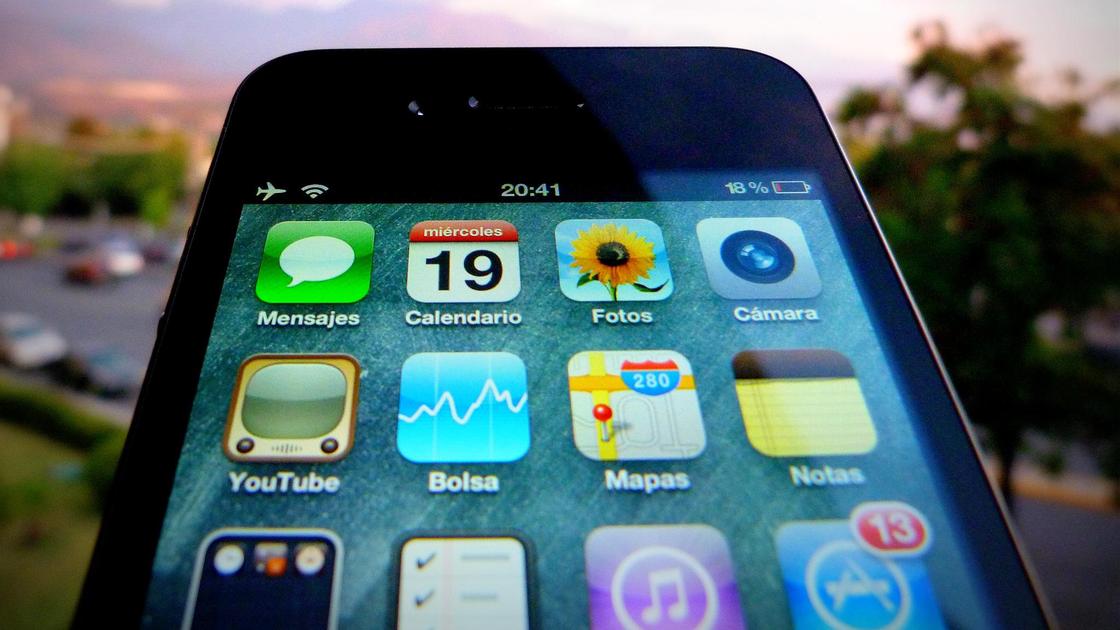
Приобрели новый смартфон и не знаете, как перенести контакты с iPhone на другое «яблочное» устройство? Воспользуйтесь функциональными возможностями iCloud или iTunes, которые разработаны специально для операционной системы iOS. Для каждого способа потребуется личный Apple ID и точное выполнение пошаговой инструкции.
Как перенести контакты с iPhone на iPhone через iCloud
iCloud — это настоящая экосистема мобильных устройств от Apple. Облачный ресурс связывает все содержимое на смартфоне и предоставляет возможность сохранять фото, видео, контакты, почту и многое другое на серверном хранилище.
С помощью представленного программного обеспечения можно передавать файлы между устройствами, используя один аккаунт. Каждый пользователь «яблочных» смартфонов заводит специальный профиль для управления доступных сервисов, включая iCloud.
Чтобы перенести контакты с iPhone на iPhone через iCloud, воспользуйтесь облачным хранилищем или резервной копией.
Хранение на облаке
Облачное хранение информации, которая содержится на смартфоне, включая контакты пользователей, позволяет в кратчайшие сроки перебросить записи на другой гаджет Apple. Как скинуть контакты с iPhone? Воспользуйтесь пошаговой инструкцией:
- При помощи утилиты «Настройки» зайдите в раздел, отвечающий за управление учетными записями и паролями.
- Найдите iCloud и откройте его.
- Из перечня содержимого найдите «Контакты» и установите ползунок в режим «Вкл.» (находится справа). О включенной синхронизации с облаком свидетельствует зеленый цвет. Теперь все, что было сохранено в телефонной книжке мобильного телефона, сохранится на облаке.
- Возьмите другой смартфон iPhone, запустите iCloud и выполните вход в профиль, указав такой же Apple ID, который использовали на предыдущем устройстве.
- Профиль на облачном хранилище синхронизируется с новым телефоном, и через несколько мгновений появятся контактные сведения.
Это простое и верное решение, как перенести номера с iPhone на iPhone, используя стандартные возможности устройств. Никаких ссылок копировать не придется.
Резервное копирование
Среди огромного перечня возможностей iCloud присутствует создание резервной копии, которое не только сохранит важные файлы в надежном месте, но и поможет скопировать контакты. Резервная копия — гарантия сохранности данных, когда устройство сломалось и отремонтировать нет возможности. Главное — знать свой Apple ID.
Теперь подробнее рассмотрим, как скопировать контакты с iPhone при помощи резервного копирования:
- Запустите iCloud и выполните вход.
- Перейдите в «Резервное копирование».
- Внизу найдите кнопку, при помощи которой создадите резервную копию.
- Подождите, пока устройство скопирует все данные. После этого появится возможность управления копией на облаке.
- Возьмите другой гаджет от Apple и откройте раздел «Программы и данные», который найдете в настройках.
- Будет представлен перечень действий. Восстановите ранее сохраненную копию, которая располагается на внутреннем хранилище. Процесс займет некоторое время, пока скопированные записи переместятся на новый смартфон.
Важно пользоваться одинаковым Apple ID на разных устройствах.
Как перенести контакты с iPhone на iPhone через iTunes
iTunes — это далеко не последняя по значимости программа, позволяющая упростить работу с iPhone. Она служит для синхронизации мобильных девайсов с компьютерами, хранения и переноса данных между смартфонами, просмотра медиаконтента.
Среди функциональных возможностей iTunes выделяют перенос контактов с iPhone на iPhone. Приложение устанавливается на компьютер с ОС MacOS или Windows, поэтому перед копированием записной книжки подготовьте кабель USB. Выполнить перенос можно двумя способами.
Синхронизация с мобильным устройством
Если собираетесь копировать контактную книжку через iTunes, то помните, что она окажется на компьютере:
- Загрузите и установите iTunes на ПК (при необходимости). Установочный файл найдете на официальном портале Apple или в магазине приложений от Microsoft. Оно бесплатное.
- Запустите программу и авторизуйтесь, указав данные Apple ID.
- Кабелем USB синхронизируйте старый iPhone с ПК.
- Внутри интерфейса iTunes вверху слева найдите значок телефона и нажмите на него.
- В левой части программного окна увидите список, где выберите «Сведения».
- В правой части интерфейса располагается основное окно. Вверху установите галочку рядом с синхронизацией контактов. Правее выберите способ сохранения данных, но рекомендуем оставить «Windows Contacts».
- Настройте количество контактной информации в соответствующем меню. Выберите копирование полного списка данных или выборочной группы.
- Ниже нажмите на кнопку, чтобы завершить процесс.
- Отсоедините гаджет и подсоедините к ПК тот iPhone, на который собираетесь перебросить контактную книгу.
- Выполните такие же действия, как и с предыдущим смартфоном.
Так переносятся не только мобильные номера, но и медиафайлы, документы и прочее.
Создание резервной копии
Как и в случае с облаком, через iTunes можно осуществить резервное копирование данных. Разница лишь в том, что в качестве хранилища копии используется не сервер, а жесткий диск ПК.
Каждому пользователю предоставляется бесплатных 5 ГБ памяти для хранения на облаке, но ее можно увеличить до 2 ТБ. На компьютере объем для сбережения скопированных данных зависит от объема HDD или SSD. В настройках iTunes при резервном копировании можно выбрать iCloud как место, куда сохранится скопированная информация.
Также хранение на iCloud сопровождается обязательным шифрованием резерва, когда на iTunes эта функция по умолчанию выключена. Учтите, что резервной копией, которую сохранили на облаке, можно пользоваться с любого «яблочного» устройства при подключении к Wi-Fi или мобильному интернету и верификации через Apple ID.
Рассмотрим подробнее, как скачать контакты с iPhone через резерв, сформированный в iTunes:
- В настройках смартфона отключите функцию «Find my iPhone». Для этого перейдите по пути: «Apple ID» → «Локатор» → «Найти iPhone». Для отключения механизма защиты укажите пароль от Apple ID.
- Запустите iTunes на ПК или MacBook (если программы нет, то выполните стандартный процесс установки, предварительно скачав APK-файл).
- Подключите смартфон к ПК, используя USB-кабель.
- Нажмите на значок мобильника и выберите пункт «Обзор».
- В правой части поставьте галочку напротив «Этот компьютер» или «iCloud». Если хотите зашифровать сохраненные данные, то ниже выберите соответствующий пункт.
- Справа найдите кнопку «Создать копию сейчас» и нажмите на нее. Если выбрали шифрование, то программа запросит указать пароль, с помощью которого в дальнейшем восстановите копию.
- Подождите окончания процесса копирования.
- Теперь остается подключить другой iPhone, перейти в раздел «Обзор» и восстановить ранее созданную копию.
При помощи представленного способа можно переносить файлы, документы и прочее с iPhone на iPad. Помните, что не перебросятся те файлы, которые не будут поддерживаться на устройстве другого типа.
Представленные способы простые в понимании и легкие в исполнении. Обратите внимание на резервное копирование. Специалисты рекомендуют выполнять эту функции раз в несколько месяцев, чтобы сохранить важные данные на устройстве в случае неожиданной поломки iPhone и невозможности его восстановления.