
Как перенести контакты из iPhone в формат Excel без iTunes
Что бы при переустановке или обновлении версии iOS на своем iPhone не потерять личные контакты, нужно позаботиться об их сохранности. Сделать это можно различными способами, например, с помощью синхронизации с сервисами Microsoft Exchange, Google или iCloud (iOS 5.x.x.). Есть еще один, довольно просто способ сохранения контактов с помощью программы ExcelContacts.
ExcelContacts – это наиболее простая и эффективная программа, которая может обеспечить импорт и экспорт личных контактов iPhone, непосредственно в устройстве, не прибегая к помощи iTunes.
Бесплатная консультация! Бесплатная диагностика! Гарантия на работу!
Выберите раздел: td>Др. продукты Apple
| ремонт iPhone | ремонт iPad | ремонт iPod | ремонт MacBook | ремонт iMac | Др. продукты Apple |
У нас можно починить всю технику Apple ☎ +7 (812) 953-94-11
ExcelContacts обеспечивает широкий спектр возможностей, в частности:
- С помощью ExcelContacts можно изменять, хранить и обновлять контакты на PC при помощи программ, способных работать с файлами формата Excel.
- Предусмотрена функция импорта и экспорта всех контактов iPhone в zip архиве по USB или на эмейл. Изображение, которые были присвоены контактам, также сохраняются.
- Функция печати списка контактов с помощью соответствующего печатающего устройства.
- В наличии функция экспорта в файл Excel всех контактов, которые в последствии можно перенести в Outlook.
- Функция импорта всех контактов из файлов Outlook в iPhone.
- Функция экспорта всех контактов iPhone в файл с расширением CSV, для последующего импорта в gmail-контакты.
- С помощью поддержки онлайн-сервиса Dropbox, реализована возможность скачивания и загрузки импортированных контактов.
- Функция установки пароля для защиты экспортируемых контактов.
- С помощью ExcelContacts можно сохранить любую область контакта, кроме заданного ему рингтона.
- Функция размещения контактов в специальных таблицах для последующего присвоения контакта многократных групп.
- ExcelContacts может поддерживать импорт и экспорт записей, размером до 10 тысяч штук.
Для того чтобы редактировать контакты, нужно использовать Excel 200320072010. Таким образом, можно присвоить контактам собственные фотографии. Чтобы все корректно работало, нужно скопировать изображение в директорию Images и вписать имя скопированного изображения в соответствующую ячейку Excel.
Как перенести контакты с iPhone в формат Excel
В случае, если Вы решили восстановить или обновить свой iPhone или iPad на новую версию iOS, либо просто поменять i-гаджет на более новую модель компании Apple, то Вам следует позаботиться о сохранении контактов.
Для этого мы можем предложить Вам несколько способов:
- Создание в iTunes резервной копии, для чего можно использовать синхронизацию с Microsoft Exchange, iCloud или Google.
- Посредством программы ExcelContacts.
Второй из предложенных способов как перенести контакты с iPhone в формат Excel, мы и рассмотрим в нашей статье.

ExcelContacts является одним из лучших существующих приложений, которые обеспечивают экспорт и импорт контактов на устройстве, не используя iTunes.
Приложение ExcelContacts имеет следующие возможности:
- Позволяет сохранять, изменять и обновлять контакты на компьютере, посредством программ, которые поддерживают файлы в формате Excel.
- Вы сможете импортировать или экспортировать контакты на электронную почту в zip-архиве, при этом фотографии, присвоенные контактам, сохранятся.
- Вы сможете с легкостью распечатать список контактов.
- Вы имеете возможность экспортировать контакты в файлы Excel, которые можно будет позже перенести в Outlook-контакты.
- Также Вы сможете импортировать контакты из файла формата «xls» в Ваш iPhone.
- Можно перенести контакты iPhone в CSV-файл, для последующего их импорта их в контакты Gmail.
- С помощью поддержки онлайн-сервиса Dropbox можно скачивать и загружать контакты, которые были импортированны ранее.
- Вы можете поставить пароль на файлы, которые экспортируете.
- Данная программа позволяет сохранить все характеристики Контакта, кроме рингтона.
- Также Вы имеете возможность разместить контакты в крупноформатной таблице, для возможного последующего редактирования.
- ExcelContacts может переносить более 10 тысяч контактов.

Для непосредственного редактирования Контактов, Вам следует использовать Excel 2003 / 2007 / 2010 или OpenOffice.org. Также Вы можете присвоить Контактам фотографии. Для этого Вам необходимо скопировать фотографию Контакта в папку Images, затем пропишите имя файла в нужную ячейку Excel.
Как перенести контакты с iPhone в Excel-таблицу

Иметь под рукой весь список контактов на iPhone удобно, но застраховать себя от утери данных все же нужно. Самый верный способ — перенести всю информацию в наглядную таблицу.
Первым делом нужно зайти на сайт iCloud, ввести данные своей учетной записи и кликнуть по иконке Контакты.

Далее в нижнем левом углу нажми на иконку настроек, выдели все контакты и нажмиЭкспорт vCard — так все контакты скопируются в отдельный файл, который загрузится на компьютер.

Теперь файл vCard нужно конвертировать в CSV. Для этого просто перейди по ссылке на сайт-конвертер и выставь такие параметры:
- Format: CSV, выбери Comma, выбери Add Header Line
- Encoding: Unicode (UTF-8)
- Filter: ничего не менять
- Modifications: ничего не менять

После этого можно смело нажимать на кнопку Convert — файл CSV автоматически загрузится на Mac. Открыть его можно с помощью MS Excel или Apple Numbers.
Экспортируем контакты с iPhone в Excel или CSV

В закладки
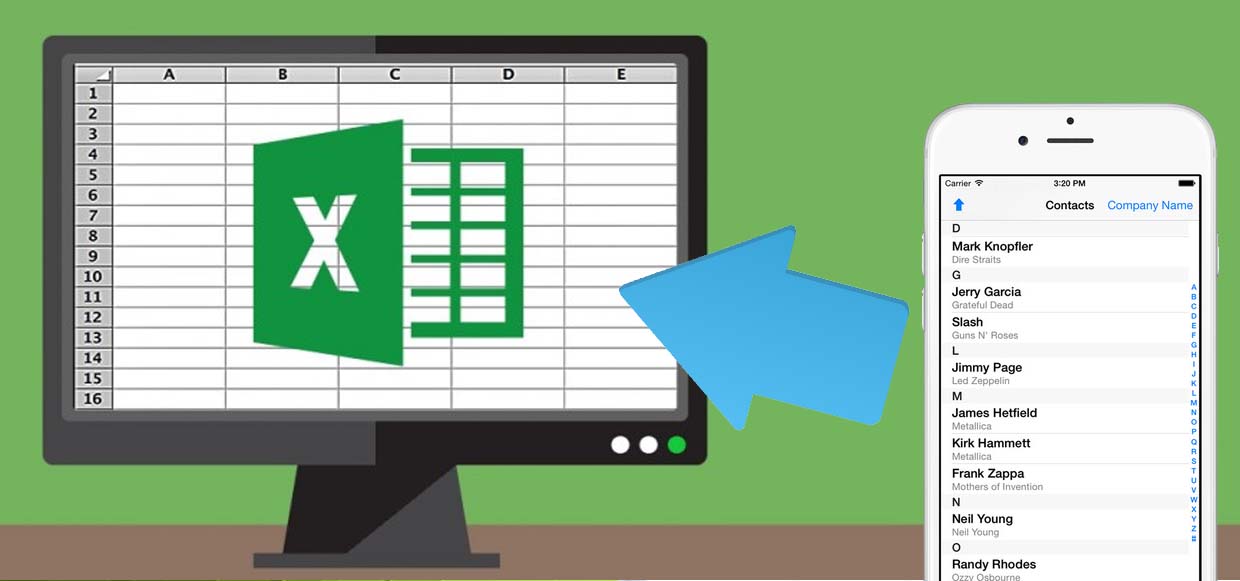
5 минут и все данные уже на компьютере в удобном виде.
Для тех, кто решил сменить свой iPhone на Android-девайс или другой аппарат, будет полезно узнать, как сохранить контакты в удобном для редактирования и переноса виде. Лучшим вариантом для этого станет CSV-формат, с которым могут работать большинство современных мобильный устройств.
Сохранение контактов через компьютер
1. Переходим на сайт iCloud.com и авторизуемся под своей учетной записью. 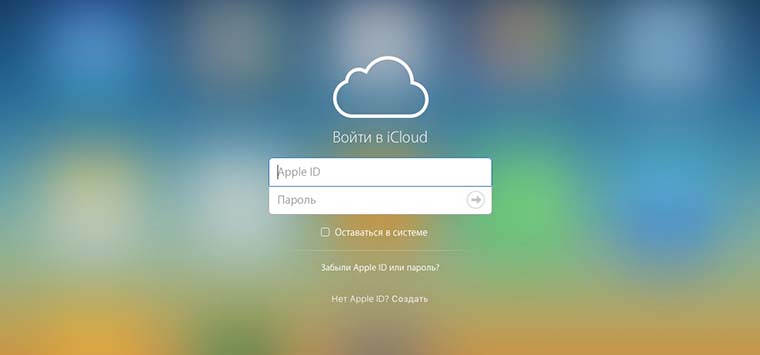
2. Открываем раздел Контакты. 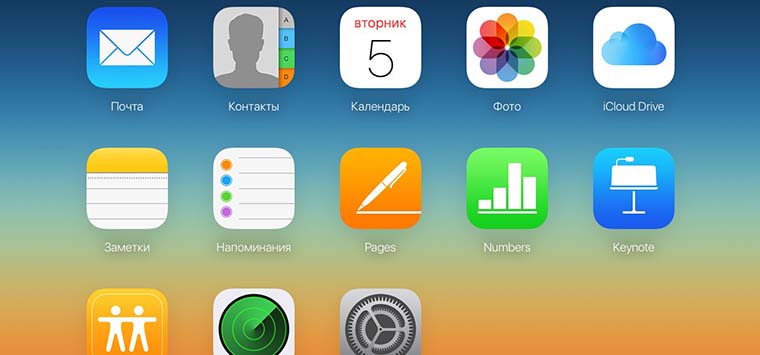
3. В левом нижнем углу нажимаем на шестеренку и указываем пункт Выбрать все. 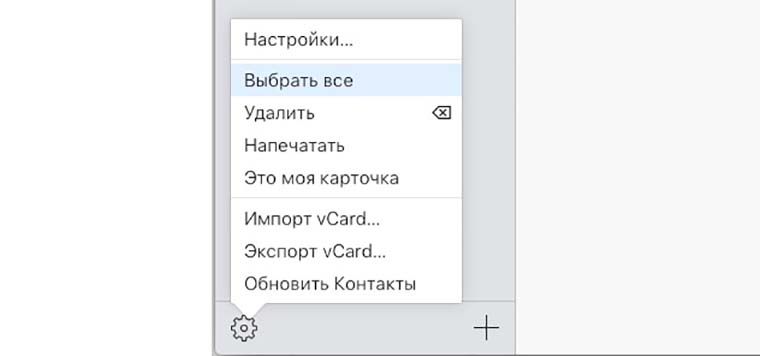
4. Теперь в этом же меню выбираем Экспорт Vcard…. На компьютер будет сохранен файл в формате *.vcf. 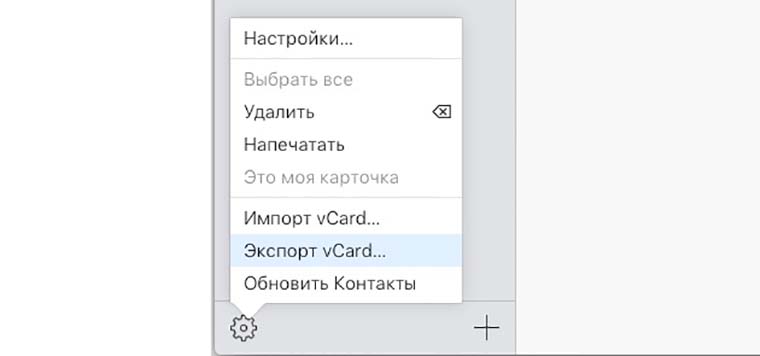
5. В браузере переходим на сайт сервиса конвертации файлов и переводим данные в формат *.csv. 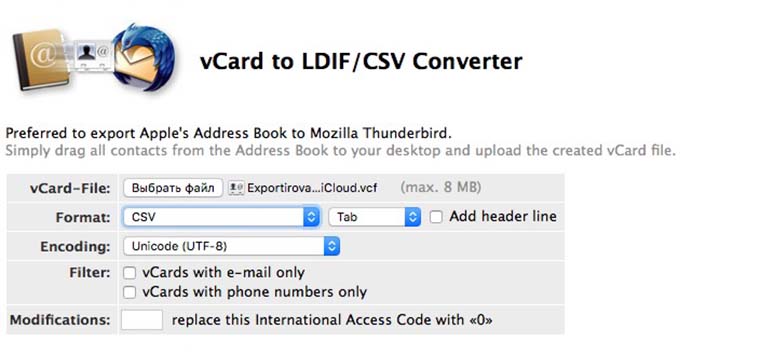
В настройках сервиса можно указать кодировку, тип разделителей и применить некоторые фильтры. Теперь готовый файл сохранен на компьютер и его получится открыть в Excel или Numbers.
Сохранение контактов с iPhone или iPad
1. Скачиваем бесплатное приложение SA Контакты Lite на свое мобильное устройство.
2. Запускаем программу и разрешаем ей доступ к контактам. 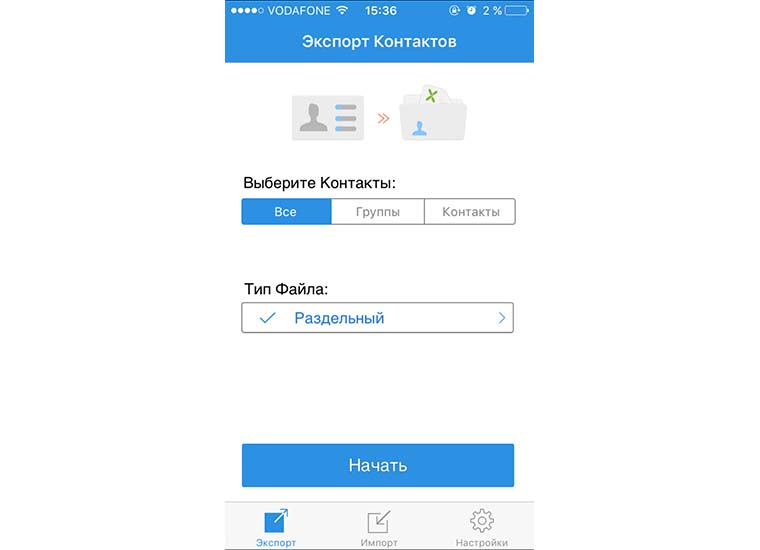
3. Нажимаем кнопку Начать в разделе Экспорт. На вкладке с настройками можно изменить параметры будущего файла. 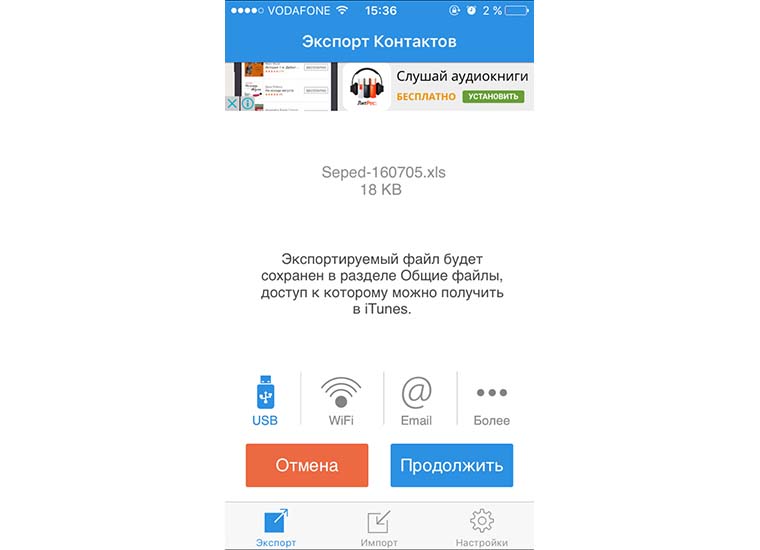
4. Остается указать удобный способ сохранения файла, нажатие на кнопку Более позволит отправить данные в облачное хранилище. 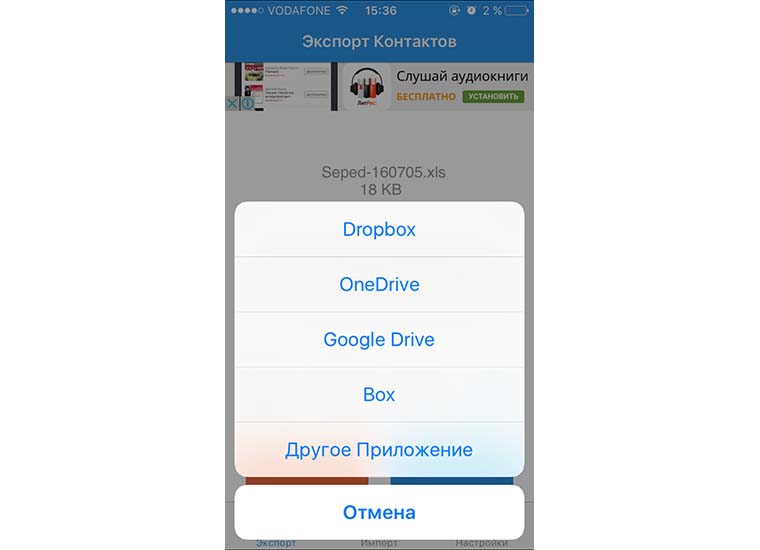
Вот так за несколько минут можно сохранить контакты в удобном виде. В табличном документе можно легко сортировать контакты по любому из полей. Возможно организовать смс и e-mail рассылку или сохранить данные в другой смартфон.
(3 голосов, общий рейтинг: 5.00 из 5)
�� Хочешь ещё? Читай больше в Telegram
�� Ищешь ответ на вопрос? Приходи на Форум
5 минут и все данные уже на компьютере в удобном виде. Для тех, кто решил сменить свой iPhone на Android-девайс или другой аппарат, будет полезно узнать, как сохранить контакты в удобном для редактирования и переноса виде. Лучшим вариантом для этого станет CSV-формат, с которым могут работать большинство современных мобильный устройств. Сохранение контактов через компьютер 1.
Артём Суровцев
Люблю технологии и все, что с ними связано. Верю, что величайшие открытия человечества еще впереди!