
Как переместить приложения на SD-карту?
Сегодня приложения для смартфонов становятся все более объемными. Но для пользователей Android это не является проблемой, ведь программы можно устанавливать на карту памяти. Это не сложно. Но вот что делать, если вам нужно не установить приложение с нуля, а перенести его из внутренней памяти смартфона на SD-карту? Давайте разбираться.
Учимся сохранять приложения на карте памяти на Android
Что нужно знать перед тем, как переносить приложения на карту памяти
В первую очередь то, что карты памяти работают медленнее, чем внутренняя память устройства, поэтому вы можете заметить немного более худшую производительность для ресурсоемких приложений. При покупке карты выберите самую быструю карточку в плане работы. Поверьте, гораздо лучше взять в 2 раза более быструю карту на, скажем, 64 гигабайта, чем в 2 раза более медленную, но на 128 гигабайт. А сколько памяти в вашем устройстве? Расскажите об этом в нашем чате в Телеграм.
Естественно, после установки карты в смартфон, он предложит вам отформатировать ее в подходящий формат. Мы не заостряли бы на этом внимание, если бы не одно «но»: смартфон не только форматирует карту, но и шифрует ее. Так что другие устройства (смартфоны или ПК) ее попросту не прочитают. Что ж, с этим разобрались. Переходим к тому, как переместить приложения на карту памяти на разных версиях ОС Android.
Android 9
В этой версии ОС вы можете быстро и легко переносить приложения на SD-карту. Единственное ограничение: вы не можете перенести на карту предустановенные программы от Google. Впрочем, это касается всех версий Android. Для того, чтобы перенести программу с внутренней памяти на SD-карту, перейдите в раздел «Настройки» — «Приложения и уведомления» — «Информация о приложениях».
Найдите приложение, которое вы хотите переместить в списке, и коснитесь его. Выберите пункт «Хранилище» и нажмите «Изменить». После этого выбирайте в появившемся окне свою карту памяти. Обратный перенос осуществляется точно таким же образом.
Android 8
В целом процесс перемещения приложения на SD-карту на Android 8.0 примерно такой же, как и в более поздней версии. Вам нужно проследовать в «Настройки» — «Приложения и уведомления» — «Информация о приложениях». Далее выбирайте приложение, жмите «Изменить» и выбирайте новое место хранения. Однако стоит заметить, что некоторые программы не поддерживают возможность сохранения на карте памяти в версии для Android 8.0. То есть условное приложение X может легко позволять сохранить себя на SD-карту, если у вас установлен Android 9.0, но вот оно же на восьмой версии зеленого робота не позволит вам сделать также.
Android 7 и более ранние версии
В этих версиях ОС процесс переноса приложения на карту памяти выглядит немного иначе. Перейдите в «Настройки» — «Приложения», затем нажмите на нужное приложение и нажмите «Изменить». Тут вы сможете выбрать, куда программу следует сохранить. Только вот по понятным причинам эту опцию в старых версиях ОС поддерживает еще меньшее количество программ.
Как переместить приложения на SD-карту с помощью Link2SD
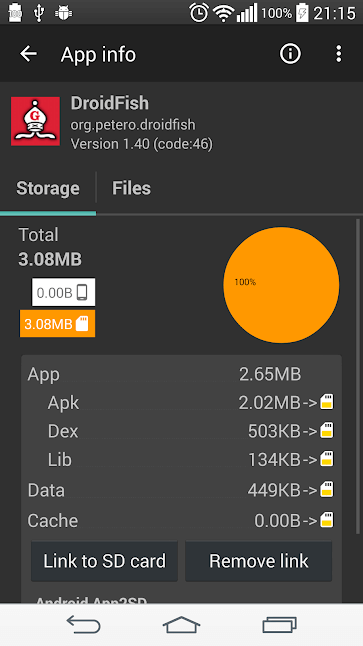
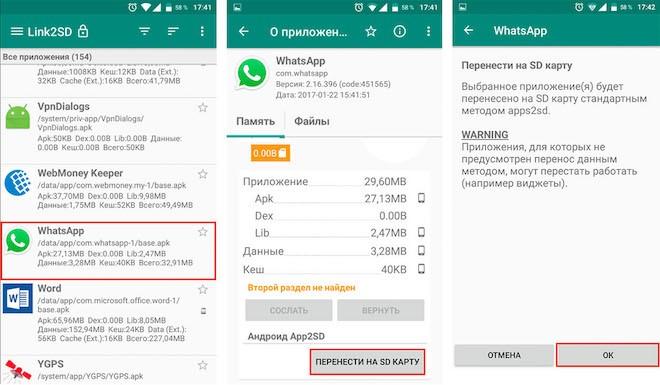
Link2SD позволяет переносить на карту памяти сразу несколько приложений и предоставляет массу полезной информации
Если ваш телефон не поддерживает перемещение приложений на SD-карту, но вы все еще хотите это сделать, есть программа, которая может вам в этом помочь. Называется она Link2SD. И она будет полезна не только в вышеописанной ситуации, но и в том случае, если вы хотите переместить несколько приложений за один раз, а не делать это для каждой программы вручную.

Теги
- Новичкам в Android
- Операционная система Android
Как сохранять приложения на карту памяти на Android
Со временем на Android устройстве накапливается большое количество приложений и игр. По умолчанию, все они хранятся во внутренней памяти вашего телефона, смартфона или планшета. И если не сохранять эти приложения на карту памяти, то место во внутренней памяти может закончиться, и вы не сможете устанавливать новые приложения, пока не освободите его. В этой небольшой статье мы расскажем о том, как сохранять приложения на карту памяти на Android смартфоне или планшете и освобождать внутреннюю память для новых приложений и игр.
Сохранение приложений на карту памяти смартфона через настройки Андроид
Самый простой вариант сохранить приложения на карту памяти на Андроид телефоне это воспользоваться инструментом доступным в настройках. Для этого откройте настройки Андроида и перейдите в раздел «Диспетчер приложений» (в некоторых случаях данный раздел настроек может называться просто «Приложения»).
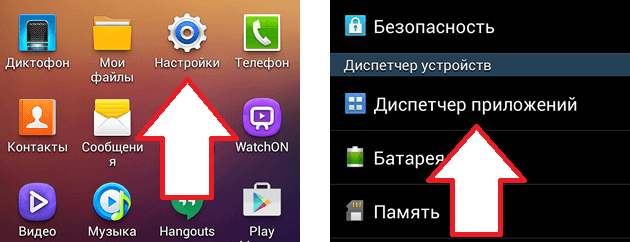
После этого перед вами появится список всех установленных приложений. В данном списке нужно найти то приложение, которое вы бы хотели сохранить на карту памяти и открыть его. Если ваша цель освободить место во внутренней памяти устройства, то просто выберите приложение, которое занимает больше всего памяти.
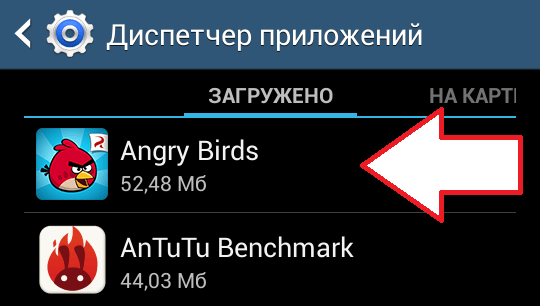
После того, как вы выберите приложение со списка, перед вами появится экран с информацией о данном приложении. Также на этом экране будет доступно несколько кнопок. Для того чтобы сохранить приложение на карте памяти вашего Андроид телефона, нажмите на кнопку «На карту памяти SD».
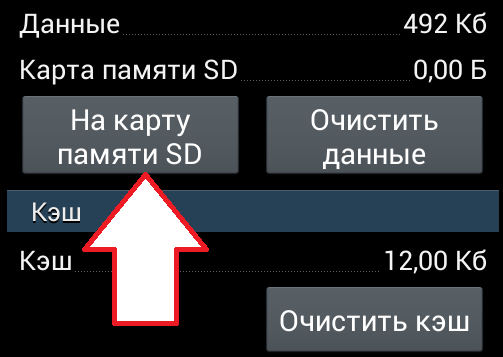
После этого операционная система Андроид сама перенесет приложение из внутренней памяти на карту памяти SD и сохранит его там. Если вы захотите вернуть приложение во внутреннюю память, то это можно будет сделать с помощью той же кнопки.
Нужно отметить, что далеко не все приложения можно сохранить на карту памяти. Для некоторых приложений данная функция будет недоступна. Это связанно с особенностями приложения и повлиять на это нельзя.
Сохранение приложений на карту памяти с помощью сторонних решений
Для того чтобы упростить процесс сохранения приложений на карту памяти, можно воспользоваться специальными приложениями. Например, можно использовать приложение AppMgr III (App 2 SD). Данное приложение позволяет значительно ускорить процесс переноса приложений на карту памяти. Кроме этого, AppMgr III (App 2 SD) позволяет скрывать и замораживать приложения.
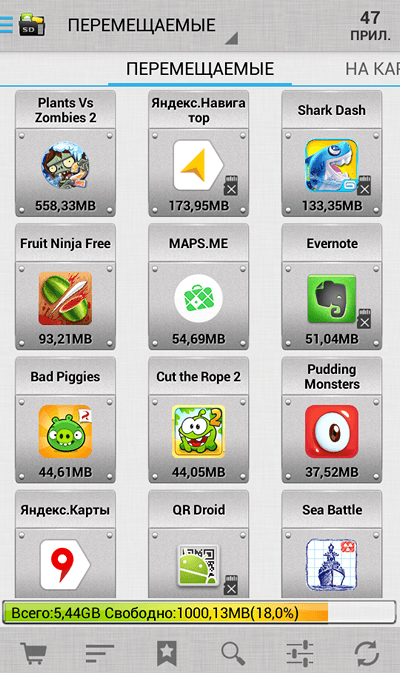
В приложении AppMgr III (App 2 SD) отображаются все установленные на телефон приложения. При этом они сортируются на три категории: перемещаемые (приложения, которые вы можете сохранить на карту памяти), на карте SD (приложения, которые уже были сохранены ранее), а также приложения в телефоне (приложения, которые пока что находятся во внутренней памяти). Благодаря такому разделению сразу понятно, какие приложения можно перенести на карту памяти, что значительно экономит время, если ваша цель освободить максимум места во внутренней памяти телефона.
- Как устанавливать приложения на карту памяти на Android
- Как перенести приложение на карту памяти на Android
- Как переместить приложение на карту памяти
Как в Whatsapp на Android сохранять на карту памяти
Американский мессенджер WhatsApp уже давно и успешно укоренился в жизнях миллиардов других людей по всему миру. Приложение до удивления простое в управлении и очень удобное: это мессенджер с возможностью моментальной отправки текстовых сообщений, документов и файлов разных форматов, аудио и видео контента. За счет популярности и повсеместного использования, у пользователей WhatsApp есть возможность связаться практически с любым человеком (будь то друг, коллега по работе или любимый родственник), достаточно только знать номер телефона владельца.
Для чего сохранять данные приложения на карту памяти
Пользователи мессенджера неоднократно замечали, что вопреки небольшому объему приложения при установке, оно все же со временем начинает занимать все больше и больше памяти. Пользователям приходится видеть, как драгоценная внутренняя память их смартфонов поглощается файлами и документами из мессенджера. Поэтому люди и ищут способ сделать так, чтоб WhatsApp сохранял на SD карту на андроид.
Стандартное место хранения данных Ватсап
Разработчики мессенджера славятся тем, что чрезвычайно заботятся о безопасности и конфиденциальности своих пользователей. Именно поэтому данные не хранятся на общем сервере.
Все истории переписок, документы и мультимедиа-файлы хранятся во внутренней памяти смартфонов пользователей в папке под названием WhatsApp.
При ее изучении вы можете обнаружить несколько более мелких папок, таких как:
- Анимация
- Документы
- Аудио
- Изображения
- Фото профилей
- Голосовые сообщения
- Обои на стену
- Видео
Открыв необходимую вам папку, вы можете найти соответствующие ее названию файлы, которые были присланы вам другими пользователями. Также у мессенджера есть функция переноса этих файлов на внешнюю память и их удаление.
Как переместить мессенджер на карту памяти
Переместить Ватсап на карту памяти на андроид сразу в момент установки не получится, так как разработчики не предусмотрели официального, легкого и доступного способа это сделать. Также все ваши данные из мессенджера по умолчанию сохраняются именно на внутреннюю память.
Перенести данные на карту памяти и освободить внутреннюю память, можно двумя способами:
- через изменение настроек смартфона
- или с помощью использования сторонних приложений.
А вот сам мессенджер перенести на внешнюю память штатными средствами не получится, так как разработчики не предусмотрели этой функции.
Настройка сохранения
Из-за повсеместного использования приложений, смартфоны далеко не всегда могут выдержать такую большую нагрузку на внутреннюю память смартфона. Данная ситуация относится и к WhatsApp. Сам мессенджер весит порядка 50 мегабайт, но за счет его активного использования у пользователей он может занимать до 1 гигабайта внутренней памяти или даже больше.
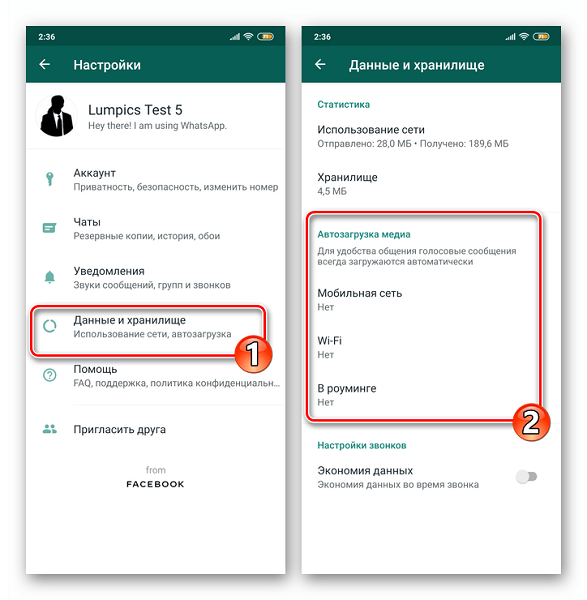
Для того чтобы не думать, какой менее нужный файл вам нужно удалить, достаточно просто настроить в WhatsApp сохранение файлов на карту памяти смартфона. Чтобы ватсап сохранял на карту памяти на андроиде, нужно выполнить несколько простых шагов в настройках вашего смартфона:
- Перейти в меню «Настройки»
- Найти окошки «Хранилище» или «Память» (название может зависеть от модели смартфона)
- Найти строку «Место для хранения файлов по умолчанию»
- Выбрать SD-card вместо уже поставленной по умолчанию внутренней памяти
После выполненных действий все новые файлы будут автоматически сохраняться на внешней памяти, тем самым не занимая внутреннюю.
Использование сторонних приложений
Теперь рассмотрим возможность переноса файлов на внешнюю память при помощи сторонних приложений. Перечислим наиболее популярные среди пользователей приложения и способ их использования:
- Lucky Patcher
- ES File Explorer
- Android FolderMount
Пользоваться ими достаточно просто:
- Загрузить из Play Маркета приложение и открыть его
- Запустить скан вашего смартфона, где после небольшого сканирования появится список приложений, где и нужно найти WhatsApp
- Кликнуть на мессенджер и выбрать функцию переноса на SD-card.
- Дождаться окончания переноса
Таким образом, можно решить проблему влияния WhatsApp на внутреннюю память смартфона, освободить место и получить возможность сохранять больше важных файлов на ваше устройство.
Как заставить WhatsApp сохранять все файлы на SD-карте

Чтобы освободить память на Android-смартфоне, перенесите данные из WhatsАpp на SD-карту. В этом поможет приложение FolderMount, о настройках которого мы расскажем в данной статье.

Изображения и видео из WhatsApp, которые постоянно присылают ваши собеседники, автоматически сохраняются в памяти смартфона и занимают очень много места. Решением проблемы может стать перемещение всех данных Android-приложения на SD-карту. Но возможно ли это?
Можно ли переместить WhatsApp на SD-карту?
К сожалению, заставить WhatsApp сохранять все фото и видео на SD-карту не так просто. Однако это могут сделать пользователи с root-правами — достаточно установить бесплатное приложение Android FolderMount, которое поможет переместить корневую папку WhatsApp на внешнюю карту памяти. Инструмент «обманывает» мессенджер, делая вид, что папка все еще находится во внутренней памяти. Подробнее о root-правах на Android мы рассказываем в этой статье.
Кстати, программу FolderMount можно использовать не только для WhatsApp, но и для переноса других Android-приложений на SD-карту.
Как сохранить данные WhatsApp на SD-карте
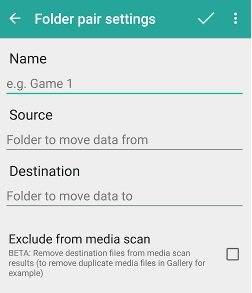
- Загрузите и установите приложение FolderMount. После его запуска подтвердите запрос root.
- В строке меню в правом верхнем углу нажмите на знак «плюс».
- Введите любое имя в поле Name.
- В разделе Source добавьте папку WhatsApp из внутренней памяти смартфона.
- Теперь выберите нужную папку на внешней SD-карте в разделе Destination.
- Установите флажок в пункте Exclude from media scan («Исключить из сканирования медиафайлов»). Это предотвратит дублирование изображений или видео в галерее.
- Подтвердите свои действия в следующем диалоговом окне, нажав Yes. Теперь все данные WhatsApp будут храниться на SD-карте.
Читайте также:
- Как обойти блокировку в WhatsApp?
- Как освободить память на телефоне: лучшее для Android
- Температура процессора: тестируем CPU и боремся с перегревом
Фото: компания-разработчик, pixabay.com