
Как выделить весь текст на айфоне сразу
iOS очень удобна. Высокий уровень продуманности операционной системы Apple всегда заставлял меня удивляться, почему точно так же нельзя было сделать на Android. Возврат к верхней части страницы по нажатию на строку состояния, умная зарядка, перемещение к любой части страницы с помощью бокового ползунка — именно эти и многие другие примочки и отвечают за формирование положительного опыта использования. Но кое-чего до сих пор не хватало даже iOS. Например, выделения текста на всей странице целиком.
Выделение текста на iOS — не такая уж простая задача, особенно, если его много
Давайте подумаем, как вы – да и я, впрочем, тоже – всегда выделяли текст на странице? Самый логичный способ приложить палец к одному слову, дождаться срабатывания соответствующего механизма, а потом перетащить ограничители выделения до нужного момента либо потащить его сразу от этого слова. Вроде бы ничего сложного. Но это если текст маленький. А если он длинный, то тащить курсор через весь экран можно довольно долго. Это плата за удобство использования сенсорного экрана, на котором из-за особенностей тач-управления нельзя реализовать что-то иное.
Как быстро выделить текст на iPhone
Но создатели быстрой команды Force Select All для приложения Быстрые команды (скачать) решили, что можно.
- Перейдите по этой ссылке и установите команду Force Select All;
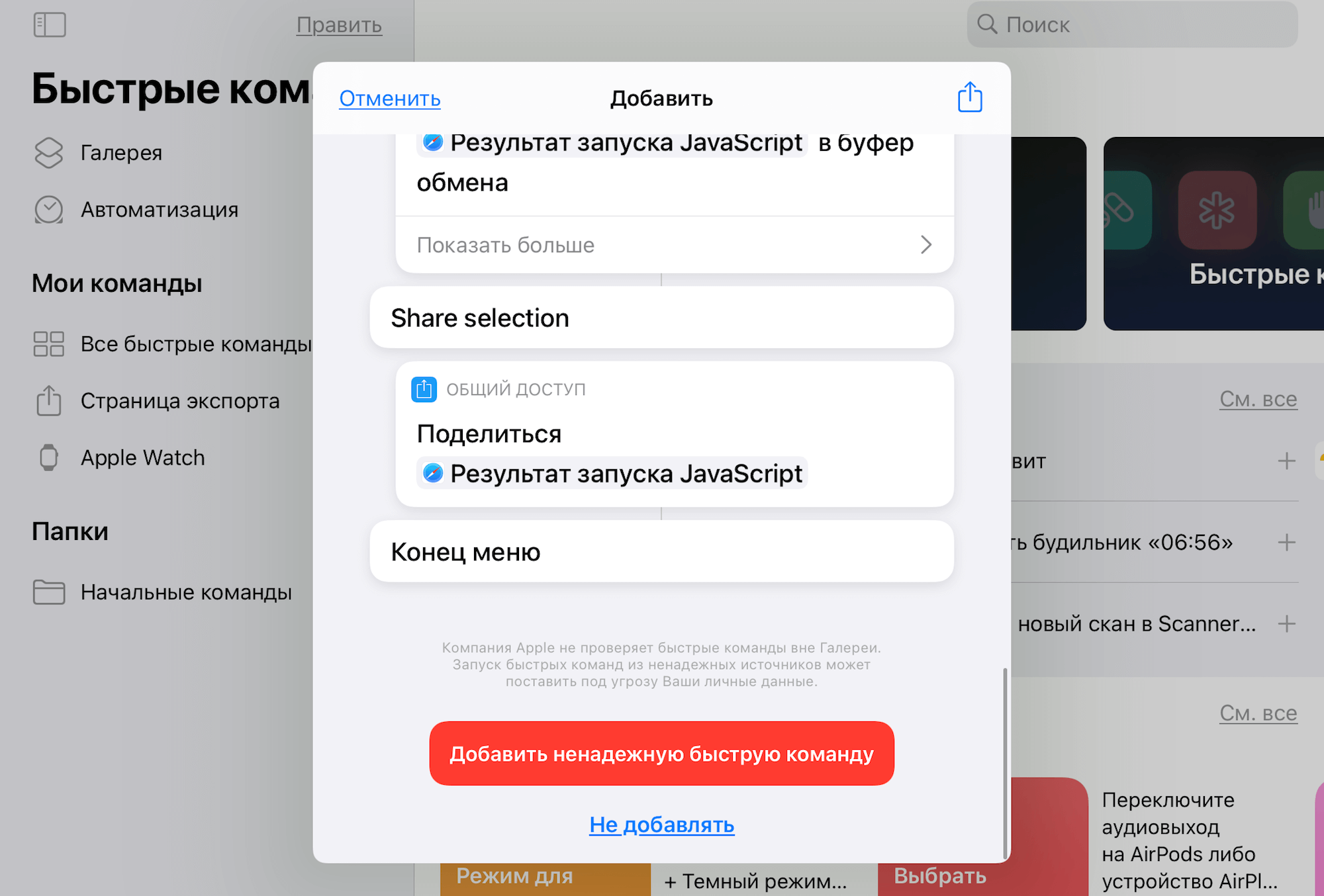
Для установки кастомных команд потребуется разрешить ненадёжные источники в настройках
- Откройте страницу с текстом, выберите «Поделиться» и включите команду;
- Выберите действие, которое нужно выполнить после выделения: вернуться на страницу, скопировать выделенное или поделиться выделенным (я рекомендую выбирать первый вариант);
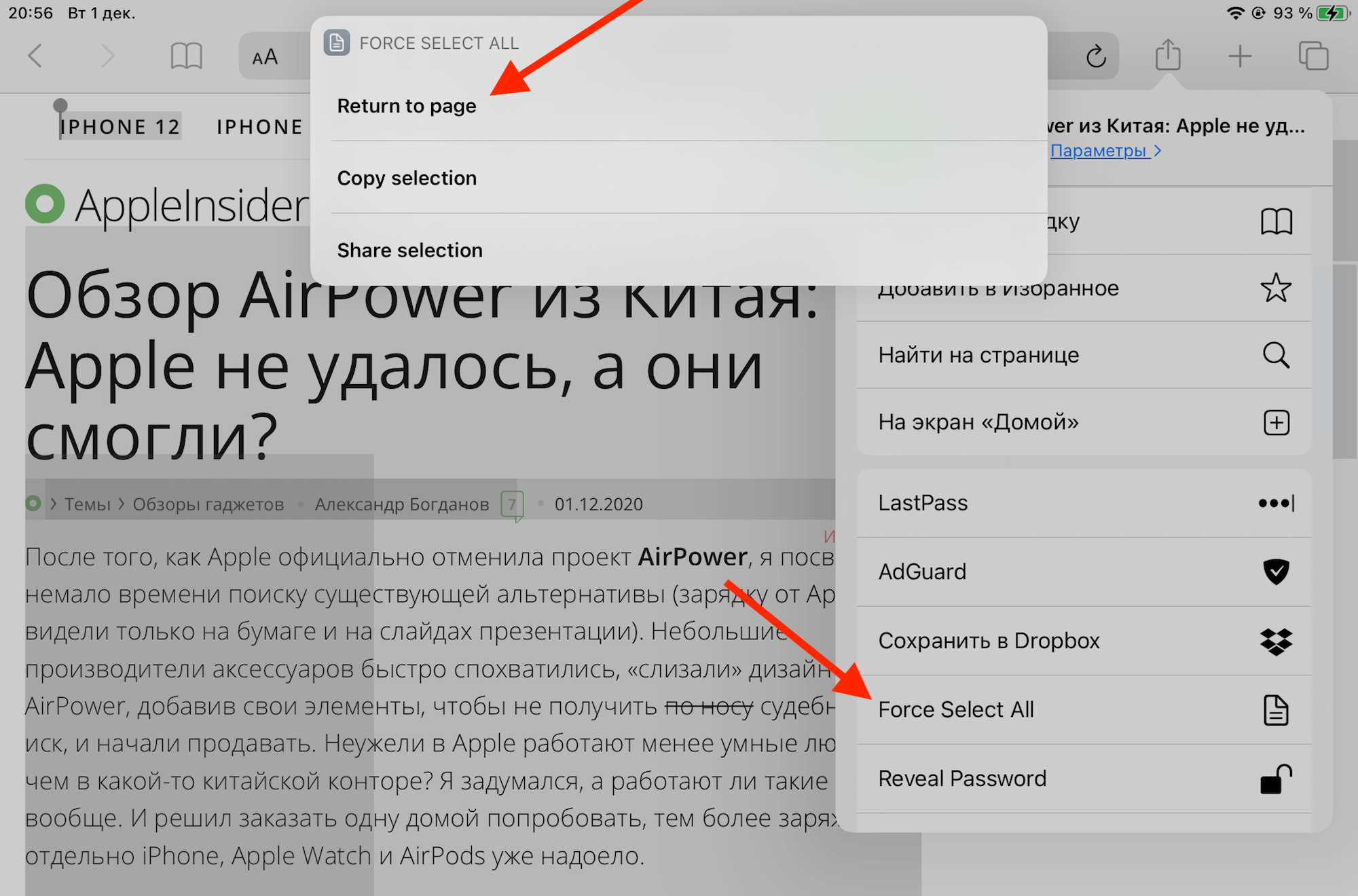
После выделения текста у вас есть три варианта действий
- Подправьте выделение, изменив границы, если это требуется, и затем смело копируйте текст.
Что такое ключ восстановления в iOS 14, как его включить и как он работает
Я рекомендую выбирать возврат на страницу с текстом после выделения, потому что Force Select All имеет одну довольно существенную проблему – она выделяет не только текст, а вообще всё содержимое веб-страницы. В результате в буфер обмена сохраняются ещё и ссылки, фотографии, рекламные баннеры, если они встроены, либо прогалы в тех местах, где они были на исходной странице. Поэтому всегда лучше скорректировать границы выделения вручную, тем более что это всё равно лучше, чем выделять текст самостоятельно, везя курсор вниз по странице и рискуя потерять над ним контроль.
Выделение текста на iOS
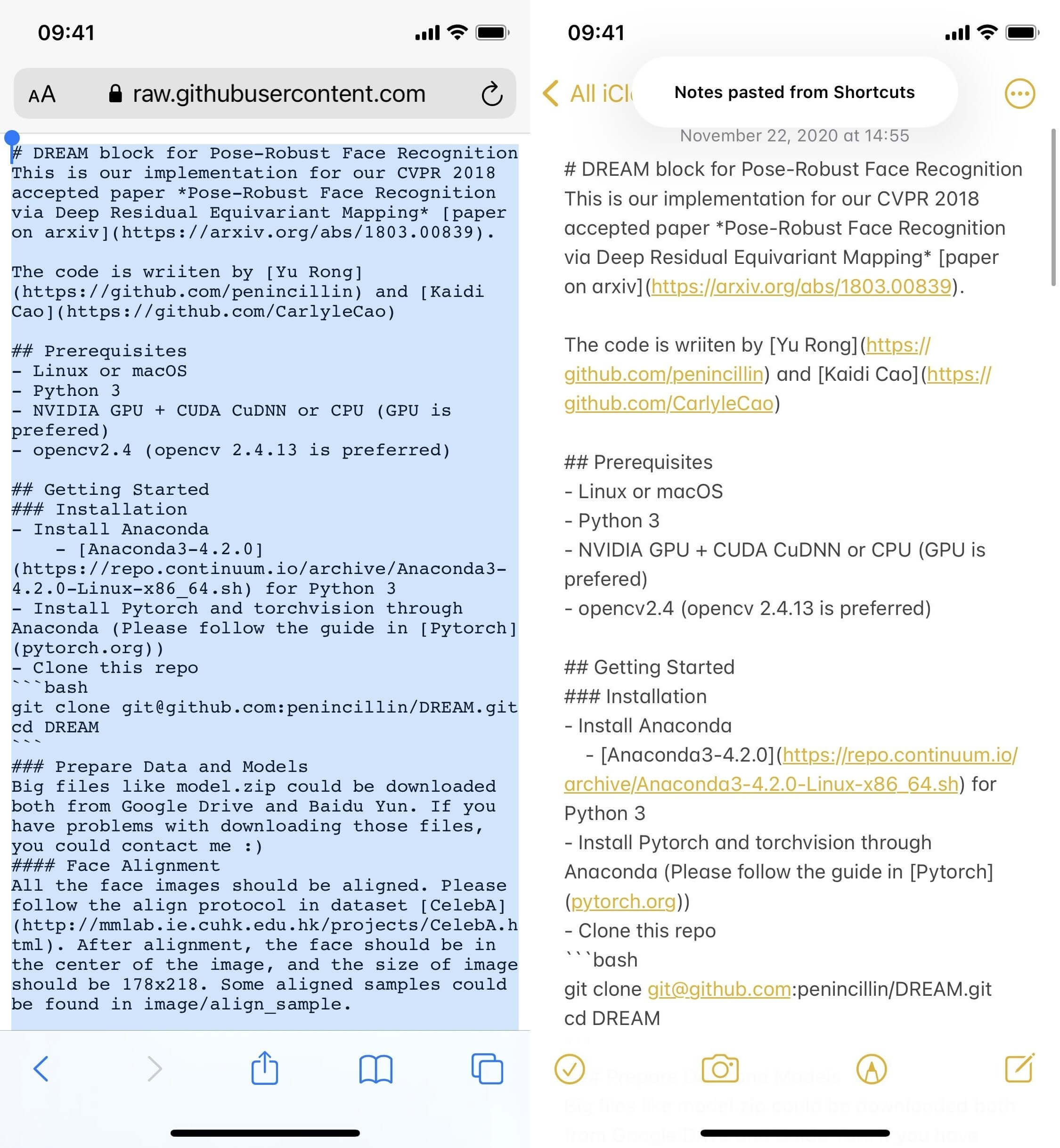
Вот такие тексты выделяются идеально
Удобнее всего работать с командой Force Select All на страницах без посторонних элементов. Например, если на экране отображается только текст. Такое бывает при использовании Office Word, RSS или программного кода, который обычно не сдабривается медиафайлами. А вот с режимом чтения в Safari команда, к сожалению, не работает. Сначала я думал, что это будет палочкой-выручалочкой, но, как оказалось, она будто не видит упрощённой вёрстки, а копирует содержимое исходной страницы, собирая, помимо текста, ещё и весь остальной трэш.
Учитывая недостатки команды Force Select All, её вряд ли можно считать панацеей. Однако при работе с большими объёмами текста в отсутствие посторонних файлов на смартфоне или планшете она может серьёзно упростить процесс. В конце концов, лучше иметь возможность при случае воспользоваться Force Select All, чем не иметь её под рукой в нужный момент. Поэтому рекомендую установить эту команду чисто про запас, даже если вас её способности не впечатлили. По крайней мере, именно так я сам и поступил.
Как выделить весь текст на iPhone

Нажать 3 раза 1 пальцем по экрану Айфон в месте текста.
Похожие новости
- Выделить, копировать, вставить текст на iPhone – как использовать и секреты

- Как наложить текст на видео Тик Ток iPhone (TikTok)

- Как увеличить буквы текст iOS на iPhone

- Переводить речь в текст iPhone – Диктовка голоса

Как работает выделение текста в iOS с 3D-Touch
Александр
При использовании перемещения курсора с помощью клавиатуры иногда выделяются слова или предложения. Какой алгоритм выделения? Пробовал найти, ничего не получается.
Начиная с iOS 9 на iPhone с 3D-Touch (модель iPhone 6s и новее) появилась возможность управлять курсором в стандартной системной клавиатуре. Для перемещения курсора достаточно нажать на клавиатуру и она превратится в аналог трекпада.
Не все знают, что разработчики реализовали возможность выделения текста при работе с 3D-Touch.
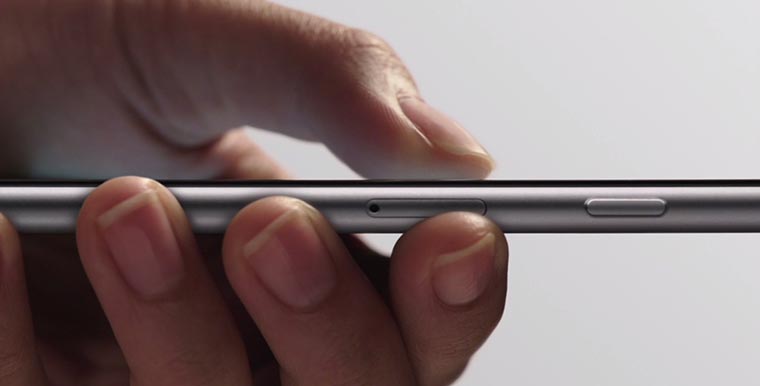
1. Для выделения слова
Перемещайте курсор к нужному слову, не отрывайте палец от экрана, на долю секунды сильнее надавите на дисплей. Получится нечто вроде одиночного клика, слово выделится.
2. Для выделения предложения
Переместите курсор к любому слову нужного предложения, быстро дважды сделайте сильное нажатие на дисплей (не отрывая палец от экрана). Получится подобие двойного клика, выделится предложение.
3. Выделение целого абзаца
Установите курсор в любое место абзаца, трижды сделайте усиленное нажатие на дисплей. Получится нечто вроде тройного клика и выделится весь абзац.
После этого можно пользоваться контекстным меню или делать тап по пустому месту для снятия выделения.
Подробно работа системы показана на видео:
Как установить функцию «Выбрать все» для веб-страниц в Safari на iPhone

Достаточно удобно выделить и скопировать весь текст на веб-странице в Safari на iPhone, но функция «Выбрать все» по умолчанию отключена в браузере, включая последнюю версию iOS 14. К счастью, есть обходной путь, чтобы вернуть опцию «Выбрать все» в меню редактирования и с помощью одной кнопки запускать ее.
Что потребуется?
Для работы потребуется приложение «Команды» (Shortcuts) для создания набора действий, которые можно активировать нажатием одной кнопки, и версия iOS 13 и выше. Предварительно в настройках приложения следует включить параметр «Разрешить ненадежные ярлыки».
Далее выполняем следующие действия.
Загрузка шортката
Загрузить шорткат Force Select All можно бесплатно в RoutineHub, самой последней версии, перейдя по ссылке.
Нажав «Получить шорткат», вы будете перенаправлены в приложение «Команды», где будет указан весь набор действий. После прокрутки вниз потребуется нажать выделенную красным опцию «Добавить ненадежный ярлык», чтобы добавить его в свою библиотеку.

Выбор и копирование текста веб-страницы на iPhone
Теперь пришло время применить функцию в Safari, для чего:
- заходим на любую веб-страницу, которую нужно выделить и скопировать;
- нажимаем кнопку «Поделиться» на панели инструментов;
- на открывшейся странице прокручиваем вниз и выбираем в списке опцию «Принудительно выбрать все»;


- шорткат запросит доступ к веб-странице, на которой нужно выделить весь текст.
- нажимаем «Разрешить», чтобы предоставить доступ.
Следует учитывать, что шорткаты могут считывать конфиденциальную информацию, такую как пароли, номера телефонов и кредитных карт, поэтому запускать их лучше на веб-сайтах, где не надо входить в учетную запись.
Теперь можно выбрать один из трех представленных вариантов:
- Вернуться на страницу, где можно выделить ее содержимое, отрегулировав начало и конец текста и отредактировав некоторые участки, а затем выбрать «Копировать» в меню редактирования.
- Копировать выделенное, в котором выделяется и копируется весь текст на текущей веб-странице, а затем после выхода из нее текст вставляется в другое приложение.
- Поделиться выделенным, где выделяется и копируется весь текст на текущей веб-странице, а затем открывается новая страница, где можно выбрать человека или приложение, куда отправить текст.

Подводя итоги
Скорее всего, наиболее востребованной будет опция «Копировать выделенное», которая выделяет весь текст, а затем автоматически копирует его в буфер обмена. Однако опция «Вернуться на страницу» может оказаться не менее востребованной, если необходимо вначале отредактировать выделенный текст. Последний вариант «Поделиться выделенным» позволяет быстро поделиться текстом через приложения Сообщения, AirDrop, Gmail и другие. При этом реклама, видео и другие объекты, не являющиеся частью текста, не будут отображаться при вставке скопированного текста в другое приложение.


Еще по теме:
- Коллекция из 150 ярлыков для Apple Shortcuts
- Как автоматически настроить замену обоев для темного и светлого режима в iOS
- Как воспроизвести на iPhone видео в фоновом режиме с YouTube, даже при выключенном дисплее