
Как выделить только видимые ячейки в excel?
В программе эксель можно выделять только видимые ячейке двумя способами: вывести на панель настроек горячую клавишу или использовать функционал «Найти и выделить». Даная функция очень нужна, когда работаешь с фильтрами, так как пи обычном выделение, часто выделяются и скрытые ячейки. Поэтому давайте рассмотрим подробно оба способа выделения видимых ячеек.
Первый способ. Разберемся, как вывести на панель горячую клавишу.
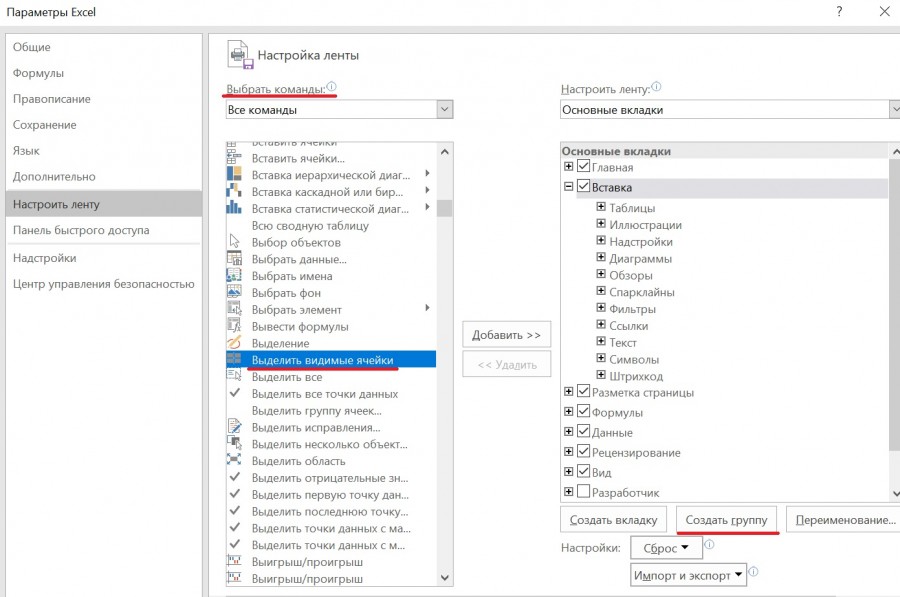
Первый шаг. Поставим курсор мыши на верхнюю панель настроек в том месте, где нет иконок и нажмем правую клавишу мыши, чтобы появилось меню, в котором выберем «Настройка ленты».
Второй шаг. На экране отобразиться меню «Параметры Excel». В этом меню вверху справа есть раздел «Выбрать команды», нажимаем на стрелочку рядом с ним и из выпадающего списка выбираем строку «Все команды», после в нижнем меню по алфавиту будут выстроены все доступные команды. Нам необходимо найти строку «Выделить видимые ячейке», после эту кнопку необходимо добавить в любую закладку, создав предварительно для неё группу в этой вкладке с помощью кнопки «Создать группу». После чего можно закрывать меню.
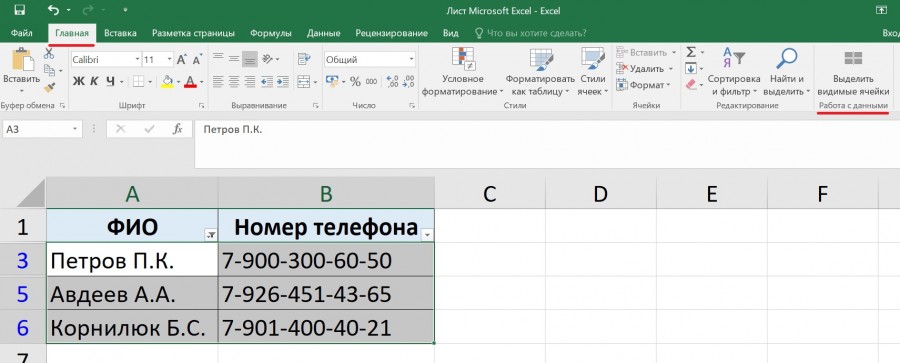
Третий шаг. В итоге в нашем примере в закладке «Главная» появился раздел «Работа с данными», в котором есть кнопка «Выделить видимые ячейки». Теперь с помощью неё можно выделять нужные ячейке после использования фильтра. Вы сначала делаете фильтр, потом выделяете отфильтрованный диапазон, а потом нажимаете на эту кнопку, чтобы программа выделила только видимые ячейки.
Второй способ. Выделим нужные ячейки с помощью функционала «Найти и выделить».
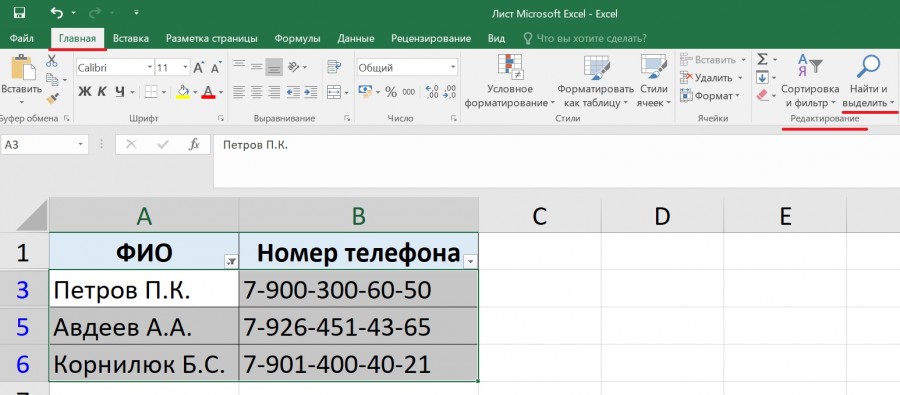
Первый шаг. Сначала выделим нужный отфильтрованный диапазон ячеек, после перейдем на верхней панели настроек в закладку «Главная», где найдем блок «Редактирование» и нажмем на иконку «Найти и выделить».
Второй шаг. В итоге на экране появится дополнительное меню, в котором необходимо нажать на строку «Выделить группу ячеек».

Третий шаг. На экране появится меню «Выделить группу ячеек», в котором можно найти в нижнем правом углу строку «только видимые ячейки», напротив этой строки ставим точку и закрываем данное меню.
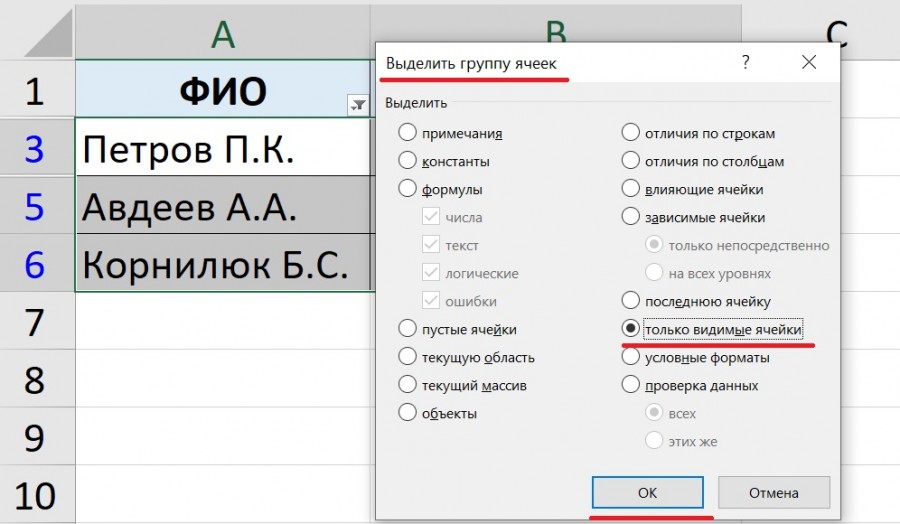
Четвертый шаг. В итоге программа выделить только видимые ячейке в таблице.
Как выделить видимые ячейки excel
Сообщения: 29
Благодарности: 0
Нашел горячие клавиши — alt+;
Но комп только дзинькает, типа ошибка и никакой реакции. Я думал в 2016 поменяли сочетание, но нет все на месте.
Вот файлик с горячими клавишами https://docs.com/OfficeTraining/1085. tcuts?c=x99h1J
Причем, вставка времени и даты с помощью ctrl+; и ctrl+shift+; тоже не работает.
Подскажите куда копать?
Я верно понял, что клавиша ; это Ж на русскоязычной клавиатуре?)
Как выделить видимые ячейки excel
Подскажите, пожалуйста, как выделить только видимые данные, без скрытых ячеек (ячейки скрыты с помощью группировки данных)?
Пользователь
Сообщений: 8839 Регистрация: 11.01.2013
13.01.2011 17:26:59
Выделить диапазон — F5 — Выделить — Только видимые ячейки
Пользователь
Сообщений: 3102 Регистрация: 24.12.2012
13.01.2011 17:35:20
Редко но метко .
Пользователь
Сообщений: 1177 Регистрация: 01.01.1970
13.01.2011 18:02:44
Спасибо за неизвестное ранее (мне) сочетание клавиш!!
Пользователь
Сообщений: 3102 Регистрация: 24.12.2012
13.01.2011 18:09:08
у меня под рукой файлик с горячими клавишами, помогает )). Возьмите и себе.
Прикрепленные файлы
- post_190306.xls (33.5 КБ)
Редко но метко .
Пользователь
Сообщений: 1177 Регистрация: 01.01.1970
14.01.2011 11:54:26
спасибо, забрал!
14.01.2011 12:36:21
у меня под рукой файлик с горячими клавишами, помогает )). Возьмите и себе.
Спасибо и я стырил 😉
Пользователь
Сообщений: 11312 Регистрация: 01.01.1970
14.01.2011 13:56:38
Знакомый файлик 😉
Страницы: 1
Читают тему
© Николай Павлов, Planetaexcel, 2006-2023
info@planetaexcel.ru
Использование любых материалов сайта допускается строго с указанием прямой ссылки на источник, упоминанием названия сайта, имени автора и неизменности исходного текста и иллюстраций.
| ООО «Планета Эксел» ИНН 7735603520 ОГРН 1147746834949 |
ИП Павлов Николай Владимирович ИНН 633015842586 ОГРНИП 310633031600071 |
MS Excel
Первый вариант.
Если нужно выделить ячейки по условию, то — условным форматированием.
Второй вариант.
Найти и выделить в Excel .
На закладке «Главная» в разделе «Редактирование» нажимаем на кнопку «Найти и выделить». В появившемся списке нажимаем на функцию «Выделение группы ячеек». В диалоговом окне ставим галочку у слов «Пустые ячейки».
Ещё окно функции «Выделение группы ячеек» можно вызвать клавишей F5 или сочетание клавиш « Ctrl » + «G». Выйдет окно «Переход» Внизу этого окна нажимаем на кнопку «Выделить…». Когда выделятся ячейки, их можно закрасить цветом для большей визуализации.
Таким способом можно выделить ячейки по другим параметрам – отличия по столбцам, строкам, только видимые ячейки, т.д.
Выделить ячейки с формулами в Excel .
Но , можно выделить все ячейки, которые входят в конкретную формулу. Еще один вариант, как выделить ячейки с формулами, описан выше – это выделить с помощью функции «Найти и выделить».
После того, как нашли и выделили ячейки, их можно окрасит цветом, изменить цвет шрифта, т.д.
Выделить только видимые ячейки в Excel .
Первый вариант – функцией «Найти и выделить» описан выше.
Второй вариант .
Выделить только видимые ячейки после фильтра можно обыкновенным способом, как выделяем диапазон ячеек.
Например, выделим ячейки с цифрой 1. Для наглядности окрасим их в желтый цвет.
Выделить повторяющиеся значения в Excel . Как выделить дубликаты в Excel .
В Excel есть несколько способов выделить дубликаты в таблице .
Дубликаты в таблице можно не только выделить, удалить, но, их можно сначала сложить.
Можно поставить в ячейке запрет на ввод повторяющихся данных.
Можно скопировать уникальные значения в Excel .
Защита выделенных ячеек в Excel .
Можно защитить ячейку, чтобы в ней не могли ничего написать, изменить. Для этого нужно поставить пароль.
Можно защитить ячейку от неверно вводимых данных, чтобы писали правильно, в том формате, который нужен для дальнейшей обработки документа.
Как закрепить выделенную область в Excel .
В Excel можно закрепить верхние строки, столбцы слева таблицы – шапку таблицы, чтобы при прокрутке большой таблицы, эти строки и столбцы были всегда видны.
Можно закрепить область печати выделенных фрагментов таблицы.
Можно закрепить картинки, чтобы они не сдвигались при фильтрации данных таблицы.
Можно закрепить ссылки в ячейках, размер ячеек, т.д .
Как выделить дату в Excel . Как выделить выходные дни в Excel .
Выделить любую дату можно разными способами, в зависимости от поставленной задачи.
Первый способ.
Можно изменить цвет ячейки, цвет, вид, размер шрифта.
Второй способ.
Нам нужно, чтобы подсвечивалась другим цветом ячейка или шрифт с датой, например, выходные дни или дата оплаты счета, день рождения, т.д. Чтобы дата окрашивалась в другой цвет в день наступления этой даты или за несколько дней до наступления этой даты. Здесь нам поможет условное форматирование .
Как выделить границы в Excel .
Выделить границы в таблице Excel цветом, сделать границы жирными, можно сделать другим цветом не все границы ячейки, а некоторые, например, только нижние или боковые (отчертив так столбец), т.д.
Количество выделенных строк в Excel .
Хоть и говорят, что нет специальной функции, без макросов, чтобы посчитать выделенные строки в Excel . Но, есть много других приемов, чтобы посчитать выделенные строки, ячейки.