
Как сбросить Самсунг до заводских настроек если не помнишь пароль в 2023
Довольно частая ситуация, когда пользователи Samsung не имея пароль от устройства не знают, как сбросить самсунг до заводских настроек. Причиной может стать покупка поддержанного телефона, на котором предыдущий владелец забыл удалить пароль на смартфоне. В таком случае может потребоваться сброс до заводских настроек, чтобы стереть прежнюю информацию и настройки. Но без пароля от телефона сделать это может быть затруднительно. Как это осуществить вы узнаете в данной статье.
- Часть 1. Сброс до заводских настроек Samsung через Tenorshare 4uKey for Android
- Часть 2. Сброс настроек на Самсунг через Find My Mobile
- Часть 3. Сброс до заводских настроек Samsung кнопками
- Совет. Как обойти подтверждение Аккаунта Гугл после сброса Самсунг
Часть 1. Сброс до заводских настроек Samsung через Tenorshare 4uKey for Android
Вы не помните свой пароль экрана и хотите сбросить Самсунг до заводских настроек? Самый простой и быстрый метод — это использование программы Tenorshare 4uKey for Android. Программа Tenorshare 4uKey for Android — это профессиональный помощник, который справляется с удалением любых видов блокировок экрана (графический ключ, опечатки пальцев, блокировка лица, пин-код, шаблон, пароль) Samsung или других устройств Android за считанные минуты. Кроме этого, после сброса можно обойти блокировку Google аккаунт(FRP) на Samsung или других устройствах Android без пароля.
-
Скачайте программу Tenorshare 4uKey for Android и установите её на ПК.

Далее вам можно выбрать «Удалить блокировку экрана» или «Удалить блокировку экрана без потери данных»(только поддержка для ранних устройств Samsung). Здесь мы выберем «Удалить блокировку экрана».



Готово. Вы уже узнали, как сбросить Самсунг до заводских настроек если не помнишь пароль с помощью Tenorshare 4uKey for Android.
Часть 2. Сброс настроек на Самсунг через Find My Mobile
Сервис Find My Mobile позволяет найти местоположение вашего смартфона. Кроме того, с помощью него вы сможете удалить пароль и затем сбросить самсунг до заводских настроек.
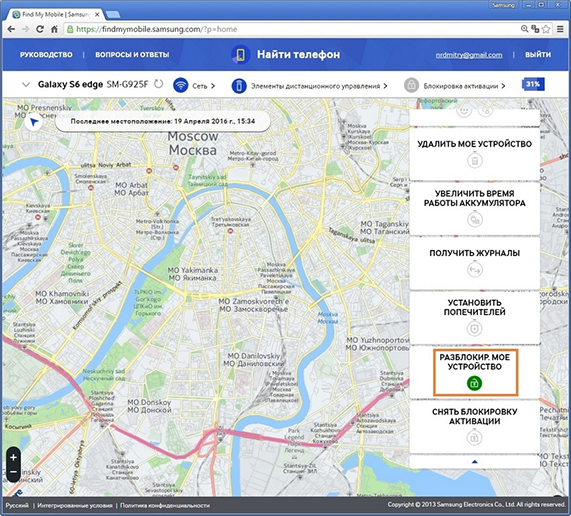
- Используя компьютер, откройте ссылку smartthingsfind.samsung.com
- Теперь вам нужно ввести адрес своей электронный почты и пароль от учетной записи Самсунг. Затем нажмите на кнопку «Войти»
- Далее вам необходимо нажать в правой части меню «Разблокировать».
Часть 3. Сброс до заводских настроек Samsung кнопками
Очень часто пользователи задаются вопросом — как сбросить самсунг до заводских настроек кнопками. Для этого вам только выполните следующие шаги:
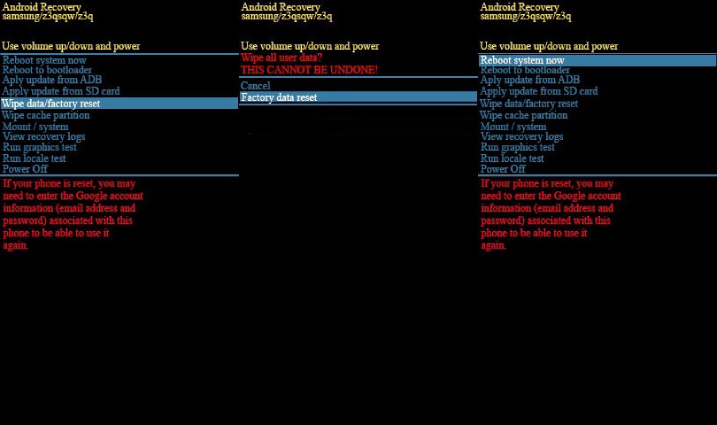
- Откройте меню восстановления с помощью кнопок.
- Для устройства Samsung без кнопки Bixby/Домой одновременно нажмите и удерживайте «Питание» + «Громкость вверх», пока на экране не появится логотип Samsung.
- Для устройства Samsung с кнопкой Bixby одновременно нажмите и удерживайте «Питание» + «Громкость вверх» + Bixby. Не отпускайте их, пока на экране не появится логотип Samsung.
- Для устройства Samsung с кнопкой Домой одновременно нажмите и удерживайте «Питание» + «Домой» + «Громкость вверх», пока на экране не появится логотип Samsung.
- Когда появится меню восстановления системы Android, используйте кнопку уменьшения громкости, чтобы выделить Wipe data/factory reset, и нажмите кнопку Питание/Bixby, чтобы выбрать его.
- Выберите «Yes» или «Factory data reset» и подождите несколько секунд, пока процесс сброса к заводским настройкам не завершится. После завершения выберите «Перезагрузить систему», и телефон перезагрузится. Теперь вы можете настроить его так, как будто это совершенно новое устройство.
Совет. Как обойти подтверждение Аккаунта Гугл после сброса Самсунг

Сброс настроек самсунг до заводских позволяет обойти блокировку экрана, однако вам может потребоваться подтверждение акаунт Гугл после полного удаления всех настроек и приложений. Эта защита предназначена для того, чтобы злоумышленники не смогли завладеть вашим устройством и создать новый аккаунт. Обойти Google- аккаунт возможно с помощью программыTenorshare 4uKey for Android. Сейчас Tenorshare 4uKey for Android поддерживает обойти Гугл Аккаунт на Samsung с Android 6-13. Разные ОС Android работают по-разному, и вы можете выбрать нужную вам модель системы по подсказкам в программе.

Заключение
В данной статье были представлены способы как сбросить Самсунг до заводских настроек. Самый простой и проверенный способ, который мы хотим вам порекомендовать – это сброс до заводских настроек с помощью программы Tenorshare 4uKey for Android. Программа Tenorshare 4uKey for Android дает возможность обойти блокировку экрана Samsung за считанные минуты. Кроме того, утилита способна совершить обход Google-аккаунта после сброса до заводских настроек.

Удалить блокировку экрана Android и обойти блокировку Samsung FRP
- Обход подтверждения аккаунта Google на устройствах Samsung (Android 6-14)
- Удалить пароль Android, шаблон, пин-код и блокировку отпечатков пальцев всего одним кликом
- Поддержка удаления блокировки экрана и FRP на Win и Mac
3 способа сбросить смартфон или планшет Samsung до заводских настроек
Бывает, сидишь себе в смартфоне — играешь, слушаешь музыку или смотришь видео, а он взял и заглючил. Да так, что ни перезагрузка, ни удаление программ, ни чистка от вирусов не помогают. «Что ж, хард ресет — спасенье от всех бед», — произносит в таких ситуациях опытный юзер и решает проблему нажатием пары кнопок. После этой нехитрой процедуры память смартфона становится девственно-чистой, будто только что из магазина, а глюков как не бывало. Итак, поговорим, как сбросить мобильное устройство Самсунг до заводских настроек.
Что такое сброс до заводских настроек и когда его следует применять
Сброс настроек или hard reset любого мобильного гаджета на Android (не только Samsung Galaxy) — это очистка его постоянной памяти от всех приложений, настроек и файлов, за исключением тех, которые установил производитель.
Функция сброса предназначена для:
- Восстановления работоспособности устройства в случае программных неполадок и заражения вредоносным ПО, когда сбой не удается устранить более мягкими методами.
- Подготовки гаджета к продаже или передаче другому пользователю.
- Оптимизации после обновления прошивки.
После hard reset на смартфоне не остается никаких пользовательских данных, кроме тех, что хранятся на съемной карте памяти и SIM (контакты). Однако в некоторых случаях изменения, внесенные юзером, все же сохраняются. А именно:
- Если до отката на устройстве были получены права root. Предустановленные приложения, удаленные с правами суперпользователя, после сброса не восстанавливаются.
- При активации FRP (Factory Reset Protection) — усиленной защиты данных владельца на случай потери или кражи телефона.
Девайс с включенным FRP даже после hard reset будет запрашивать пароль аккаунта пользователя, без которого доступ в систему невозможен. Поэтому делать откат на таком устройстве с целью удалить забытый пароль совершенно бессмысленно.
Подготовка к hard reset
Перед тем как приступать к восстановлению мобильного гаджета на заводские настройки, если позволяет ситуация, скопируйте с него всю важную информацию на внешние носители, например, на жесткий диск компьютера или в облако.
Контакты удобно сохранять на одноименном сервисе Google. Для этого скопируйте их c SIM-карт в память телефона и авторизуйтесь на устройстве под Google-аккаунтом, в который вы хотите их перенести. Синхронизация пройдет автоматически.
Видео, картинки, музыку и прочие пользовательские файлы просто перенесите из папки в папку, подключив телефон USB-кабелем к ПК.

Если нет такой возможности, установите на мобильное устройство клиент облачного сервиса, например, Google Drive или Яндекс.Диск, войдите в раздел «Файлы», нажмите «Загрузить на диск» и выберите данные для сохранения.
Делать резервные копии установленных программ необязательно, поскольку вы легко найдете их в магазине Google Play в разделе «Мои приложения и игры». Резервировать имеет смысл только то, что установлено из сторонних источников или уже удалено из маркета. Samsung рекомендует использовать для этого фирменную утилиту Smart Switch, которая, помимо приложений, сохраняет пользовательские файлы и некоторые настройки.
Чтобы при запуске девайса после сброса не пришлось вводить логин и пароль владельца, удалите из системы аккаунт Google.
Непосредственно перед восстановлением зарядите устройство минимум до 25-30% или подключите к источнику питания, а также извлеките из него карту памяти и SIM.
3 способа сброса телефона и планшета Samsung на заводские настройки
Через системное меню
Этот метод предпочтителен, когда аппарат загружается и работает более-менее нормально, то есть вам доступно системное меню и все экранные кнопки.
- Откройте утилиту настроек системы и зайдите в раздел «Общие». На некоторых моделях Самсунг такого раздела нет. Если это ваш случай, переходите к следующему шагу.
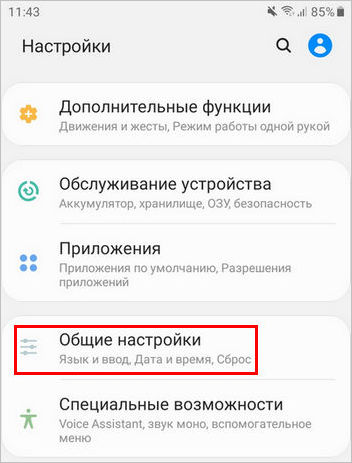
- Коснитесь кнопки «Сброс» либо ее аналога — «Конфиденциальность», «Архивация (архивирование) и сброс».
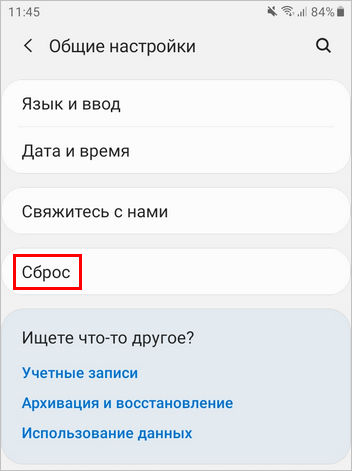
- Перейдите в раздел «Сброс устройства (данных)».

- Нажмите «Удалить всё» или «Сбросить».

Спустя несколько секунд аппарат перезапустится в обнуленном состоянии.
Посредством телефонного кода
Этот вариант применим при тех же условиях, что и предыдущий. Кроме того, он может выручить вас в случае проблем в работе системного меню, если сохранился доступ к приложению для звонков.
Чтобы активировать процедуру сброса до заводских установок, наберите на клавиатуре телефона Самсунг один из следующих кодов:
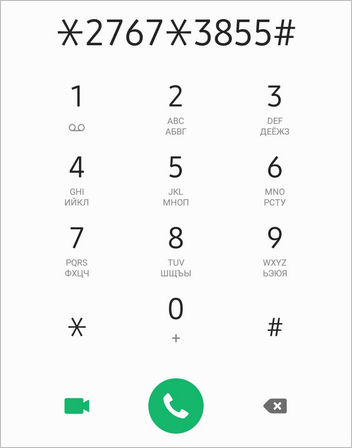
После нажатия кнопки вызова девайс перезагрузится и все данные с него удалятся.
Физическими кнопками
Это метод используют при самых серьезных неполадках. Он — единственное спасение, когда аппарат не загружает операционную систему или во время ее запуска возникают непреодолимые проблемы. Например, блокировка вирусом-вымогателем.
К счастью, на такой случай в Андроид-устройствах, включая Самсунг, есть меню Recovery (восстановления) с функцией жесткого сброса. В это меню можно попасть даже тогда, когда основная система полностью потеряла работоспособность.
Чтобы зайти в Recovery, выключите телефон или планшет долгим нажатием кнопки power (питания). Затем нажмите одну из следующих комбинаций клавиш:
- Home (Домой) + Power + Увеличение громкости.
- Bixby (кнопку активации голосового помощника) + Power + Увеличение громкости.
- Power + Увеличение громкости (на устройствах с сенсорной кнопкой Home).
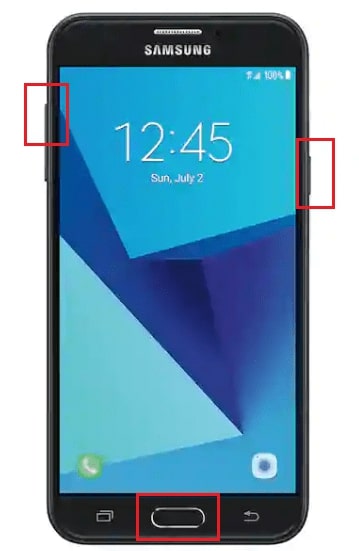
После появления на экране заставки производителя отпустите кнопку включения. Остальные продолжайте удерживать, пока надпись «Samsung Galaxy» не сменится на меню «Android Recovery».
- Используя для навигации клавиши изменения громкости, выделите пункт «Wipe Data \ Factory Reset». Для подтверждения выбора нажмите 1 раз кнопку power.
- Еще раз подтвердите выбор нажатием «Yes» или «Yes, delete all user data». Это запустит процесс обнуления пользовательских данных.

- После возвращения на экран меню Recovery выберите команду «Reboot system now». Аппарат перезапустится.
Если сброс и восстановление пройдет успешно, через несколько секунд вы увидите рабочий стол, который будет выглядеть так же, когда вы взяли телефон в руки первый раз.
Сброс настроек в телефоне
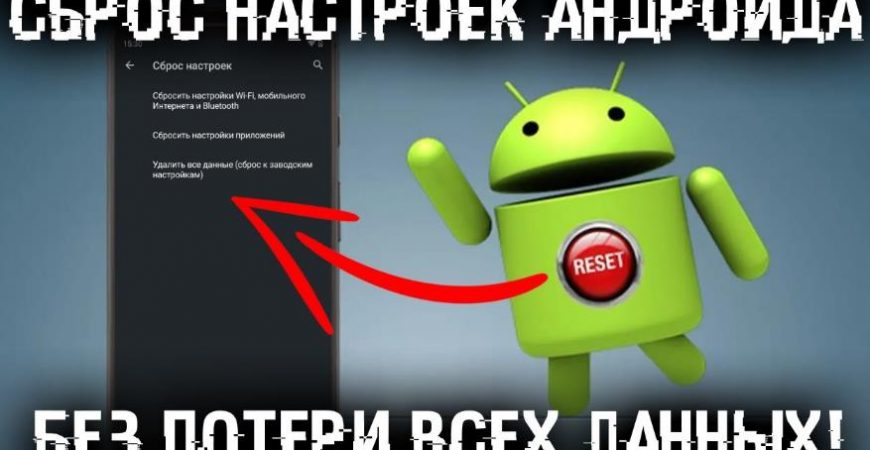
В этой статье разберем, как сбросить настройки, параметры сети и данные в телефоне или на планшете Android.
Перейдите в Настройки > Общие настройки > Сброс.
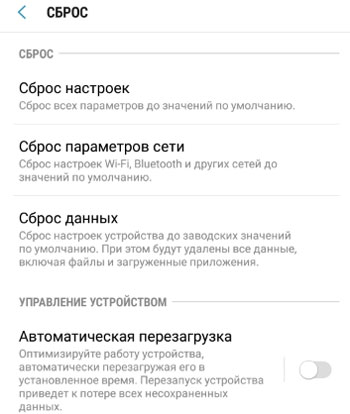
Сброс настроек
Опция сбрасывает настройки в телефоне до параметров по умолчанию (заводские настройки). При этом сбрасываются общие настройки телефона, включая настройки безопасности, языка и все учетные записи.
Для сброса нажмите на кнопку “Сброс настроек”.
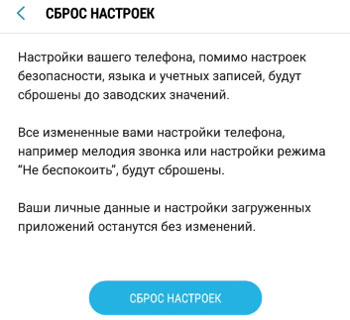
Зачем это нужно? Например, вы отдаете свой телефон родственнику или другу/подруге, продаете его или дарите. Так новый владелец сможет настроить телефон под себя, завести свои учетные записи от сервисов в устройство.
Внимание! Сброс общих настроек не затрагивает ваши данные. Поэтому при передаче телефона другому человеку нужно дополнительно удалить все свои личные данные. Об этом далее в статье.
Сброс параметров сети
Опция сбрасывает все настройки Wi-Fi (в том числе параметры сохраненных сетей), Bluetooth (включая подключенные устройства) и мобильной сети (настройки трафика и поиска альтернативных сотовых сетей) до значений по умолчанию.
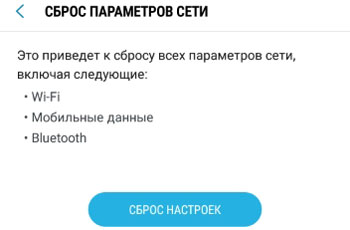
Для сброса нажмите кнопку “Сброс настроек”.
Сброс данных
Эта опция удаляет все личные данные, приложения из телефона и возвращает настройки к заводским. Что будет стерто:
- учетная запись Google и все сервисы от него;
- системные данные и индивидуальные настройки приложений;
- настройки телефона;
- загруженные и установленные программы и игры;
- музыка;
- картинки и видео;
- любые другие пользовательские данные, включая различные сохранения, документы и др.;
- будет удален ключ шифрования данных на карте памяти microSD. Т.е. после сброса настроек вы не сожете использовать зашифрованные файлы на карте памяти.
Система отобразит, какие учетные данные вы используете в настоящее время, которые будут удалены.
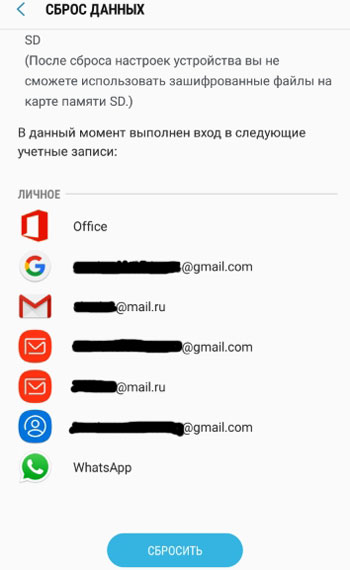
Для сброса настроек и удаления всех своих данных нажмите кнопку “Сбросить”.
И совет напоследок. Перед сбросом настроек и своих данных убедитесь, что всю важную информацию скачали на карту памяти (без применения шифрования) или на компьютер.
- Резервирование данных, восстановление и сброс настроек до заводских
- Сброс до заводских настроек Android телефона или планшета
- Как сбросить настройки Android смартфона до заводских?
- Как освободить внутреннюю память в телефоне?
- Резервное копирование и восстановление данных
Сброс заводских настроек телефонов Samsung с помощью замечательных методов легко

Обновлено Лиза Оу / 23 фев, 2021 09:30
Как сделать сброс настроек на телефоне Самсунг? Часто были заморозки. У меня пока нет бюджета на покупку нового, поэтому сброс до заводских настроек может помочь улучшить производительность, верно? Проблема в том, что я не знаю, как это сделать. Кто-нибудь может мне помочь?
Постоянное зависание телефона Samsung является обоснованной причиной, по которой вам следует выполнить сброс до заводских настроек. А иногда это даже не выбор, а необходимость. Если вы заметили, что ваш телефон часто зависает, это уже признак проблемы. Вы можете игнорировать это какое-то время, но учтите, что со временем это может превратиться в одну или несколько более серьезных проблем. И одно из самых больших решений неизвестных проблем — выполнить сброс настроек на телефоне Samsung.
Сброс устройств, очевидно, имеет недостатки, но в целом он может спасти умирающий телефон. Да, вы можете потерять данные, но вы обязательно потеряете их, если ваш телефон все равно полностью сломается. Но если вы сделаете сброс до заводских настроек, у вас есть шанс сохранить хотя бы свой телефон. Или и то, и другое, если вы создаете резервную копию или восстанавливаете свои данные. Дело в том, что выполнение сброса дает вашему телефону Samsung полезные преимущества, такие как повышение производительности.
Имея это в виду, мы решили собрать полезную информацию для ремонта вашего телефона, который продолжает зависать. С другой стороны, это также может помочь с заблокированным телефоном, так как сброс может разблокировать телефон без труда. В этой статье будут рассмотрены замечательные методы сброса настроек на телефоне Samsung с помощью самых простых руководств. Пожалуйста, продолжайте читать ниже.

- Часть 1. Как выполнить сброс настроек к заводским настройкам на телефоне Samsung с помощью FoneLab Broken Android Data Extraction
- Часть 2. Как выполнить сброс настроек на телефоне Samsung с помощью аппаратных ключей
- Часть 3. Как выполнить сброс настроек на телефоне Samsung через настройки
- Часть 4. Часто задаваемые вопросы о сбросе настроек к заводским настройкам на телефоне Samsung
Часть 1. Как выполнить сброс настроек к заводским настройкам на телефоне Samsung с помощью FoneLab Broken Android Data Extraction
Если говорить о самом безопасном и простом способе сброса настроек, вы можете положиться на FoneLab сломанная Android извлечения данных. Этот инструмент может исправить различные проблемы на вашем телефоне Samsung и других устройствах Android. Узнайте больше о его возможностях, установив программу на свой компьютер.

Резервное копирование и восстановление данных Android на ваш компьютер легко.
- Резервное копирование и восстановление данных Android на ваш компьютер легко.
- Предварительно просмотрите данные, прежде чем восстанавливать данные из резервных копий.
- Резервное копирование и восстановление данных телефона Android и SD-карты Выборочно.
Следуйте приведенным ниже инструкциям, чтобы узнать, как восстановить заводские настройки телефона Samsung без пароля через FoneLab сломанная Android извлечения данных:
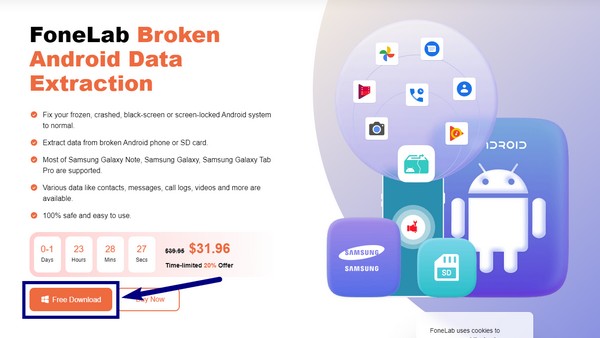
Шаг 1 Перейдите на официальный сайт FoneLab Broken Android Data Extraction. Бесплатная загрузка вкладка расположена слева внизу экрана. Нажмите ее, чтобы сохранить файл установщика на вашем компьютере с Windows. После этого начните установку, разрешив программе внести изменения в ваше устройство. Подождите, пока Начать появится окно, затем запустите его на своем компьютере.
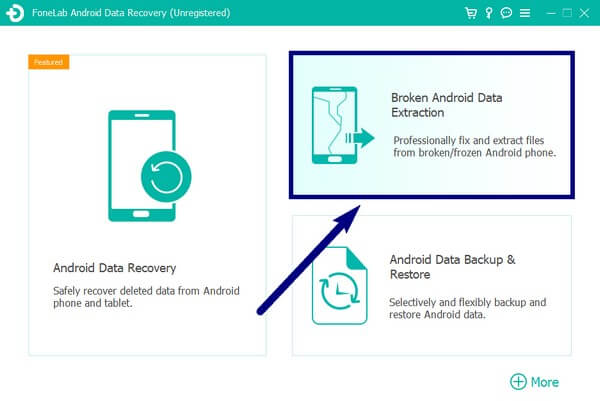
Шаг 2 Установите флажок Broken Android Data Extraction в правой верхней части основного интерфейса. Другие функции включают восстановление данных Android и резервное копирование и восстановление данных Android. Вы можете использовать их позже, а пока подключите телефон Samsung с помощью USB-кабеля к компьютеру.
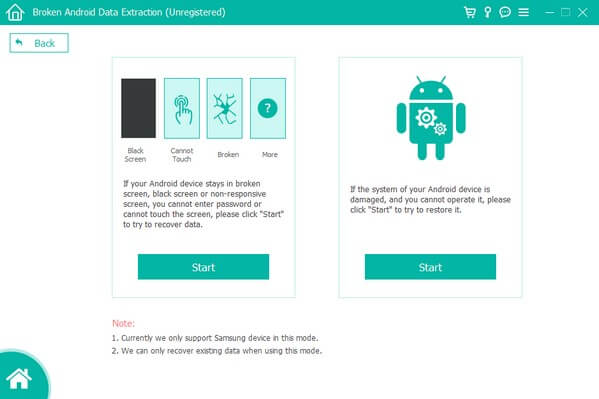
Шаг 3 На следующем интерфейсе отображаются две кнопки «Пуск». Проанализируйте проблему с вашим телефоном Samsung и выберите вариант, соответствующий ситуации с вашим телефоном.
После этого нажмите кнопку Начать вкладку под ним.
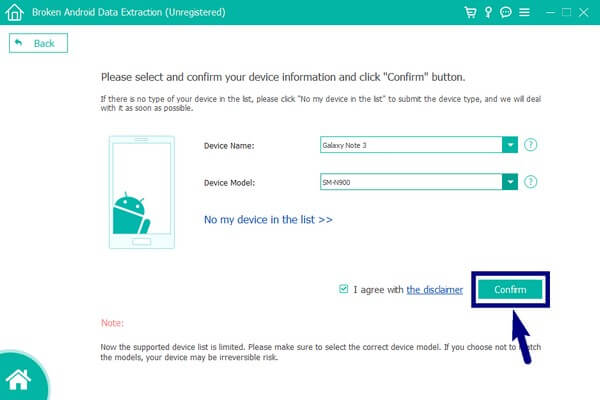
Шаг 4 Заполните необходимую информацию в двух раскрывающихся меню. Убедитесь, что они совпадают с названием и моделью вашего устройства. Если нет, вы можете столкнуться с дополнительными проблемами. Позже, нажмите на подтвердить кнопку в нижней части интерфейса.
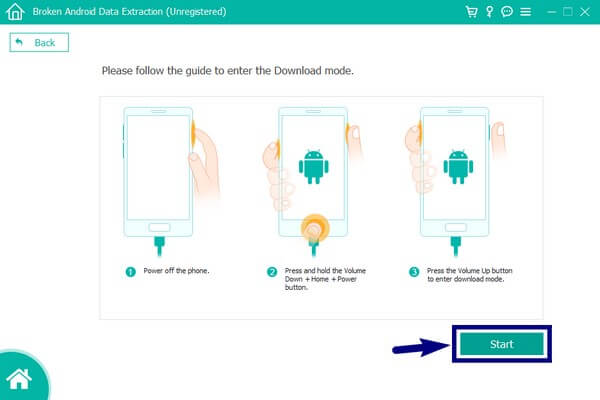
Шаг 5 Следуйте инструкциям на экране, чтобы войти в режим загрузки на вашем телефоне. Затем щелкните Начать вкладку, чтобы продолжить. Затем программа начнет загрузку соответствующих пакетов, чтобы решить проблему с вашим телефоном. Теперь вы можете наслаждаться лучшей производительностью вашего устройства.
Резервное копирование и восстановление данных Android на ваш компьютер легко.
- Резервное копирование и восстановление данных Android на ваш компьютер легко.
- Предварительно просмотрите данные, прежде чем восстанавливать данные из резервных копий.
- Резервное копирование и восстановление данных телефона Android и SD-карты Выборочно.
Часть 2. Как выполнить сброс настроек на телефоне Samsung с помощью аппаратных ключей
Если вы не хотите устанавливать сторонний инструмент или у вас нет компьютера для этого, на данный момент будет достаточно аппаратных ключей вашего телефона. Они приведут вас в режим восстановления, чтобы выполнить сброс настроек. Но помните, что этот метод не может извлечь ваши файлы, в отличие от FoneLab Broken Android Data Extraction.
Следуйте приведенным ниже инструкциям, чтобы узнать, как выполнить сброс настроек на телефоне Samsung с помощью аппаратных ключей:
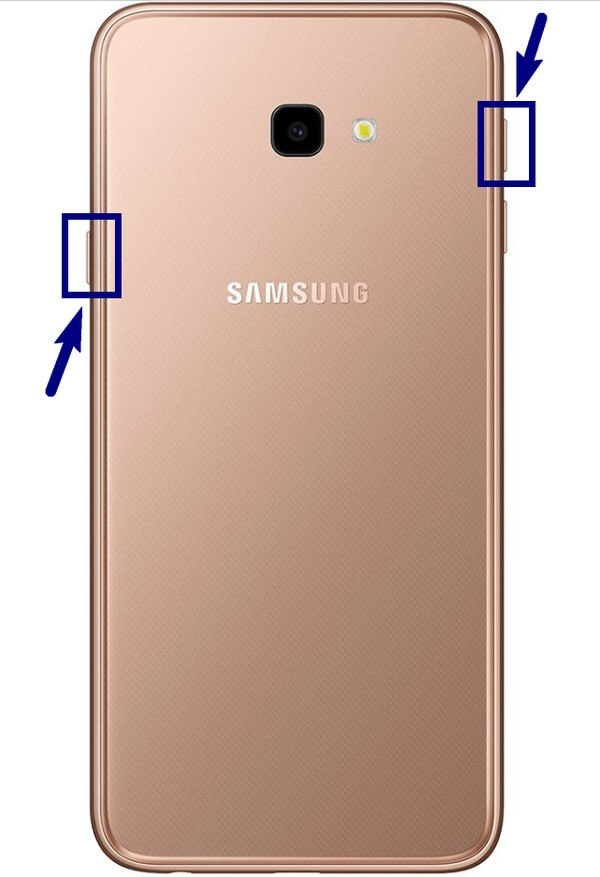
Шаг 1 Выключите телефон, затем нажмите кнопку Увеличение громкости и питание одновременно на несколько секунд. Отпустите только тогда, когда почувствуете вибрацию и увидите логотип Samsung на экране.
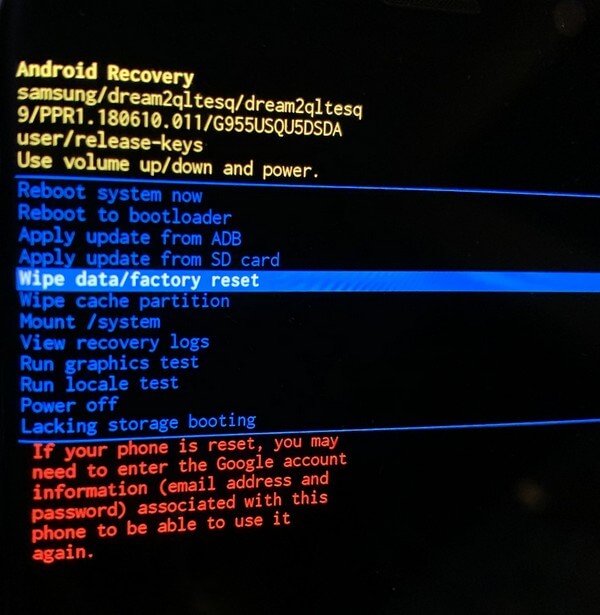
Шаг 2 Это позволит вам войти в Режим восстановления Android. На экране вы увидите несколько вариантов. Одним из них является Удалить данные / сброс настроек вариант. Использовать Уменьшение громкости кнопку, чтобы спуститься к нему.
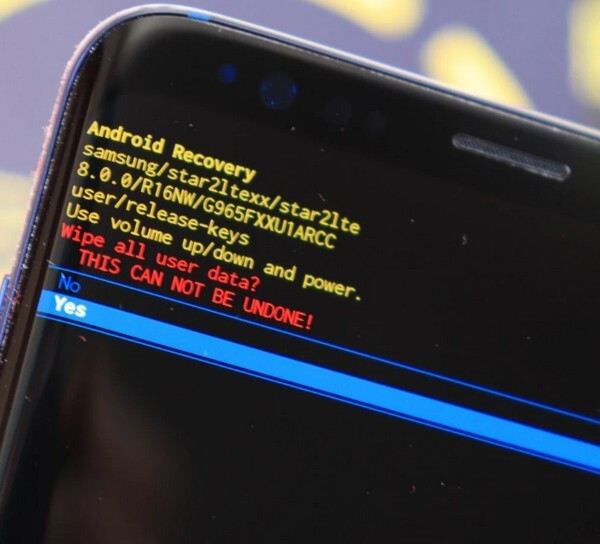
Шаг 3 Чтобы продолжить, нажмите кнопку Питания ключ. Вам необходимо подтвердить свое решение, выбрав «Да» на следующем экране. Использовать Питания еще раз, чтобы выбрать его. Затем ваш телефон начнет процесс сброса настроек. После этого выберите Перезагрузка сейчас чтобы дать вашему телефону новый старт.
Часть 3. Как выполнить сброс настроек на телефоне Samsung через настройки
Возможно, ваш телефон еще не в худшем состоянии, и вы все еще можете им пользоваться. Если он все еще работает, но продолжает зависать, попробуйте сбросить его в настройках телефона Samsung. Однако у этого есть тот же недостаток, что и выше, когда вы больше не можете восстанавливать свои файлы.
Следуйте приведенным ниже инструкциям, чтобы узнать, как выполнить сброс настроек на телефоне Samsung через настройки:
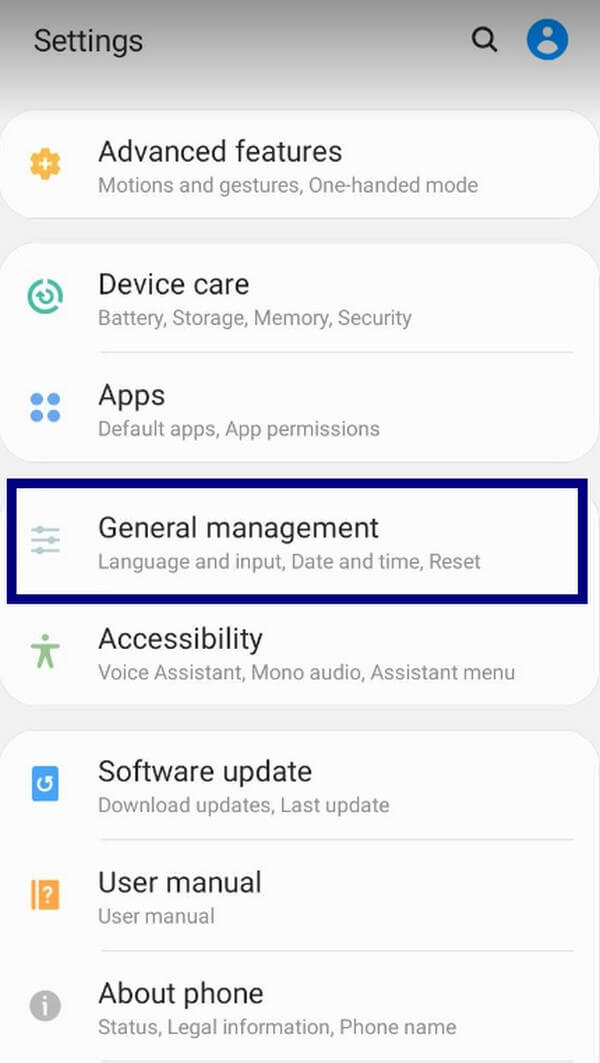
Шаг 1 Доступ к вашему телефону Android Настройки, Нажмите Общее руководство вкладку, затем откройте Сброс опцию.
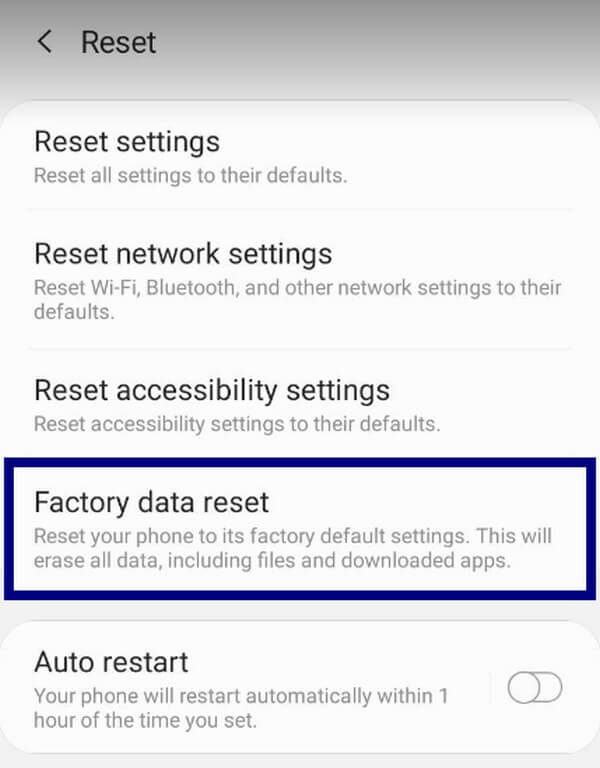
Шаг 2 Выбирать Сброс данных из Сброс настройки.
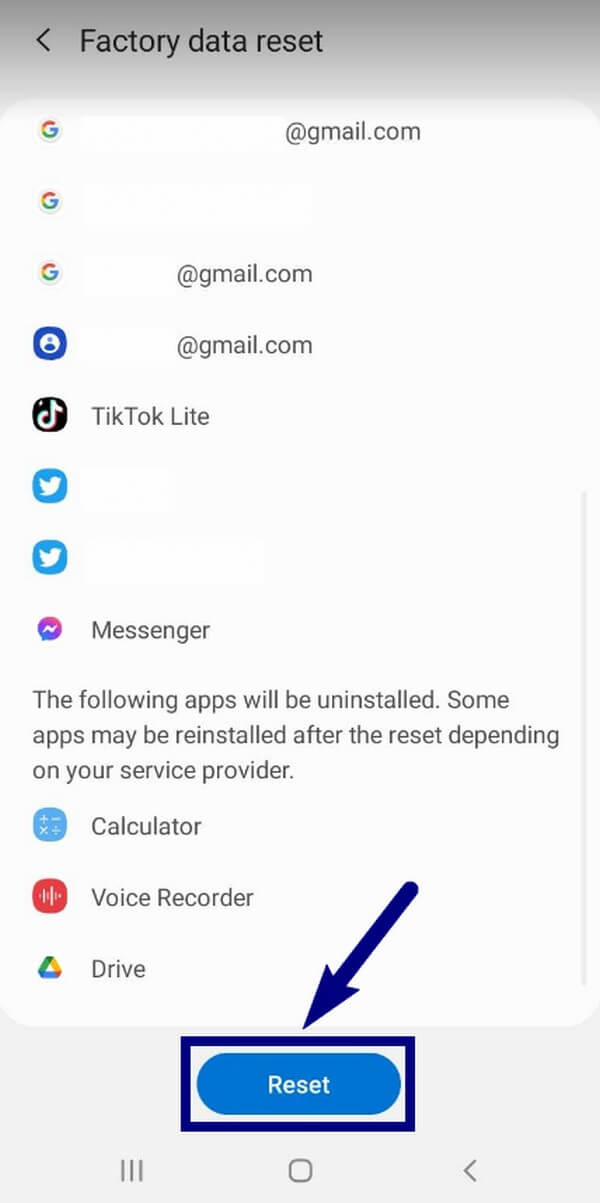
Шаг 3 Данные, которые будут удалены, будут перечислены на следующем экране. Спуститесь вниз и коснитесь Сброс. Подтвердите это, введя свой пароль, после чего телефон начнет сброс.
Резервное копирование и восстановление данных Android на ваш компьютер легко.
- Резервное копирование и восстановление данных Android на ваш компьютер легко.
- Предварительно просмотрите данные, прежде чем восстанавливать данные из резервных копий.
- Резервное копирование и восстановление данных телефона Android и SD-карты Выборочно.
Часть 4. Часто задаваемые вопросы о сбросе настроек к заводским настройкам на телефоне Samsung
1. Можно ли выполнить сброс настроек без потери данных?
К сожалению, нет. Сброс к заводским настройкам очистит ваш телефон, нравится вам это или нет. Единственное, что вы можете сделать, это сделать резервную копию или восстановить их позже.
2. Можно ли восстановить заводские настройки телефона Samsung без пароля?
Да, ты можешь. Если вы используете сторонний инструмент, например FoneLab сломанная Android извлечения данных, выполнить сброс настроек на телефоне Samsung без пароля не проблема.
3. Законна ли функция резервного копирования FoneLab Broken Android Data Extraction?
Да. FoneLab сломанная Android извлечения данных’s Резервное копирование и восстановление данных Android функция работает на 100%, чтобы обеспечить безопасность ваших данных. Он защищает ваши файлы, сохраняя их в надежном месте. И вы можете восстановить их в любое время.
Оба последних двух метода отлично подходят для сброса настроек. Тем не менее FoneLab сломанная Android извлечения данных это то, что мы рекомендуем, потому что это превосходит ожидания. Помимо возможности правильно сбросить настройки телефона, он также предоставляет функцию восстановления для защиты ваших данных. Установите его, чтобы перезагрузить телефон Samsung сейчас.
Резервное копирование и восстановление данных Android на ваш компьютер легко.
- Резервное копирование и восстановление данных Android на ваш компьютер легко.
- Предварительно просмотрите данные, прежде чем восстанавливать данные из резервных копий.
- Резервное копирование и восстановление данных телефона Android и SD-карты Выборочно.
Статьи по теме
- Как восстановить удаленные сообщения Facebook на Android
- Как восстановить удаленные данные в Google Pixel
- Как сделать резервную копию стикеров Viber с Android на ПК