
Выполнение полного сброса (перезапуска) телевизора
Если возникла такая неисправность, как отсутствие изображения на экране или не работает пульт ДУ, выполните следующую процедуру по сбросу настроек телевизора. Если проблемы остались, выполните процедуру по сбросу к заводским настройкам, приведенную ниже.
Если к телевизору подключено внешнее устройство USB, перед сбросом настроек отключите его от телевизора.
Перезагрузка телевизора
- Перезагрузите телевизор, используя пульт ДУ.
Нажмите и удерживайте кнопку питания на пульте ДУ в течение 5 секунд, пока не появится сообщение “Power off” (Питание выкл.).
Телевизор выключится и включится автоматически приблизительно через одну минуту. - Отключите кабель (шнур) питания переменного тока.
Если проблема осталась после шага 1, отключите кабель (шнур) питания телевизора от электрической розетки. Затем нажмите кнопку питания на телевизоре, подождите 2 минуты и подключите кабель (шнур) питания телевизора обратно к электрической розетке.
Подсказка
Ваши предпочтительные настройки и данные после перезагрузки телевизора не будут потеряны.
Заводские настройки
Если проблема остается после перезагрузки, выполните сброс данных к заводским настройкам.
Примечание.
При выполнении сброса к заводским настройкам будут удалены все данные и настройки телевизора (например: информация о параметрах Wi-Fi и проводной сети , учетная запись Google и другая информация о входах в системы, Google Play и другие установленные приложения).
- Нажмите кнопку HOME , затем выберите [ Настройки ] — [ Настройки устройства ] — [ Сброс ] — [ Заводские настройки ].
- Выберите [ Удалить всё ].
Если на телевизоре был установлен ПИН-код, вам необходимо будет ввести его после выбора [ Удалить всё ].
Если сброс к заводским настройкам прошел успешно, телевизор начнет выполнение программы-мастера начальной настройки. Вам необходимо согласиться с условиями предоставления услуг Google и политикой конфиденциальности Google .
- Начало
- Поиск и устранение неисправностей
- Начните с этого
- Выполнение полного сброса (перезапуска) телевизора
Copyright 2019 Sony Visual Products Inc.
Как сбросить настройки телевизора сони бравиа
Если у вас возникли проблемы с использованием телевизора Sony Bravia, хорошим решением, которое вы должны рассмотреть, является перезагрузить телевизор. Сброс вашего телевизора восстановит заводские настройки и может устранить наиболее распространенные проблемы.
Как сбросить настройки телевизора Sony Bravia
Чтобы сбросить настройки телевизора Sony Bravia, выполните следующие действия:
Рекомендация
Важно, чтобы перед сбросом настроек телевизора Sony Bravia вы сохранили все свои пользовательские настройки. Если вы сохраните резервные копии, вы не потеряете содержимое, хранящееся на телевизоре.
С другой стороны, рекомендуется хранить руководства и сопутствующие документы, содержащие соответствующую информацию о вашем телевизоре, в надежном месте.
Таким образом, вы избежите путаницы, когда вам это понадобится позже.
Сброс настроек телевизора Sony Bravia может помочь вам быстро решить распространенные проблемы. Однако, прежде чем приступать к этому процессу, рассмотрите преимущества прочтения руководства пользователя и выполнения правильных шагов по устранению неполадок.
Как сбросить настройки телевизора Sony Bravia
Сброс вашего телевизора Sony Bravia может быть отличным способом исправить проблемы и ошибки. Вот несколько простых шагов, которые вы можете предпринять для достижения желаемого результата.
Действия по сбросу настроек телевизора Sony Bravia
После сброса настроек телевизора вам будет предложено выбрать режим изображения. Выберите любой желаемый режим изображения, а затем следуйте инструкциям, чтобы настроить изображение в соответствии с вашими предпочтениями.
Как сбросить настройки телевизора Sony Bravia
Если ваш телевизор Sony Bravia работает хаотично или просто не отвечает на команды пульта дистанционного управления, в качестве первого варианта рекомендуется перезагрузить телевизор.
Как сбросить настройки телевизора Sony Bravia
-
Выключите телевизор с помощью кнопки питания.
-
Нажмите кнопку HOME на пульте дистанционного управления.
Вышеупомянутые методы просты, и их можно использовать для сброса настроек телевизора Sony Bravia за считанные минуты. Если после выполнения этих процедур телевизор по-прежнему не работает, рекомендуется обратиться к производителю за дополнительной помощью.
Как сбросить настройки телевизора Sony Bravia
Телевизоры Sony Bravia предлагают развлечения наилучшего качества благодаря сочетанию технологий и функциональных возможностей, обеспечивающих удовлетворение пользователя. Однако иногда возникают ситуации, когда нам приходится сбрасывать настройки этого типа устройств, чтобы вернуться к заводским настройкам.
Что значит сбросить настройки телевизора Sony Bravia?
Сброс настроек телевизора Sony Bravia означает восстановление заводских настроек устройства. Это восстановит все измененные пользователем настройки на устройстве, но установленные программы не будут сохранены. Важно отметить, что сброс настроек телевизора Sony Bravia не изменит настройки или пароли SmartTV.
Как сбросить настройки телевизора Sony Bravia?
Мы рекомендуем выполнять сброс нашего телевизора Sony Bravia всякий раз, когда выполняется обновление программного обеспечения, в случае сбоя устройства или когда мы хотим выполнить расширенную настройку. Вот шаги, которые необходимо выполнить, чтобы перезагрузить наш телевизор:
Если вы выполните эти шаги успешно, ваш телевизор Sony Bravia был успешно сброшен. Мы рекомендуем перед этим убедиться, что вы хотите безвозвратно сбросить настройки устройства.
Где кнопка сброса на телевизоре Sony?
Убедитесь, что пульт дистанционного управления направлен в сторону передней и центральной части телевизора. Удерживая кнопку СТРЕЛКА ВВЕРХ, нажмите и отпустите кнопку ПИТАНИЕ на телевизоре. В зависимости от телевизора на экране на мгновение появится Reset. левый нижний угол телевизора.
Как принудительно перезапустить телевизор Sony? Вы можете отключить шнур питания телевизора и снова подключить его.
ТВ пульт дистанционного управления
, или используйте меню телевизора, чтобы выполнить сброс питания.
Выполните сброс питания с помощью меню телевизора.
- Нажмите кнопку HOME.
- В категории «Настройки» выберите «Настройки».
- Выберите О себе.
- Выберите Перезапустить.
- Убедитесь, что это решает проблему.
Есть ли на телевизоре Sony Bravia кнопка сброса?
Похожие страницы:Блог
Почему у меня не работает встроенный Chromecast?
Как мне отключить Chromecast от моей учетной записи Google?
Почему моя Windows 10 не подключается к Wi-Fi?
Что бесплатно поставляется с Apple TV?
Sony Bravia работает под управлением системы Android. Чтобы выполнить сброс к заводским настройкам, нажмите кнопку «Домой» на пульте дистанционного управления. … Удерживая одновременно кнопки «Питание» и «Вниз», снова подключите питание к розетке, удерживая кнопки в течение 30 секунд. Когда загорится зеленый светодиод, отпустите кнопки.
Как мне исправить мой телевизор Sony, который не включается?
Перезагрузите телевизор с помощью пульта ДУ
- Направьте пульт дистанционного управления на светодиод подсветки или светодиод состояния, нажмите и удерживайте кнопку POWER на пульте дистанционного управления около 5 секунд или до появления сообщения Power off. .
- Телевизор должен автоматически перезагрузиться. .
- Операция сброса телевизора завершена.
Есть ли на Sony Bravia TV кнопка сброса?
Sony Bravia работает под управлением системы Android. Чтобы выполнить сброс к заводским настройкам, нажмите кнопку «Домой» на пульте дистанционного управления. … Удерживая одновременно кнопки «Питание» и «Вниз», снова подключите питание к розетке, удерживая кнопки в течение 30 секунд. Когда загорится зеленый светодиод, отпустите кнопки.
Как сбросить настройки Sony Smart TV?
В этой статье мы объясним, как сбросить настройки телевизора Sony до заводских.
- Шаг 1: откройте меню. На пульте нажмите кнопку HOME. .
- Шаг 2: откройте Настройки. .
- Шаг 3: выберите Хранение и сброс. .
- Шаг 4: выберите Восстановить заводские настройки. .
- Шаг 5: выберите Стереть все данные. .
- Шаг 6: подтвердите сброс.
Как разморозить телевизор Sony?
Если требуется полный сброс (перезапуск) телевизора
- Перезагрузите телевизор с помощью пульта дистанционного управления. Нажмите и продолжайте удерживать кнопку питания на пульте дистанционного управления примерно 5 секунд, пока телевизор не перезагрузится (появится сообщение о завершении работы). .
- Отключите шнур питания переменного тока (сетевой шнур).
Как сбросить черный экран на телевизоре Sony Bravia?
Для Android TV и Google TV: как перезапустить (сбросить) Android TV / Google TV?
обратитесь к инструкции по эксплуатации, прилагаемой к продукту.
- Нажмите HOME.
- Выберите «Настройки».
- Выберите Eco.
- Выберите Датчик присутствия.
- Выберите ВЫКЛ.
Почему мой телевизор Sony не включается?
Попытка выполнение сброса питания. Для этого отсоедините кабель питания и оставьте его отключенным примерно на две минуты. Затем снова подключите телевизор и попробуйте включить питание. Если вы используете сетевой фильтр, удлинитель или удлинитель, отсоедините шнур от устройства и подключите его непосредственно к розетке.
Почему телевизор Sony не включается?
Убедитесь, что шнур питания переменного тока надежно подключен к исправной розетке. Убедитесь, что розетка работает, подключив и проверив другое устройство. В противном случае подключите телевизор к другой исправной розетке. … Если телевизор включается, проблема в удлинитель или сетевой фильтр.
Как мне исправить мой телевизор Sony Bravia, который не включается?
Следуйте инструкциям для вашего типа телевизора:
- Сброс питания устройства Android TV. Сброс питания. Примечание. Пропустите этот шаг, если шнур питания телевизора недоступен. Выньте шнур питания телевизора из розетки, подождите две минуты, затем снова подключите шнур питания. Рестарт. .
- Сброс питания до стандартного ЖК / светодиодного телевизора.
Почему мой телевизор Sony не подключается к Интернету?
Проверьте состояние сети, нажав ДОМОЙ> Настройки> Сеть> Настройки сети> Расширенные настройки> Просмотр статуса сети. Если ваш телевизор обнаруживает вашу сеть Wi-Fi, но не может подключиться, восстановить настройки Wi-Fi вашего телевизора по умолчанию, и попробуйте снова просканировать сигнал Wi-Fi. Убедитесь, что вы ввели правильный пароль.
Как мне починить мой Sony Smart TV?
Выньте шнур питания телевизора из розетки. Подождите 10 секунд. Вставьте шнур питания обратно в электрическую розетку. Снова включите телевизор.
- Нажмите кнопку «Домой» на пульте дистанционного управления.
- Выберите «Настройки».
- Выберите О себе.
- Выберите Перезапустить.
- Подтвердите, что хотите перезапустить.
Что вы делаете, когда ваш телевизор Sony зависает?
Нажмите и удерживайте
Кнопка питания
пока не появится меню → выберите «Перезагрузить».
Перезагрузите телевизор с помощью меню:
- На прилагаемом пульте дистанционного управления нажмите кнопку «Быстрые настройки», затем выберите «Настройки» → «Система» → «Перезагрузить» → «Перезагрузить».
- На прилагаемом пульте дистанционного управления нажмите кнопку HOME, затем выберите Настройки → О программе → Перезагрузить → Перезагрузить.
Что делать, если экран вашего телевизора завис?
Отключите ТВ шнур от розетки. Оставьте его отключенным, и, пока он отключен, нажмите и удерживайте кнопку питания на телевизоре в течение 20–25 секунд. Отпустите кнопку питания и снова подключите шнур. Включите телевизор с помощью пульта дистанционного управления или вручную и проверьте, продолжает ли изображение останавливаться.
Что вы делаете, когда ваш телевизор зависает?
Android TV ™
- Выполните принудительный сброс к заводским настройкам (вариант C).
- Если проблема не исчезла, проверьте, не возникает ли она во время просмотра программы на определенном канале. Скройте канал, вызывающий проблему, или неиспользуемые каналы из списка каналов на телевизоре.
Как исправить черный экран Sony Bravia?
Выключить TV. Отключите все устройства (например, внешний жесткий диск USB и устройство подключения HDMI) от телевизора. Включите телевизор и убедитесь, что индикатор не мигает (это означает, что с телевизором нет проблем). Подключите отключенные устройства по одному к телевизору.
Почему экран моего телевизора черный, но есть звук?
Отключите HDMI от одного входа и подключите его к другому входу, чтобы проверить, неисправен ли порт. … Замените кабель HDMI, так как он может иметь короткое замыкание или другой дефект, вызывающий появление черного экрана. Отключите телевизор от сети на 5 минут, чтобы выполнить сброс. Отключение телевизора сбросит настройки телевизора и устранит все временные проблемы.
Почему мой телевизор не включается, но есть питание?
Попытка отключение телевизора от электрической розетки. В отключенном состоянии нажмите и удерживайте кнопку питания на самом телевизоре около 30 секунд. По истечении этого времени отпустите кнопку и снова включите питание. Включите питание устройства и посмотрите, можете ли вы увидеть какие-либо изображения.
Что может привести к тому, что телевизор не включится?
Убедитесь, что телевизор подключен к живая розетка и что он надежно подключен. Проблема может быть связана с вашей вилкой, а не с телевизором — чтобы выяснить, так ли это, подключите другой электроприбор к вилке телевизора или подключите телевизор к другой розетке.
Есть ли предохранитель в телевизоре Sony?
Доступ к предохранителю телевизора
Замена предохранителя Sony Bravia и предохранители для других современных моделей телевизоров есть все относительно похожие. В телевизоре есть плата питания, соединенная с предохранителями. … Снимите всю заднюю панель, чтобы получить доступ к силовой плате, схемам и предохранителям.
Почему мой телевизор Sony не включается?
Выньте шнур питания телевизора (сетевой шнур) из розетки на 30 секунд.. Попробуйте подключить другое электронное устройство к тому же выключателю питания и проверьте, можно ли его использовать, чтобы убедиться, что проблема не в вашей розетке. Отключите все внешние устройства, подключенные к телевизору. Включи телевизор.
Почему мой телевизор Sony не включается?
Попробуйте выполнить сброс питания. Для этого отсоедините кабель питания и оставьте его отключенным примерно на две минуты. Затем снова подключите телевизор и попробуйте включить питание. Если вы используете сетевой фильтр, удлинитель или удлинитель, отсоедините шнур от устройства и подключите его непосредственно к розетке.
Как восстановить заводские настройки и сброс с Sony Smart TV
Вы хотите выполнить сброс настроек Sony Smart TV к заводским настройкам, чтобы удалить всю историю и ненужные приложения на вашем устройстве, чтобы телевизор работал более плавно, экономил больше энергии, но не знаю, как это сделать Итак, позвольте WebTech360 помочь вам в следующей статье.
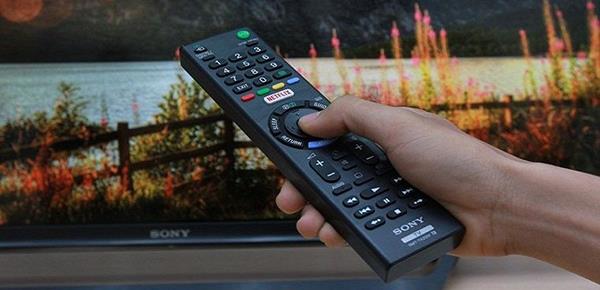
Инструкция по восстановлению исходных настроек устройства и заводских настроек.
Поможет восстановление до заводских настроек устройства, а также сброс всей информации для системы, удаление истории, сохраненной во время использования, а также редко используемых приложений. устройство работает плавнее, плавнее после длительного использования.
Восстановить заводские настройки
Шаг 1. Нажмите стрелку на пульте дистанционного управления, чтобы выбрать верхний правый угол телевизора — Настройки.
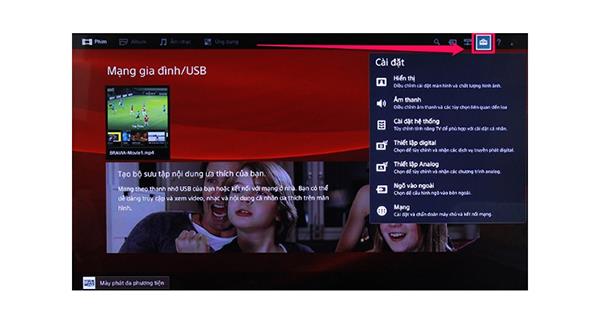
Шаг 2: В разделе « Настройки» выберите строку « Системные настройки».
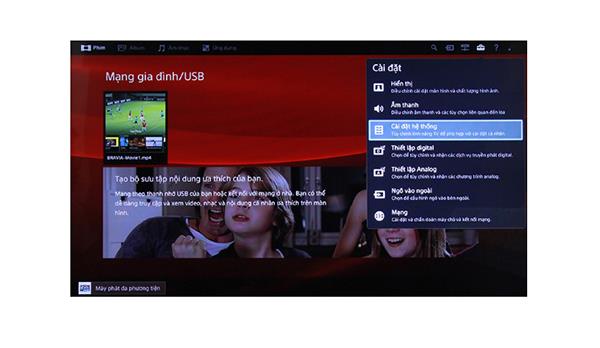
Шаг 3: В Системных настройках выберите Общие настройки .
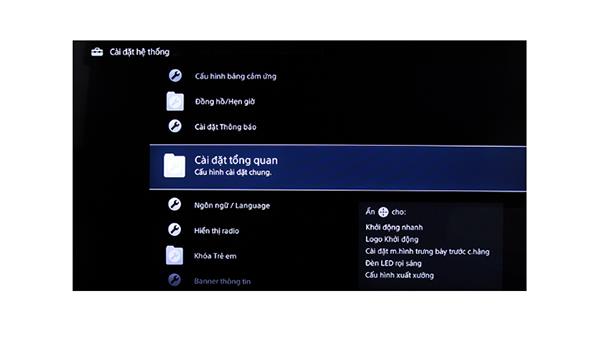
Шаг 4: Затем выберите Заводская конфигурация (Удалить личную информацию), чтобы восстановить исходные настройки телевизора.
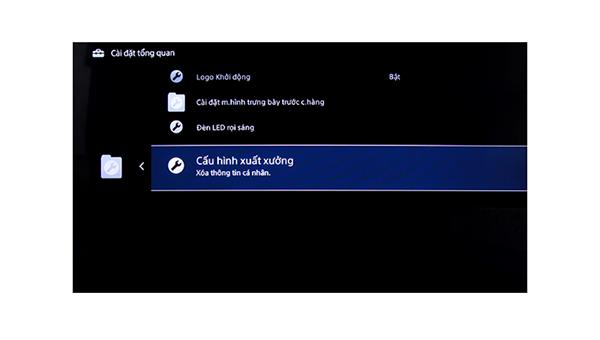
Шаг 5: После выбора экрана телевизора появится первое уведомление о последнем запросе об операции, нажмите OK .
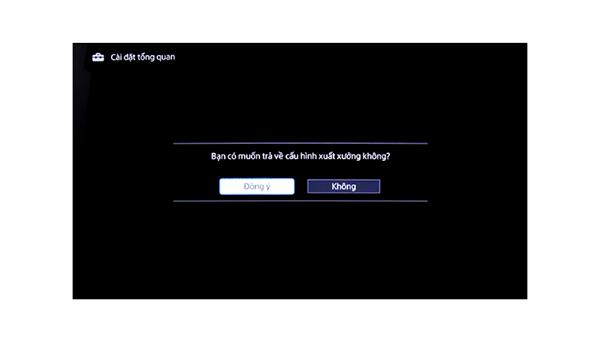
Шаг 6: На экране снова появится доска объявлений для подтверждения всех выполненных действий, нажмите OK .
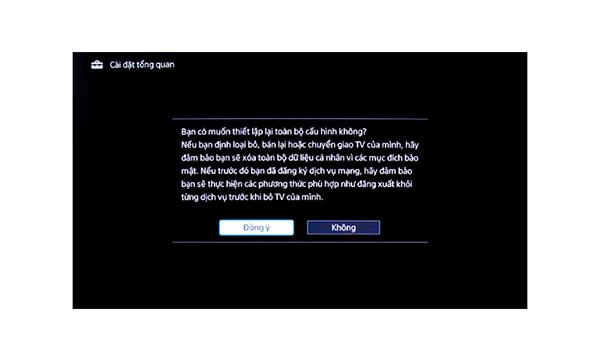
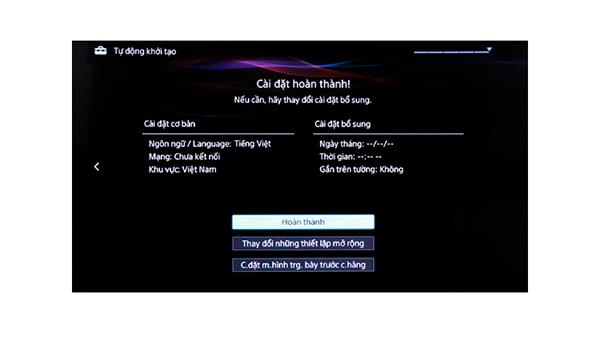
Выполните новые установки
После успешного восстановления заводских настроек на экране телевизора отобразится новый интерфейс настройки, предлагающий сбросить настройки после того, как телевизор вернется к исходным заводским настройкам.
Шаг 1. Используйте кнопки со стрелками на пульте дистанционного управления, чтобы выбрать язык, который вы будете использовать для телевизора (в данном случае я буду использовать вьетнамский).
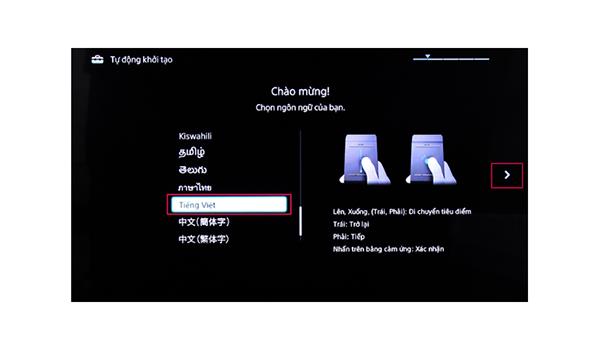
Шаг 2: Этот шаг потребует сетевого подключения для телевизора. Если вы хотите установить его всегда, выберите Wi-Fi, затем выберите имя Wi-Fi и введите пароль или вы можете щелкнуть пропустить, чтобы выполнить эту операцию позже.
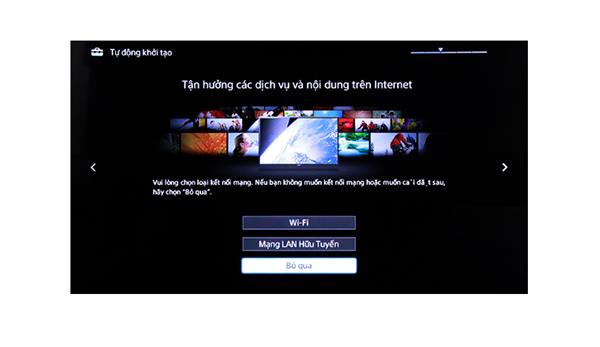
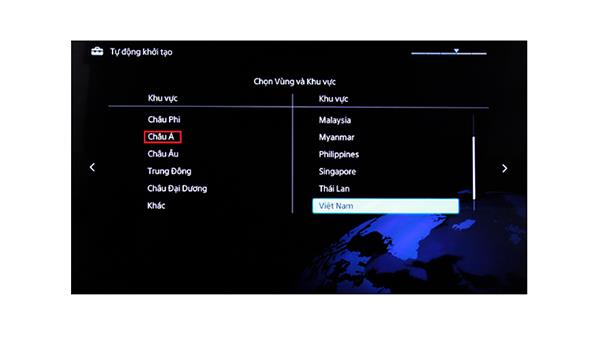
Шаг 3: Система попросит вас выбрать регион для ТВ, выберите Азия — Вьетнам.
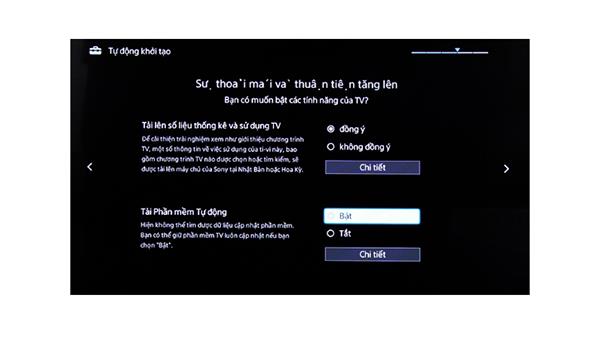
Шаг 4. После выбора зоны сервера телевизор попросит вас включить и загрузить функции поддержки для телевизора, нажмите « ОК» для загрузки статистики и используйте телевизор , нажмите « Включить» для функции. Загрузите программное обеспечение динамически .
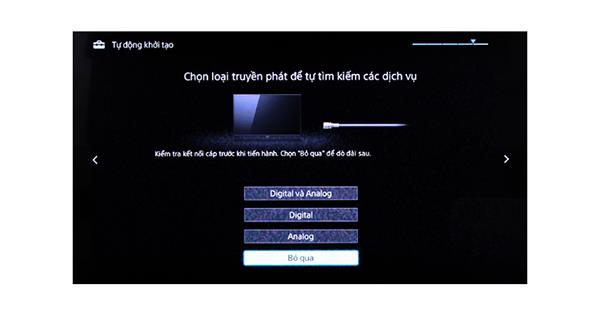
Шаг 5: В разделе настройки нажмите Пропустить .
Шаг 6: Нажмите « Готово», чтобы завершить установку.
См. Отпускную цену некоторых телевизоров Sony нового поколения (здесь) .
Выше приведены простые шаги для восстановления заводских настроек и начальной настройки для продукта Sony Smart TV. Удачи.