
Как сделать групповой видеозвонок в WhatsApp
Сегодня посредством мессенджеров можно не только обмениваться сообщениями, а также осуществлять индивидуальные или групповые звонки и видеозвонки. А как в WhatsApp осуществлять именно групповые видеозвонки, решил рассказать Prostobank.ua.
Не зависимо от того, на какой операционной системе работает ваше мобильное устройство, чтобы осуществить групповой видеозвонок в WhatsApp, необходимо выполнить следующие действия:
- Открыть групповой чат, с участниками которого вы желаете связаться
- Нажать на кнопку «Видеозвонок»
Через индивидуальный чат
- Открыть чат с пользователем WhatsApp, который будет одним из участников группового видеозвонка
- Нажать на кнопку «Видеозвонок»

- После того как ваш звонок будет принят, нажать «Открыть»,
 а после – «Добавить участника»
- Найти контакт, который необходимо добавить в групповой видеозвонок и нажать «Добавить»
- Запустить приложение WhatsApp
- Открыть вкладку «Звонки»
- Сначала нажать на кнопку «Новый звонок»,
 а после – «Новый групповой звонок»
 - Найти контакты, которые нужно добавить в групповой видеозвонок и нажать на кнопку «Видеозвонок»
Интересно узнать:
- Ответы на популярные вопросы пользователей WhatsApp
- Как создать группу в WhatsApp
- Как организовать WhatsApp конференцию
- Как добавить участника в группу WhatsApp
- Как позвонить в WhatsApp
Видеоконференция в WhatsApp: как работает функция, как совершить групповой видеозвонок
Разработчики мессенджера WhatsApp постоянно удивляют своих пользователей обновлениями и необычными новинками, которые оказываются удобными в работе. Появилась такая функция, как групповой звонок в WhatsApp, обеспечивающая видеосвязь сразу для нескольких людей. Каждый из участников группового чата может видеть остальных собеседников, переключать фронтальную и основную камеры, приостанавливать звук или видеопоток.
Функция видеоконференции в WhatsApp
Функция «видеочат» изначально присутствовала в мессенджере WhatsApp, но разработчики решили ее усовершенствовать – в программе появилась возможность сделать групповой звонок. Каждый пользователь может бесплатно созваниваться с людьми из своих контактов, которые тоже установили себе приложение на смартфон. Пакет минут в тарифном плане расходоваться не будет, связь осуществляется через интернет.
Благодаря появлению такой функции, как конференцсвязь в WhatsApp, возможности мессенджера существенно расширились! Теперь он может использоваться в качестве альтернативы таким программам, как Skype и TS. Установить мессенджер WhatsApp можно почти на любой телефон, в отличие от других приложений для связи. Конференция в мессенджере доступна как в аудио-, так и в видео-формате.
Сколько человек включает?
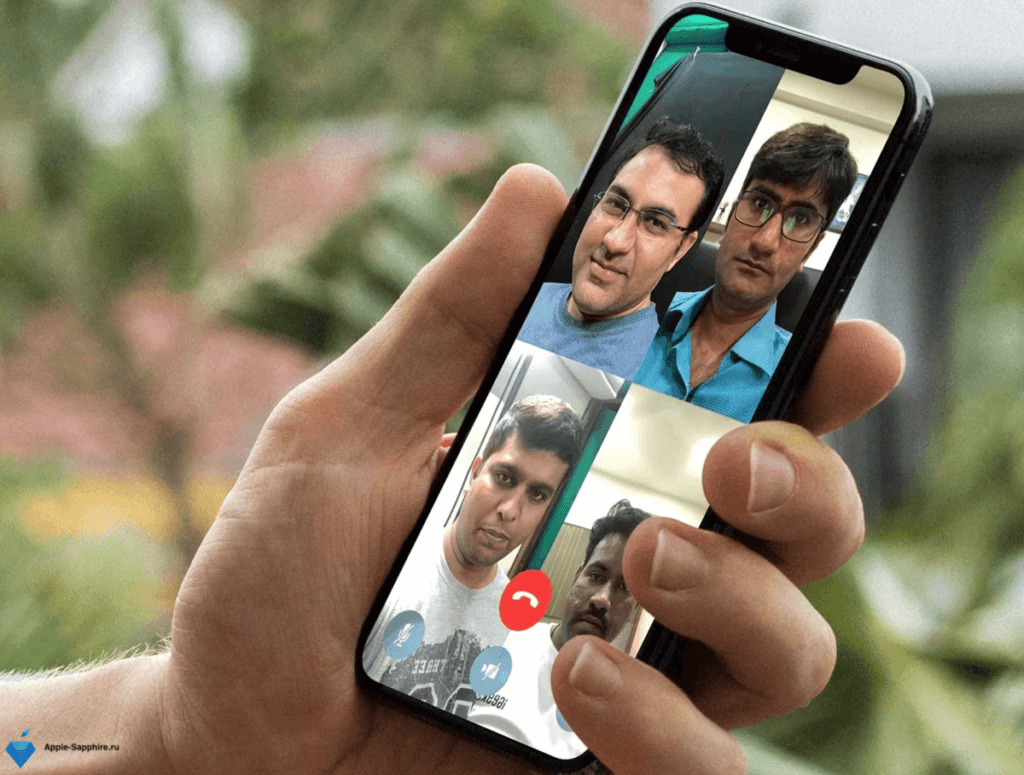
Звонок в WhatsApp может быть совершен одному человеку. Затем к беседе могут присоединиться ещё два. Видеосвязь может одновременно осуществляться сразу между четырьмя людьми, включая того человека, который стал инициатором этого разговора. Во время одновременного звонка будут работать аудио, видеосвязь, останутся доступными текстовые СМС.
Как совершить групповой видеозвонок в WhatsApp?
Чтобы пользоваться групповой видеоконференцией на любом смартфоне с операционной системой iOS или Android, необходимо убедиться в том, что установлена новая версия мессенджера. Для этого нужно:
1. Зайти в официальный магазин приложений.
2. Найти список установленных программ, а в нём – мессенджер «WhatsApp».
3. Если рядом с ним горит кнопка «Обновить», значит на смартфоне используется его устаревшая версия. Нужно нажать на кнопку обновления.
4. Если рядом с приложением есть кнопка «Открыть», значит на смартфоне используется последняя версия мессенджера, в которой доступна функция групповой видеоконференции.
Хоть мессенджер и устанавливается практически на все современные смартфоны, обновление будет доступно далеко не всем версиям ОС. Устройства на базе Android с версией ниже 4.1 поддерживать эту опцию не будут.
Чтобы начать видеоконференцию, нужно:
- позвонить одному человеку из списка контактов;
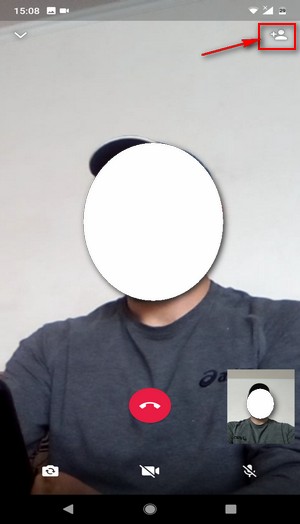
- после начала разговора нажать в углу экрана на появившуюся иконку с изображением человечка и плюса;
- при нажатии откроется выпадающий список имен;
- из списка в диалог добавляются ещё максимум 2 человека;
- после подключения четвертого человека, всех троих людей будет одинаково хорошо видно на одном экране каждому участнику.
Автоматически при создании группового звонка на смартфоне будет включаться фронтальная камера. Но при желании владелец телефона может её переключить на основную, используя ручной режим. На конференции это может сделать каждый участник при необходимости.
Обращаем внимание, что когда групповой чат уже создан, и в нем участвуют четыре человека, в дальнейшем отключить кого-либо из них будет уже невозможно. То есть любой участник не может исключить из беседы другого человека, если только тот сам этого не захочет. Выйти из чата может при желании каждый участник самостоятельно, дальше разговор будет продолжаться без него, втроём или вдвоем.

На Android
Процедура совершения группового видеозвонка на Android отличается от того же действия на ОС iPhone. Внешний вид меню, иконок и их расположение тоже будет различным. Чтобы начать разговор, нужно выполнить такие действия:
- зайти в раздел «Звонки»;
- в нижнем углу справа нажать на значок трубки;
- найти нужное имя, ник в списке и выбрать подходящий формат связи;
- только после поднятия трубки возникнет в углу справа вверху значок с человечком, который добавит новых лиц в чат;
- из выпадающего списка нужно выбрать человека среди контактов;
- затем появится всплывающее окно для подтверждения приглашения. Нужно ответить согласием;
- третьему человеку придёт уведомление о том, что его приглашают на конференцию. Если он примет это приглашение, то будет добавлен к разговору.
Аналогичные действия выполняются и при добавлении четвертого участника конференции.
На iPhone
В случае с iPhone все действия будут аналогичными, могут отличаться лишь значки для приглашения людей:
- необходимо зайти в раздел «Звонки»;
- нажать на значок синей трубки с плюсом;
- из появившегося списка выбрать контакт, нажать рядом с ним на трубку для аудиозвонка или камеру для видеосвязи;
- когда связь будет установлена между двумя абонентами, в правом верхнем углу активируется значок с изображением человека в кружке со знаком плюс;
- при нажатии на него появится возможность добавлять в чат новых людей.
Преимущества и недостатки
Главный плюс видеоконференции WhatsApp заключается в том, что можно бесплатно разговаривать сразу с тремя людьми из разных уголков планеты. Эта функция удобна и для неформального, и для делового общения, позволяет решать любые рабочие вопросы с партнерами без прямых встреч.
Еще одно достоинство групповой связи в том, что при видео и аудио-звонках не запрещено пользоваться другими функциями. Можно сразу писать текстовые сообщения, отправлять фото, стикеры и другие.
Основной минус функции – это ограниченное количество людей, которые могут принимать участие в беседе. Вместе с организатором разговора их всего 4 человека. Иногда для полноценного совещания этого количества может быть недостаточно. В ближайшем будущем для iOS или других ОС разработчики увеличат это количество, расширят возможности мессенджера, но пока у WhatsApp только такие опции.
Разработчикам есть к чему стремиться, так как в аналогах, предлагающих видеосвязь, количество людей-участников больше. В Скайпе максимальное число – 28 человек, в Facetime – 32. Такое количество не всегда нужно и полезно, но кому-то может и пригодиться.
WhatsApp групповые звонки в котором одновременно могут участвовать более двух участников

Групповой звонок в Ватсап на телефоне, планшете, Андроид, компьютере или другом устройстве позволяет совершать как обычные, так и видеозвонки. Теперь мессенджер WhatsApp позволяет присоединить к разговору одновременно более двух человек, отличная функция группового общения реализована в самом приложении и доступна на всех устройствах, на котором установлен Ватцап. Сколько человек в групповом звонке Ватсап может быть? До четырех человек — это на сегодняшний день, но думаю и больше четырех будет возможно в ближайшее время так как в других мессенжерах это уже реализовано. Думаю, многие и не знают о такой интересной, удобной и полезной функции на телефоне и непременно будут частенько пользоваться ею. Ниже мы покажем несколько способов, как совершать групповые звонки и видеозвонки в WhatsApp на телефоне Android и на других устройствах. Так же будет различная полезная информация о дополнительных возможностях этой замечательной функции, например об участии в групповых звонках контактов, которые вы заблокировали и тд.

Первый способ самый удобные, а возможно и нет, смотрите ниже и другие варианты.
— Открываем на телефоне приложение Ватсап.
— Совершаем как обычно звонок через ватцап можно и видеозвонок.
— После того как на другом телефоне приняли входящий вызов вы можете добавить еще одного собеседника в WhatsApp. Для этого на экране нужно нажать на соответствующую кнопку . Смотрите ниже на скриншоте выделена кнопка для группового звонка в Ватсапе.
— Далее выбираем контакт, который мы хотим добавить в групповой звонок.
— Подтверждаем действие, нажав на «Добавить» или «Отмена» если передумали.
— Добавлять нового собеседника может любой из группы таким же способом.
Второй способ позволяющий совершать групповые звонки из вкладки звонки.
— Открываем в приложении вкладку «Звонки» где обычно показываются последние вызовы.
— Далее нажимаем на кнопку «Новый звонок»  .
.
— Далее нажимаем кнопку «Новый групповой звонок»  .
.
— Далее выбираете контакты для группового звонка и нажимаете на кнопку «Звонок»  или «Видеозвонок»
  .
.
Третий способ из группового чата, для тех, кто уже в какой либо группе.
— Откройте в Ватсапе группу, которой Вы хотите позвонить.
— Далее нажмите на кнопку «Групповой звонок» .
— Далее выбираете контакты для группового звонка и нажимаете на кнопку «Звонок» или «Видеозвонок» .

Полезная информация о групповых звонках в WhatsApp.
— Во время совершения группового видеозвонка вы или любой другой участник может выключить видео просто нажав на кнопку «Отключить камеру» .
— Имейте ввиду, качество звонка или видеозвонка будет зависеть от участника у которого самый слабый интернет подключение.
— При поступлении группового звонка, на экране вы увидите надпись «Видеозвонок WhatsApp» и участников, которые уже присоединились ранее.
— Удалить контакт, принимающий участие в групповом звонке вы не сможете, этому контакту нужно самостоятельно отключиться от группового звонка.
— Внимание! Среди участников в групповых звонка в Ватсап могут быть и те контакты, которые заблокированы вами, при этом вы сами или заблокировавшие вас не сможете добавлять друг друга в группы.
— Историю всех звонков и видеозвонков включая групповые, можете посмотреть во вкладке «Звонки».
- Надеюсь информация о групповых видеозвонках на Ватсап оказалась полезной.
- Не забудьте оставить отзыв или поделиться полезной информацией.
- Возможно оставленная именно Вами инфа окажется самой полезной.
- Спасибо за отзывчивость и полезную информацию.
Отзывы о групповых звонках в WhatsApp
Добавить отзыв или поделиться полезной информацией по теме страницы.
ОБНОВИТЬ СТРАНИЦУ С ОТЗЫВАМИ
Автор:Boris
21-11-2021
22 час. 13 мин.
Сообщение:
Полное говно и шваль. Меня кто хочет добавляет в групповой звонок, без моего согласия. А удалить ни звонок, ни долбанную группу я не могу. Ватсапп оборзел. Мало того, что последнее время постоянные обрывы связи, так еще и делают что хотят, без согла ия клиентов. Видно всё идет а оплате. Уже проходили такое.

Смартфоны с самой лучшей камерой 2023. В рейтинге предоставлены телефоны с самой лучшей камерой на сегодняшний день.

Бесплатно телефон по акции. Бесплатные телефоны, смартфоны сенсорные и кнопочные как брендовых производителей Samsung, iPhone так и малоизвестных.
Оставляя отзывы, Вы помогаете
другим сделать правильный выбор.
ВАШЕ МНЕНИЕ ИМЕЕТ ЗНАЧЕНИЕ.
- Копирование материалов и иной информации с сайта для дальнейшего размещения на других ресурсах разрешена только при наличии прямой (активной) и индексируемой ссылки на сайт www.telefoniy.ru или ссылки на страницу где взята информация!
Спасибо за понимание и удачи вам в ваших делах! - Связаться с администратором сайта
- Владелец сайта telefoniy.ru
- Правила пользования сайтом
- Сайт работает с 2011 по 2023 г.
Как сделать групповой видеозвонок в ватсапе
Социальные сети
Продолжение сюжета от
Из раздела «Звонки»
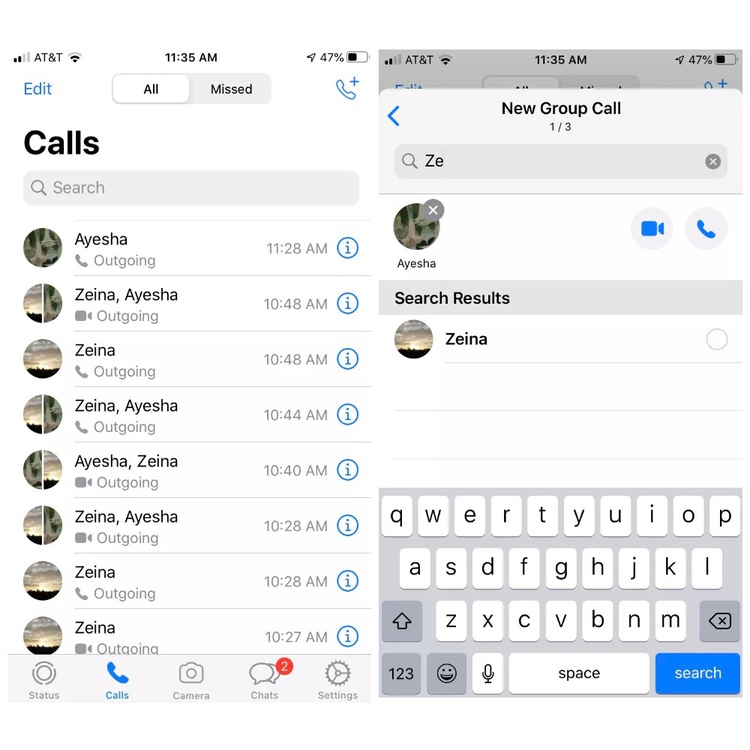
- Зайдите в раздел «Звонки» и нажмите на кнопку с телефонной трубкой и знаком плюс.
- Нажмите «Новый групповой звонок»
- После этого откроется ваш список контактов. Вы можете найти нужных людей, введя их имена в поисковой строке, которая находится вверху экрана. Чтобы добавить человека к звонку, нажмите на его имя.
- Затем нажмите на кнопку с видеокамерой, чтобы начать видеовызов, или на кнопку с телефонной трубкой, чтобы начать аудиовызов. Во время группового звонка в WhatsApp нельзя изменить видеовызов на аудиовызов и наоборот, поэтому заранее определитесь, какой вариант для вас предпочтительнее.
Из группового чата
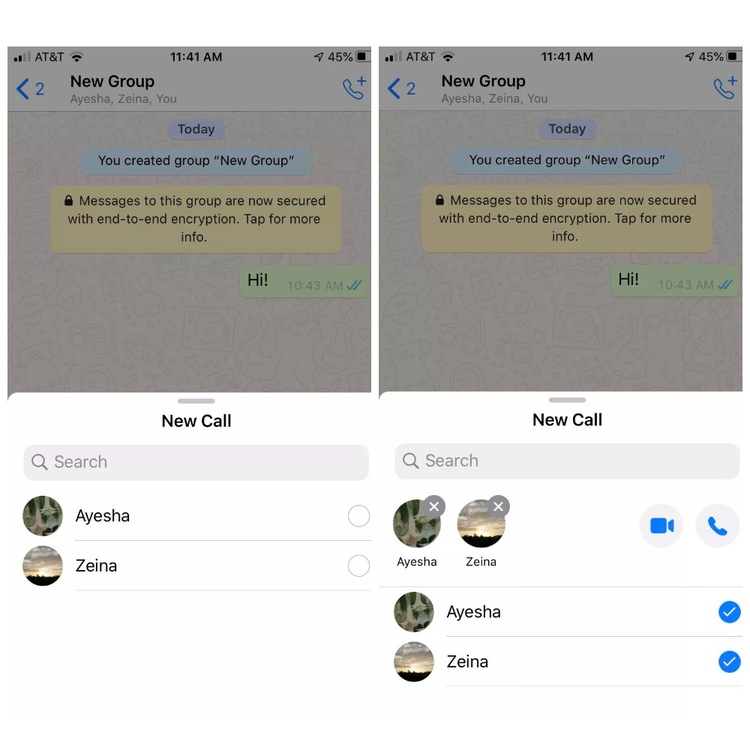
- Зайдите в раздел «Чаты» и откройте нужный групповой чат.
- Нажмите на кнопку с телефонной трубкой и знаком плюс.
- После этого откроется список участников чата. Чтобы добавить человека к звонку, нажмите на его имя.
- Затем нажмите на кнопку с видеокамерой, чтобы начать видеовызов, или на кнопку с телефонной трубкой, чтобы начать аудиовызов.
Сейчас WhatsApp выпускает обновление, которое позволит запускать вызовы непосредственно из групповых чатов, включающих в себя до четырех человек. Прямо в беседе появятся кнопки для начала видео- или аудио-звонка без промежуточных шагов. В WhatsApp говорят, что пока эта функция доступна не всем пользователям.
Из разговора один на один
- Зайдите в раздел «Чаты» и откройте чат с нужным человеком.
- Далее нажмите на кнопку с видеокамерой, чтобы начать видеовызов, или на кнопку с телефонной трубкой, чтобы начать аудиовызов.
- После начала разговора один на один вы сможете добавить к нему еще одного-двух участников, нажав на кнопку с силуэтом человека и знаком плюс.
- Это действие откроет ваш список контактов. Найти людей можно с помощью поисковой строки вверху экрана. Чтобы добавить человека к звонку, нажмите на его имя.
- После этого может появиться всплывающее окно с вопросом, действительно ли вы хотите добавить этого человека в видеоконференцию. Чтобы подтвердить свое решение, нажмите «Добавить».