
Выполнение полного сброса (перезапуска) телевизора
Если возникла такая неисправность, как отсутствие изображения на экране или не работает пульт ДУ, выполните следующую процедуру по сбросу настроек телевизора. Если проблемы остались, выполните процедуру по сбросу к заводским настройкам, приведенную ниже.
Если к телевизору подключено внешнее устройство USB, перед сбросом настроек отключите его от телевизора.
Перезагрузка телевизора
- Перезагрузите телевизор, используя пульт ДУ.
Нажмите и удерживайте кнопку питания на пульте ДУ в течение примерно 5 секунд, пока не произойдет перезагрузка телевизора (появится сообщение о завершении работы). Выполнение процедуры повторного включения телевизора может отличаться в зависимости от модели телевизора. Как вариант, можно также нажать и удерживать кнопку питания на пульте ДУ в течение 2 секунд, а затем выбрать [ Перезапуск ] на экране телевизора.
Настройки и данные телевизора не будут потеряны после повторного включения (как и при отключении и подключении кабеля питания переменного тока). Телевизор выключится и автоматически включится примерно через одну минуту. - Отключите кабель (шнур) питания переменного тока.
Если проблема осталась после шага 1, отключите кабель (шнур) питания телевизора от электрической розетки. Затем нажмите и отпустите кнопку питания на телевизоре. Подождите 2 минуты и снова подключите кабель (шнур) питания к электрической розетке.
Подсказка
- Модели телевизоров с 1 кнопкой на корпусе (только кнопкой питания) можно также перезапустить с помощью кнопки питания. Нажмите кнопку питания на телевизоре, чтобы отобразить меню операций, выберите в этом меню пункт [ Перезапуск ], а затем нажмите и удерживайте кнопку питания для перезагрузки телевизора.
- Ваши предпочтительные настройки и данные после перезагрузки телевизора не будут потеряны.
Заводские настройки
Если проблема остается после перезагрузки, выполните сброс данных к заводским настройкам.
Примечание.
При выполнении сброса к заводским настройкам будут удалены все данные и настройки телевизора (например: информация о параметрах Wi-Fi и проводной сети , учетная запись Google и другая информация о входах в системы, Google Play и другие установленные приложения).
- Нажмите кнопку HOME , затем выберите [ Настройки ] — [ Система ] — [ Об устройстве ] — [ Сброс ] — [ Заводские настройки ].
- Удалить все.
Если на телевизоре установлен ПИН-код, будет предложено ввести его.
Если сброс до заводских настроек прошел успешно, телевизор начнет выполнение программы-мастера начальной настройки. Вам необходимо согласиться с условиями предоставления услуг Google и политикой конфиденциальности Google .
- Поиск и устранение неисправностей
- Начните с этого
- Выполнение полного сброса (перезапуска) телевизора
Как перезагрузить телевизор Samsung и сделать полный сброс настроек до заводских установок
Если нужно вернуть телевизор в исходное состояние, которое было в момент покупки устройства, поможет функция сброса. Действие выполнимо на любом Samsung Smart TV, но в зависимости от года выпуска техники реализуется по-разному. Где-то сброс настроек телевизора Samsung происходит нажатием кнопок на пульте управления, а где-то необходимо зайти в меню и воспользоваться соответствующей функцией.
Нужно ли сбрасывать настройки
Полный сброс оправдан в ситуациях, когда:
- имеются периодические, а тем более частые зависания телевизора при просмотре каналов, использовании приложений;
- происходят самопроизвольные выключения и перезагрузка техники;
- если замечено нестандартное поведение устройства, которого ранее не наблюдалось – возникают ошибки, проблемы с изображением и т. д.
Не факт, что проблемы возникают из-за программных сбоев, возможны неполадки аппаратной части. Но часто восстановить полную работоспособность телетехники помогает именно сброс.
Что произойдет в результате
Случится откат до исходных настроек – собьются каналы на телевизоре, удалятся приложения, параметры изображения и все остальное, что было изменено/добавлено.
Придется полностью заново настраиваться, поэтому сброс до заводских настроек желательно выполнять в последнюю очередь. Есть некоторые меры, которые способны вернуть нормальную работу телевизионной техники без радикального способа.
Что сделать перед сбросом
Перед тем как сбросить телевизор «Самсунг» на заводские настройки лучше попробовать наладить работу встроенными средствами операционной системы Tizen – обновление программного обеспечения и функция самодиагностики. Откатить настройки всегда получится, поэтому заниматься сбрасыванием сразу не стоит.
Инструкция по обновлению:
Откройте настройки, перейдите в раздел «Поддержка», зайдите в «Обновление ПО», нажмите «Обновить сейчас».
Начнется поиск обновления и, если будет обнаружена свежая версия, придется еще раз подтвердить начало процесса.
Потребуется некоторое время для загрузки и установки обновления. После завершения ТВ автоматически перезагрузится.
Рекомендуется включить автообновление, тогда при наличии интернет-подключения новое ПО будет скачиваться в фоновом режиме и устанавливаться при включении устройства.
Как запустить самодиагностику:
- Вызовите настройки и откройте меню «Поддержка».
- Перейдите в «Самодиагностика».
- Выберите категорию проблемы, чтобы запустить тест.
- Начнется тестирование, во время которого придется подтвердить или опровергнуть проблемы.
Перезагрузка телевизора через smart hub
«Смарт Хаб» отвечает за работу мультимедийных функций телевизора. Если наблюдаются проблемы с открытием приложений, воспроизведением медиаконтента, попробуйте перезапустить Smart Hub. Так получится скинуть настройки только Smart-функций, не затрагивая обычный функционал телевизора (параметры изображения и звука, каналы, другие стандартные настройки).
Сначала обязательно убедитесь, что техника сертифицирована для вашей страны. Посмотрите на код модели телеприемника. В конце должно быть латинское обозначение страны. Для Украины «UA», для России «XRU». В ином случае после сброса вероятна блокировка Smart Hub.
Чтобы перезагрузить «Самсунг Смарт ТВ» нужно в настройках открыть «Поддержка» и выбрать «Сброс Smart Hub».
Введите ПИН-код для подтверждения, по умолчанию PIN равен «0000». Если код изменялся, введите необходимое значение.
Дождитесь окончания сброса. После, попробуйте воспользоваться возможностями Smart.
Необходимо будет согласиться с условиями использования и политикой конфиденциальности, авторизоваться в учетной записи. Также придется немного подождать загрузки зашитых в систему «Тизен» приложений.
Заново установите необходимые приложения и проверьте их работу. Если проблема с каким-то определенным приложением, можно попробовать связаться с разработчиком для обсуждения и решения проблемы. В магазине Samsung Apps внутри страницы приложения нажмите на кнопку «троеточие», где будет указана информация о разработчике. Перейдите на официальный сайт и создайте обращение в поддержку с подробным описанием проблемы.
Как сделать сброс: инструкции для разных серий телевизоров
Сброс до заводского состояния телетехники «Самсунг», выпущенной в разные годы, может значительно отличаться, особенно если технике более 10 лет. Если устаревшие приемники сбрасываются комбинациями кнопок на пульте или корпусе ТВ, то более новые аппараты содержат опцию в интерфейсе настроек.
Модели старше 2009 года
- Пультом вызовите меню.
- Перейдите в меню «Установка».
- Выберите «Plug and Play».
- Согласитесь, выбрав «OK».
Серии 2009-2011 годов (B, C, D)
Чтобы выполнить сброс настроек, требуется удерживать клавишу «EXIT» на пульте в течение 20-30 секунд, пока на экране не появится соответствующее уведомление. Все настройки будут сброшены после подтверждения выбором варианта «OK».
Телевизоры 2012-2016 годов (серии E, F, H, J, K)
- В зависимости от пульта, найдите и нажмите «Home», «Menu» или «Menu/123».
- Появится меню, где выберите «Menu» или «Меню».
- Перейдите по пути «Поддержка»-«Самодиагностика»-«Сброс».
- Введите стандартный PIN-код (0000) или тот, который задавали самостоятельно.
- Подтвердите, кликнув «Да», после чего все параметры сбросятся, кроме сетевых настроек.
Серии M, N, Q, LS
Алгоритм сброса аналогичен предыдущей инструкции и осуществляется через разделы «Поддержка»-«Самодиагностика»-«Сброс» в меню настроек с последующим вводом кода подтверждения.
Настройки вызываются кнопкой с пиктограммой домика и нажатием на «Настройки» в левой части нижнего меню.
Серии R, T, AU, QN
- Воспользуйтесь клавишей «Menu» или «Home» (значок домика). Слева снизу отыщите и выберите пункт «Настройки».
- Последовательно откройте разделы «Общие»-«Сброс» и пропишите PIN. Подтвердите возврат настроек до заводских кнопкой «OK».
- Телевизор сам перезапустится, и конфигурация оборудования вернется в первоначальное состояние.
Как перезагрузить телевизор Samsung через сервисное меню
Способ следует применять в крайнем случае при отсутствии положительного результата через встроенный функционал в меню телеприемника.
Инженерное меню на телевизорах марки Samsung открывают две последовательности нажатия кнопок и одинаковы для всех моделей устройств. Телевизор при этом обязательно переводится в режим ожидания (выключается с пульта), но остается включенным в электрическую сеть (должен гореть индикатор ждущего режима).
Для входа в сервисное меню кнопки следует нажимать быстро без задержек.
- «INFO», «MENU», «MUTE», «POWER».
- «MUTE», «1», «8», «2», «POWER».
Телевизор должен включиться, появится меню на английском языке. Выбираете раздел «Option», далее «Factory Reset» и подтверждаете.
Техника полностью вернется в заводскую конфигурацию, придется произвести базовые настройки страны, языка, Wi-Fi сети и остального.
Что делать после сброса
В зависимости от использованного метода сброса потребуется произвести ручную настройку телеприемника с нуля.
- Задать языковые, региональные и временны́е параметры.
- Подключить телевизор к интернету.
- Выполнить вход в учетную запись Samsung.
- Выставить параметры режима изображения – либо выбрать предустановленные режимы (кино, спорт, стандартный, яркий и т. д.), либо вручную задать значения яркости, контрастности, четкости.
- Настроить режим воспроизведения аудио.
- Скачать приложения на Smart TV от Samsung через встроенный магазин или установить сторонние программы с USB-флешки.
Если сброс не получается
При решении проблем через получение заводских параметров рекомендуется двигаться от самого «щадящего» до радикального способа:
- сначала перезапускаете Smart Hub;
- если не помогло, сбрасываетесь опцией в меню;
- в крайнем случае делаете инженерный сброс.
Во многих ситуациях описанные действия помогают исправить проблемы с ТВ бренда «Самсунг», но могут случаться и сложные программные или аппаратные неисправности. Когда сброс оказался безрезультатным, придется обратиться в сервисный центр для диагностики и устранения причины неполадок.
Как сбросить телевизор Samsung UE40K6500BU до заводских настроек: видео-обзор
Сброс телевизора до заводских настроек — это один из способов исправить неполадки в его работе или вернуть его к исходным настройкам. В данной статье мы расскажем о том, как сбросить телевизор Samsung UE40K6500BU до заводских настроек и покажем вам видео-обзор этого процесса.
Существует несколько причин, по которым вам может понадобиться сбросить телевизор до заводских настроек. Например, если у вас возникли проблемы с программным обеспечением или вы хотите удалить все настройки и вернуть телевизор к состоянию, в котором он был после покупки. Сброс телевизора позволяет избавиться от неполадок и начать все с чистого листа.
Важно отметить, что сброс телевизора до заводских настроек приведет к удалению всех ваших настроек и данных, включая установленные приложения и сохраненные данные. Поэтому перед тем, как приступить к процессу сброса, убедитесь, что у вас есть резервная копия всех необходимых данных.
Сброс телевизора Samsung UE40K6500BU до заводских настроек происходит через меню настроек телевизора. В видео-обзоре, который мы приведем ниже, детально показан весь процесс сброса, начиная с открытия меню настроек и заканчивая подтверждением сброса. Следуйте инструкциям в видео-обзоре, чтобы успешно сбросить телевизор до заводских настроек.
Причины сброса телевизора Samsung UE40K6500BU до заводских настроек
Сброс телевизора до заводских настроек может быть полезным в ряде ситуаций. Вот некоторые причины, по которым владельцы телевизора Samsung UE40K6500BU решают выполнить эту процедуру:
1. Проблемы с настройками или изображением. Если у вас возникли проблемы с настройками телевизора или изображением, сброс до заводских настроек может помочь решить эти проблемы. Возвращение к заводским настройкам позволит избавиться от любых пользовательских настроек, которые могли привести к неправильной работе телевизора.
2. Нежелательное поведение телевизора. Если ваш телевизор начал вести себя необычным образом, например, случайно выключается или перезагружается, сброс до заводских настроек может снять любое программное обеспечение или настройки, которые могут вызывать эти проблемы.
3. Продажа или передача телевизора. Если вы собираетесь продать или передать свой телевизор, сброс до заводских настроек поможет удалить все ваши личные данные и настройки. Это важно, чтобы предотвратить доступ к вашей персональной информации.
4. Обновление программного обеспечения. В некоторых случаях, чтобы установить обновление программного обеспечения, требуется выполнить сброс до заводских настроек. Это может быть необходимо, чтобы корректно установить все изменения и обновления на устройстве.
Не забывайте, что сброс телевизора до заводских настроек приведет к удалению всех ваших настроек, сохраненных каналов, приложений и данных. Поэтому перед выполнением этой процедуры рекомендуется создать резервную копию всех важных данных и настроек.
Подготовка к сбросу телевизора Samsung UE40K6500BU
Перед тем, как сбросить телевизор Samsung UE40K6500BU до заводских настроек, необходимо выполнить несколько подготовительных шагов:
- Убедитесь, что телевизор подключен к источнику питания и включен.
- Проверьте, что на пульте дистанционного управления у вас есть все необходимые кнопки для выполнения сброса (например, кнопка «Меню» или «Настройки»).
- Сделайте резервную копию всех важных данных, таких как настройки каналов или личные предпочтения, поскольку сброс телевизора приведет к их удалению.
- Отключите все внешние устройства, подключенные к телевизору, чтобы избежать потери данных или возможных конфликтов.
- Убедитесь, что вы имеете доступ к интернету, так как после сброса телевизора вам, возможно, потребуется обновить программное обеспечение.
После выполнения всех подготовительных шагов вы готовы к сбросу телевизора Samsung UE40K6500BU до заводских настроек и восстановлению его исходного состояния.
Шаги для сброса телевизора Samsung UE40K6500BU до заводских настроек
В данной статье мы рассмотрим шаги, которые позволят вам сбросить телевизор Samsung UE40K6500BU до заводских настроек.
Шаг 1: Включите телевизор и нажмите на пульту управления кнопку «Меню».
Шаг 2: Используя кнопки с навигацией, найдите раздел «Поддержка» и нажмите на кнопку «Enter».
Шаг 3: В меню «Поддержка» прокрутите вниз и выберите «Информация о продукте», затем снова нажмите на кнопку «Enter».
Шаг 4: В открывшемся меню выберите «Сброс» и нажмите на кнопку «Enter».
Шаг 5: В появившемся окне подтвердите сброс телевизора до заводских настроек, выбрав «Да» и нажав на кнопку «Enter».
Шаг 6: Дождитесь завершения процесса сброса, который может занять некоторое время.
Пожалуйста, обратите внимание, что сброс телевизора до заводских настроек приведет к потере всех сохраненных данных и настроек, поэтому перед этим процессом рекомендуется создать резервные копии важной информации.
После завершения сброса телевизор Samsung UE40K6500BU вернется к заводским настройкам и вы сможете настроить его заново по своему усмотрению.
Видео-обзор процесса сброса телевизора Samsung UE40K6500BU
Ниже представлен видео-обзор процесса сброса телевизора Samsung UE40K6500BU до заводских настроек:
- Шаг 1: Настройте телевизор Samsung UE40K6500BU на режим желаемых параметров с помощью пульта дистанционного управления.
- Шаг 2: Нажмите на кнопку «Меню» на пульте дистанционного управления.
- Шаг 3: Перейдите к разделу «Система».
- Шаг 4: Выберите опцию «Общие».
- Шаг 5: В меню «Общие» выберите опцию «Сброс настроек».
- Шаг 6: Появится предупреждение о том, что все пользовательские настройки будут удалены. Подтвердите сброс настроек.
- Шаг 7: Телевизор Samsung UE40K6500BU будет перезагружен и восстановлены заводские настройки.
Больше информации о процессе сброса телевизора Samsung UE40K6500BU до заводских настроек, вы можете найти в представленном видео-обзоре.
Предосторожности при сбросе телевизора Samsung UE40K6500BU до заводских настроек
Перед тем как сбросить телевизор Samsung UE40K6500BU до заводских настроек, необходимо принять некоторые предосторожности, чтобы избежать возможных проблем или потери данных. Вот несколько важных моментов, на которые стоит обратить внимание:
| Проверьте подключение: | Убедитесь, что телевизор правильно подключен к источнику питания. Также убедитесь, что все кабели и соединения на месте и не повреждены. |
| Сохраните важные данные: | Если у вас есть важные данные или настройки, которые вы хотите сохранить, перед сбросом телевизора стоит сделать их резервную копию. |
| Выключите все внешние устройства: | Перед сбросом телевизора рекомендуется выключить все внешние устройства, такие как приставки, DVD-плееры или игровые консоли. Это поможет избежать проблем с их работой после сброса. |
| Подготовьте учетные записи: | Если у вас есть активные учетные записи на телевизоре (например, учетная запись Samsung или приложения), убедитесь, что у вас есть все необходимые данные, чтобы восстановить доступ к ним после сброса. |
| Проверьте доступ к интернету: | Если у вас есть подключение к интернету, убедитесь, что оно работает и будет доступно после сброса телевизора. |
Следуя этим предосторожностям, вы сможете выполнить сброс телевизора Samsung UE40K6500BU до заводских настроек без проблем и сохранить важные данные.
Дополнительные возможности после сброса телевизора Samsung UE40K6500BU до заводских настроек
Сброс телевизора Samsung UE40K6500BU до заводских настроек позволяет вернуть устройство в исходное состояние и очистить все пользовательские настройки. После сброса телевизора вы можете воспользоваться дополнительными возможностями, которые предоставляет данная модель.
1. Множество предустановленных приложений: после сброса телевизора вы сможете использовать все предустановленные приложения, которые поставляются вместе с моделью UE40K6500BU. Это может быть приложение для просмотра видео, музыки, использования социальных сетей и многое другое.
2. Возможность установки новых приложений: после сброса телевизора вы сможете установить новые приложения из магазина приложений Samsung. Это позволит вам расширить функциональность телевизора и использовать его по своему усмотрению.
3. Доступ к интернету: телевизор Samsung UE40K6500BU имеет встроенный Wi-Fi модуль, поэтому после сброса вы сможете подключить его к домашней сети интернет и использовать различные онлайн сервисы: просмотр фильмов, прослушивание музыки, просмотр видео-блогов и многое другое.
4. Возможность настройки обновлений: после сброса телевизора Samsung UE40K6500BU вы можете настроить автоматическую загрузку и установку обновлений программного обеспечения. Это позволит вам всегда быть в курсе последних новинок и исправлять ошибки, которые могут возникнуть в процессе эксплуатации телевизора.
5. Работа с другими устройствами: после сброса телевизора вы сможете подключить его к другим устройствам через различные интерфейсы: HDMI, USB, Bluetooth. Это позволит вам передавать контент с мобильных устройств, играть в компьютерные игры и многое другое.
Резюме: сброс телевизора Samsung UE40K6500BU до заводских настроек важный процесс
Сброс телевизора Samsung UE40K6500BU до заводских настроек может быть необходим во многих случаях. Этот процесс помогает исправить различные проблемы, такие как зависание устройства, ошибки в работе программного обеспечения, а также удаление всех пользовательских настроек и данных.
Сброс телевизора до заводских настроек можно осуществить несколькими способами. Один из них — использование меню настройки телевизора. В этом случае необходимо открыть меню «Настройки», перейти в раздел «Поддержка», выбрать пункт «Сброс», а затем нажать на кнопку «Сбросить». После этого телевизор будет перезагружен и восстановлен до заводских настроек.
Если у вас возникли проблемы с доступом к меню настройки телевизора, то можно воспользоваться вторым способом сброса, который осуществляется с помощью сочетания кнопок на пульте дистанционного управления. Для этого необходимо нажать на кнопку «Источник» на пульте, затем перейти в раздел «Поддержка» и выбрать пункт «Сброс». После этого нужно нажать на кнопку «Источник» еще раз, а затем согласиться с предупреждением о сбросе. Телевизор будет перезагружен и восстановлен до заводских настроек.
Сброс телевизора до заводских настроек следует выполнять с осторожностью, так как все пользовательские настройки и данные будут удалены. Перед сбросом рекомендуется сохранить все важные данные и настройки на внешних носителях или в облачном хранилище.
| Преимущества сброса телевизора до заводских настроек: | Недостатки сброса телевизора до заводских настроек: |
|---|---|
| — Исправление различных проблем с устройством | — Удаление всех пользовательских настроек и данных |
| — Восстановление работы программного обеспечения | |
| — Устранение зависаний и ошибок |
Работа сброса телевизора Samsung UE40K6500BU до заводских настроек несложная и может быть выполнена даже пользователями без специальных навыков. Однако перед сбросом рекомендуется ознакомиться с инструкцией пользователя или проконсультироваться с технической поддержкой Samsung.
Инженерный (системный) сброс всех настроек в телевизорах SAMSUNG.
Рассмотрим вариант решения проблемы, когда сброс установленных настроек в телевизоре на заводские настройки не помогает. То есть, после сброса некоторые настройки остаются на месте.
В таком случае нам может помочь так называемый инженерный или системный сброс. На разных моделях телевизоров Samsung делается он одинаково.
Есть два варианта такого сброса. Ознакомимся с ними.
Выключаем телевизор с пульта дистанционного управления. Телевизор будет только включен в розетку. При выключенном телевизоре потребуется быстрое и последовательное нажатие следующих кнопок на пульте дистанционного управления.
1-й вариант: нажимаем подряд кнопки «INFO», «MENU», «MUTE», «POWER».
2-й вариант: нажимаем подряд кнопки «MUTE», «1», «8», «2», «POWER». Смотрите изображение ниже.
После набора сочетания этих кнопок телевизор включится и на экране появится следующее меню, как на изображении ниже.
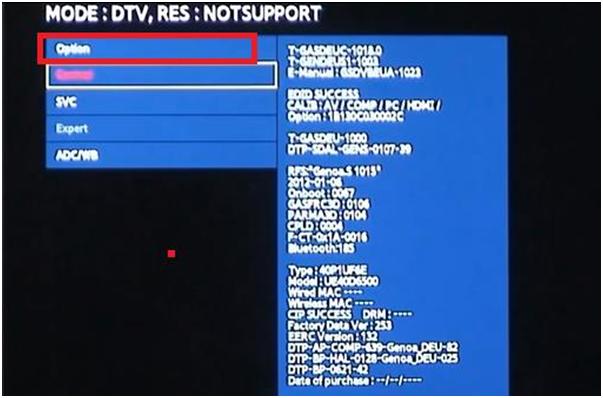
Здесь выбираем первый пункт меню «Option». Нажимаем кнопку «Enter» на пульте дистанционного управления.
Переходим к следующему окну. В нем нас интересует подраздел «Factory Reset». Это верхняя строка. Смотрите изображение ниже.
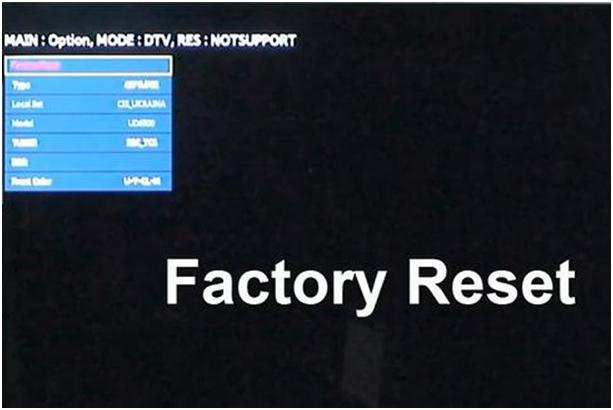
Дважды нажимаем кнопку «Enter» на пульте дистанционного управления. Произойдет полный сброс всех ранее установленных настроек телевизора.
Телевизор полностью выключится.
Потом телевизор запустится после такого сброса настроек с нуля, с установки общих первоначальных настроек – языка меню, настройки сети страны и т.п.
Далее необходимо будет произвести настойку каналов и так далее. Подробные уроки по такой настройке телевизоров есть в сети.
При обращении к меню Smart TV мы убедимся, что все установленные настройки, виджеты исчезли. Придется снова принять соглашение об обслуживании.
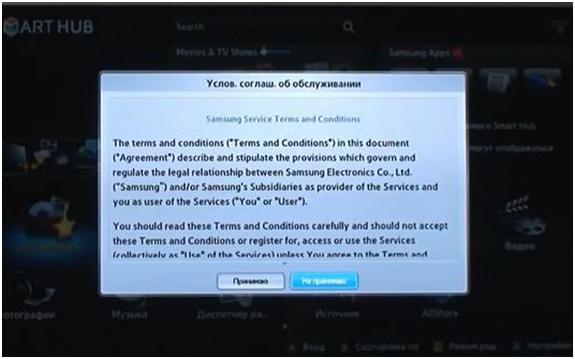
Далее нужно будет восстановить учетные записи Samsung и Smart TV.
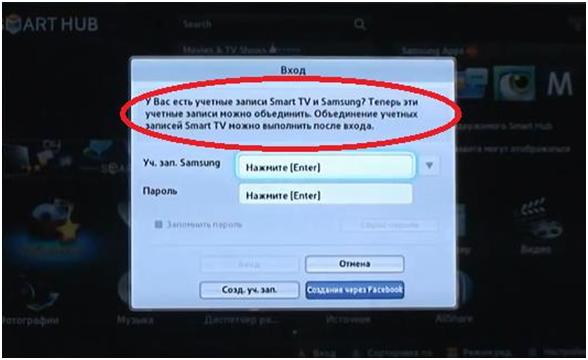
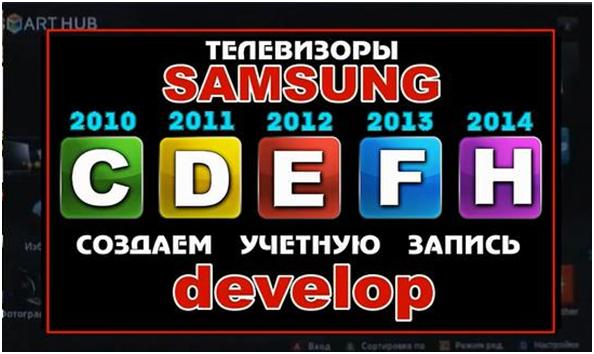
Также придется пройти стандартные процедуры всех обновлений, создать учетную запись Develop. Урок по созданию учетной записи также существует в сети.
Напомним, что, прежде чем выполнять такой системный сброс, попробуйте сначала совершить стандартный сброс установленных настроек на заводские. В случае, если это не помогло, то можно обратиться к этому варианту.
Ссылка на видеоинструкцию: